

بعد التحديث الأخير لـ Outlook، لم يعد العديد من المستخدمين قادرين على حذف مجموعة قاموا بإنشائها أو الانضمام إليها، ليس بسبب إزالة الوظيفة من قبل Microsoft، ولكن بسبب تغيير طفيف في واجهة المستخدم (UI) يجعل زر الحذف أكثر صعوبة في تحديد موقعه. تحدث هذه المشكلة في إصداري سطح المكتب والويب من Outlook.
كيف يمكنني حذف مجموعة في Outlook؟
يعد حذف مجموعة في Outlook أمرًا بسيطًا ولكنه لا يمكن أن يتم إلا بواسطة مالك المجموعة أو المسؤول. يؤدي هذا الإجراء إلى محو جميع البيانات ذات الصلة، بما في ذلك رسائل البريد الإلكتروني والملفات وأحداث التقويم. يُرجى المتابعة بحذر.
فيما يلي دليل لتطبيقي سطح المكتب والويب.
لتطبيق Outlook لسطح المكتب:
لحذف مجموعة في تطبيق Outlook لسطح المكتب، اتبع هذه الخطوات البسيطة داخل التطبيق:
- شغّل Outlook على جهاز الكمبيوتر الخاص بك وسجل الدخول إذا لم تكن قد فعلت ذلك بالفعل.
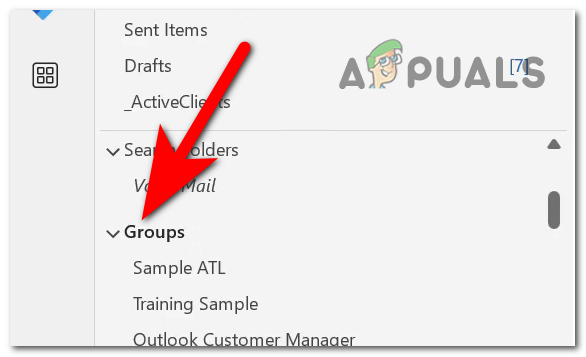
- على الجانب الأيسر، تعرض لوحة مجلدات متنوعة مثل البريد الوارد والعناصر المرسلة. مرر لأسفل لتحديد موقع قسم المجموعات وتوسيعه.

- انقر بزر الماوس الأيمن على المجموعة التي ترغب في حذفها.
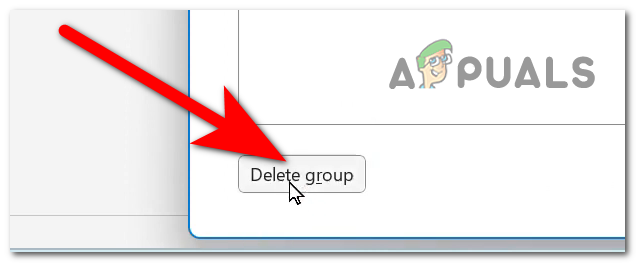
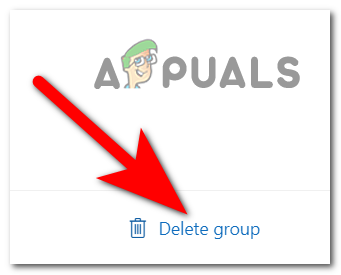
- حدد زر حذف المجموعة.

- ستظهر نافذة منبثقة تطلب منك تأكيد الحذف. انقر على ‘نعم’ للمتابعة، وسيتم حذف المجموعة.
- يجب ألا تكون المجموعة مرئية بعد الآن.
لتطبيق Outlook للويب:
يعد حذف مجموعة Outlook في تطبيق الويب أمرًا سهلاً ومشابهًا للعملية في تطبيق سطح المكتب. إليك الطريقة:
- افتح أي متصفح تريده وانتقل إلى Outlook.com. سجل الدخول إلى حسابك إذا لم تكن قد سجلت الدخول بالفعل.
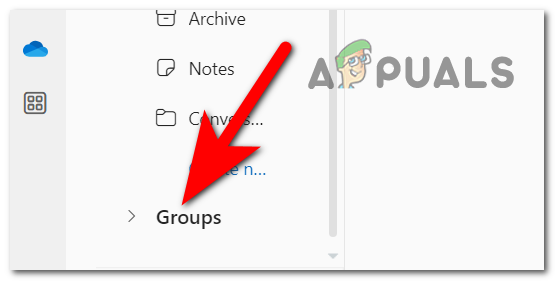
- في الشريط الجانبي الأيسر، مرر لأسفل للعثور على قسم “المجموعات” وانقر عليه.

- ابحث عن المجموعة التي تريد حذفها وانقر عليها لفتحها.
- في الزاوية العلوية اليمنى، سترى أيقونة الترس التي تمثل الإعدادات. انقر عليها لفتحها.
- مرر لأسفل في قائمة الإعدادات للعثور على خيار حذف المجموعة. انقر عليه وقم بالتأكيد عند المطالبة.

باتباع هذه الخطوات، ستقوم بحذف المجموعة وجميع بياناتها المرتبطة بنجاح. تذكر أن هذا الإجراء لا رجعة فيه، لذا تأكد من رغبتك في إزالة جميع محتويات المجموعة بشكل دائم قبل المتابعة.
Comments are closed.