

النقاط الرئيسية
- إذا كنت تستخدم Outlook أو Gmail، فافتح البريد الإلكتروني وانقر على خيار الطباعة. اختر حفظ/طباعة من قائمة الطباعة، سمِ ملف PDF الخاص بك واضغط على Enter.
- إذا كنت تستخدم Outlook أو Gmail على الهاتف المحمول، فافتح البريد الإلكتروني وانقر على أيقونة النقاط الثلاث. اختر طباعة، ثم اختر حفظ كـ PDF في القائمة التالية وانقر على أيقونة PDF.
- إذا كنت تستخدم Apple Mail على iPhone، فافتح البريد الإلكتروني وانقر على أيقونة الرد. الآن انقر على أيقونة المشاركة، اختر حفظ في الملفات، اختر اسمًا وانقر على حفظ.
- إذا كنت تستخدم Apple Mail على Mac، فافتح البريد الإلكتروني وانقر على ملف في شريط القوائم. اختر تصدير إلى PDF، سمِ ملف PDF الخاص بك واضغط على حفظ.
أصبحت رسائل البريد الإلكتروني هي الطريقة الرئيسية للتواصل المهني. فمن عروض العمل إلى الإشعارات، غالبًا ما تحتوي صناديق البريد الوارد لدينا على معلومات حاسمة يمكن حذفها تلقائيًا بعد فترة.
لتجنب حذف رسائل البريد الإلكتروني الهامة عن طريق الخطأ، يُنصح بتحويلها إلى ملفات PDF للحفاظ عليها آمنة على جهازك، مما يجعل رسائل البريد الإلكتروني متاحة سواء كنت متصلاً بالإنترنت أو غير متصل. في هذا الدليل، سنتناول كيفية حفظ رسائل البريد الإلكتروني الخاصة بك كملف PDF بسهولة وعبر مختلف المنصات والخدمات.
1. Outlook
توجد أبسط طريقة عالمية لحفظ رسائل البريد الإلكتروني الخاصة بك كملف PDF في Outlook، وهو متاح على كل منصة تقريبًا. لذا، إذا كنت تستخدم Outlook، فإن الخطوات متشابهة جدًا ومباشرة لكل جهاز.
Outlook.com
للمستخدمين الذين يعتمدون على عميل الويب الخاص بـ Outlook، اتبع هذه الخطوات:
- انتقل إلى Outlook.com في متصفح الويب.
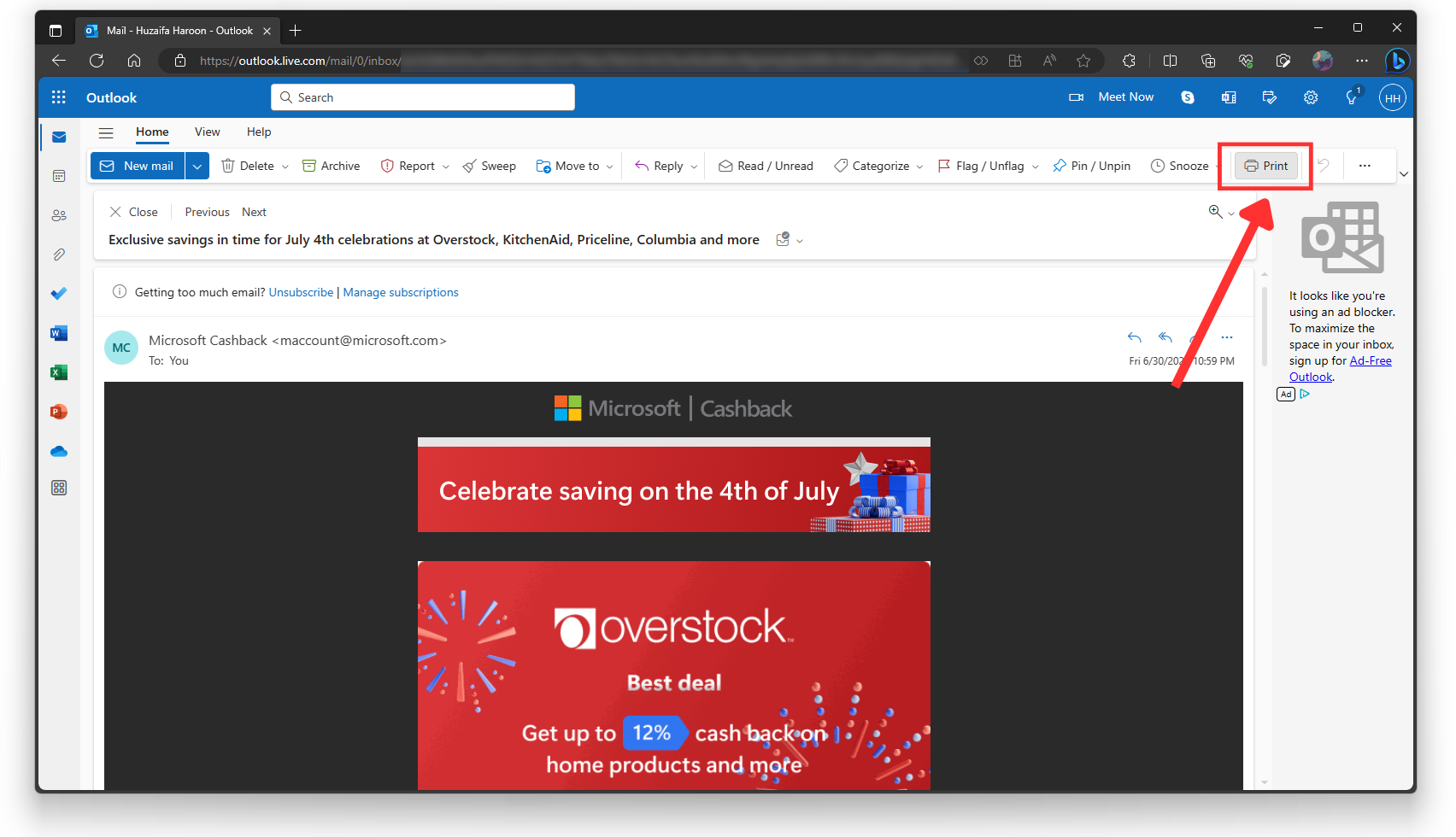
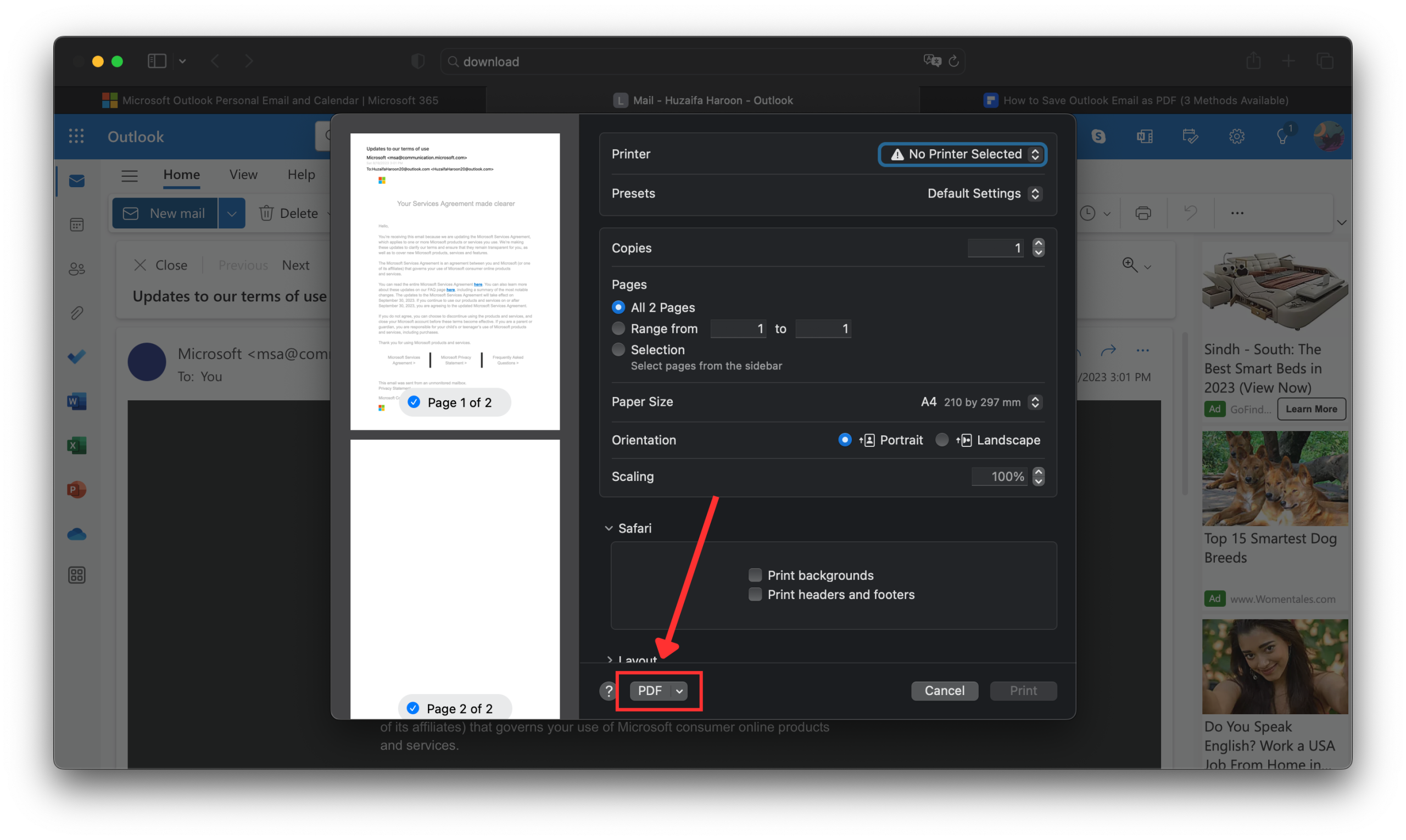
- حدد رسالة البريد الإلكتروني التي ترغب في حفظها وانقر على زر “طباعة” في شريط الأدوات أعلاه.

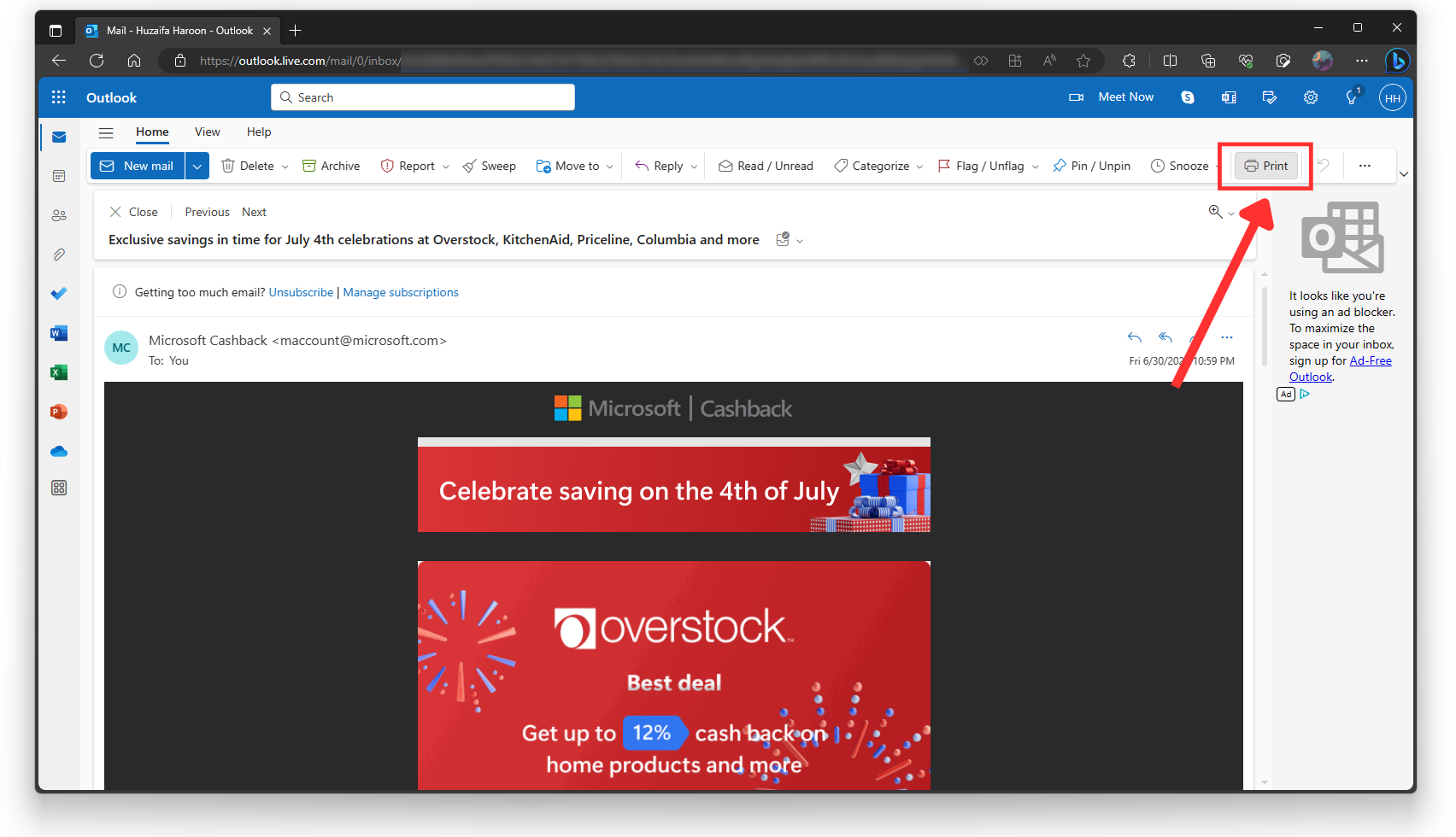
- انقر على طباعة مرة أخرى عند فتح البريد الإلكتروني.

- في قائمة الطابعة، ما عليك سوى النقر على طباعة للمرة الأخيرة. قد تبدو هذه القائمة مختلفة قليلاً اعتمادًا على متصفحك.

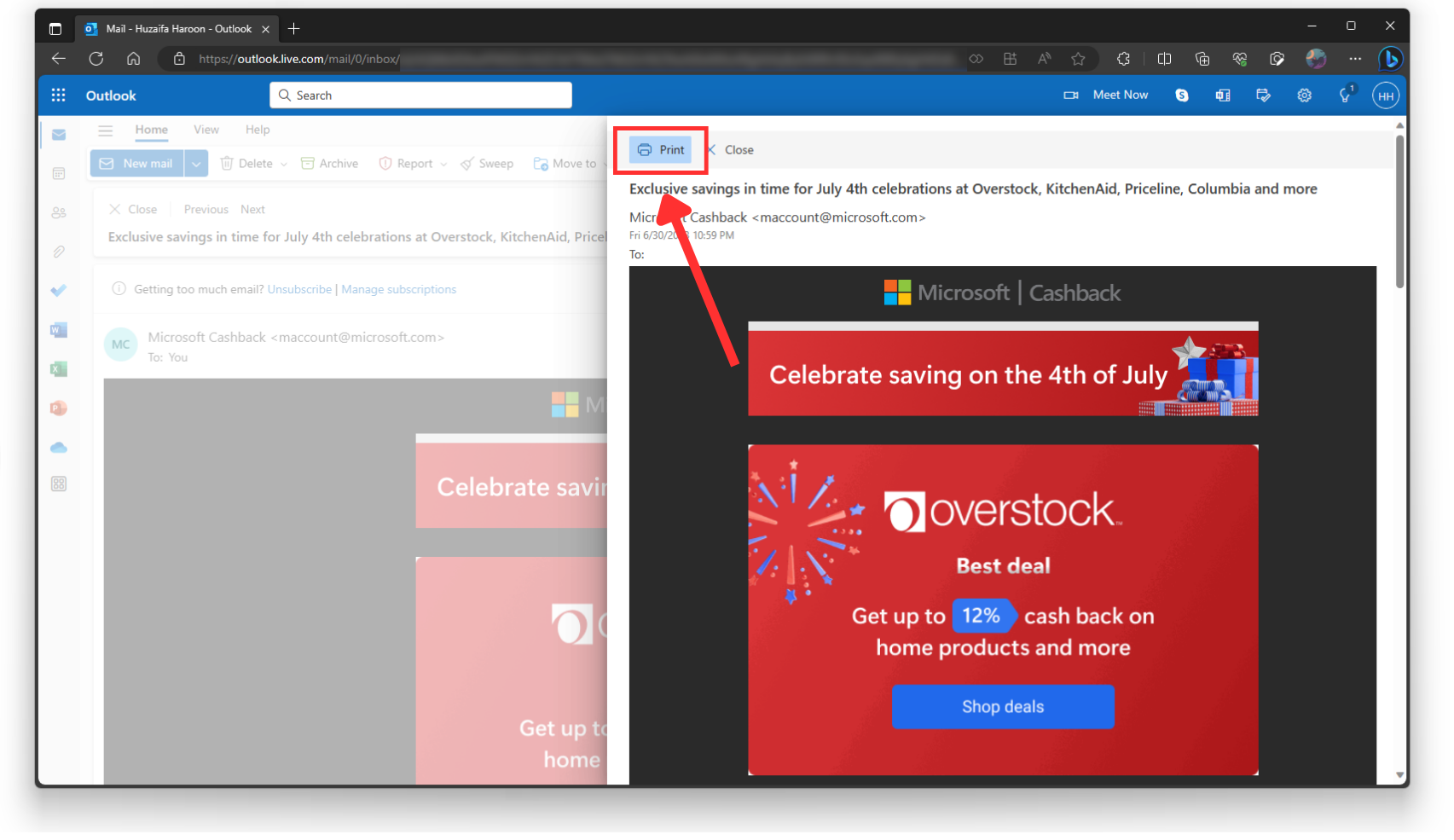
- اختر اسمًا وموقعًا لملف PDF وانقر على حفظ أو ببساطة اضغط على إدخال على لوحة المفاتيح.


تطبيق Outlook على Windows و macOS
يتوفر تقنيًا إصداران مختلفان من Outlook لمستخدمي أجهزة الكمبيوتر المكتبية. يوجد تطبيق Outlook القياسي لـ Windows ، ثم إصدار المعاينة (Preview)، والذي يُعد التطبيق القياسي لـ Outlook على Mac. لذا، إذا كان لديك التطبيق الجديد، فما عليك سوى اتباع الخطوات المذكورة أعلاه لـ Outlook.com، حيث أن التطبيق يبدو ويعمل بنفس طريقة الموقع.
ولكن إذا كنت تستخدم تطبيق Windows القياسي، فاتبع هذه الخطوات:
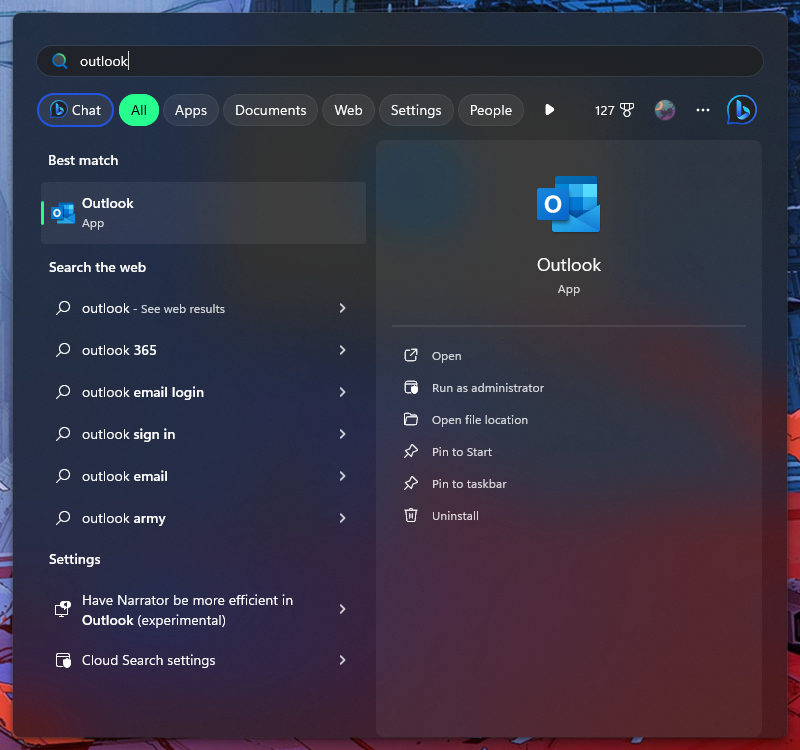
- ابدأ تشغيل Microsoft Outlook.

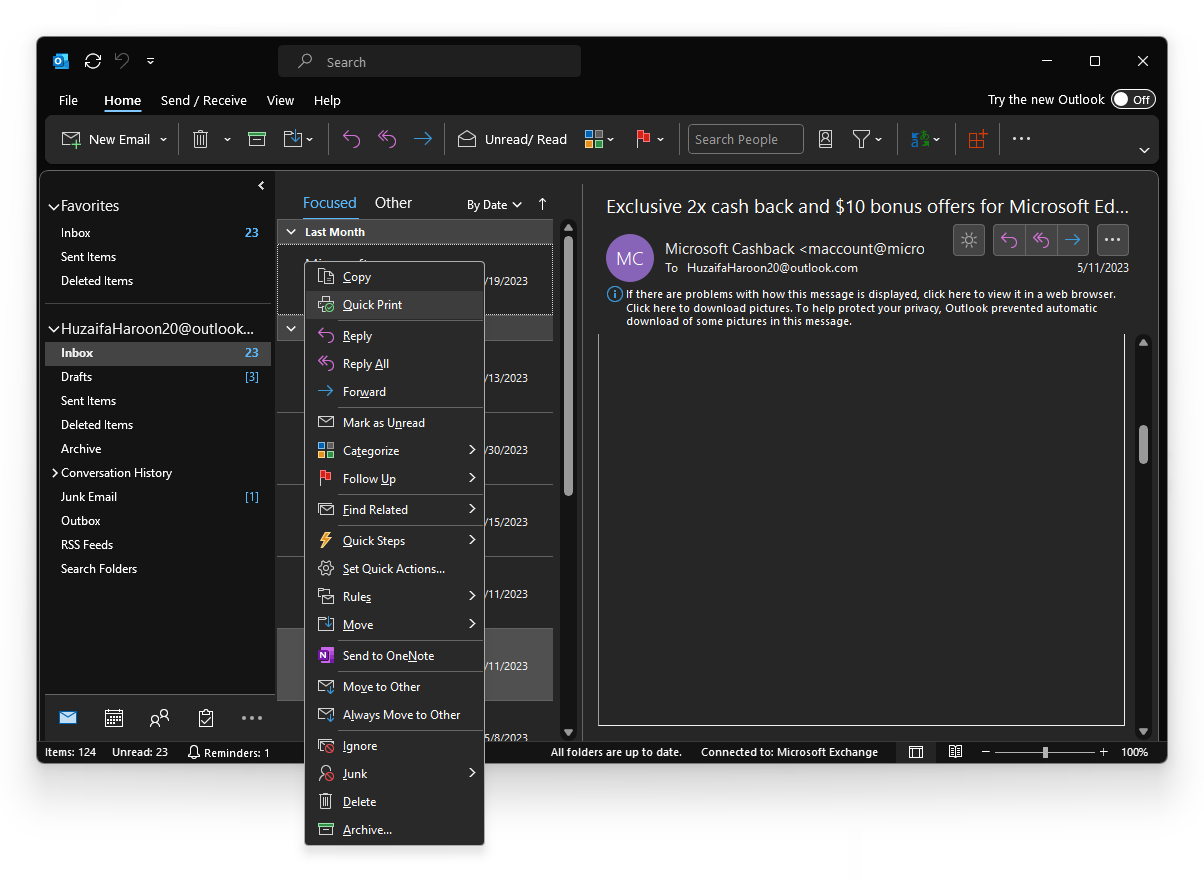
- ببساطة، انقر بزر الماوس الأيمن على البريد الإلكتروني المطلوب واختر طباعة سريعة من القائمة (الخيار الثاني من الأعلى).

- الآن، ما عليك سوى اختيار موقع واسم للملف ثم اضغط على Enter. سيتم حفظ بريدك الإلكتروني تلقائيًا كملف PDF.
تطبيق Outlook على Android و iPhone
إذا كنت تستخدم جهازًا محمولاً، فإن خطوات تنزيل بريد إلكتروني كملف PDF في تطبيق Outlook هي نفسها عبر أجهزة Android و iPhone:
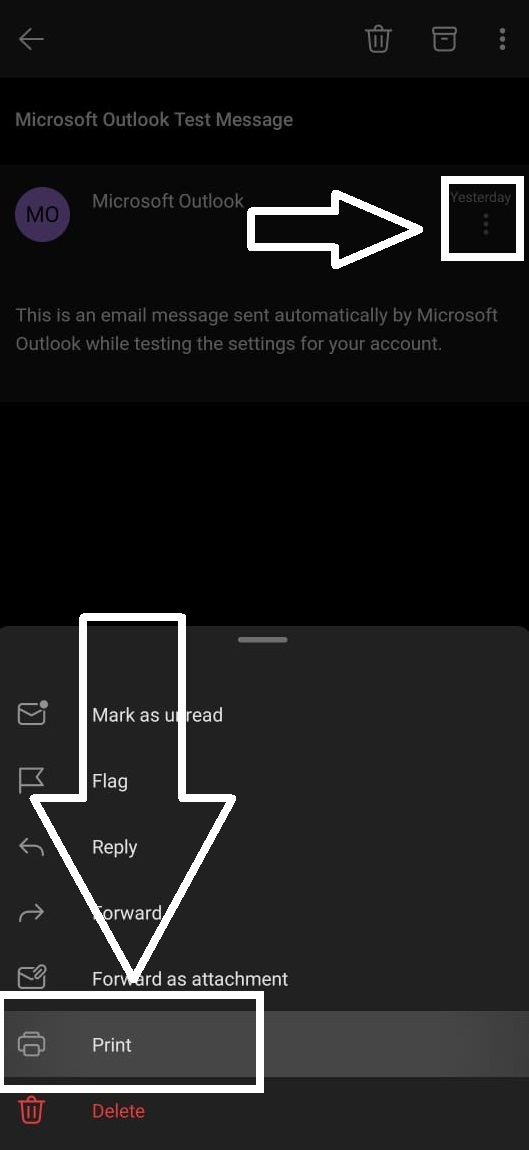
- ابدأ تشغيل Outlook على هاتفك وافتح البريد الإلكتروني الذي ترغب في حفظه.
- اضغط على النقاط الثلاث في الزاوية اليمنى ثم انقر على “طباعة“.

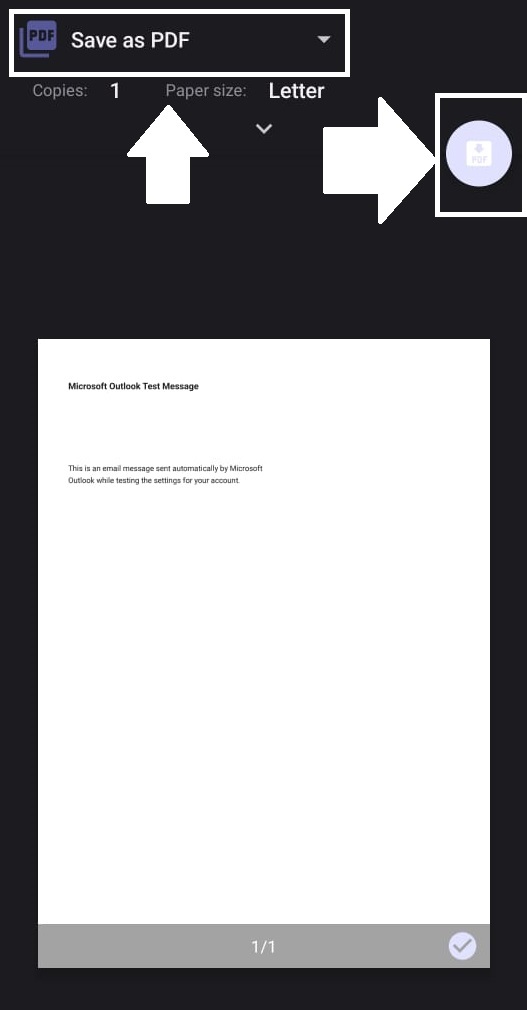
- في الزاوية العلوية اليسرى، انقر واختر “حفظ كـ PDF” ثم انقر على أيقونة PDF على اليمين:

- سيُطلب منك اختيار اسم وموقع لملف PDF الخاص بك، قم بذلك ثم انقر على حفظ.
2. Gmail
إذا كنت تستخدم Android، فمن المرجح أن يكون لديك حساب Gmail. يمكنك بسهولة تحويل رسائل Gmail إلى PDF على جميع الأجهزة باتباع الخطوات أدناه.
Gmail.com
تعمل هذه الطريقة على أي جهاز يشغل متصفحًا، ولكنها أكثر واقعية على أجهزة Windows و macOS:
- افتح متصفحك المفضل وتوجه إلى Gmail. افتح البريد الإلكتروني الذي تريد حفظه كملف PDF.
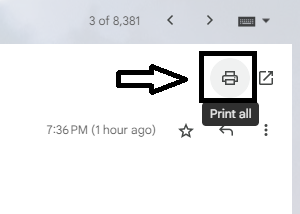
- إذا كنت ترغب في طباعة المحادثة البريدية بأكملها، فاضغط على زر “طباعة الكل“. وإلا، فانقر على أيقونة النقاط الثلاث للبريد الإلكتروني الذي ترغب في تنزيله.

- ستفتح قائمة الطابعة الآن في علامة تبويب جديدة. انقر على طباعة، واختر موقعًا واسمًا لملف PDF الخاص بك، ثم اضغط على Enter.
وهكذا، تم حفظ بريدك الإلكتروني كملف PDF على جهاز الكمبيوتر الخاص بك.
تطبيق Gmail على Android و iPhone
- قم بتنزيل وفتح تطبيق Gmail على هاتفك المحمول.
- اعرض وافتح البريد الإلكتروني الذي ترغب في تنزيله كـ PDF.
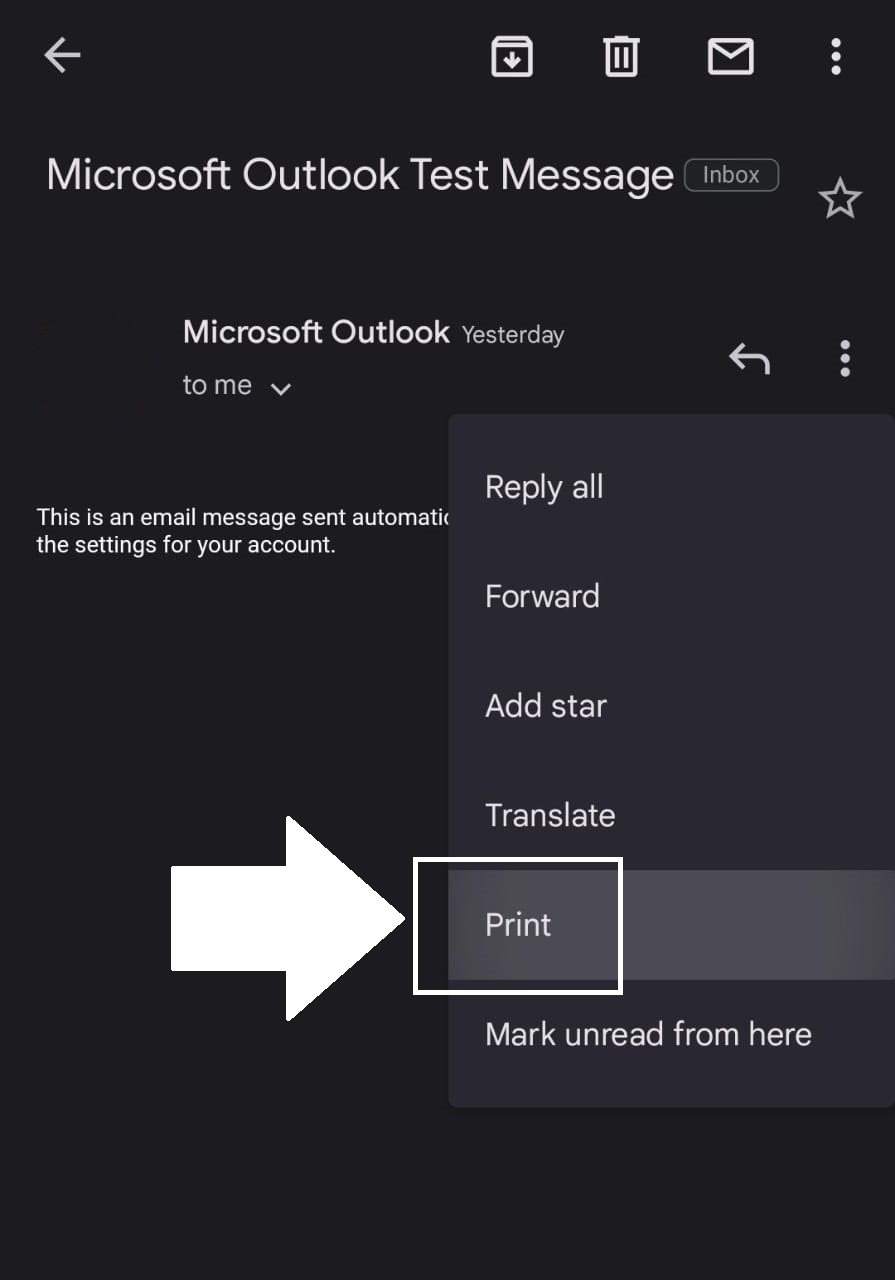
- اضغط على النقاط الثلاث في الزاوية العلوية اليمنى.

- اضغط على الجزء العلوي الأيسر وتأكد من تحديد حفظ كـ PDF. ثم اضغط على أيقونة PDF على اليمين.
- سيُطلب منك اختيار اسم وموقع لملف PDF الخاص بك، قم بذلك ثم اضغط على حفظ.
3. Apple Mail
يمكنك حفظ رسائل البريد الإلكتروني كـ PDF باستخدام تطبيق Mail المدمج من Apple على iPhone و iPad و macOS بسهولة. في أقسام Outlook و Gmail أعلاه، سلطنا الضوء بالفعل على كيفية عمل وظيفة “الطباعة” على iPhone، ولكن دعنا نتحدث تحديدًا عن Apple Mail الآن:
iPhone
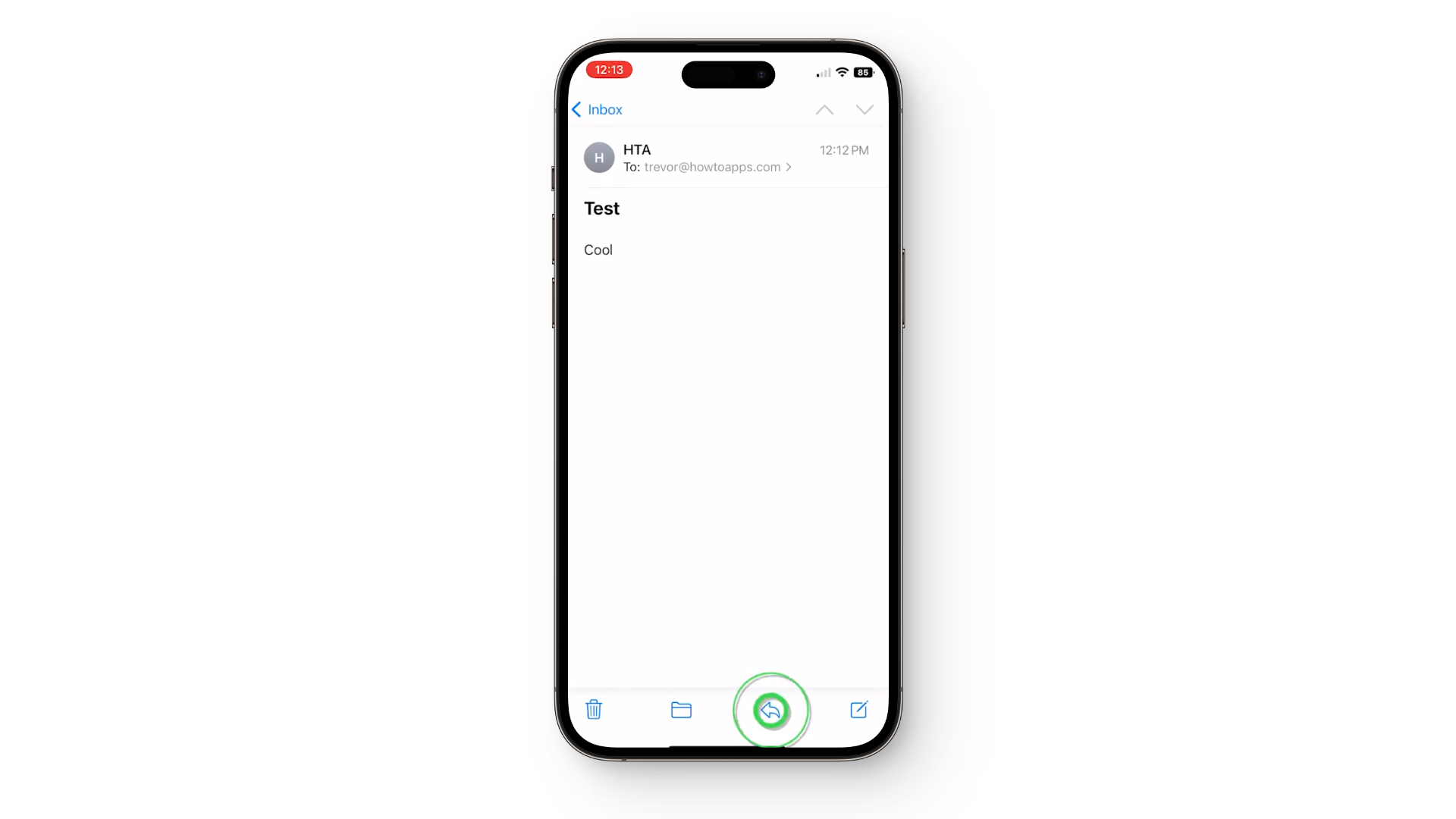
- افتح تطبيق «البريد» على جهازك. افتح البريد الإلكتروني الذي ترغب في حفظه كـ PDF.
- الآن، اضغط على أيقونة الرد في الأسفل.

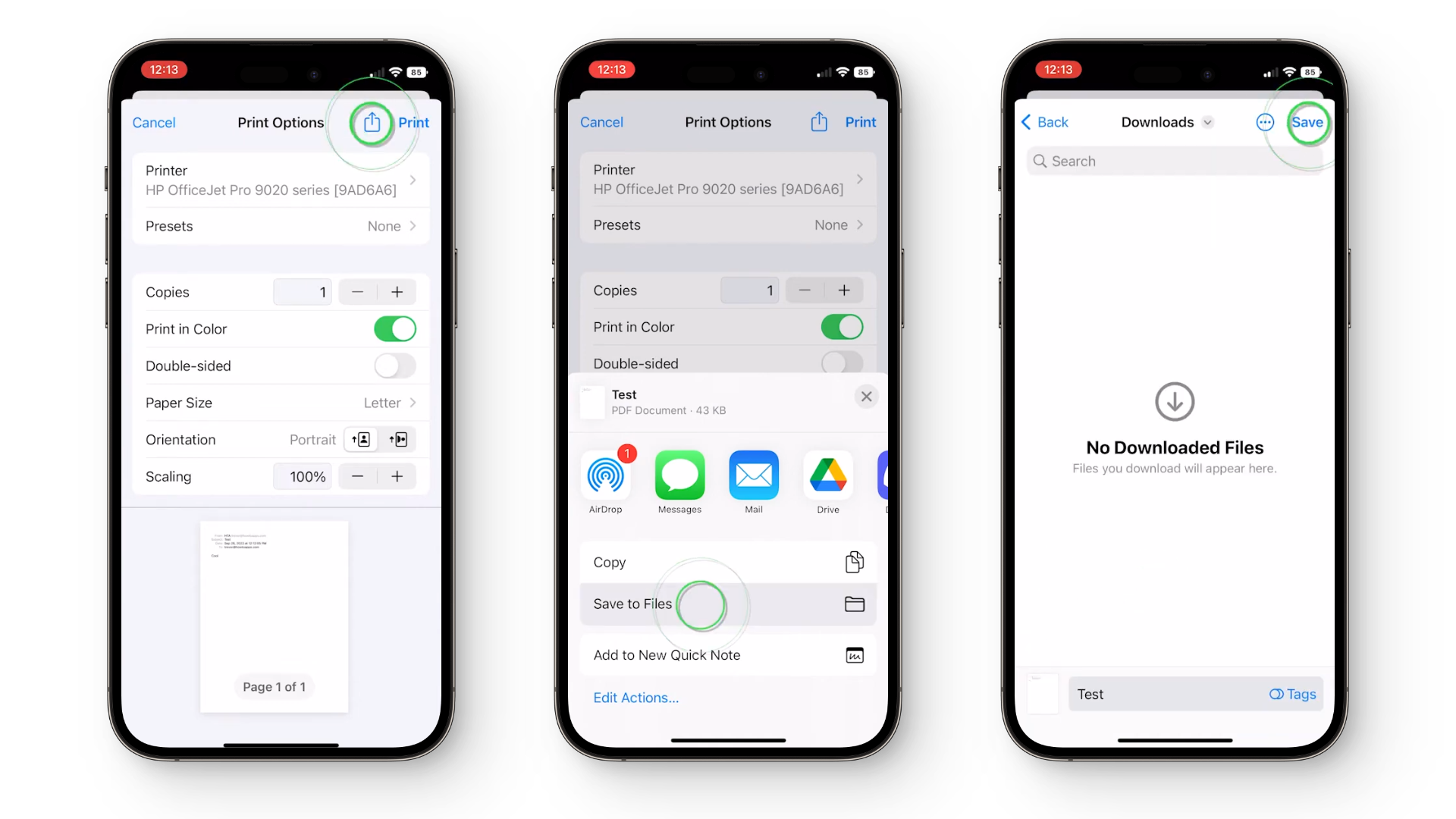
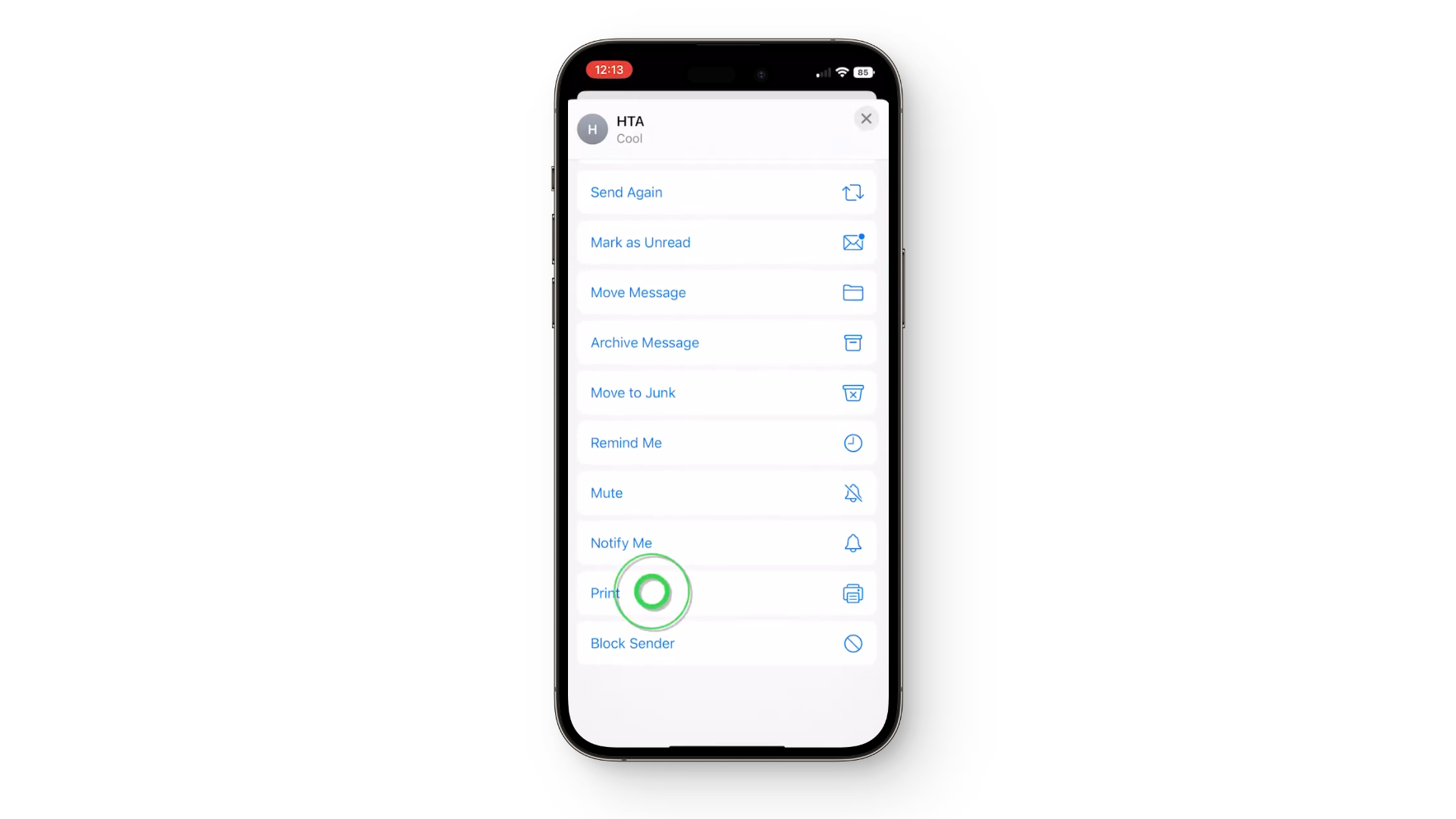
- في قائمة الرد، مرّر واضغط على «طباعة».
- ستظهر لك معاينة مصغرة للبريد الإلكتروني. الآن نكرر الخطوات المذكورة في أقسام Gmail و Outlook أعلاه – اضغط على أيقونة المشاركة في الجزء العلوي الأيمن، ثم اضغط على حفظ في الملفات، وأخيرًا قم بتسمية ملف PDF الخاص بك واضغط على حفظ.
macOS و iPad
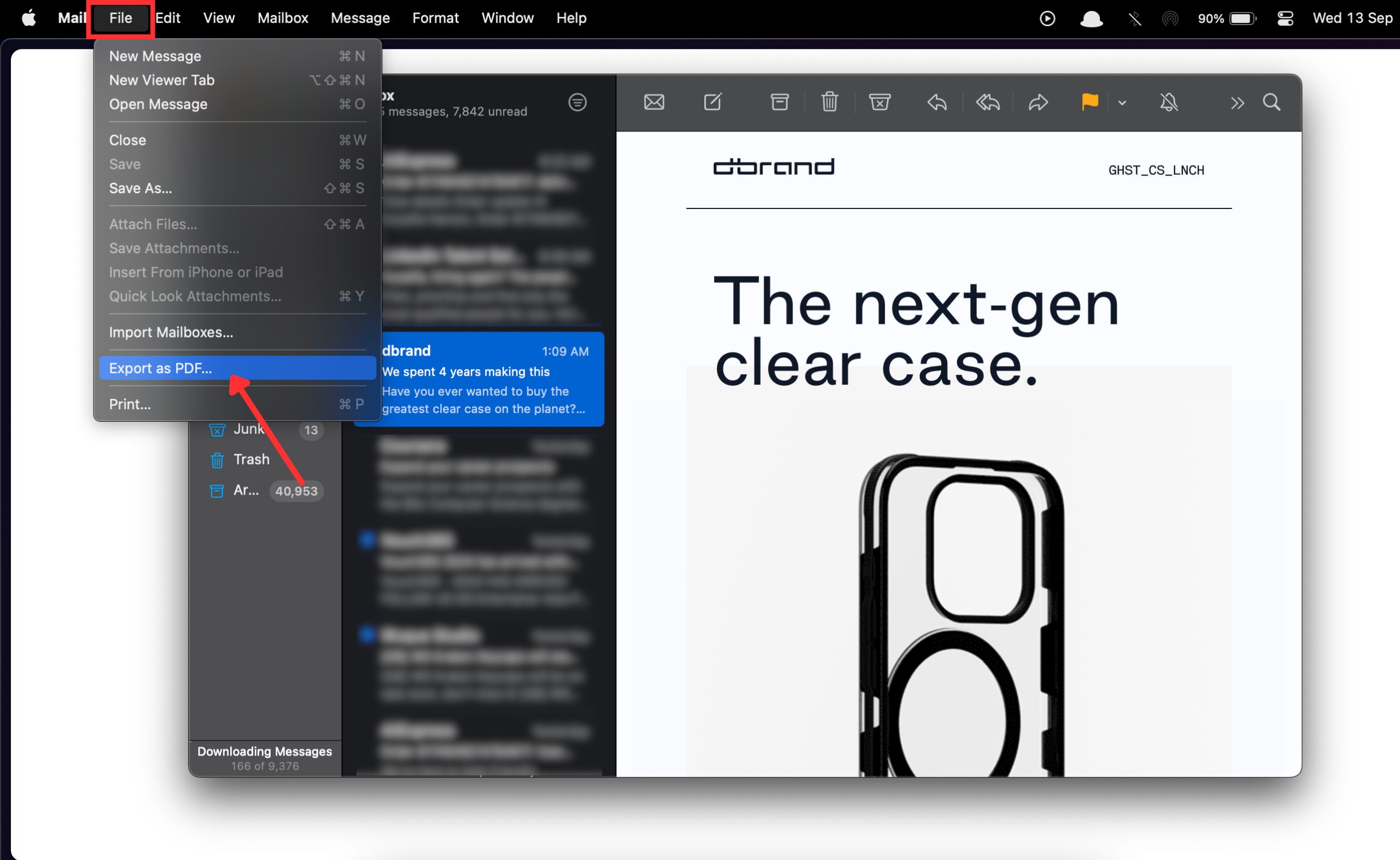
- افتح تطبيق “Mail” على جهاز Mac الخاص بك واختر البريد الإلكتروني الذي ترغب في تنزيله كملف PDF.
- في شريط القائمة، انقر على ملف واختر “تصدير كملف PDF” من الخيارات.

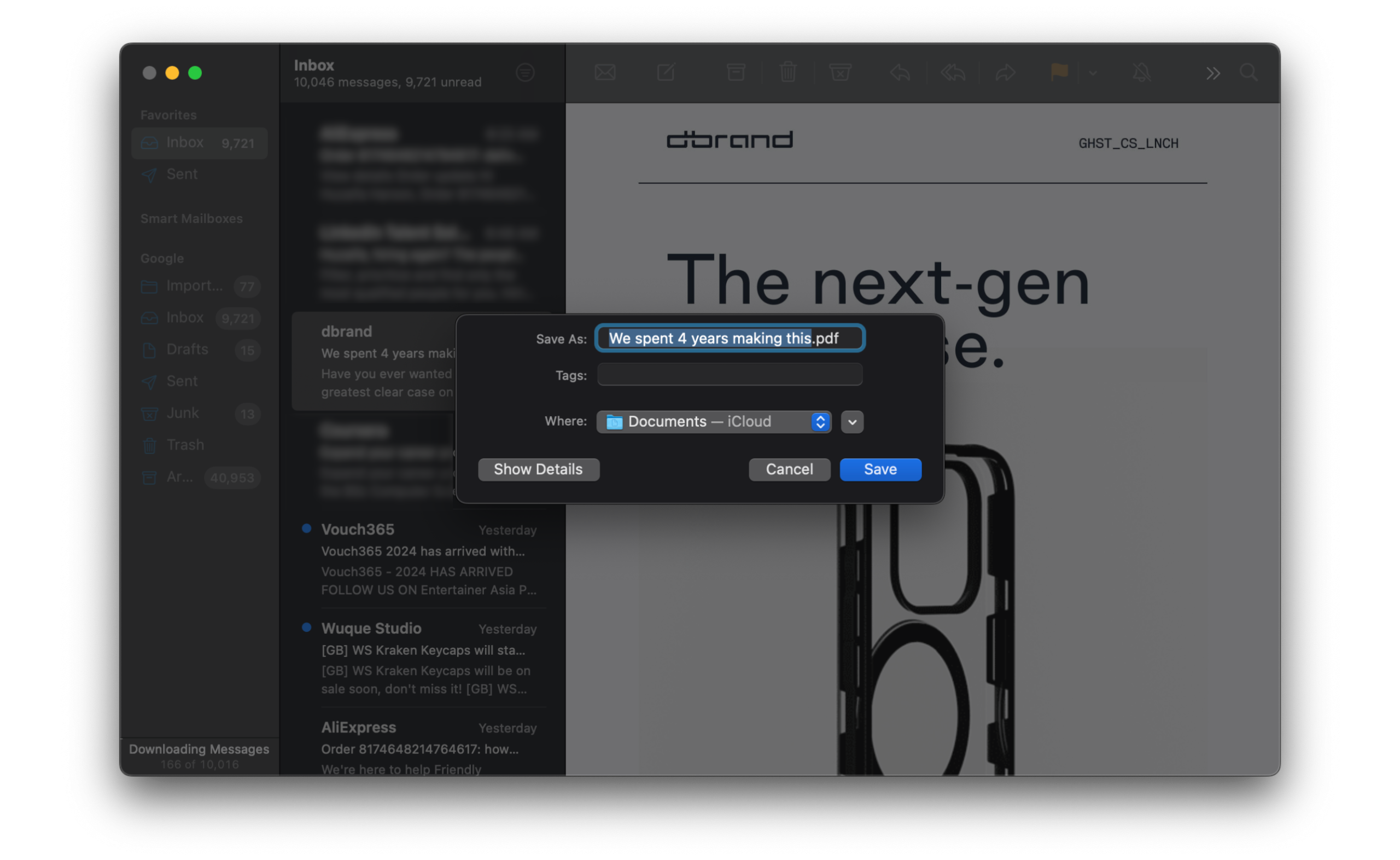
- اختر اسمًا لملف PDF الخاص بك وحدد موقع التنزيل، ثم انقر على حفظ.
الخلاصة
يمكنك بسهولة حفظ أي بريد إلكتروني كملف PDF بغض النظر عن عميل البريد الإلكتروني أو الجهاز الذي تستخدمه. قد تتطلب بعض الحالات جهدًا أكبر من غيرها، ولكن في النهاية ستحصل على نفس النسخة الرائعة بصيغة PDF. بالنظر إلى الأمر، يمكن لـ Google و Apple و Microsoft تبسيط العملية بشكل أكبر من خلال تطوير نوع من زر PDF الأصلي لأنظمة التشغيل والمواقع الإلكترونية الخاصة بهم. حتى ذلك الحين، هذه هي جميع الخطوات اللازمة لتحويل بريد إلكتروني إلى ملف PDF.
الأسئلة الشائعة
هل يمكنني تعديل محتوى البريد الإلكتروني بمجرد حفظه كملف PDF؟
ملفات PDF ليست مخصصة للتحرير بشكل عام. ومع ذلك، تتوفر برامج تحرير PDF يمكنها إجراء تغييرات طفيفة أو إضافة تعليقات توضيحية إلى المستند.
هل تدعم جميع منصات البريد الإلكتروني حفظ رسائل البريد الإلكتروني كملفات PDF؟
توفر معظم منصات وتطبيقات البريد الإلكتروني الحديثة طريقة لحفظ أو طباعة رسائل البريد الإلكتروني كملفات PDF. ومع ذلك، قد تختلف الطريقة الدقيقة حسب المنصة أو الجهاز.
هل يمكنني حفظ أجزاء أو صفحات محددة فقط من البريد الإلكتروني كملف PDF؟
نعم، اعتمادًا على منصة البريد الإلكتروني والجهاز، يمكنك غالبًا اختيار صفحات أو أقسام محددة من البريد الإلكتروني لحفظها كملف PDF، خاصة عند استخدام وظيفة الطباعة.
هل تظل الروابط التشعبية في البريد الإلكتروني قابلة للنقر في نسخة PDF؟
في معظم الحالات، تظل الروابط التشعبية داخل البريد الإلكتروني نشطة وقابلة للنقر عند حفظ البريد الإلكتروني كملف PDF.
Comments are closed.