

تؤثر مشكلة بحث Outlook لا يعمل على حسابات IMAP وPOP وحسابات Exchange غير المتصلة بالإنترنت، وتفشل في عرض رسائل البريد الإلكتروني على الحساب. تُصادف هذه المشكلة عادةً على نظام Windows 11.

تحدث هذه المشكلة بشكل رئيسي بسبب سجل النظام غير الصحيح أو مشكلات Outlook. ومع ذلك، هناك أسباب أخرى تؤدي إلى ظهور هذه المشكلة في Outlook. لقد ذكرنا بعض الأسباب أدناه. ثم سنتبع حلول استكشاف الأخطاء وإصلاحها المحتملة التي نجحت مع العديد من المستخدمين لتجاوز المشكلة.
- مشكلة Outlook- قد تتسبب الأخطاء أو الأعطال الداخلية في Outlook في هذه المشكلة. تحتاج إلى إصلاح Outlook على Windows 11 لتجاوز المشكلة.
- أخطاء Windows 11- من المحتمل أن تكون المشكلات الداخلية أو عدم التوافق في Windows 11 هي سبب هذه المشكلة. في هذه الحالة، سيؤدي تشغيل مستكشف أخطاء Windows ومصلحها إلى حل المشكلة. سيقوم مستكشف الأخطاء بفحص المشكلات وإصلاحها.
- تثبيت Outlook تالف- إذا لم يتم تثبيت Outlook بشكل صحيح، فسيؤدي ذلك إلى تلف ملفاته. في مثل هذه الحالة، ستساعدك إعادة تثبيت التطبيق على حل المشكلة في Outlook.
- ملفات النظام المفقودة أو التالفة- في حال فقدان أو تلف أي من ملفات النظام لديك، قد تواجه هذه المشكلة في Microsoft Outlook. هنا، تحتاج إلى تشغيل فحص SFC أو DISM للبحث عن الملفات المفقودة أو التالفة واستعادتها وإصلاحها.
- حالة الفهرسة غير الدقيقة- في بعض الأحيان، قد تتسبب حالة الفهرسة أو المواقع غير الدقيقة في هذه المشكلة في Outlook. هنا، تحتاج إلى التحقق من فهرسة البحث والمواقع للتأكد من أنها تعمل بشكل صحيح.
- تعطيل بحث Windows- من المحتمل أن يكون تعطيل بحث Windows هو سبب مشكلة عدم عمل بحث Outlook. في هذه الحالة، نقترح عليك التأكد من تمكين بحث Windows لاستخدام Outlook دون انقطاعات أو مشكلات.
- خيارات الفهرسة غير المكوّنة بشكل صحيح- إذا لم يتم تعيين خيارات الفهرسة أو تكوينها بشكل صحيح، فقد تواجه هذه المشكلة. لحل المشكلة، يجب عليك التأكد من أن خيارات الفهرسة مكوّنة بشكل صحيح.
- حزمة Microsoft Office تالفة- في معظم الأحيان، يمكن أن تتسبب حزمة Microsoft Office التالفة أيضًا في هذه المشكلة في Outlook. نوصيك بإصلاح حزمة Microsoft Office لتجاوز المشكلة.
إذن، هذه بعض الأسباب التي تؤدي إلى مثل هذه المشكلات. الآن، دعنا ننتقل إلى الحلول الفعالة لإصلاح المشكلة.
1. إعادة تعيين Office على Windows 11
يمكن أن تكون المشكلات الداخلية في Outlook هي السبب الرئيسي لحدوث ذلك. هنا، يُقترح إعادة تعيين تطبيق Office على Windows 11 لحل المشكلة في المقام الأول. يمكنك القيام بذلك باتباع الخطوات التالية:
- اضغط على مفتاحي Win + I في نفس الوقت لتشغيل إعدادات Windows.
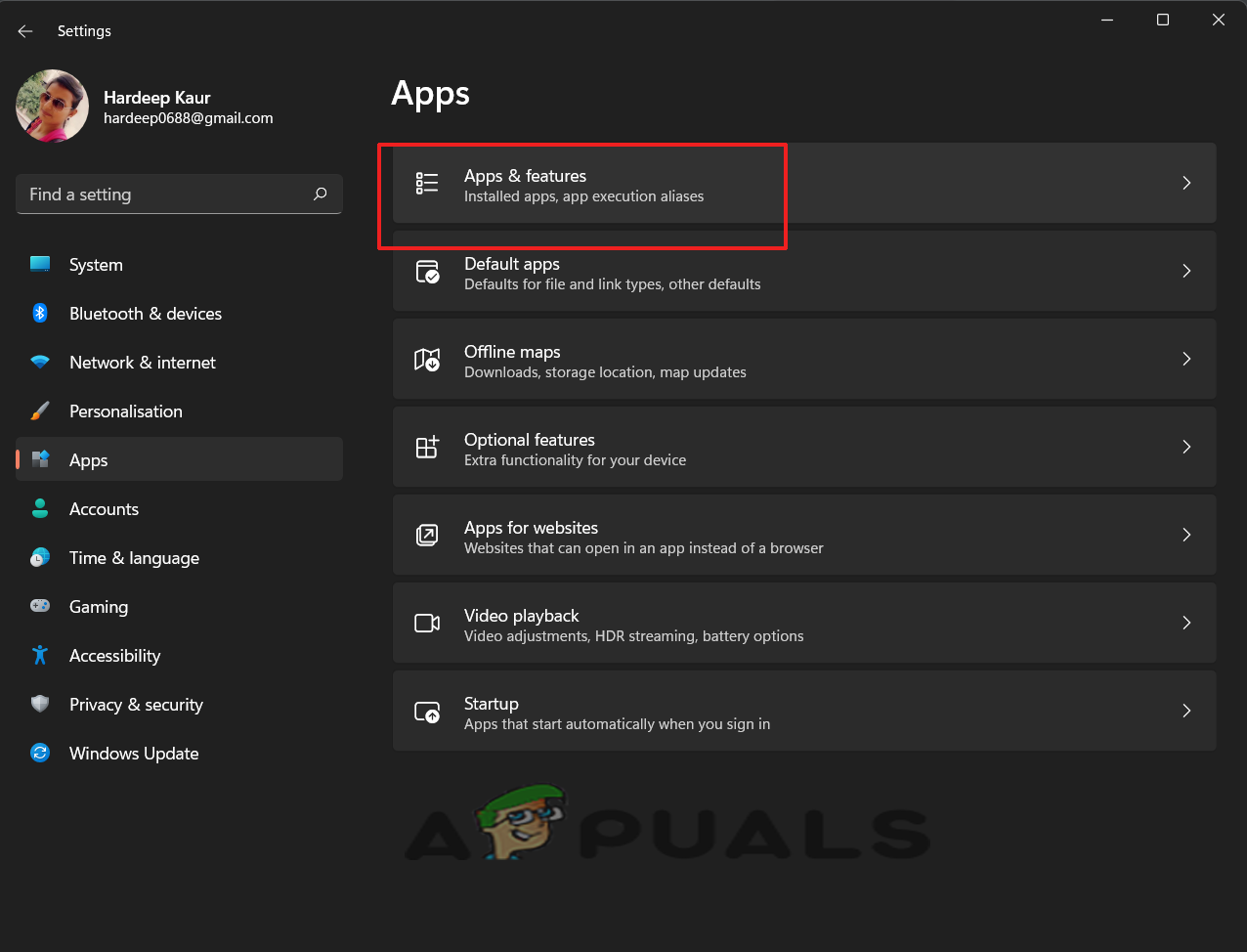
- في نافذة الإعدادات، توجه إلى قسم التطبيقات وانقر على التطبيقات والميزات في اللوحة اليمنى.

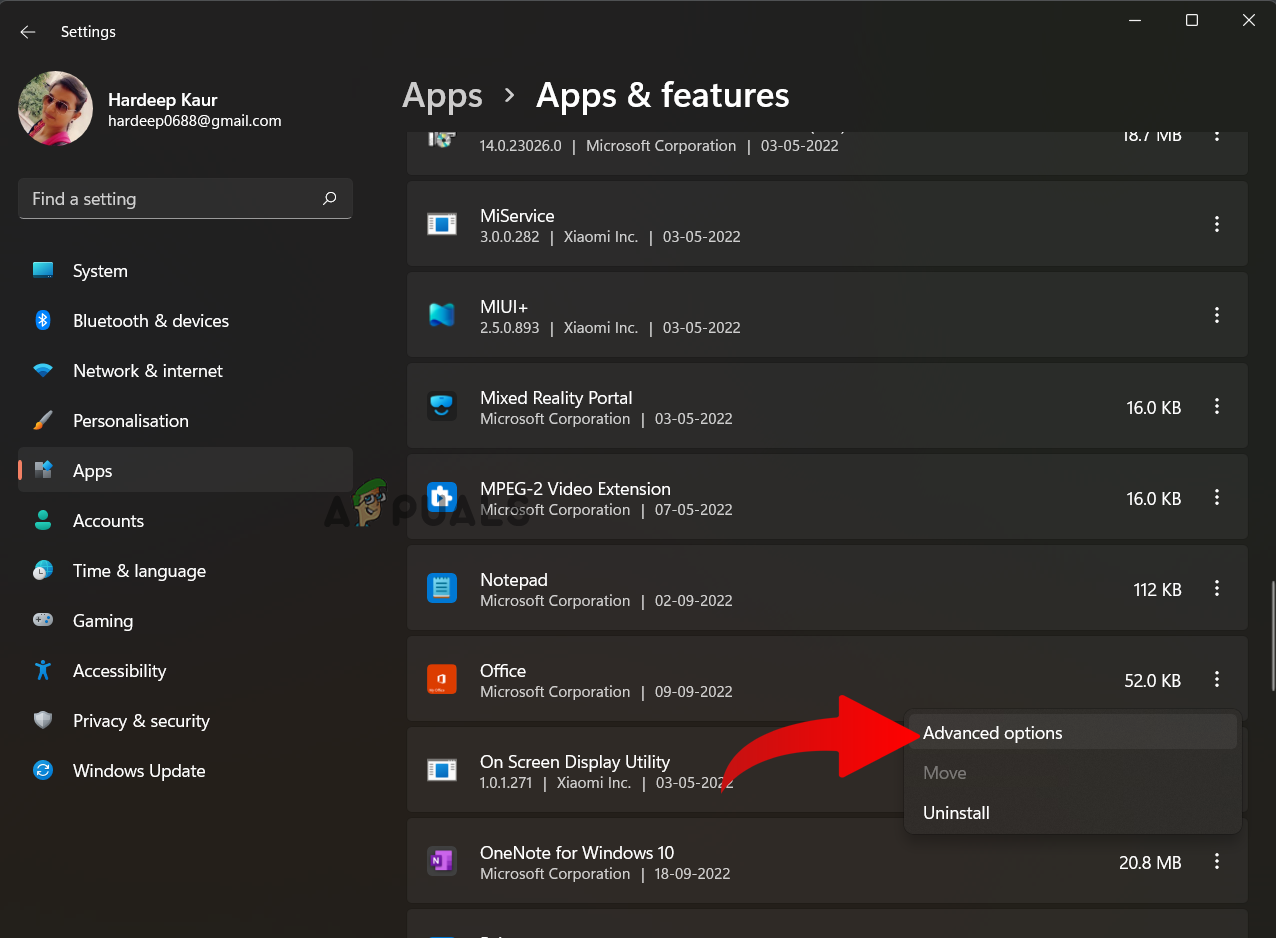
- انقر على النقاط الثلاث بجوار Office واختر الخيارات المتقدمة.

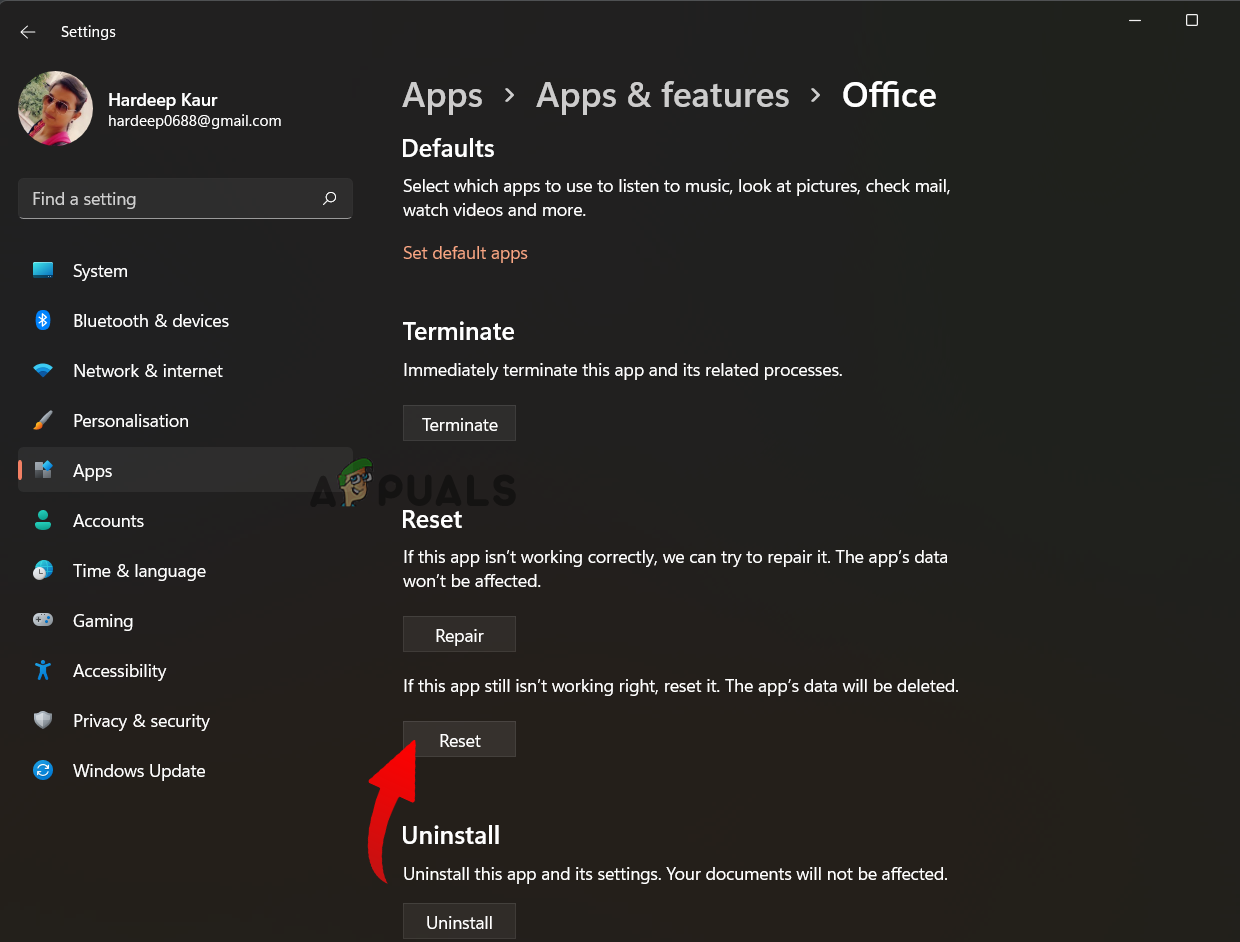
- ثم مرر لأسفل، وابحث عن قسم إعادة التعيين، وانقر على زر إعادة التعيين .

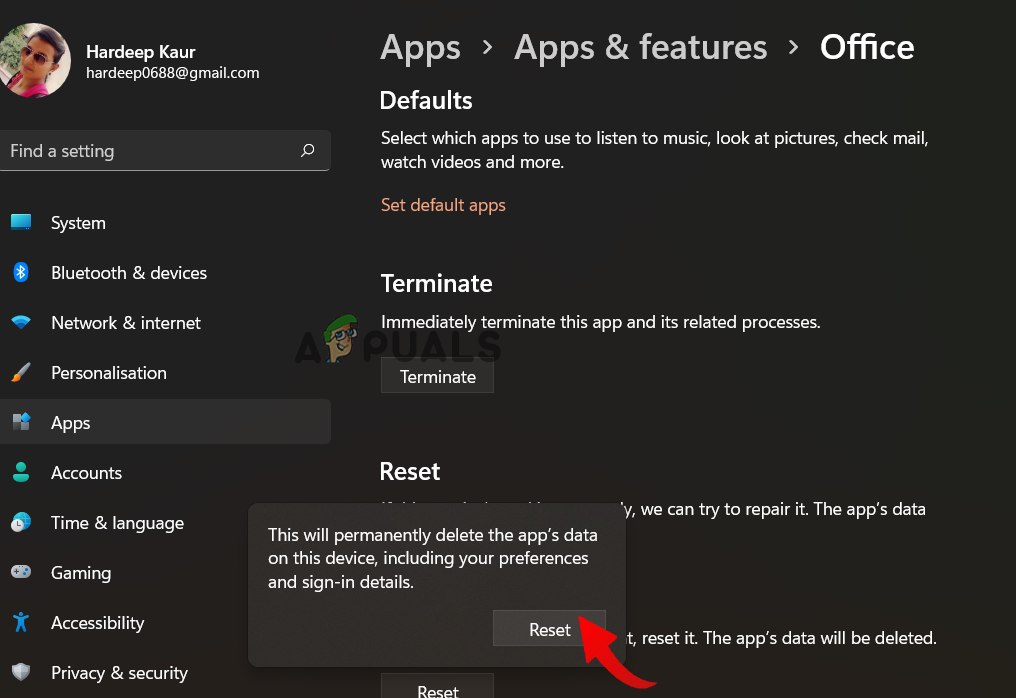
- عند ظهور قائمة التحقق، انقر على زر إعادة التعيين .

الآن، انتظر حتى تكتمل العملية. بمجرد الانتهاء، أعد تشغيل نظامك وافتح Outlook لمعرفة ما إذا كان البحث يعمل بشكل صحيح أم لا.
2. تشغيل مستكشف أخطاء Windows ومصلحها
يوفر Windows مستكشفات أخطاء مدمجة لحل المشكلات المختلفة في نظام التشغيل Windows. وقد تحدث مشكلة عدم عمل Outlook أيضًا بسبب مشكلات معينة في Windows.
لذا نقترح عليك تشغيل مستكشف أخطاء Windows ومصلحها. سيقوم هذا بفحص المشكلات السائدة وإصلاحها تلقائيًا. يمكنك القيام بذلك باتباع التعليمات أدناه:
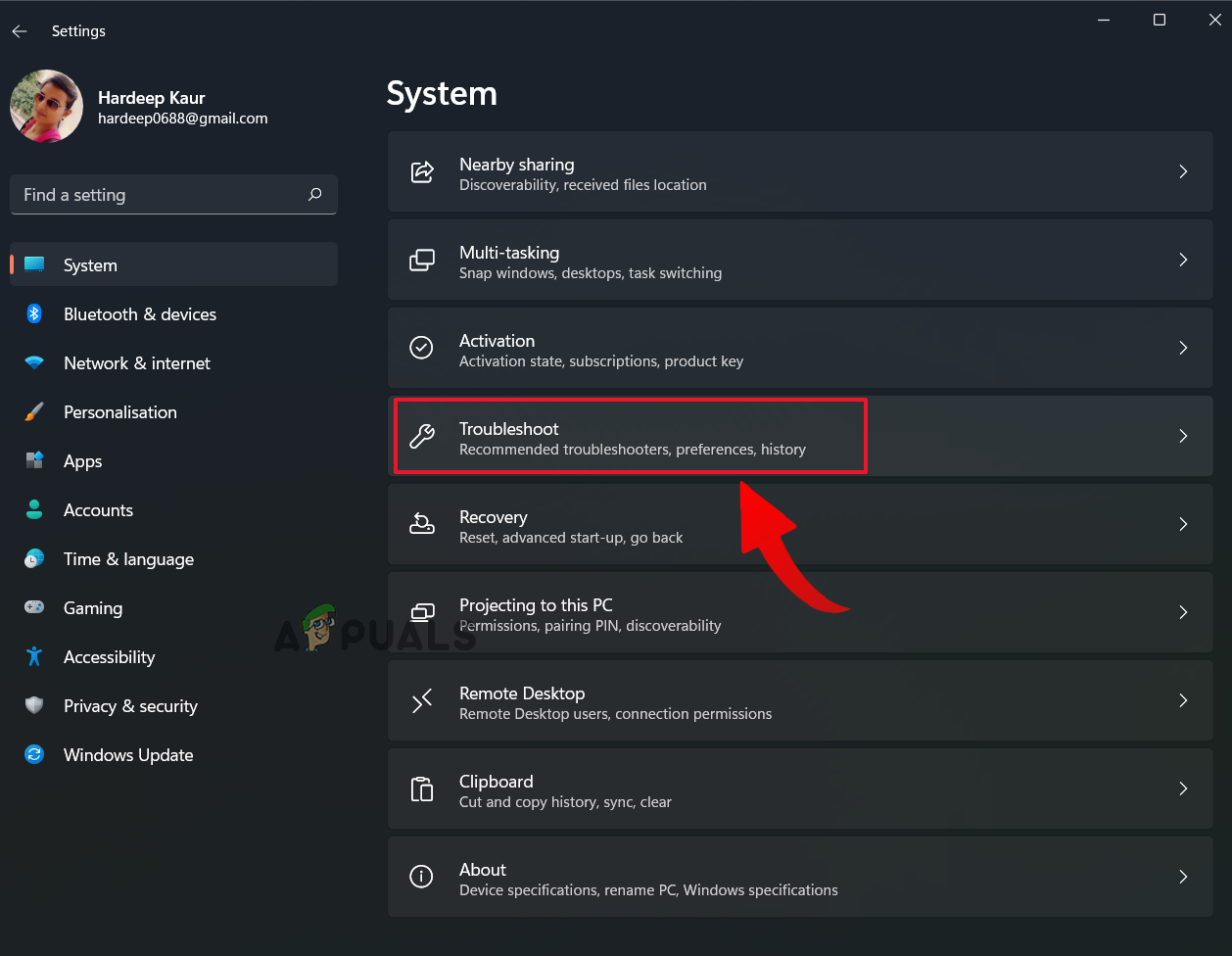
- اضغط على مفتاح Win ثم اضغط على مفتاح I لفتح إعدادات Windows.
- الآن، توجه إلى علامة التبويب System في اللوحة اليسرى.
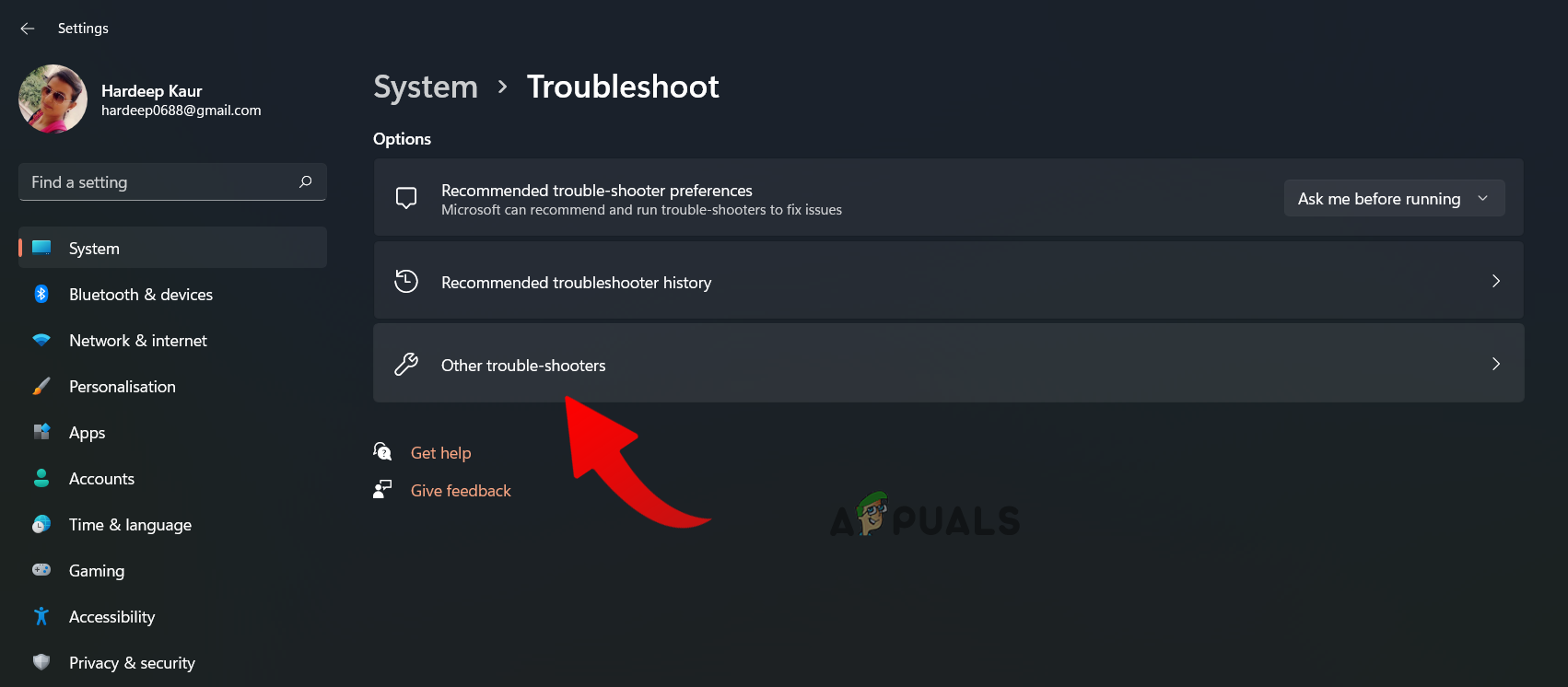
- ثم، اختر خيار استكشاف الأخطاء وإصلاحها.

- بعد ذلك، حدد الخيار، مستكشفو الأخطاء والمصلحون الآخرون.

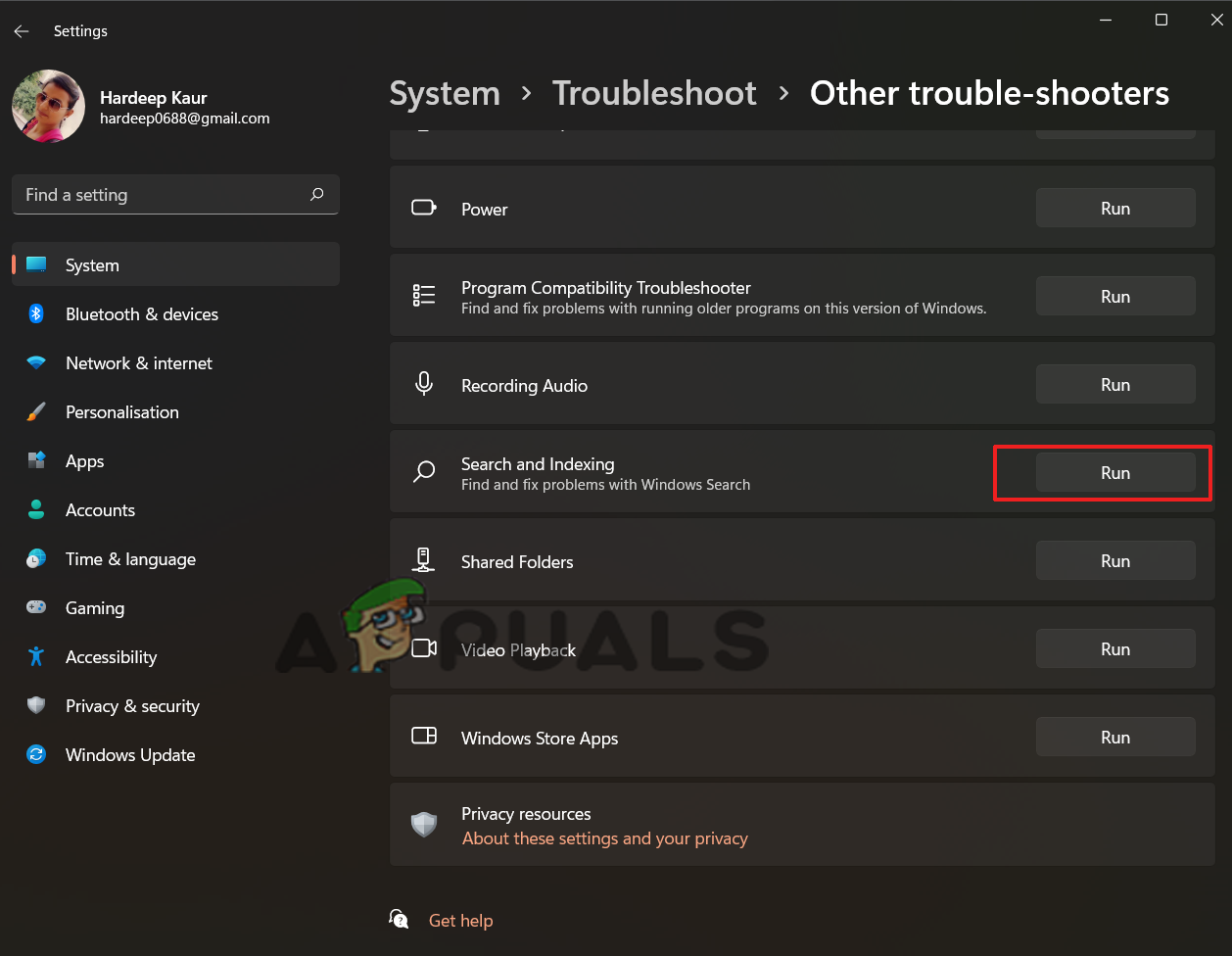
- مرر لأسفل وانتقل إلى خيار البحث والفهرسة.
- انقر على زر تشغيل لتشغيل مستكشف الأخطاء ومصلحها للبحث & والفهرسة.
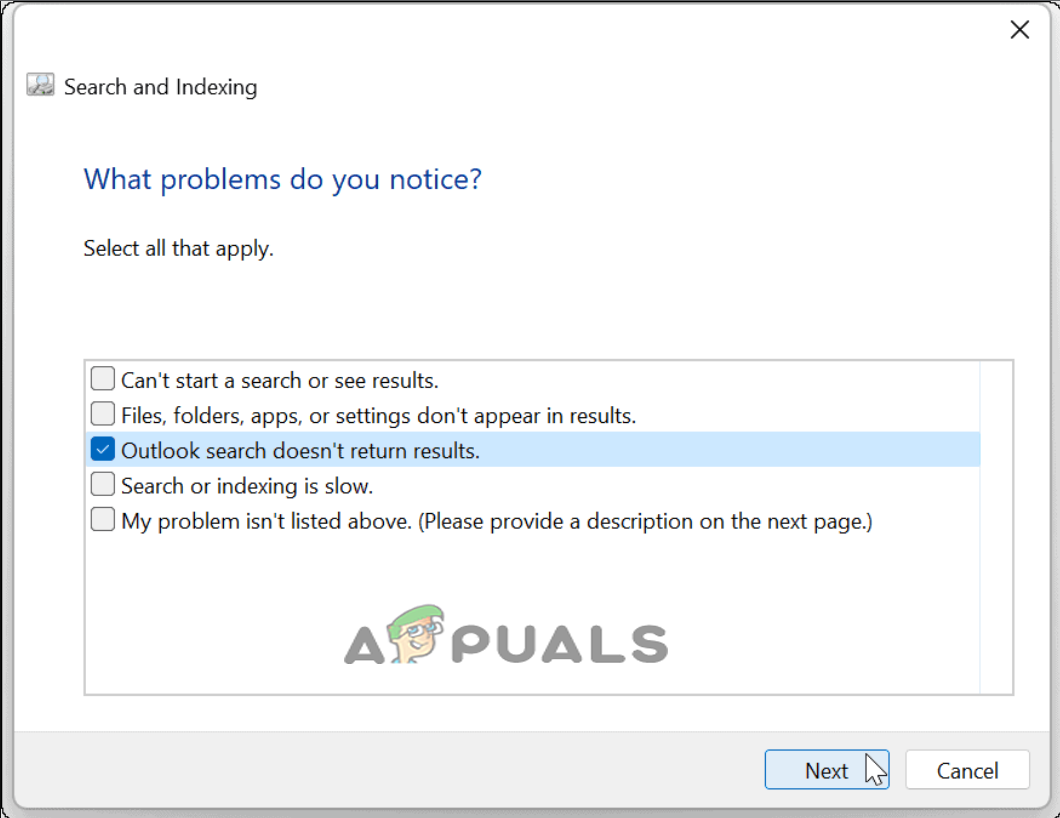
- في النافذة التي تظهر، حدد بحث Outlook لا يعرض نتائج وانقر على التالي للمتابعة مع التعليمات التي تظهر على الشاشة.

- عند تشغيل مستكشف الأخطاء ومصلحها، سيتعرف على المشكلات ويصلحها تلقائيًا.
3. التحقق من فهرسة البحث والمواقع في Outlook
يمكنك أيضًا التحقق من حالة فهرسة البحث وموقعه في Outlook للتأكد من أن البحث يعمل بشكل صحيح. فيما يلي التعليمات للقيام بذلك:
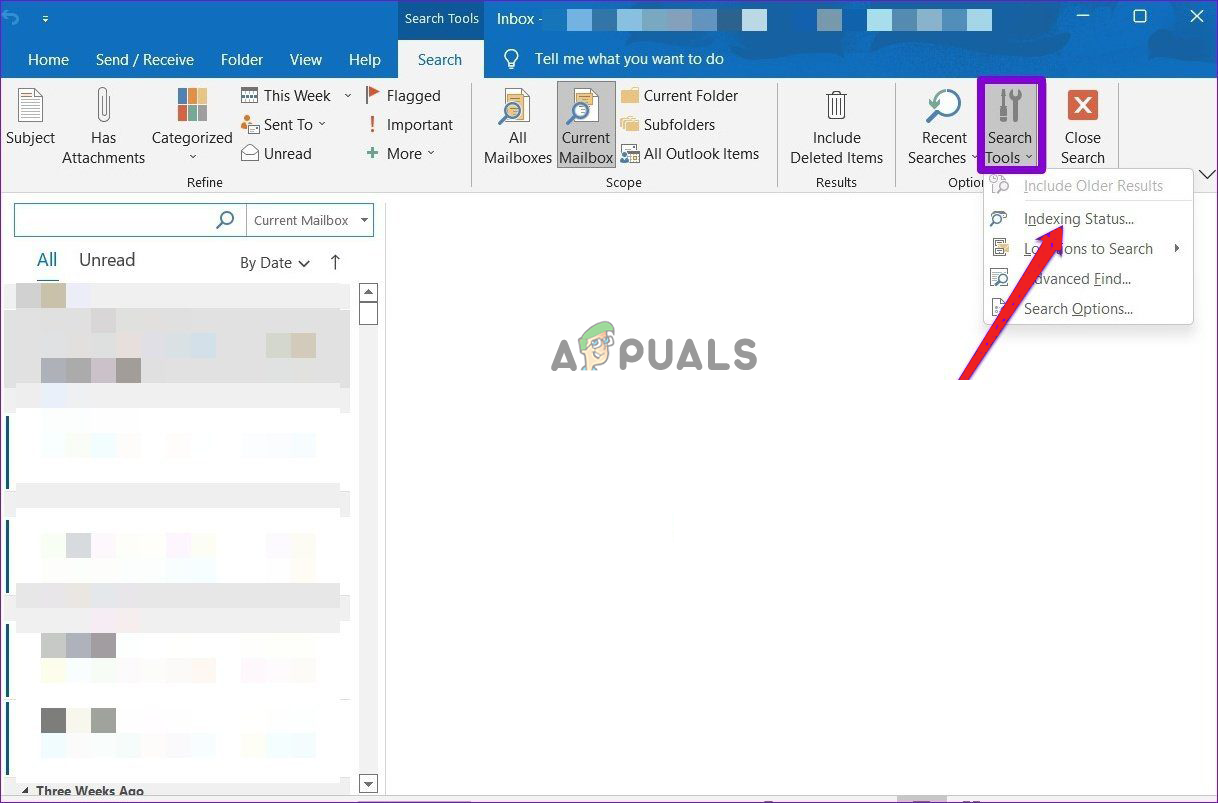
- افتح Microsoft Outlook.
- انقر على أيقونة البحث، أي العدسة المكبرة.
- ثم، توجه إلى خيار أدوات البحث في الزاوية العلوية اليمنى من شريط قائمة البحث.
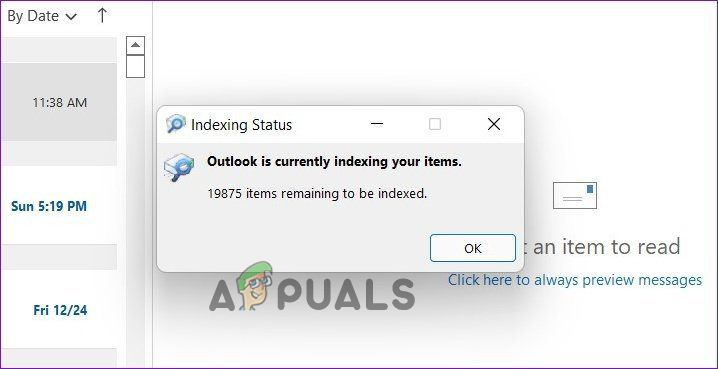
- الآن، اختر خيار حالة الفهرسة من قائمة الخيارات التي ظهرت.

- بمجرد أن تكون في نافذة حالة الفهرسة، يمكنك عرض العناصر المفهرسة المتبقية.

- انتظر حتى يكمل Outlook عملية الفهرسة.
- بمجرد الانتهاء، تحقق من مشكلة عدم عمل بحث Outlook.
4. إعادة بناء فهرس بحث Windows 11
يمكنك محاولة تجاوز هذه المشكلة عن طريق إعادة بناء فهرسة البحث يدويًا في Windows 11. لقد نجح هذا الحل مع العديد من المستخدمين، لذا فهو يستحق التجربة. ما عليك سوى اتباع الخطوات البسيطة أدناه للقيام بذلك:
- اخرج من Outlook.
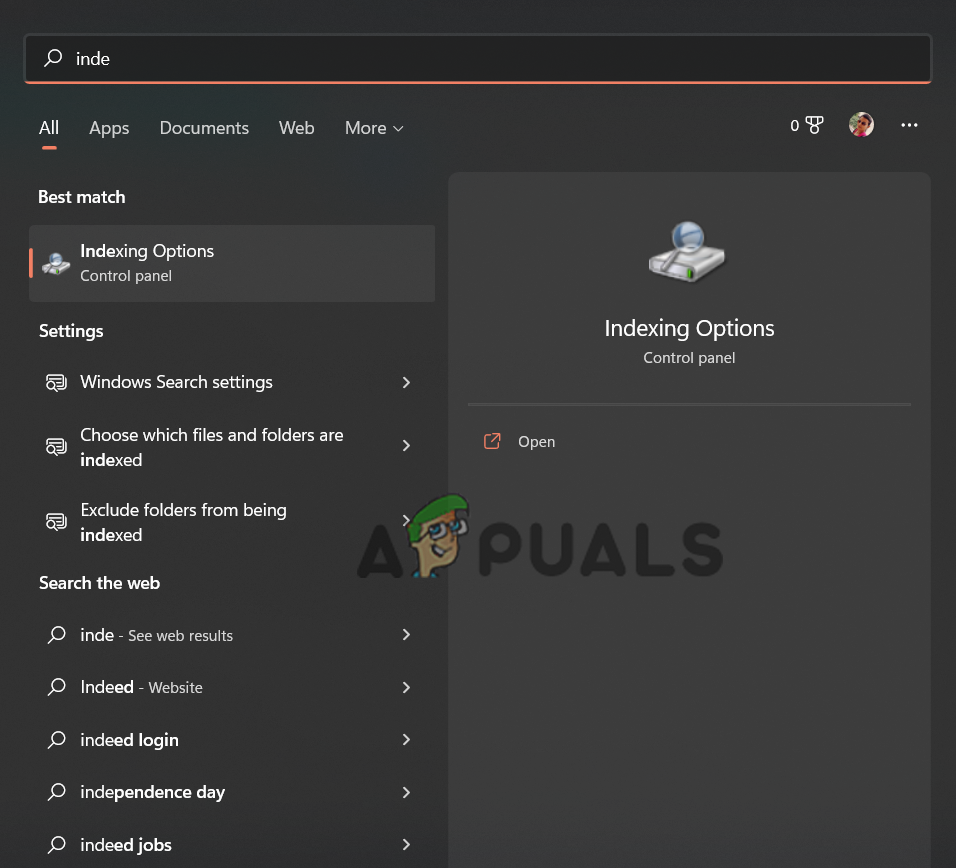
- شغّل بحث Windows بالضغط مع الاستمرار على مفتاح Win ثم الضغط على مفتاح S.
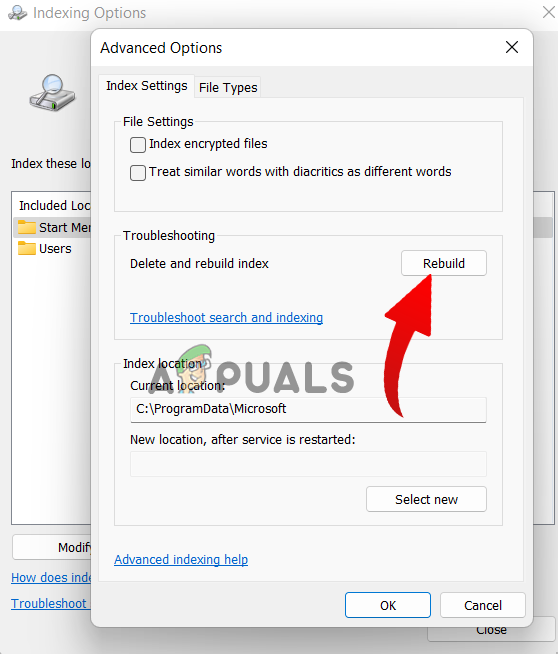
- الآن، ابحث عن خيارات الفهرسة (Indexing Options) عن طريق كتابة “indexing” في شريط البحث. بمجرد ظهورها، انقر نقرًا مزدوجًا لفتحها.

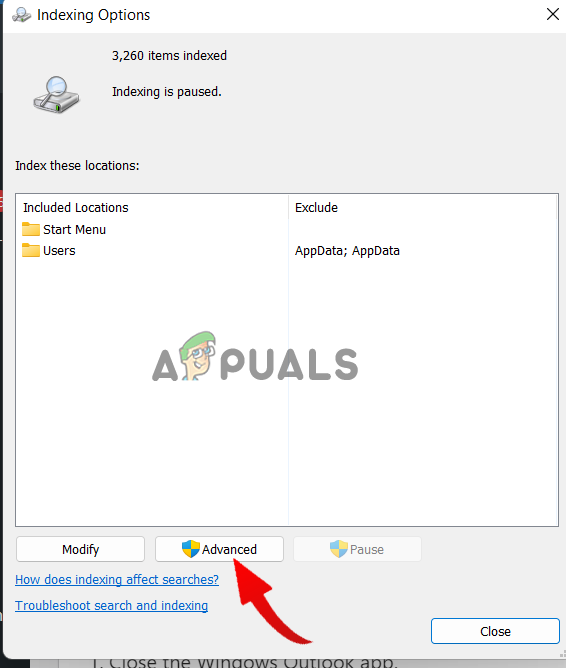
- توجه إلى الخيار المتقدم.

- ثم اضغط على زر إعادة الإنشاء (Rebuild) بجوار خيار “حذف وإعادة إنشاء الفهرس” (Delete and rebuild index) ضمن استكشاف الأخطاء وإصلاحها (Troubleshooting).

- اضغط على “موافق” (OK) ثم انقر على “إغلاق” (Close)؛ الآن، تحقق مما إذا كانت مشكلة شريط البحث المفقود في Outlook قد تم حلها.
5. إعادة تكوين خيارات الفهرسة
فهرسة Windows هي عملية يتم من خلالها تصنيف الرسائل والملفات والبيانات الأخرى على جهاز الكمبيوتر. يتيح لك ذلك البحث عن العناصر بسهولة على جهاز الكمبيوتر. وفي بعض الحالات، قد يؤدي تعديل خيارات فهرسة Windows إلى حل مشكلات عدم عمل بحث Outlook.
- أغلق تطبيق Windows Outlook.
- افتح بحث Windows بالضغط على مفتاحي Win + S معًا في نفس الوقت.
- ابحث عن خيارات الفهرسة وافتحه.
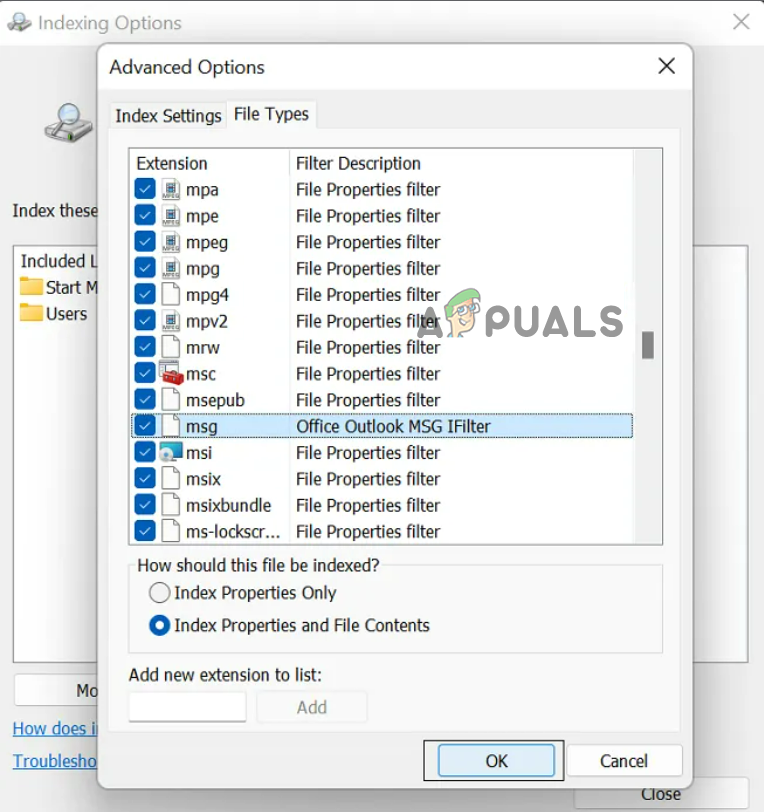
- بعد ذلك، حدد الخيار المتقدم وانتقل إلى علامة التبويب أنواع الملفات.
- مرر لأسفل، حدد امتداد msg، وعلّم على خيار فهرسة الخصائص ومحتويات الملف.

- انقر على موافق ثم انقر على إغلاق للخروج.
6. تمكين خدمة بحث Windows
إذا كان بحث Windows معطلاً لديك، فستواجه هذه المشكلة بلا شك. هنا، تأكد من تمكين بحث Windows لتجنب هذه المشكلة. في حال كان معطلاً، اتبع التعليمات المذكورة أدناه لتمكينه.
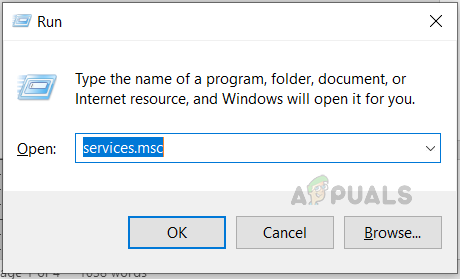
- افتح تشغيل Windows بالضغط على مفتاح Win مع مفتاح R.
- اكتب services.msc في مربع تشغيل ثم اضغط على مفتاح Enter.

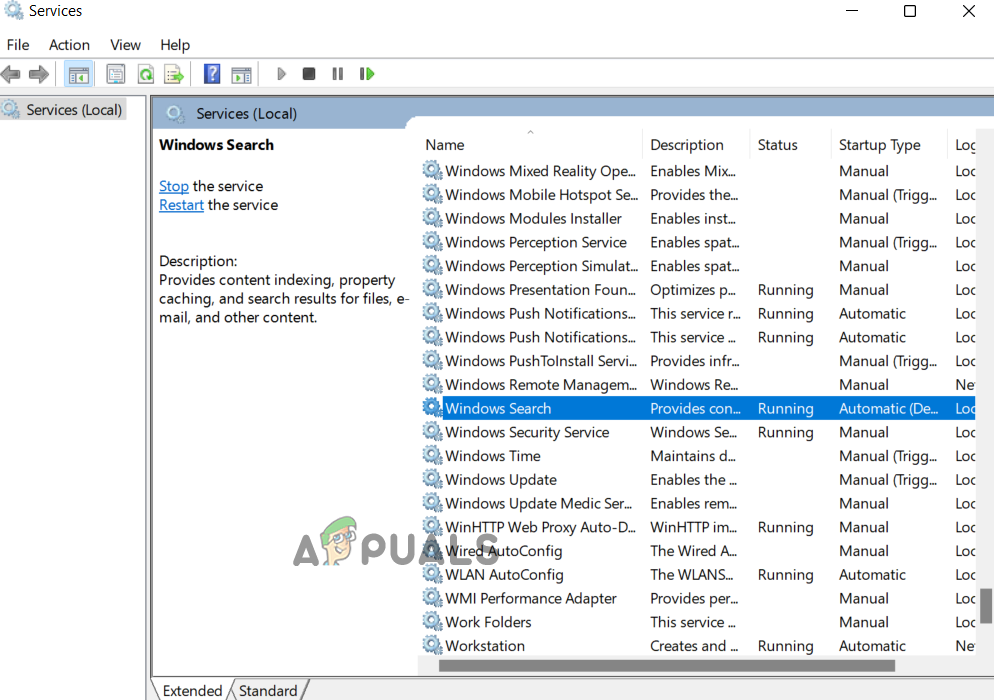
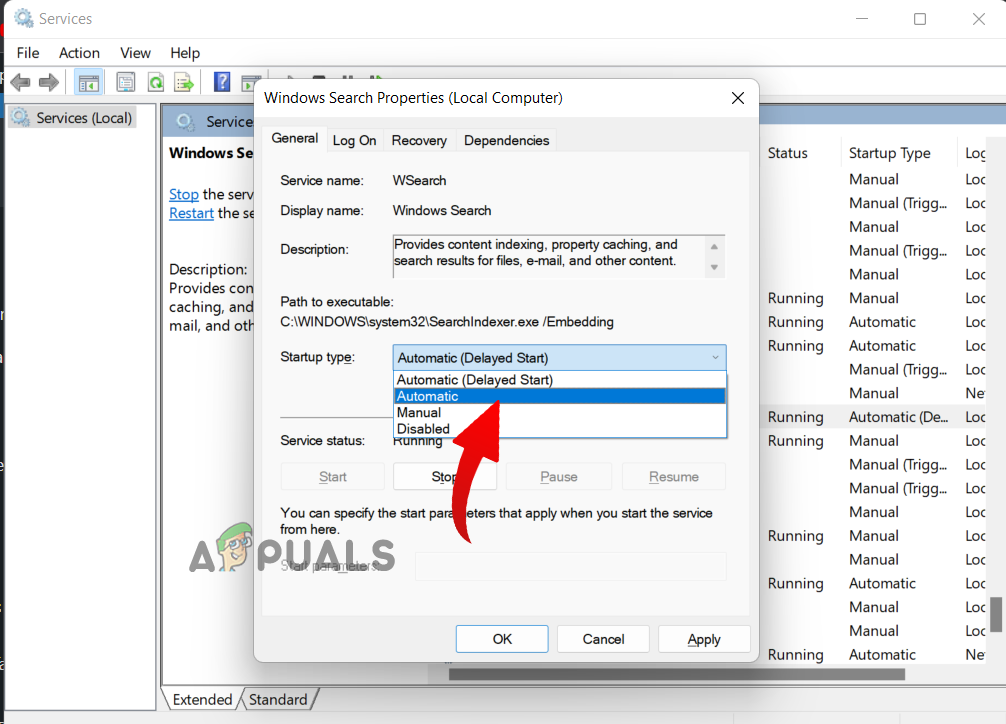
- في نافذة الخدمات، انتقل إلى خيار Windows Search ضمن قسم الاسم وحدده.

- بعد ذلك، في نافذة خصائص Windows Search، انقر على القائمة المنسدلة واختر خيار Automatic لنوع بدء التشغيل.

- انقر على زر تطبيق واحفظ التغييرات.
- بعد ذلك، انقر على زر بدء لتشغيل الخدمة إذا كانت حالتها معطلة.
- انقر على موافق واخرج من النافذة.
7. إعادة تثبيت MS Office
في بعض الأحيان، قد تتسبب عملية تثبيت Outlook الفاسدة أو المتقطعة في مواجهة مثل هذه المشكلة. أيضًا، إذا كنت تستخدم إصدارًا أقدم من تطبيق Outlook، فقد يواجه صعوبة في تنفيذ عمليات البحث. في هذه الحالة، نقترح عليك إلغاء تثبيت تطبيق Outlook ثم إعادة تثبيته لإصلاح المشكلة.
اتبع الخطوات الموجهة أدناه للقيام بذلك:
- اضغط على مفتاحي Windows + I لفتح إعدادات Windows.
- توجه إلى فئة التطبيقات واختر خيار التطبيقات والميزات من الجزء الأيمن.
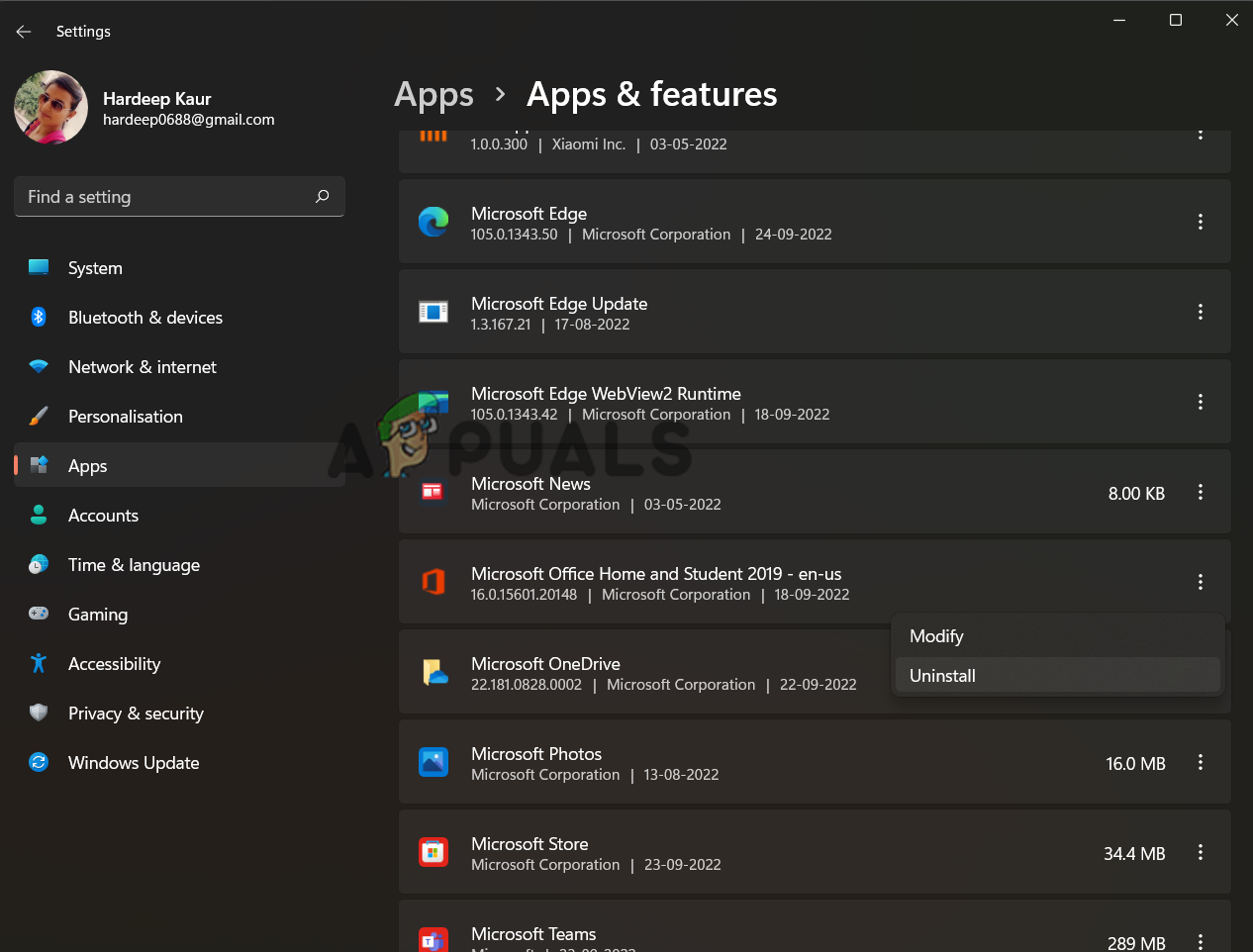
- مرر لأسفل واختر Microsoft Office.
- انقر بزر الماوس الأيمن على Office واختر خيار إلغاء التثبيت.

- بعد الانتهاء من عملية إلغاء التثبيت، توجه إلى مجلد تثبيت Microsoft Office.
- احذف جميع الملفات المتبقية في المجلد.
- بعد ذلك، انتقل إلى Microsoft Store وقم بتنزيل وتثبيت أحدث إصدار من تطبيق Office من هناك.
- عند التثبيت، افتح التطبيق وتحقق من مشكلة Outlook.
8. إصلاح حزمة Microsoft Office
في بعض الأحيان، قد تكون المشكلة مرتبطة بتلف حزمة Microsoft Office، لذا إذا لم ينجح أي من الحلول المذكورة أعلاه معك، نقترح عليك إصلاح حزمة Microsoft Office لتجاوز المشكلة. اتبع الخطوات أدناه لإصلاح حزمة Microsoft Office:
- افتح إعدادات Windows بالضغط على مفتاحي Win و I في نفس الوقت.
- توجه إلى فئة التطبيقات واختر خيار التطبيقات والميزات من الجزء الأيمن.
- الآن، مرر لأسفل وانتقل إلى تطبيق Microsoft Office.
- انقر على النقاط الثلاث في قسم برنامج Microsoft Office واختر خيار تعديل.
- انقر على نعم للتأكيد النهائي لتعديل التطبيق عند المطالبة بذلك.
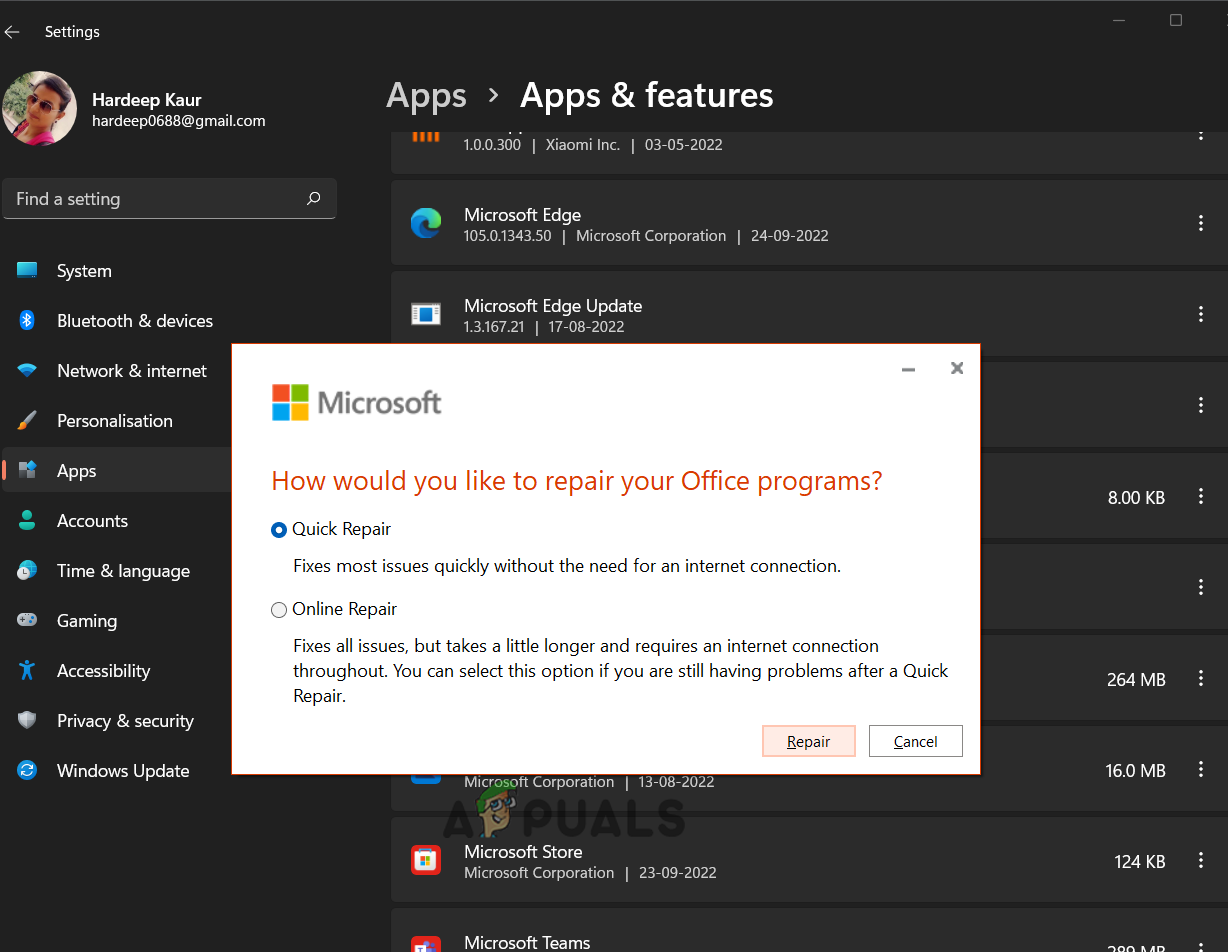
- الآن، اختر إصلاح سريع إذا كنت ترغب في الإصلاح بدون اتصال بالإنترنت. وإلا، توجه إلى إصلاح عبر الإنترنت إذا كنت ترغب في خدمة إصلاح كاملة عبر الإنترنت. قد يستغرق هذا وقتًا طويلاً.

- انقر على زر إصلاح واضغط عليه مرة أخرى للتأكيد النهائي.
- انتظر حتى تكتمل العملية.
- بمجرد الانتهاء، أعد تشغيل نظامك وافتح Outlook لترى ما إذا كانت مشكلة عدم عمل البحث قد تم حلها.
9. إجراء استعادة النظام
إذا لم يحل أي من الإصلاحات مشكلتك، يُقترح إجراء استعادة للنظام. سيسمح هذا لنظام Windows 11 الخاص بك بالعودة إلى نقطة سابقة لم تكن المشكلة موجودة فيها. اتبع التعليمات أدناه للقيام بذلك:
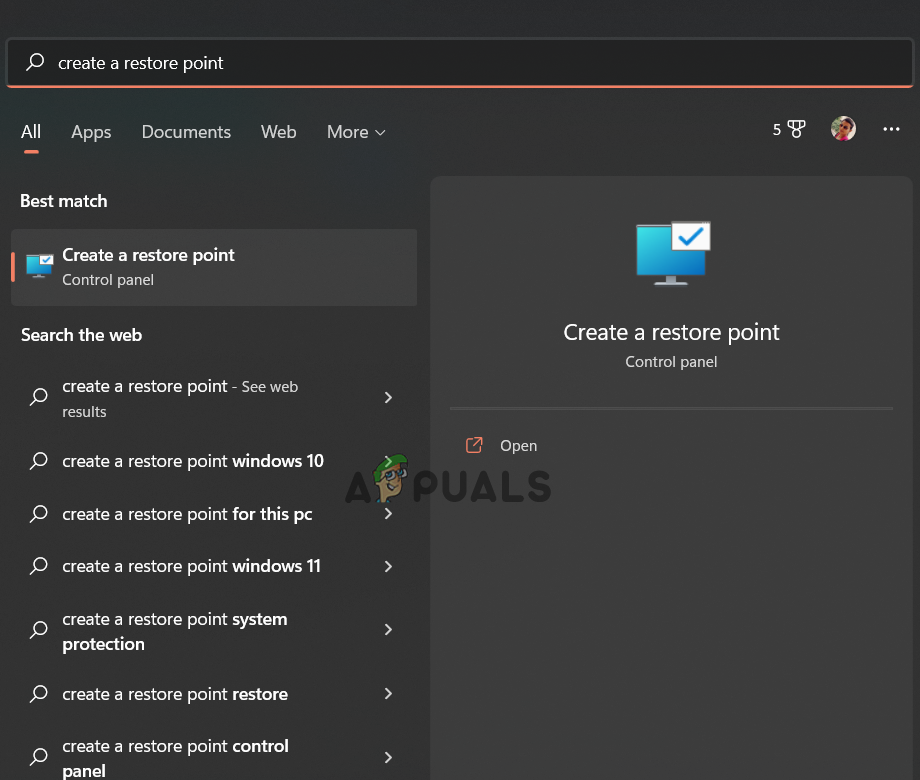
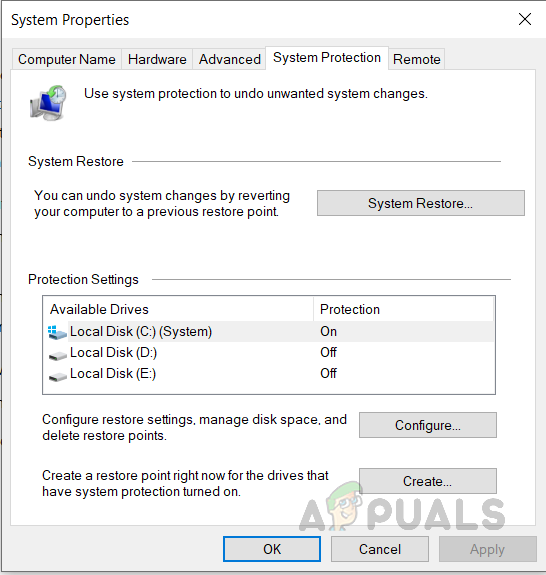
- افتح قائمة ابدأ في Windows. اكتب إنشاء نقطة استعادة في مربع البحث وحدد النتيجة الأولى التي تظهر.

- توجه إلى علامة التبويب حماية النظام وانقر على استعادة النظام.

- حدد نقطة الاستعادة الموصى بها، أو يمكنك أيضًا تحديد واحدة باختيار الخيار الثاني.
- الآن، اتبع الدليل الذي يظهر على الشاشة لإجراء استعادة النظام.
آمل أن يكون المقال قد قدم لك الحلول الفعالة وحل مشكلة عدم عمل بحث Outlook في Windows 11.
Comments are closed.