

يظهر خطأ “Outlook غير متصل” على Windows عادةً عندما لا تكون متصلاً بالإنترنت أو تستخدم Outlook في وضع عدم الاتصال. بصرف النظر عن هذه الأسباب، في بعض الحالات، يحدث المشكل أيضًا بسبب تطبيق Outlook قديم وخطأ داخل حزمة Office 365.
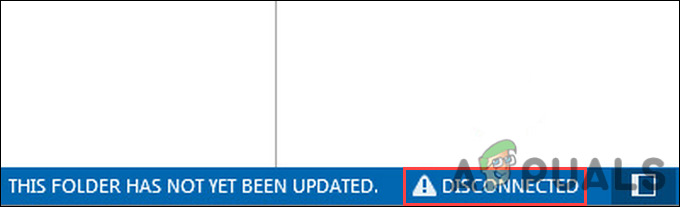
مهما كان السبب في حالتك، فقد أدرجنا أدناه عدة طرق لاستكشاف الأخطاء وإصلاحها ستساعدك على حل المشكلة بشكل دائم. نقترح عليك مراجعة طرق استكشاف الأخطاء وإصلاحها أولاً لتحديد سبب الخطأ في حالتك. بمجرد الانتهاء من ذلك، يمكنك المتابعة باستخدام طريقة استكشاف الأخطاء وإصلاحها الأكثر ملاءمة.
1. أعد تشغيل جهاز الكمبيوتر الخاص بك
قبل الانتقال إلى أي طرق معقدة لاستكشاف الأخطاء وإصلاحها، نقترح عليك محاولة إعادة تشغيل جهاز الكمبيوتر.
في بعض الأحيان، قد يمنعك خطأ مؤقت أو تلف داخل التطبيق من استخدامه بفعالية. نظرًا لأن هذه المشكلات مؤقتة، يمكنك إصلاحها عن طريق إعادة تشغيل النظام في معظم الأوقات.
إذا لم تنجح إعادة التشغيل، فانتقل إلى الطريقة التالية أدناه.
2. تحقق من حالة الاتصال لديك
يجب أن تكون متصلاً باتصال إنترنت مستقر لاستخدام خدمات مثل Outlook. أول ما يجب عليك فعله في هذه الحالة هو التبديل إلى اتصال آخر ومعرفة ما إذا كان ذلك يحدث أي فرق.
يمكنك أيضًا تسجيل الدخول إلى Outlook Web App باستخدام متصفحك والتحقق مما إذا كنت قادرًا على استخدام المنصة بنجاح هناك. إذا لم تتمكن من ذلك، فمن المرجح أن تكون المشكلة في اتصال الشبكة لديك.
ومع ذلك، إذا كنت قادرًا على استخدامه، فانتقل إلى الطرق المذكورة أدناه لإصلاح المشكلات المتعلقة بتطبيق سطح المكتب.
3. التحقق من وجود تحديثات
إذا لم تنجح الطريقة المذكورة أعلاه، فإن الشيء التالي الذي يجب عليك فعله هو التحقق من وجود أي تحديثات متاحة وتثبيتها واحدًا تلو الآخر. وقد اقترحت Microsoft نفسها هذا الإصلاح لخطأ Outlook غير المتصل، وقد ساعد حتى الآن عددًا لا بأس به من المستخدمين المتأثرين.
إليك كيفية تثبيت التحديثات المعلقة:
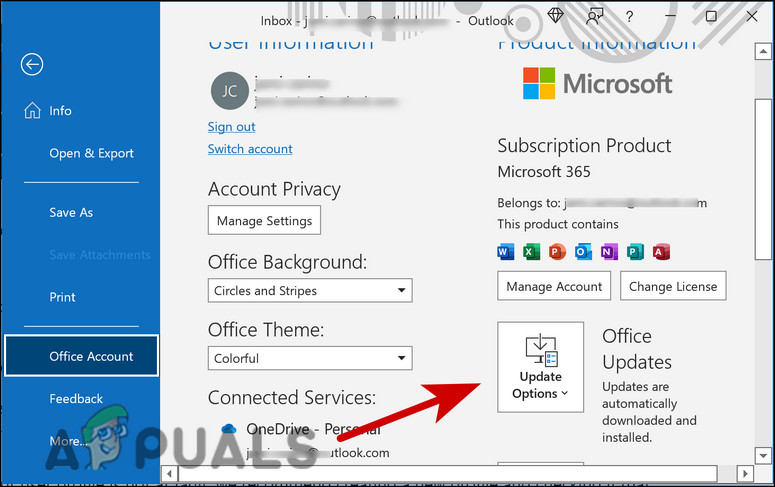
- افتح Outlook واختر ملف من الزاوية العلوية اليسرى.
- في النافذة التالية، انقر على حساب Office.
- وسّع القائمة المنسدلة خيارات التحديث تحت معلومات المنتج.

- انقر على تحديث الآن من القائمة السياقية.
- بمجرد تثبيت التحديثات المعلقة، يجب أن ترى رسالة “أنت محدّث!”. يمكنك إغلاق Outlook بعد ذلك والتحقق مما إذا تم حل المشكلة.
4. إنشاء ملف تعريف جديد
في بعض الحالات، كان خطأ Outlook غير المتصل ناتجًا عن ملف تعريف مستخدم تالف، وقد أدى إنشاء ملف تعريف جديد إلى حل المشكلة للمستخدمين.
للتأكد من أن ملف تعريف المستخدم الخاص بك ليس هو السبب، نوصي بإنشاء ملف تعريف جديد والتحقق مما إذا كان ذلك يحدث فرقًا.
إليك كيفية المتابعة:
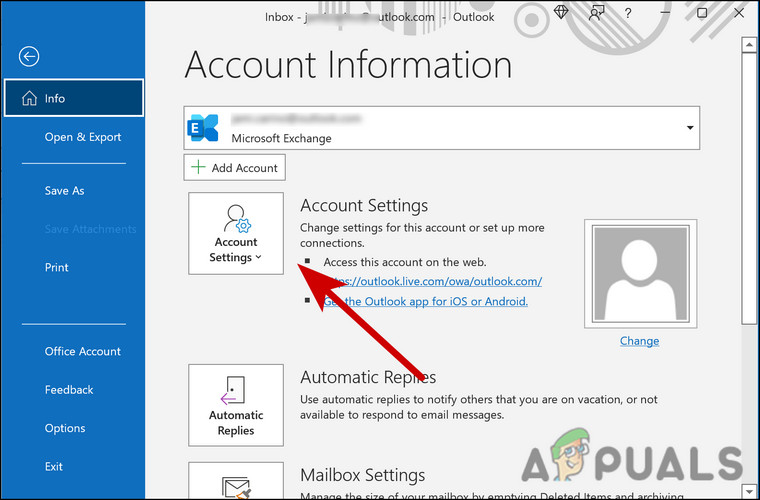
- افتح Outlook وتوجه إلى قسم ملف.
- اختر إعدادات الحساب.

- في النافذة التالية، يجب أن يظهر مربع حوار يسرد جميع إعدادات الحساب. اختر إضافة حساب فيه.

- الآن، أدخل الاسم وعنوان البريد الإلكتروني وكلمة المرور للحساب الذي تضيفه.
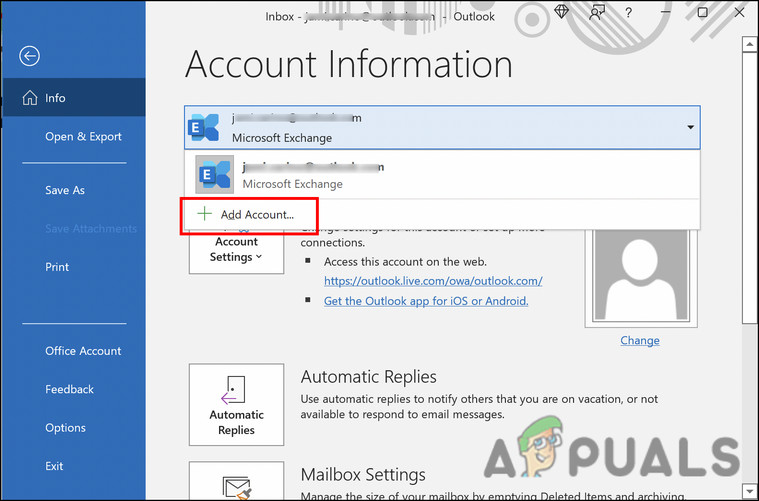
بمجرد إضافة الحساب، تحقق مما إذا كنت تواجه مشكلة الانقطاع مرة أخرى. طريقة أخرى للتعامل مع هذه المشكلة هي إزالة حسابك الحالي ثم إضافته مرة أخرى.
إذا كنت لا ترغب في إنشاء ملف تعريف جديد على الفور، إليك كيفية إعادة إضافة الحساب:
- اتبع الخطوات 1-3 المذكورة أعلاه مرة أخرى ولكن هذه المرة، حدد الحساب الذي تريد إزالته في نافذة إعدادات الحساب.
- اختر إزالة في نفس مربع الحوار.
بمجرد إزالة الحساب، أعد إضافته وتحقق مما إذا تم حل المشكلة.
5. إصلاح Office 365
سبب محتمل آخر لظهور خطأ Outlook غير متصل هو أن Office 365 الخاص بك قد يكون مصابًا بخلل أو خطأ في التلف. في هذه الحالة، عادةً ما تبدأ برامج Office الأخرى على جهاز الكمبيوتر الخاص بك في التصرف بشكل غير طبيعي، لذا من الحكمة التحقق من تطبيقات أخرى مثل Word أو PowerPoint لمعرفة ما إذا كانت المشكلة تكمن هناك أيضًا.
لحسن الحظ، إصلاح Office ليس بهذه الصعوبة. أفضل طريقة للقيام بذلك هي باستخدام ميزة الإصلاح المضمنة التي توفر خياري الإصلاح عبر الإنترنت والإصلاح السريع.
إليك كيفية المتابعة:
- اضغط على مفتاحي Win + R معًا لفتح مربع حوار Run.
- اكتب control في حقل النص بالمربع الحواري واضغط على Enter.
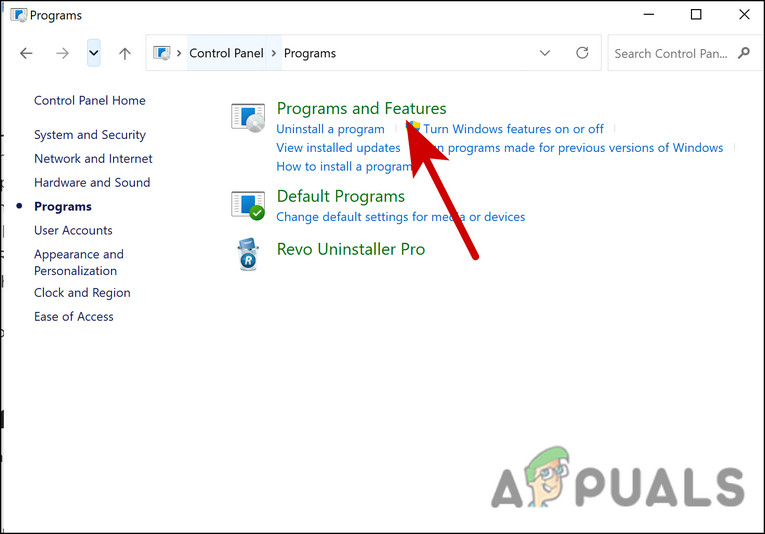
- في النافذة التالية، انتقل إلى Programs.
- اختر Programs and Features.

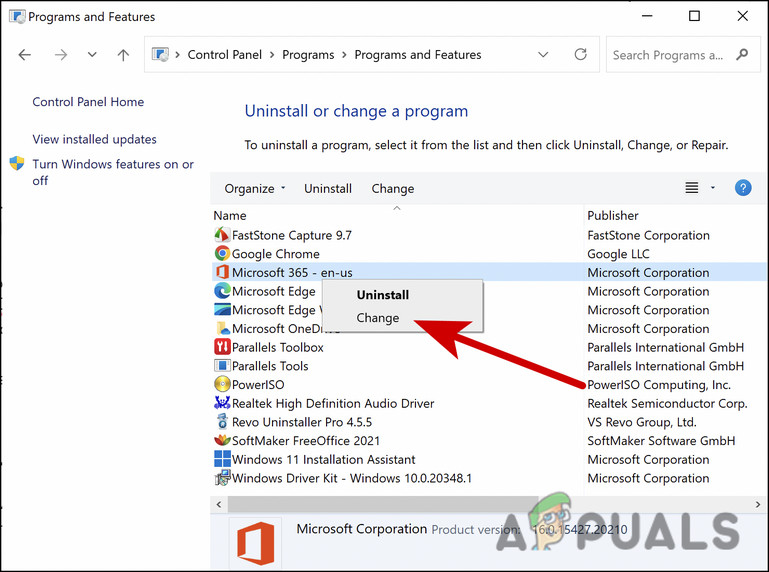
- يجب أن ترى الآن قائمة بالبرامج المثبتة على جهاز الكمبيوتر الخاص بك. ابحث عن Office 365 وانقر عليه بزر الماوس الأيمن.
- اختر Change من قائمة السياق.

- في نافذة الإصلاح، سترى خيارين؛ Online Repair و Quick Repair. تحتاج إلى الإنترنت لاستخدام الخيار الأول، بينما يعمل Quick Repair دون اتصال بالإنترنت.
- نقترح عليك البدء بخيار Quick Repair. إذا لم ينجح ذلك، فاختر Online Repair.
بمجرد اكتمال عملية الإصلاح، قم بتشغيل Outlook وتحقق مما إذا كان يمكنه الاتصال بالإنترنت دون أي مشاكل الآن.
6. تعطيل ميزة العمل دون اتصال
يوفر Outlook ميزة العمل دون اتصال، والتي إذا كانت ممكّنة، قد تمنع تطبيق Outlook الخاص بك من الاتصال بالإنترنت، مما يؤدي إلى ظهور خطأ Outlook غير متصل.
إذا كانت هذه الميزة ممكّنة في تطبيقك، فاتبع الخطوات أدناه لتعطيلها:
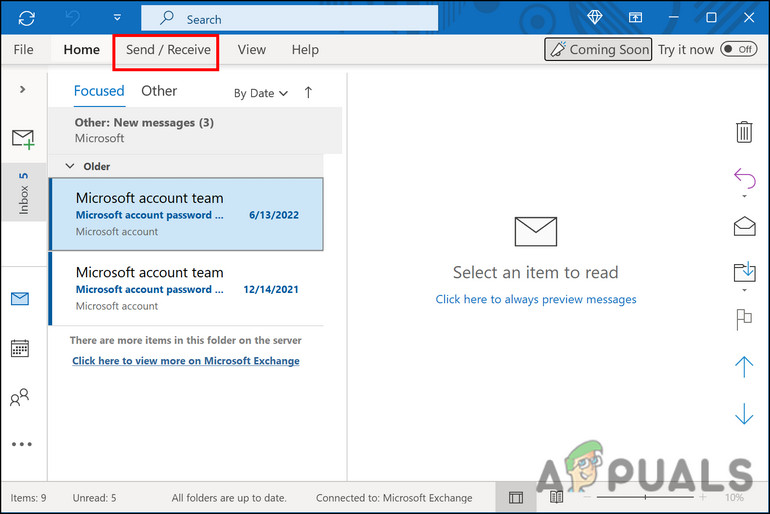
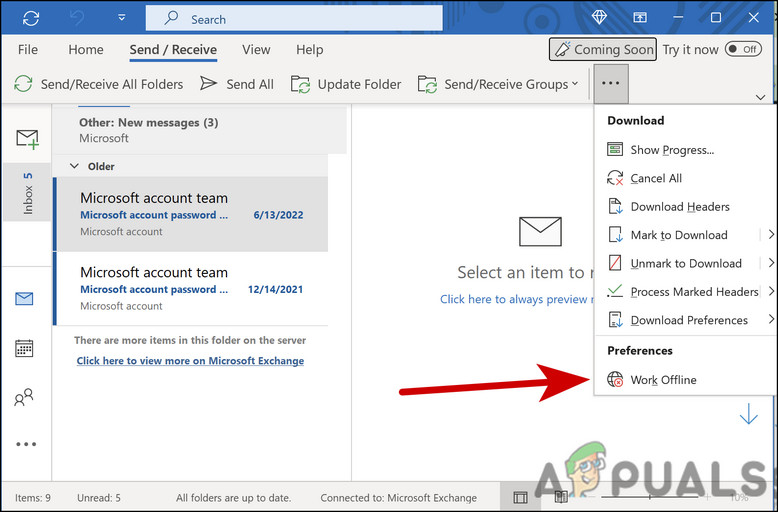
- افتح Outlook وتوجه إلى علامة التبويب إرسال/استلام.

- انقر على زر العمل دون اتصال لتعطيله.

بمجرد الانتهاء، نأمل أن يعيد Outlook الاتصال.
7. تعطيل الإضافات
أحيانًا، قد تتسبب الإضافات المثبتة في حدوث مشكلات، مما يؤدي إلى ظهور الخطأ الحالي. إذا كنت تستخدم إضافات مع Outlook، فنوصي بتعطيلها لإصلاح المشكلة.
إليك كيفية القيام بذلك:
- افتح Outlook وتوجه إلى علامة التبويب “ملف”.
- اختر خيارات من الجزء الأيسر.
- في مربع الحوار التالي، اختر الوظائف الإضافية.
- الآن، انقر على زر انتقال على الجانب الأيمن من مربع الحوار.
- لتعطيل الإضافات، قم بإلغاء تحديد المربعات المرتبطة بجميع الإضافات المدرجة.

- انقر على زر موافق لحفظ التغييرات.
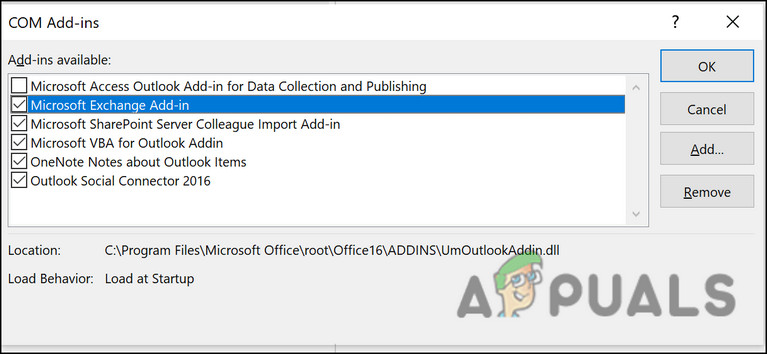
بمجرد الانتهاء، تحقق مما إذا تم إصلاح الخطأ الآن.
Comments are closed.