

أبلغ العديد من المستخدمين عن رمز الخطأ [pii_pn_8a68e8c174733080624b] في Microsoft Outlook. يُعرف هذا أيضًا باسم رمز خطأ Pii في Microsoft Outlook، وعادةً ما يعني أن MS Outlook لا يعمل أو لا يؤدي وظيفته بشكل صحيح.
![Fix Error [pii_pn_8a68e8c174733080624b]](https://www.dztecs.com/tech/wp-content/uploads/sites/10/2026/01/pii_email_cb926d7a93773fcbba16-copy-1.png) يظهر رمز الخطأ عادةً عندما يحاول المستخدمون تشغيل نافذة Outlook وإرسال بريد إلكتروني، أو بسبب خطأ بين خادم SMTP أو المنفذ. وبعد التحقيق، وجدنا أن هناك مجموعة متنوعة من الأسباب المختلفة التي تمنع Outlook من العمل بشكل صحيح. لذلك، قمنا هنا بسرد الإصلاحات المحتملة التي تساعدك على حل خطأ Outlook. ولكن قبل التوجه نحو هذه الإصلاحات، من المهم فهم ما يسبب الخطأ.
يظهر رمز الخطأ عادةً عندما يحاول المستخدمون تشغيل نافذة Outlook وإرسال بريد إلكتروني، أو بسبب خطأ بين خادم SMTP أو المنفذ. وبعد التحقيق، وجدنا أن هناك مجموعة متنوعة من الأسباب المختلفة التي تمنع Outlook من العمل بشكل صحيح. لذلك، قمنا هنا بسرد الإصلاحات المحتملة التي تساعدك على حل خطأ Outlook. ولكن قبل التوجه نحو هذه الإصلاحات، من المهم فهم ما يسبب الخطأ.
لذا، دعنا نبدأ دون مزيد من التأخير.
ما الذي يسبب رمز الخطأ pii_pn_8a68e8c174733080624b؟
- ذاكرة التخزين المؤقت للمتصفح تالفة – في كثير من الأحيان، تتلف ذاكرة التخزين المؤقت المخزنة في متصفحك وتسبب مشكلة أثناء تشغيل برامج وتطبيقات معينة. لذا، قد يكون مسح ذاكرة التخزين المؤقت غير المرغوب فيها للمتصفح والتطبيقات مفيدًا لك.
- إصدار Outlook قديم – إذا كان إصدار Outlook الذي تستخدمه قديمًا، فقد يتسبب ذلك في مشكلات عدم توافق وأعطال أثناء التشغيل. لذا، تحقق من توفر آخر تحديث وقم بتحديث إصدار MS Outlook المثبت على نظامك.
- تسجيل الدخول بحسابات Outlook متعددة – أكد العديد من المستخدمين أن تسجيل الدخول بحسابات بريد إلكتروني متعددة في Outlook على نفس الجهاز من المرجح أن يسبب الخطأ. لذا، تحقق من تفاصيل الحسابات، قم بتسجيل الخروج، ثم سجل الدخول بتفاصيل حساب واحد.
- مشاكل الشبكة – اتصال الإنترنت غير المستقر أو الضعيف من المرجح أن يسبب أعطالًا ومشاكل داخلية تمنع Outlook من العمل بشكل صحيح. لذا، تحقق من سرعة الإنترنت، وإذا لم تكن مستقرة، فانتقل إلى اتصال إنترنت مختلف.
- تثبيت عدة عملاء بريد إلكتروني – يواجه المستخدمون الذين قاموا بتثبيت العديد من عملاء وتطبيقات البريد الإلكتروني على أجهزة PC الخاصة بهم الخطأ pii_pn_8a68e8c174733080624b في Outlook. هناك احتمالات كبيرة بأن يتعارض عميل البريد الإلكتروني المثبت على نظامك مع تطبيق Outlook. قم بإلغاء تثبيت عملاء البريد الإلكتروني الآخرين المثبتين على نظامك.
الآن بعد أن أصبحت على دراية بالأسباب الشائعة لخطأ Outlook، إليك الحلول الممكنة لحل الخطأ بالكامل.
مسح ذاكرة التخزين المؤقت وملفات تعريف الارتباط
كما هو موضح أعلاه، تتلف ذاكرة التخزين المؤقت وملفات تعريف الارتباط المخزنة في المتصفحات أو التطبيقات وتسبب مشكلات وأخطاء مختلفة. لذا، فإن إزالة ذاكرة التخزين المؤقت وملفات تعريف الارتباط قد يحل المشكلة لك. أولاً، حاول إزالة ذاكرة التخزين المؤقت وملفات تعريف الارتباط التالفة لتطبيق Outlook والمتصفح الخاص بك.
مسح البيانات التالفة لتطبيق Outlook:
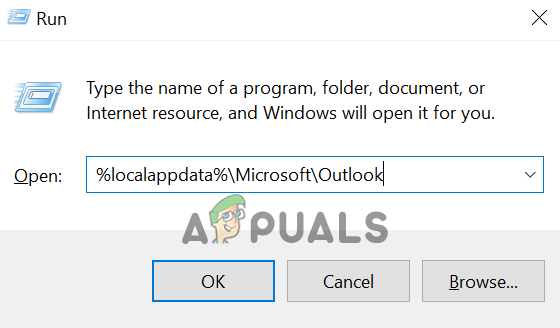
- اضغط على مفتاح الاختصار “Windows + R” من لوحة المفاتيح لفتح مربع حوار “تشغيل”.
- في المربع، اكتب %localappdata%MicrosoftOutlook ثم انقر على زر “موافق”.

- سيتم توجيهك تلقائيًا إلى مجلد تطبيق Outlook. إذا لم يفتح لك، يمكنك البحث عن هذا التطبيق يدويًا بالانتقال إلى Users، ثم AppData، ثم Local، ثم Microsoft، ثم Outlook.
- هنا، ستتمكن من رؤية مجلد ذاكرة التخزين المؤقت لـ Outlook. سيؤدي حذف هذا المجلد إلى مسح جميع ذاكرة التخزين المؤقت للتطبيق.
- الآن، حاول إرسال بريد إلكتروني بعد إعادة تشغيل التطبيق. إذا استمر ظهور الخطأ، فانتقل إلى الحل التالي.
لمتصفح Google Chrome:
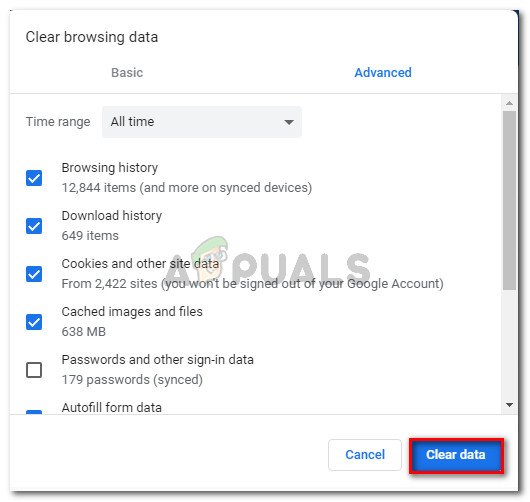
اتبع الخطوات الموضحة لمسح ذاكرة التخزين المؤقت وملفات تعريف الارتباط في Chrome:
- ابدأ متصفح Chrome واضغط على مفاتيح CTRL+SHIFT+DELETE من لوحة المفاتيح.
- ستظهر نافذة منبثقة، تأكد من تحديد جميع المربعات الثلاثة، ومن القائمة المنسدلة، اضبط النطاق الزمني على جميع الأوقات.
- ثم انقر على خيار مسح البيانات.
لمتصفح Edge:
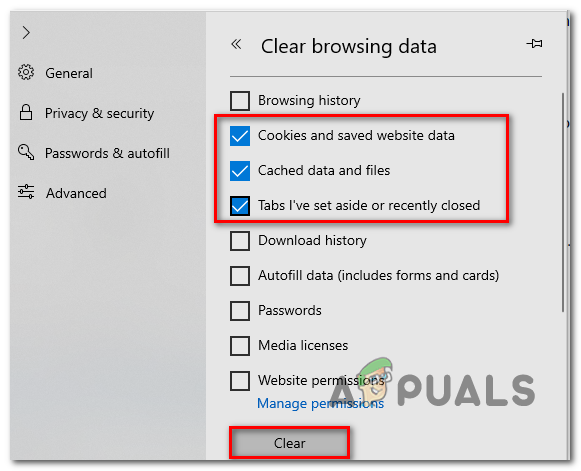
اتبع الإرشادات الموضحة لمسح ذاكرة التخزين المؤقت وملفات تعريف الارتباط:
- ابدأ متصفح Edge واضغط على مفاتيح CTRL+SHIFT+DELETE من لوحة المفاتيح.
- ستظهر الآن نافذة حوار “مسح بيانات التصفح”.
- هنا، اختر “ملفات تعريف الارتباط”، و”بيانات المواقع الأخرى”، و”الصور والملفات المخزنة مؤقتًا”.
- بعد ذلك، انقر على زر مسح.

الآن، بعد مسح ذاكرة التخزين المؤقت للمتصفح، قم بتشغيل تطبيق Outlook لمعرفة ما إذا تم حل الخطأ أم لا.
تحديث الإصدار الأقدم من البرنامج
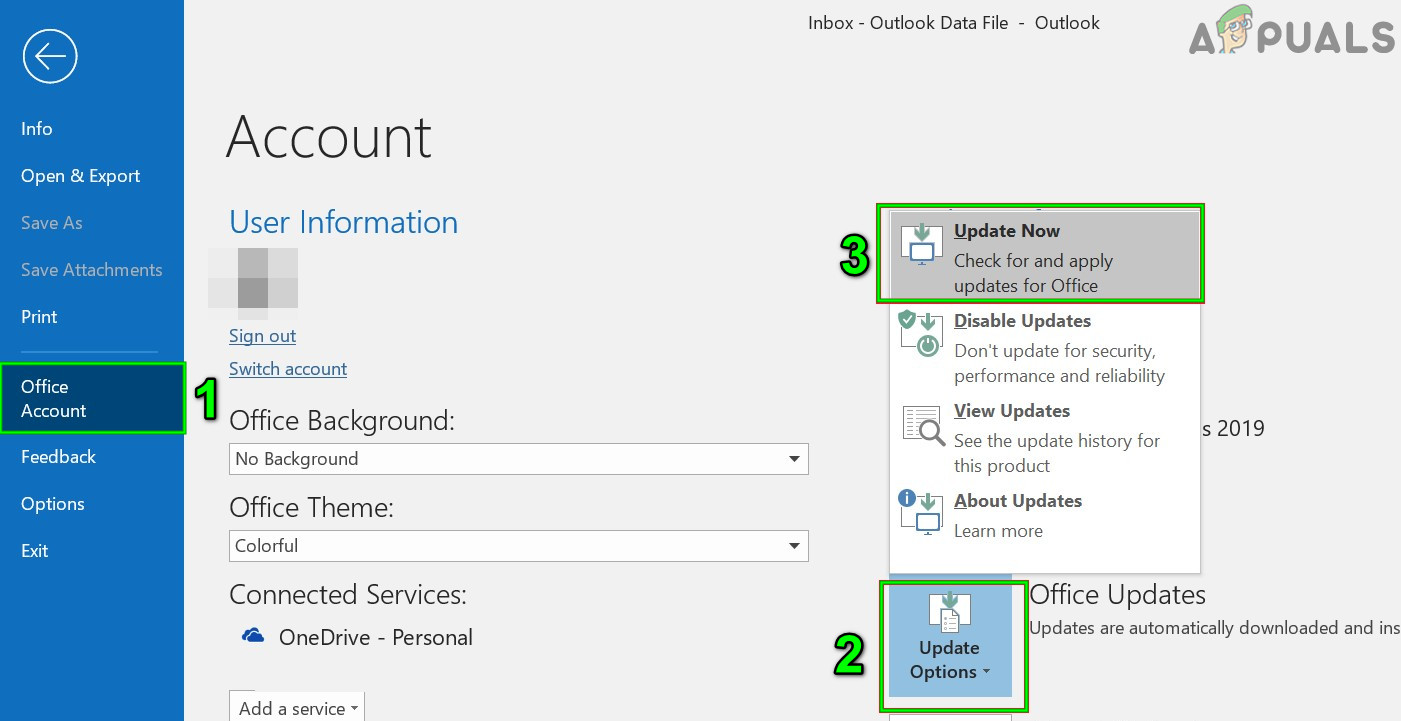
إذا كنت تستخدم إصدارًا قديمًا من Outlook، فقد يتسبب ذلك أيضًا في ظهور هذا الخطأ. يواجه إصدار Outlook القديم مشكلات في التوافق، ولا يتمكن من أداء وظائف وميزات معينة، مما يؤدي إلى ظهور أعطال وأخطاء مختلفة، والتي بدورها تؤدي إلى ظهور خطأ pii_pn_8a68e8c174733080624b. تحقق من آخر تحديث متاح وقم بتثبيته.
- افتح Microsoft Store.
- انقر على خيار التنزيلات والتحديثات. إذا كان Outlook يحتاج إلى تحديث، فسيظهر في هذه القائمة.
- إذا ظهر التحديث، افتح صفحة Outlook وانقر على خيار التحديث.

- أعد تشغيل جهاز الكمبيوتر الخاص بك بعد الانتهاء من التحديث لضمان تطبيق جميع التغييرات أو الإعدادات.
من المحتمل أن يحل هذا الخطأ الذي تواجهه، أو يمكنك الانتقال إلى الخطوة التالية.
تسجيل الدخول باستخدام حسابات بريد إلكتروني متعددة في Outlook
قد تظهر أخطاء في Microsoft Outlook بسبب خلل في برمجياته أو فشل في البرنامج. إذا كنت تستخدم حسابات بريد إلكتروني متعددة على نفس الجهاز، فقد يتسبب ذلك في ظهور الخطأ، وللتغلب على هذه المشكلة، قم بتسجيل الخروج من حساب Outlook الخاص بك. ثم قم بتسجيل الدخول مرة أخرى بعد بضع دقائق باستخدام حساب واحد فقط. نأمل أن يساعدك هذا في إصلاح مشكلة البرنامج هذه بعد تسجيل الدخول.
إزالة رسائل البريد الإلكتروني غير الضرورية
إذا كان لديك عدد كبير جدًا من رسائل البريد الإلكتروني المتراكمة في نظامك، فأنت عرضة بشكل كبير لظهور هذا الخطأ في Outlook. إذا كان لديك العديد من الحسابات التي قمت بتسجيل الدخول إليها، فقد تواجه مشكلات أثناء إرسال واستقبال رسائل البريد، وفي كثير من الأحيان قد يتوقف التطبيق عن العمل.
للتغلب على ذلك، استخدم رسائل البريد الإلكتروني المهمة لك فقط، أو يمكنك استخدام ميزة “المركّز” (Focused) الموجودة في Outlook لفصل رسائل البريد الإلكتروني الخاصة بك. إذا لم ينجح هذا معك، فجرب الطريقة التالية.
تحقق من اتصالك بالإنترنت
من المرجح أن يظهر الخطأ بسبب اتصال إنترنت ضعيف أو غير مستقر. لذا، تأكد من أن اتصالك بالإنترنت يعمل بشكل جيد، وحاول أيضًا فتح صفحات أخرى وتشغيل خدمات أخرى مثل YouTube لـ التحقق من سرعة واستقرار الإنترنت لديك.
إذا كانت الخدمات الأخرى لا تعمل بشكل صحيح أيضًا، فاتصل بمزود خدمة الإنترنت الخاص بك للحصول على المساعدة، وإذا كنت متصلاً عبر Wi-Fi، فاستخدم اتصالًا سلكيًا.
تعيين أو تغيير منفذ SMTP
لقد نجح هذا الحل مع العديد من المستخدمين في حل خطأ Outlook، لذا حاول تعيين أو تعديل منفذ SMTP لحل الخطأ. إن SMTP (بروتوكول نقل البريد البسيط) هو إجراء الاتصال الخاص بنقل البريد الإلكتروني. بينما على الويب، تبدأ التعديلات بين خادم SMTP في التسبب بمشكلات للعديد من المستخدمين أو تعطل عملية إرسال البريد.
لذا، اتبع الخطوات الموضحة للقيام بذلك:
- افتح تطبيق Outlook الخاص بك.
- انقر على خيار الملف في الجزء العلوي الأيسر من الصفحة.
- سيتم توجيهك إلى قائمة معلومات الحساب. هنا يجب عليك تحديد البريد الإلكتروني الذي تظهر فيه هذه المشكلة.

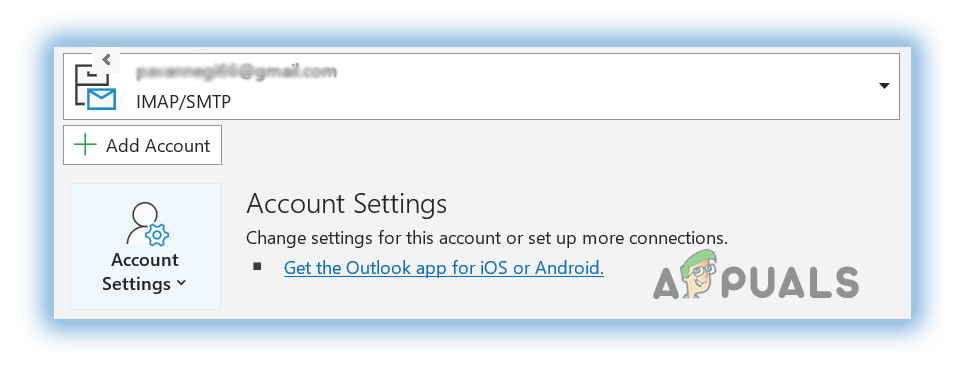
- ثم انقر على إعدادات الحساب التي تظهر في البريد الإلكتروني، ثم تابع لتحديد إعدادات الخادم.
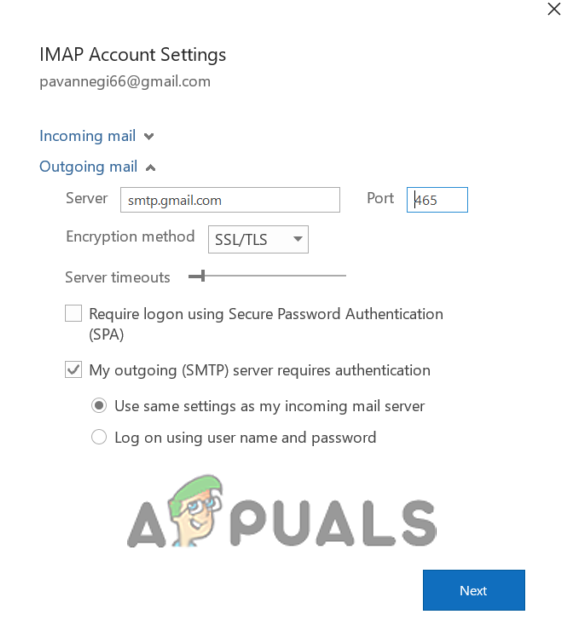
- بعد النقر على إعدادات الخادم، ستُفتح علامة تبويب تعرض SMTP الخاص بحسابك، تحتاج إلى تحديد الصادر (outgoing) له، ثم تابع لمقارنة إعداد المنفذ أو اسم الخادم من الصورة المتوفرة أدناه.

- قم بإجراء جميع التغييرات المهمة، ثم انقر على OK ثم التالي لحفظ هذا الإعداد.
- حاول إرسال بريد إلكتروني لمعرفة ما إذا كان الخطأ قد اختفى أم لا بعد إعادة تشغيل التطبيق.
استخدم البرنامج الأصلي
إذا كنت تستخدم أي برنامج مكرر، فستواجه هذا الخطأ. لذا، تحقق مما إذا كانت نسخة Outlook التي تستخدمها مكررة، ثم استخدم البرنامج الأصلي لحل المشكلة. تأكد من تشغيل نسخة Microsoft Outlook وإرسال رسائل البريد الإلكتروني باستخدامها. بالإضافة إلى ذلك، قم بإلغاء تثبيت البرنامج المكرر المثبت على نظامك لأن هذا يتعارض مع عملاء البريد الإلكتروني الآخرين المثبتين على جهازك.
إلغاء تثبيت البرنامج وإعادة تثبيته
إذا كنت لا تزال تواجه هذا الخطأ، فحاول حذف التطبيق وتثبيته مرة أخرى من موقع Microsoft الرسمي. تأكد من أنك تستخدم أحدث إصدار من التطبيق. اتبع الخطوات المذكورة بعناية لإلغاء تثبيت برنامج Outlook ثم إعادة تثبيته.
- اضغط على مفتاحي Windows + I للفتح
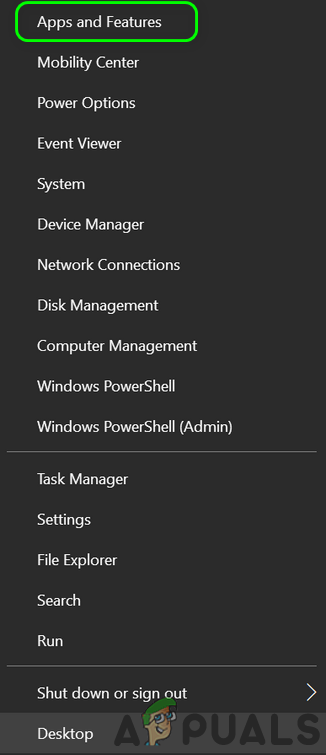
- ثم انقر على التطبيقات، ومن الجانب الأيسر، اختر خيار التطبيقات والميزات

- الآن، من القائمة، ابحث عن تطبيقات Microsoft Office لسطح المكتب وانقر عليها.
- توجه إلى رابط الخيارات المتقدمة الذي يظهر
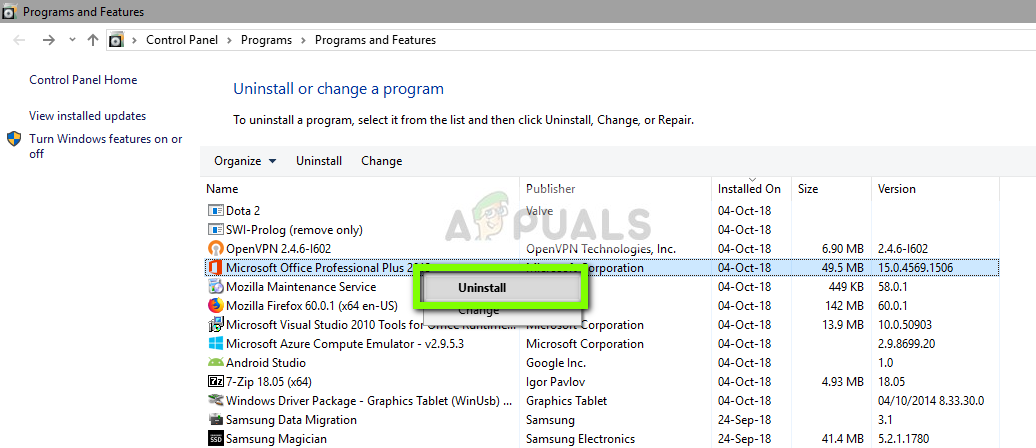
- حدد Outlook من النافذة التي ظهرت وانقر على زر إلغاء التثبيت.

- قم بالتأكيد إذا ظهرت نافذة منبثقة تتعلق بعملية إلغاء التثبيت.
بعد إلغاء تثبيت Microsoft Outlook بنجاح، تأكد من إعادة تثبيته من موقع Microsoft الرسمي. وبعد إعادة تثبيت التطبيق، حاول إعادة تشغيل إصدار Microsoft Outlook وإرسال رسائل البريد الإلكتروني.
تحقق مما إذا كنت قادرًا على إرسال البريد الإلكتروني دون رؤية خطأ Outlook ذي الرمز pii_pn_8a68e8c174733080624b على Windows. ولكن إذا كنت لا تزال ترى الخطأ، فانتقل إلى الحل الممكن التالي.
الاتصال بدعم Microsoft Outlook
إذا كنت لا تزال تواجه الخطأ، فيجب عليك الاتصال بـ فريق دعم Microsoft. سيقوم الفريق بالتأكيد بالتواصل معك وتقديم الحلول الممكنة لتجاوز الخطأ. يمكنك الآن إعادة تكوين Outlook بسهولة لتجاوز الخطأ بيسر.
إذن، هذه هي الإصلاحات الممكنة التي تساعدك على حل خطأ Outlook ذي الرمز pii_pn_8a68e8c174733080624b والبدء في إرسال رسائل البريد الإلكتروني بسهولة.
Comments are closed.