

عادةً ما تواجه خطأ “Recipient Address Rejected. Access Denied” بعد استخدام Outlook (أو أي عميل بريد إلكتروني آخر) لإرسال بريد إلكتروني يرتد مع إشعار “رسالة لم يتم تسليمها”. غالبًا ما يرتبط هذا الخطأ بأخطاء الحالة 541 و551.
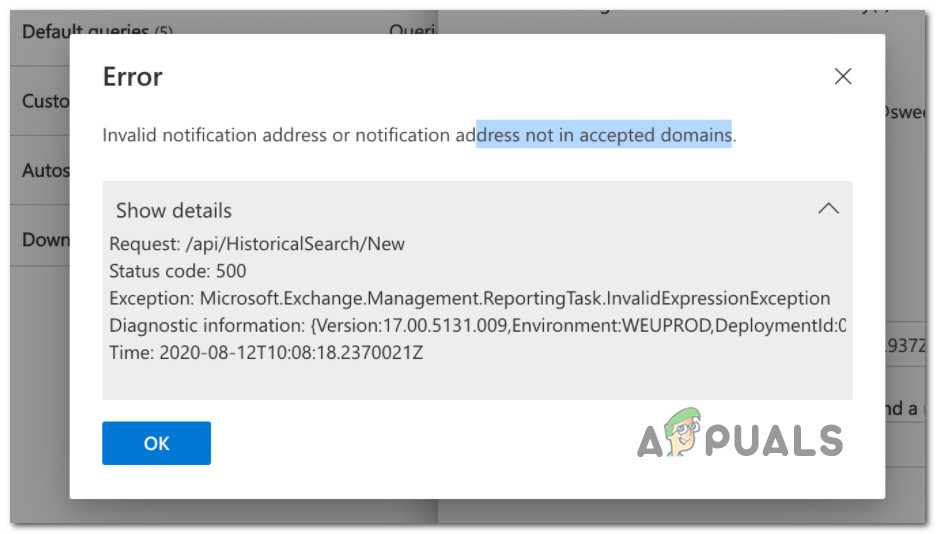
بعد بحث مكثف في هذه المشكلة، تمكنا من تحديد عدد من السيناريوهات الشائعة التي قد تكون مسؤولة عن هذه المشكلة بالذات. إليك قائمة مختصرة بالمسببات المحتملة التي قد تؤدي إلى ظهور خطأ “Recipient Address Rejected. Access Denied” عند محاولة إرسال بريد إلكتروني خارجي:
- عنوان بريد إلكتروني غير موجود – أحد أكثر الأسباب شيوعًا لظهور هذا الخطأ هو إرسال بريد إلكتروني خارجي إلى عنوان بريد إلكتروني غير موجود بالفعل. في هذه الحالة، الحل الوحيد الممكن هو التحقق مرة أخرى من أنك ترسل البريد الإلكتروني إلى صندوق بريد صالح وتعديل المستلم إذا لزم الأمر.
- مشكلة DNS – ليست مشكلة DNS مستبعدة، خاصة إذا كنت تواجه هذا الخطأ مع كل بريد إلكتروني يحاول مغادرة عميل البريد الإلكتروني الخاص بك. في حال كان الإرسال من واجهة الويب لمزود بريدك الإلكتروني يعمل بشكل جيد ولكنك تتلقى الخطأ باستمرار مع Outlook أو Thunderbird (وما شابه). في هذه الحالة، يجب أن يؤدي مسح ذاكرة التخزين المؤقت لـ DNS إلى حل المشكلة.
- رفض البريد الإلكتروني بواسطة فلتر مكافحة البريد العشوائي – احتمال آخر (إذا كنت قد أرسلت بريدًا إلكترونيًا إلى نفس صندوق البريد سابقًا) هو وجود فلتر مكافحة البريد العشوائي يصنف بريدك الإلكتروني كرسالة غير مرغوب فيها. في هذه الحالة، الطريقة الوحيدة لحل المشكلة هي أن تطلب من المستلم إضافة عنوانك إلى القائمة البيضاء لضمان وصول رسائلك.
- DBEB يحظر رسائل البريد الإلكتروني الخارجية – إذا كنت قد قمت بتكوين Exclaimer Cloud مسبقًا عبر Microsoft 365 وتتلقى هذا الخطأ أثناء إرسال رسائل بريد إلكتروني إلى المجلدات العامة، فمن المرجح أن تكون المشكلة ناجمة عن DBEB. في هذه الحالة، يمكنك حل المشكلة عن طريق التأكد من استضافة المجلدات العامة محليًا.
الآن بعد أن استعرضنا جميع الأسباب المحتملة التي قد تجعلك تواجه خطأ “Recipient Address Rejected. Access Denied“، دعنا نبدأ في استكشاف المشكلة وإصلاحها باستخدام سلسلة من الطرق التي استخدمها المستخدمون المتأثرون بنجاح.
أدخل المستلم الصحيح
قبل القيام بأي شيء آخر، ابدأ بالتحقق مرة أخرى مما إذا كان عنوان البريد الإلكتروني للمستلم صحيحًا. إذا كنت قد أرسلت بريدًا إلكترونيًا إلى هذا المستلم سابقًا، فتأكد من أنه لا يزال لديه الصلاحية لتجاوز بوابة البريد.
إذا كنت تواجه هذه المشكلة ضمن شبكة بريد إلكتروني مقيدة، فتأكد من أن المستلمين الذين تظهر لهم أخطاء “Recipient Address Rejected. Access Denied” لا يزالون جزءًا من مؤسستك.
في حال كنت تستخدم Exchange واكتشفت أنك تتلقى هذا الخطأ لأنك ترسل بريدًا إلكترونيًا إلى مستخدمين غير موجودين، فإن أحد الحلول هو إنشاء صندوق بريد/عنوان CatchAll.
إذا كنت قد تأكدت للتو من أنك ترسل إلى المستلم/المستلمين الصحيحين وما زلت تتلقى رسائل مرتدة مع خطأ “Recipient Address Rejected. Access Denied“، فانتقل إلى الطريقة التالية أدناه.
مسح ذاكرة التخزين المؤقت لنظام أسماء النطاقات (DNS) ومسح بيانات TCP/IP المؤقتة
إذا كان الخطأ يحدث فقط أثناء اتصالك بهذه الشبكة المعينة، فيجب أن تبدأ في الشك في مشكلة محتملة في DNS. ليس من غير المألوف رؤية خطأ “Recipient Address Rejected. Access Denied” يحدث بسبب مشكلة في نقل البيانات أو البروتوكول.
في هذه الحالة، إذا كان جهاز كمبيوتر واحد فقط على الشبكة متأثرًا، فيجب أن تفترض أن خللاً في محول الشبكة أو نطاق DNS غير صحيح يمنع رسائل البريد الإلكتروني من مغادرة بوابتك.
لإصلاح هذه المشكلة، يجب عليك إجراء إعادة تعيين كامل لبروتوكول TCP أو IP على الكمبيوتر المتأثر (أو على كل جهاز كمبيوتر جزء من هذه الشبكة يواجه هذه المشكلة).
اتبع التعليمات أدناه للحصول على خطوات كاملة لمسح ذاكرة التخزين المؤقت لنظام أسماء النطاقات (DNS) وبيانات TCP/IP المؤقتة:
- اضغط على مفتاح Windows + R لفتح مربع حوار Run. بعد ذلك، اكتب “cmd” داخل مربع النص، ثم اضغط على Ctrl + Shift + Enter لفتح موجه أوامر بصلاحيات المسؤول (elevated Command Prompt).
افتح موجه أوامر بصلاحيات المسؤول - عندما يطالبك موجه User Account Control، انقر فوق نعم لمنح صلاحيات المسؤول.
- بمجرد دخولك إلى موجه الأوامر بصلاحيات المسؤول، اكتب الأوامر التالية واضغط على Enter بعد كل أمر لإكمال إعادة تعيين DNS و TCP/IP:
ipconfig /flushdns
nbtstat -R
nbtstat -RR
netsh int reset all
netsh int ip reset
netsh winsock reset
- بمجرد معالجة كل أمر بنجاح، أغلق موجه الأوامر بصلاحيات المسؤول.
- افتح عميل البريد الإلكتروني الخاص بك وحاول إرسال نفس البريد الإلكتروني بالضبط إلى نفس المستلم وتحقق مما إذا كان لا يزال يرتد.
إذا لم يتم إصلاح خطأ “Recipient Address Rejected. Access Denied” بعد، فانتقل إلى الحل المحتمل التالي أدناه.
اطلب من المستلم إضافة عنوانك إلى القائمة البيضاء
سبب شائع آخر يمكنك أن تتوقع بسببه الحصول على هذا الخطأ هو وجود فلتر نشط لمكافحة البريد العشوائي يستخدمه نطاق المستلم حاليًا. بسبب سجلك السابق أو سلوك المستلم، يتم اكتشاف رسالتك وتصنيفها كبريد عشوائي – وهذا هو السبب الأرجح لارتدادها.
من خلال تحقيقاتنا، تبين أن هناك ثلاثة أسباب رئيسية قد تؤدي إلى ظهور خطأ ‘Recipient Address Rejected. Access Denied’ عندما تكون هناك إجراءات حماية يطبقها المستلم:
- قام فلتر البريد العشوائي لدى المستلم بوضع علامة بريد عشوائي على رسالة مشابهة في الماضي. في هذه الحالة، سيتم التعامل مع كل بريد إلكتروني من نفس المرسل وكل بريد إلكتروني مشابه للبريد الذي تم وضع علامة بريد عشوائي عليه بنفس الطريقة.
- يتم ارتداد البريد الإلكتروني بسبب سياسة نطاق تُدرج في القائمة السوداء أو تُعرف كل بريد إلكتروني قادم من هذا العنوان المحدد كبريد عشوائي.
- يتم استلام الرسالة بواسطة نطاق البريد الإلكتروني ولكن يتم فصلها بسبب سياسة معينة وينتهي بها الأمر بعدم تسليمها إلى صندوق الوارد المقصود.
إذا كان أي من السيناريوهات المذكورة أعلاه صحيحًا، فلا يوجد سوى حل واحد – وهو أن تطلب من المستلم إضافتك إلى القائمة البيضاء حتى يتلقى مراسلاتك البريدية.
ولكن نظرًا لأنه لا يمكنك فعل ذلك من بريدك الإلكتروني العادي لأنه يرتد، ستحتاج إلى استخدام بريد إلكتروني بديل.
إذا لم يكن السيناريو الموضح أعلاه فعالاً وكنت تواجه هذه المشكلة بعد تهيئة Exclaimer Cloud لـ Microsoft 365، فانتقل إلى الحل المحتمل التالي أدناه.
اجعل مجلدات بريد Exchange عامة (إذا كان ذلك ينطبق)
إذا كنت ترى خطأ ‘Recipient Address Rejected. Access Denied’ عند محاولة إرسال بريد إلكتروني بعد تهيئته باستخدام Exclaimer Cloud عبر Microsoft 365، فإن السبب في ذلك على الأرجح مرتبط بـ حظر الحافة المستند إلى الدليل (DBEB).
لمجرد التوضيح، يتم تمكين DBEB افتراضيًا في Microsoft 365 وهو مُهيأ لرفض رسائل البريد الإلكتروني الخارجية التي تحتوي على عناوين غير موجودة داخل Azure Active Directory.
لكن هذا لا يعني أنك لا تملك تلك العناوين. على الأرجح، تُعتبر خارجية نظرًا لأنها مخزنة حاليًا في صندوق بريد مجلد عام غير متزامن مع Azure Active Directory.
إذا وجدت نفسك في هذا السيناريو المحدد، فهناك ثلاثة حلول محتملة ستسمح لك بإصلاح الخطأ:
- تأكد من استضافة جميع الخوادم العامة محليًا
- تأكد من استضافة خوادمك العامة في Exchange online
- تعطيل حظر الحافة المستند إلى الدليل (غير موصى به)
ملاحظة: تتطلب جميع الأساليب المعروضة أدناه أن تكون مسؤولاً عامًا (global administrator) بامتيازات كاملة.
تأكد من استضافة المجلدات العامة محليًا
ستضمن هذه العملية استضافة المجلدات العامة التي تحتوي على رسائل البريد الإلكتروني الخاصة بك محليًا. تتضمن هذه العملية الوصول إلى شاشة Microsoft Azure Active Directory Connect وإجراء بعض التعديلات على الميزات الاختيارية.
ستضمن هذه العملية أن عناوين المجلد العام المُمكّن للبريد لن تُعتبر غير صالحة بواسطة ميزة DBEB.
اتبع التعليمات أدناه لإصلاح خطأ ‘Recipient Address Rejected. Access Denied’ من خلال ضمان استضافة كل مجلد عام محليًا:
- أولاً وقبل كل شيء، افتح شاشة Microsoft Azure Active Directory Connect.
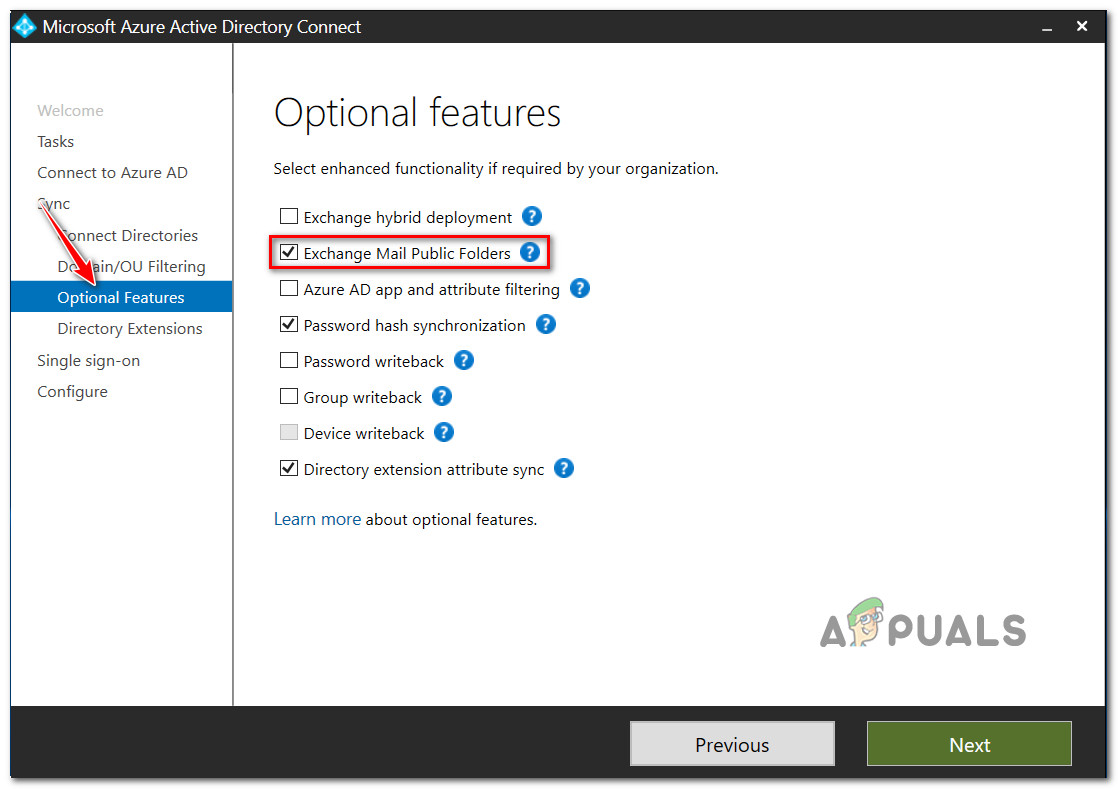
- بمجرد دخولك، استخدم القائمة العمودية على اليسار لتحديد الميزات الاختيارية.
- بعد ذلك، انتقل إلى القسم الأيمن وحدد المربع المرتبط بـ مجلدات البريد العامة في Exchange.

- انقر على التالي لحفظ التغييرات، ثم أعد محاولة إرسال البريد الإلكتروني الذي كان يفشل سابقًا وتحقق مما إذا تم حل المشكلة الآن.
تأكد من استضافة الخوادم العامة عبر الإنترنت
ضع في اعتبارك أن Directory-Based Edge Blocking (DBEB) غير مدعوم بعد للمجلدات العامة الممكنة للبريد. هذا يعني أنك ستحتاج إلى اللجوء إلى بعض الحلول البديلة.
الحل البديل الأول هو إيقاف توجيه رسائل البريد الإلكتروني المرسلة إلى المجلدات العامة إلى Exclaimer Cloud – يمكن القيام بذلك عن طريق الوصول إلى قائمة تدفق البريد وإنشاء قاعدة استثناء.
اتبع التعليمات أدناه للتأكد من استضافة الخوادم العامة عبر الإنترنت:
- ابدأ بتسجيل الدخول إلى Exchange Online باستخدام حسابك.
- بمجرد تسجيل الدخول بحسابك، انتقل إلى تدفق البريد من قائمة الخيارات، ثم ادخل إلى علامة تبويب القواعد.
- من قائمة القواعد المتاحة، حدد تحديد الرسائل المراد إرسالها إلى Exclaimer Cloud، ثم انقر على تحرير.
- داخل القائمة القابلة للتحرير، قم بالتمرير إلى أسفل القسم وانقر على إضافة استثناء (تحت باستثناء إذا).
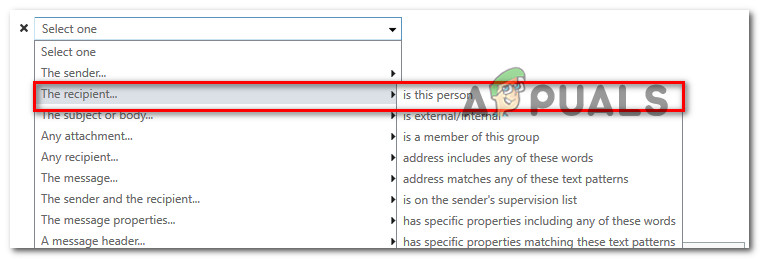
- من قائمة الخيارات المتاحة، حدد المستلم…هل هذا الشخص.

- عندما تظهر لك نافذة تحديد الأعضاء، حدد جميع علب بريد المجلدات العامة التي تستخدمها حاليًا.
- أخيرًا، انقر على إضافة لتطبيق التغيير، ثم انقر على موافق ثم حفظ لتطبيقه.
تعطيل Directory Based Edge Blocking
على الرغم من أننا لا نوصي بهذه الطريقة، إلا أن هناك حلاً بديلاً آخر سيتيح لك منع DBEB من حظر رسائل البريد الإلكتروني الخاصة بك هو تعطيل آلية Directory-Based Edge Blocking بالكامل.
للقيام بذلك اتبع التعليمات أدناه:
- سجّل الدخول إلى Exchange Online باستخدام حسابك.
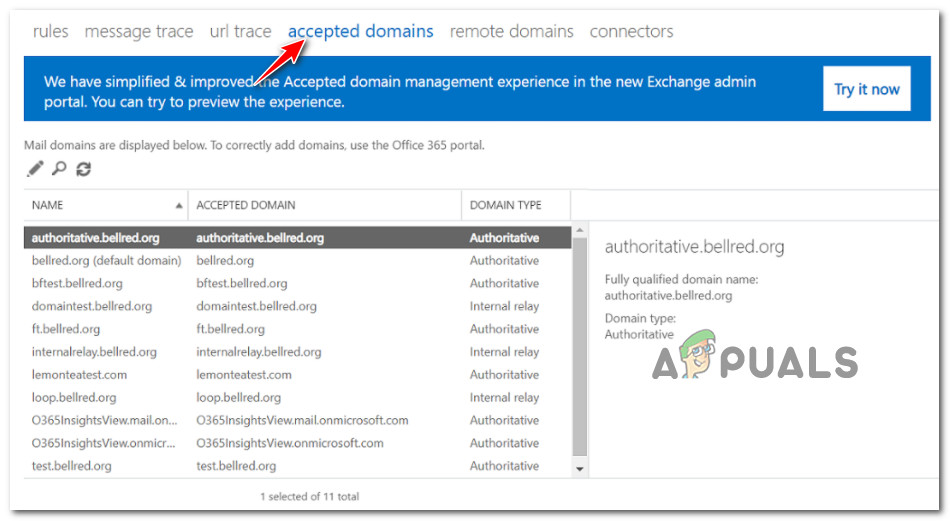
- بمجرد تسجيل الدخول بنجاح إلى حسابك، انتقل إلى تدفق البريد، ثم قم بالوصول إلى فئات النطاقات المقبولة من قائمة السياق التي ظهرت للتو.

- بعد ذلك، حدد النطاق الجذر للمجلد العام وانقر على تحرير.
- ضمن هذا النطاق المقبول هو، حدد ترحيل داخلي وانقر على حفظ لتعطيل DBEB بفعالية.
Comments are closed.