

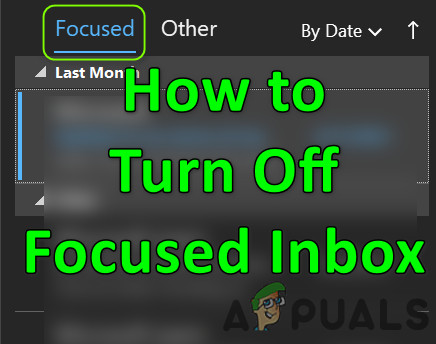
تم تقديم ميزة البريد الوارد المركّز (Focused Inbox) في Outlook لفصل رسائل البريد الإلكتروني للمستخدمين إلى علامتي تبويب: المركّز (Focused) وغيرها. عند تمكينها، توجه هذه الميزة رسائل البريد الإلكتروني المهمة إلى علامة التبويب المركّز (Focused) وبقية الرسائل إلى علامة التبويب الأخرى (Others). لكن الكثيرين لا يفضلون هذه الفكرة، حيث يرغبون هم بأنفسهم (وليس Microsoft) في تحديد الرسائل المهمة ويريدون تعطيل البريد الوارد المركّز (Focused Inbox) (بالنسبة لبعض المستخدمين، عند تعطيلهم للميزة، عادت الإعدادات إلى وضعها السابق وتم تمكين البريد الوارد المركّز).
يمكنك تجربة الطرق المذكورة أدناه لتعطيل البريد الوارد المركّز (Focused Inbox) في Outlook، ولكن قبل ذلك، ضع في اعتبارك إذا كنت ترغب في تعطيل البريد الوارد المركّز (Focused Inbox) بشكل شامل (أي، من Web، عملاء سطح المكتب، عملاء الجوال، إلخ). يجب عليك تسجيل الخروج من جميع العملاء وتعطيل البريد الوارد المركّز (Focused Inbox) في Outlook web، ثم تسجيل الدخول إلى العملاء مرة أخرى واحدًا تلو الآخر وإيقاف تشغيل البريد الوارد المركّز (Focused Inbox) في كل عميل.
1. تعطيل البريد الوارد المركّز (Focused Inbox) في Outlook Web
- افتح متصفح ويب وتوجه إلى موقع Outlook الإلكتروني (أو موقع Office 365 الإلكتروني).
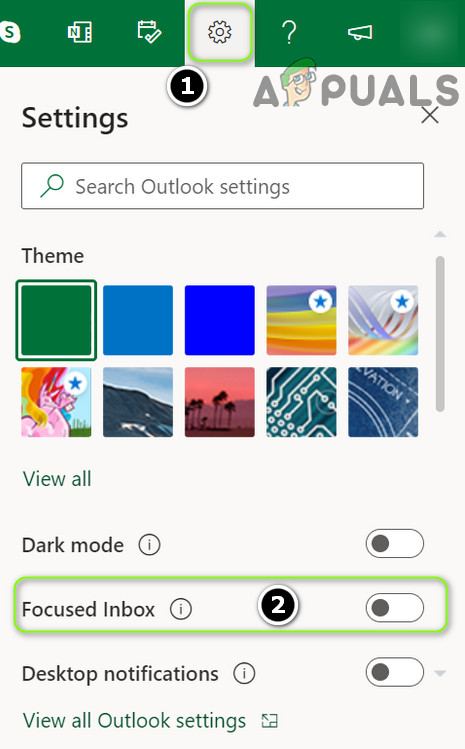
- الآن، انقر على الإعدادات في الجزء العلوي الأيمن من النافذة وأوقف تشغيل شريط التمرير لإزالة البريد الوارد المركّز.

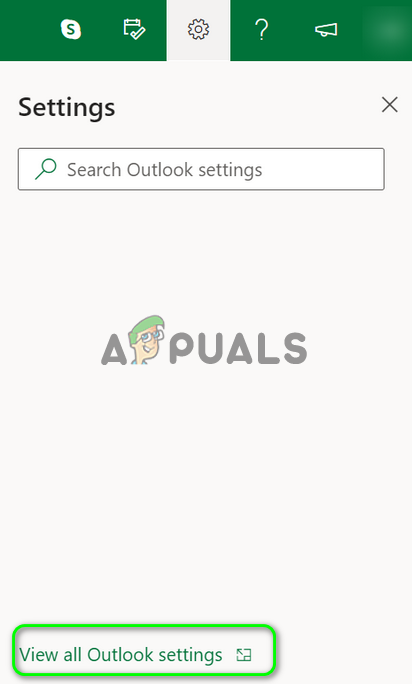
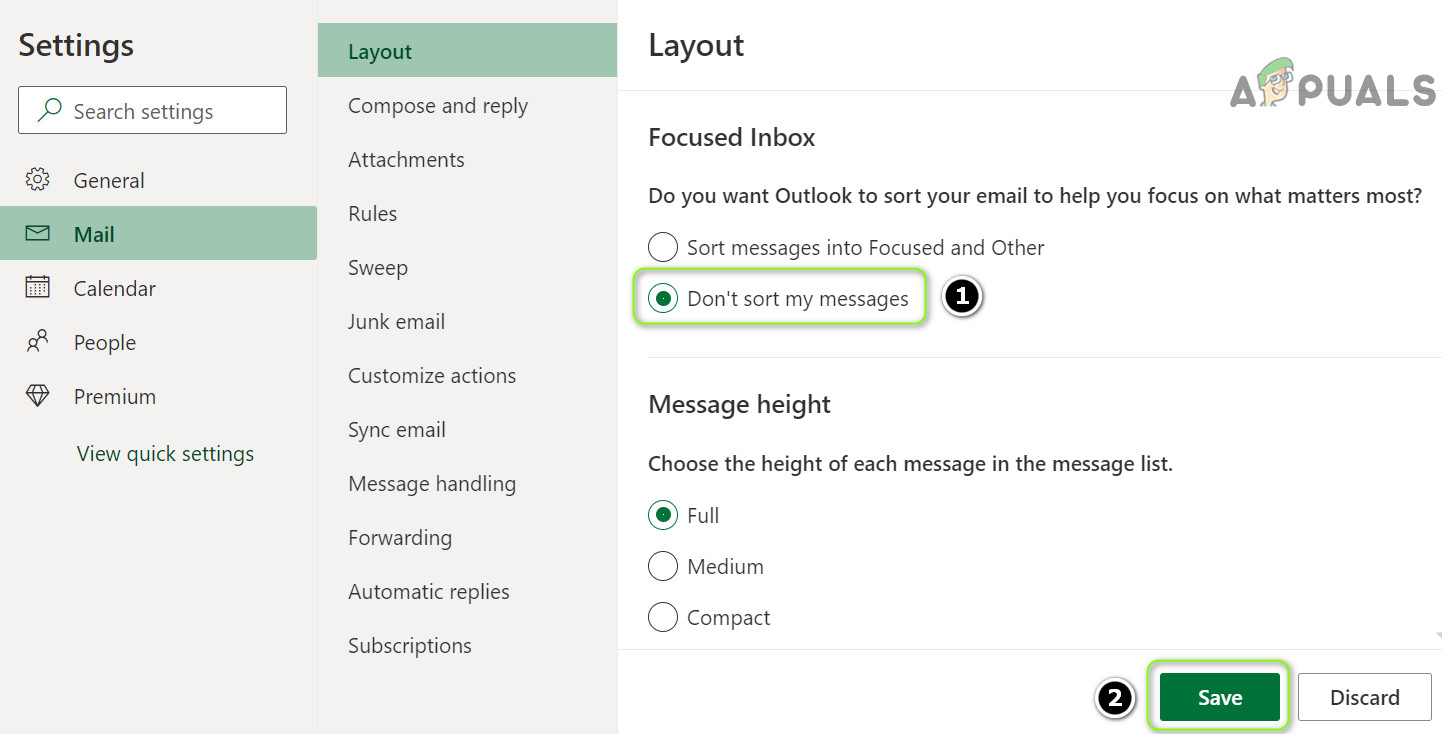
- إذا لم يكن الخيار موجودًا، ففي القائمة نفسها، افتح عرض جميع إعدادات Outlook، وفي النافذة الناتجة (يجب أن تكون في علامة التبويب البريد > التخطيط)، حدد عدم فرز الرسائل (في قسم البريد الوارد المركّز).

- الآن، احفظ تغييراتك وتحقق مما إذا كان البريد الوارد المركّز معطلاً في Outlook للويب.

إذا لم يظهر خيار البريد الوارد المركّز، فتأكد من عدم وجود وظيفة إضافية لمتصفح الويب (يُذكر أن Classic IE يتسبب في هذه المشكلة) تتداخل مع عمل الموقع الإلكتروني. قد يضطر بعض مستخدمي Office 365 إلى فتح الإعدادات > إعدادات العرض > البريد الوارد المركّز وتحديد عدم فرز الرسائل.

2. إيقاف تشغيل علبة الوارد المركّز في تطبيق البريد لـ Windows 10
- افتح تطبيق البريد لـ Windows 10، وفي الجزء الأيسر، انقر على أيقونة الإعدادات/الترس (بالقرب من أسفل الجزء).

- الآن، في الجزء الأيمن الظاهر، حدد علبة الوارد المركّز وأوقف تشغيل مفتاح فرز الرسائل إلى مركّز وغير ذلك (تأكد من تحديد الحساب الصحيح).

- ثم انقر على زر الرجوع (يجب القيام بذلك وإلا قد لا يتم حفظ الإعداد) وبعد ذلك، تحقق مما إذا كانت علبة الوارد المركّز قد تم إيقاف تشغيلها.


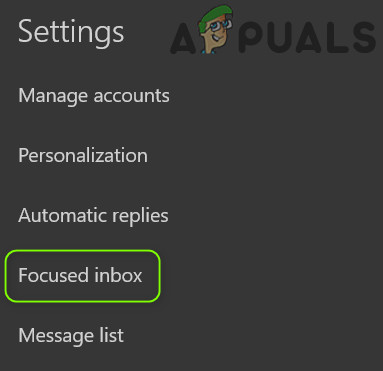
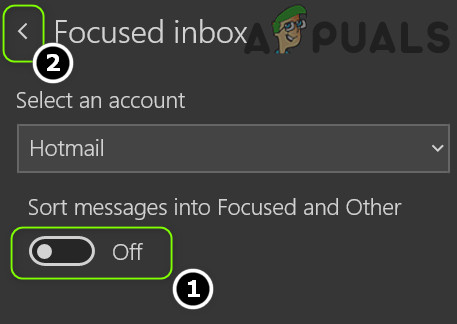
ضع في اعتبارك، إذا تعطل التطبيق عند تطبيق الإعداد، فكرر نفس الخطوات بعد وضع نظامك في وضع الجهاز اللوحي (Tablet Mode).
3. إزالة علبة الوارد المركّز في Outlook لـ Windows 10
- افتح تطبيق Outlook وتوجه إلى علامة التبويب عرض.
- الآن، انقر على إظهار علبة الوارد المركّز ثم أعد تشغيل عميل Outlook للتحقق مما إذا تم تعطيل علبة الوارد المركّز.


إذا لم يكن خيار إظهار علبة الوارد المركّز موجودًا في علامة التبويب عرض، فيمكنك تمكينه من تخصيص الشريط (Customize Ribbon).
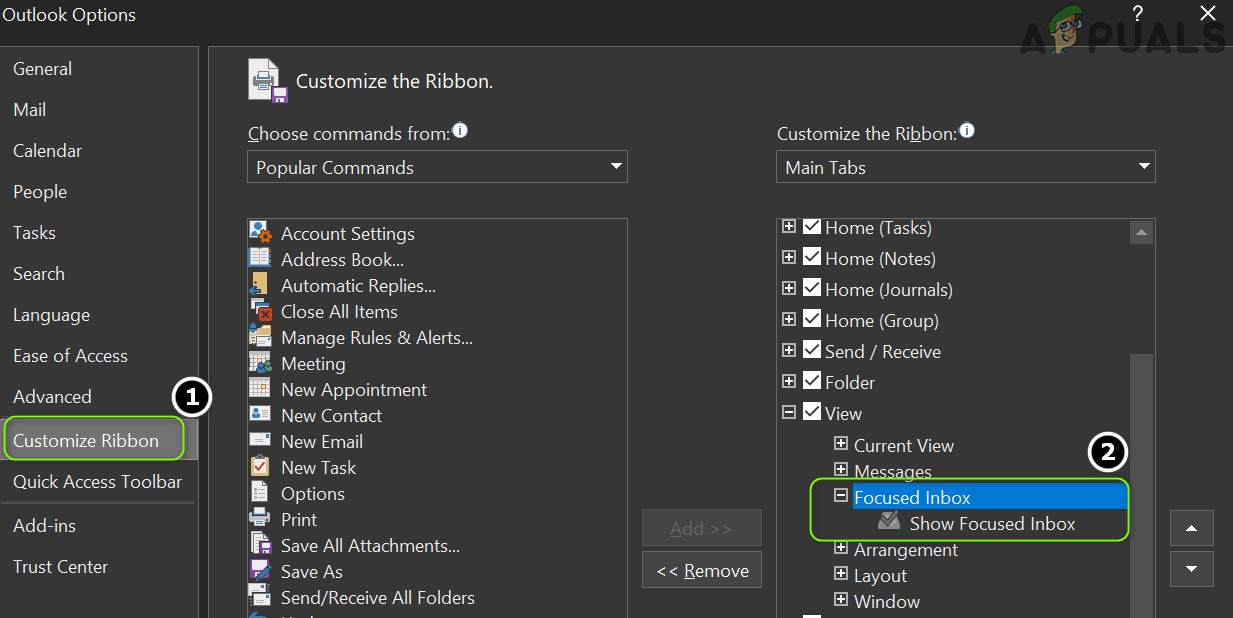
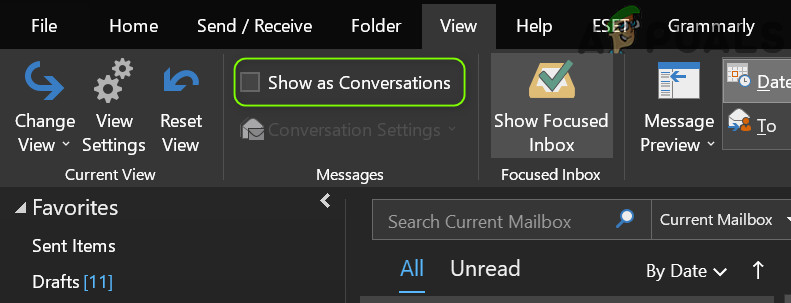
إذا كان خيار علبة الوارد المركّز باهتًا (غير نشط) في علامة التبويب عرض، فعليك أولاً إيقاف تشغيل علبة الوارد المركّز في Outlook Web وتطبيق البريد الخاص بـ Windows 10. ثم أعد تشغيل Outlook وحاول مرة أخرى تعطيل ميزة علبة الوارد المركّز في عميل Outlook لـ Windows 10. إذا لم تظهر بعض رسائل البريد الإلكتروني في علبة الوارد، فتأكد مما إذا كان تعطيل إظهار كمحادثة في علامة التبويب عرض بـ Outlook يحل المشكلة.
4. تعطيل علبة الوارد المركّز في Outlook لـ Macbook
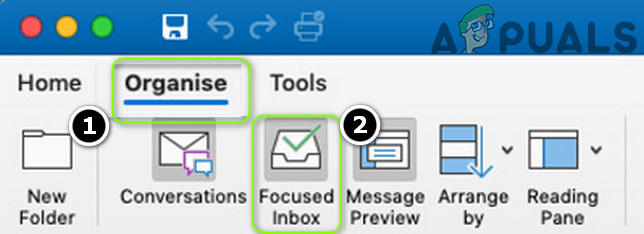
- قم بتشغيل Outlook وتوجه إلى علامة التبويب تنظيم (تأكد من تحديد البريد الوارد لحساب المستخدم الخاص بك في الجزء الأيسر، وليس “جميع الحسابات”).
- الآن، انقر على البريد الوارد المركّز وتحقق مما إذا كان البريد الوارد المركّز معطلاً (إذا لم يكن كذلك، فقد تحتاج إلى إعادة تشغيل عميل Outlook).

5. إيقاف تشغيل البريد الوارد المركّز لتطبيق Outlook على Android
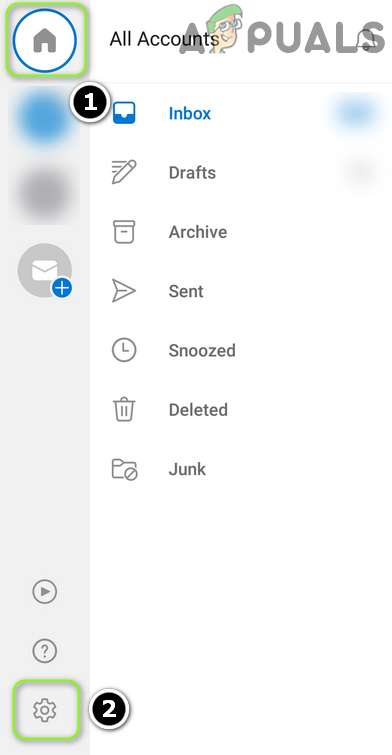
- قم بتشغيل تطبيق Outlook، وبالقرب من الجزء العلوي الأيسر من الشاشة، اضغط على الرئيسية (أو أيقونة المستخدم الخاصة بك).
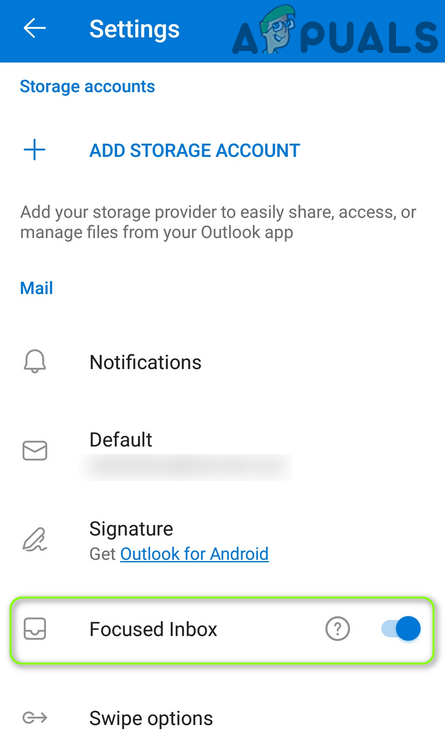
- الآن، في القائمة المعروضة، انقر على أيقونة الترس/الإعدادات (بالقرب من أسفل الشاشة) وقم بإيقاف تشغيل مفتاح البريد الوارد المركّز (قد تضطر إلى التمرير قليلاً للعثور على الخيار).

- ثم اضغط على زر الرجوع وتحقق مما إذا كان البريد الوارد المركّز معطلاً (إذا لم يكن كذلك، فقد تضطر إلى إعادة تشغيل Outlook).

إذا كنت لا تزال غير قادر على تعطيل البريد الوارد المركّز وكنت جزءًا من مؤسسة، فيمكنك الاتصال بمسؤول تكنولوجيا المعلومات في مؤسستك لإيقاف تشغيل البريد الوارد المركّز في Outlook (إما لحسابك أو للمؤسسة بأكملها) أو لمنحك الحق في القيام بذلك (بمجرد منح الإذن، يمكنك تجربة الطرق المذكورة أعلاه لإيقاف تشغيل البريد الوارد المركّز). كحل مؤقت، يمكنك وضع علامة “مركّز” على جميع رسائل البريد الإلكتروني الواردة (حتى يتم حل المشكلة) ومراقبة علامة التبويب “أخرى” (عندما تظهر رسالة بريد إلكتروني هناك، انقر بزر الماوس الأيمن عليها وحدد “نقل إلى مركّز”). إذا لم يكن ذلك خيارًا متاحًا، فيمكنك تجربة عميل بريد إلكتروني آخر.
Comments are closed.