

كلمة مرور BIOS هي ميزة أمان تمنع الوصول غير المصرح به إلى إعدادات BIOS، وهو ما يثبت فائدته في البيئات العامة. ومع ذلك، إذا نسيت كلمة مرور BIOS الخاصة بك، فقد يؤدي ذلك إلى حرمانك من الوصول إلى قائمة إعدادات BIOS.
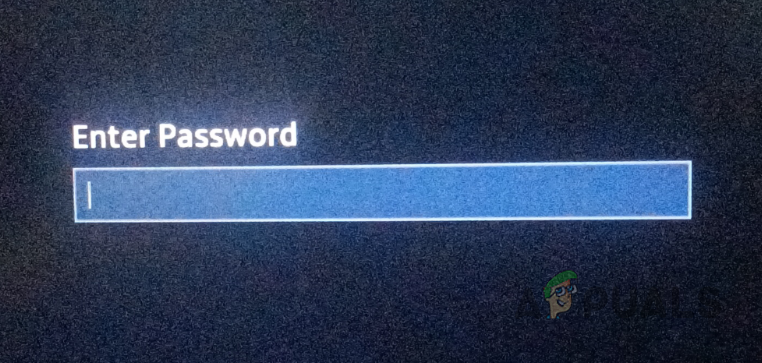
لحسن الحظ، تتوفر عدة طرق لإعادة تعيين كلمة مرور BIOS الخاصة بك. سيمنحك القيام بذلك إمكانية الوصول إلى قائمة BIOS، حيث يمكنك بعد ذلك تغيير كلمة مرور جديدة أو تعيينها إذا رغبت في ذلك. فيما يلي دليل يوضح الطرق الثلاث الأكثر فعالية لإزالة كلمة مرور BIOS، مما يتيح لك اختيار الخيار الأنسب لحالتك.
1. إزالة بطارية CMOS
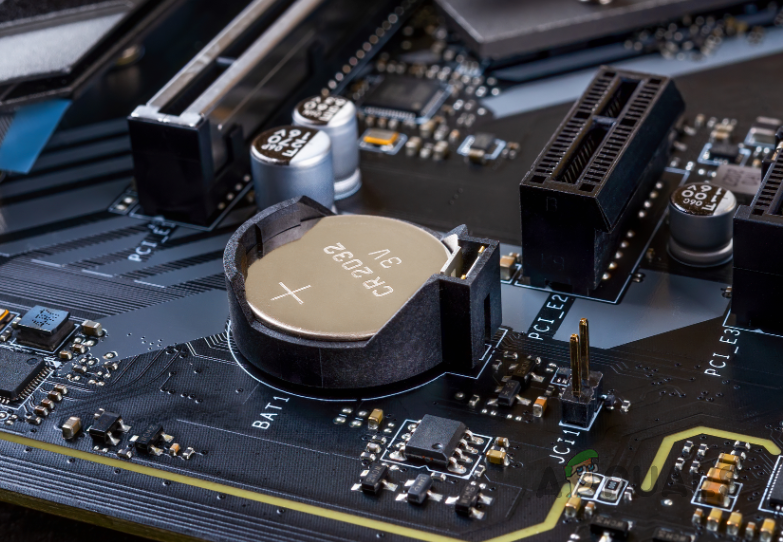
أبسط طريقة لإزالة كلمة مرور BIOS هي بإخراج بطارية CMOS من لوحتك الأم. تحافظ بطارية CMOS على إعدادات BIOS الخاصة بك؛ وبالتالي، فإن إزالتها تعيد اللوحة الأم إلى إعداداتها الافتراضية.
تتضمن هذه العملية فتح جهاز الكمبيوتر الخاص بك لإزالة البطارية يدويًا. إذا لم تكن مرتاحًا للتعامل مع الأجهزة، ففكر في تجربة الطريقة التالية.
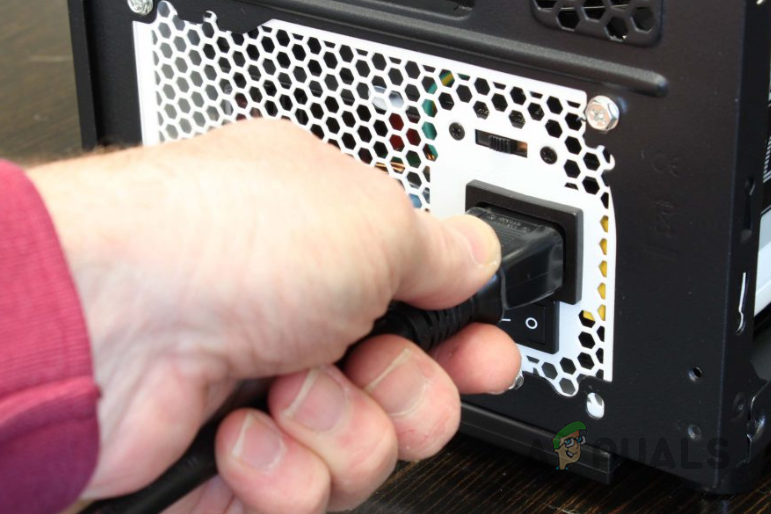
- ابدأ بـ إيقاف تشغيل جهاز الكمبيوتر الخاص بك وفصل كابل الطاقة.

- بعد ذلك، أزل الغطاء من جهاز الكمبيوتر الخاص بك للوصول إلى اللوحة الأم.
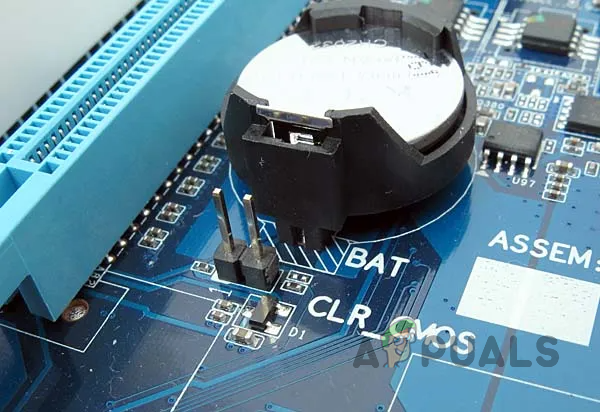
- حدد موقع بطارية CMOS وأزلها من اللوحة الأم. ارجع إلى الصورة أدناه إذا لم تكن متأكدًا من شكلها.

- اترك بطارية CMOS خارجًا لمدة 5 دقائق على الأقل لتفريغ الشحنة، مما سيؤدي إلى مسح إعدادات BIOS الخاصة بك.
- أعد إدخال بطارية CMOS في مكانها وأعد توصيل كابل الطاقة.
- قم بتشغيل جهاز الكمبيوتر الخاص بك وادخل إلى قائمة BIOS.
- يجب أن تجد الآن أن كلمة مرور BIOS قد تمت إعادة تعيينها، مما يسمح بالدخول إلى قائمة BIOS.
2. استخدام كلمة مرور رئيسية
يمكن أيضًا إعادة تعيين كلمة مرور BIOS باستخدام كلمة مرور رئيسية. عادةً ما يوفر مصنعو اللوحات الأم كلمة مرور رئيسية تتوافق مع رمز نظام، يمكن استخدامها لتجاوز قائمة BIOS في مثل هذه الحالات.
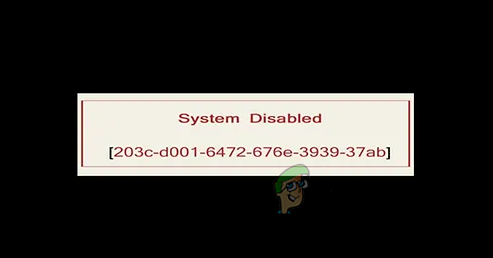
كلمات المرور الرئيسية فريدة وتعتمد على رمز النظام الذي يظهر بعد إدخال كلمة مرور BIOS غير الصحيحة عدة مرات. اتبع هذه الخطوات لاستخدام كلمة مرور رئيسية:
- أولاً، أعد تشغيل جهاز الكمبيوتر الخاص بك وانتقل إلى شاشة إدخال كلمة مرور BIOS.
- أدخل كلمة مرور غير صحيحة ثلاث مرات.

- سيتم عرض رمز على الشاشة بعد ذلك.

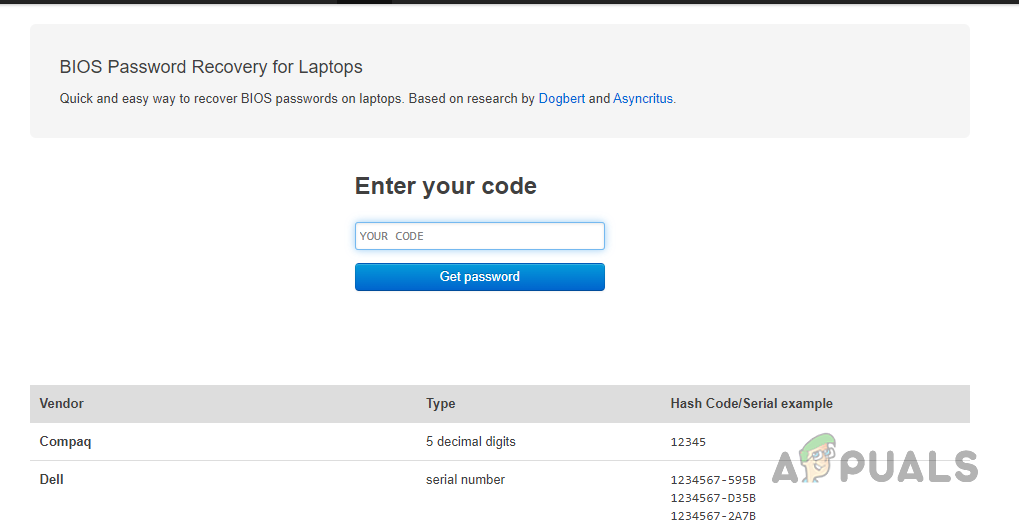
- تأكد من تدوين هذا الرمز أو التقاط صورة لضمان الاحتفاظ بسجل له. إذا لم يتم عرض رمز، فقد تحتاج إلى الحصول على كلمة مرور رئيسية من الشركة المصنعة باستخدام الرقم التسلسلي للكمبيوتر المحمول أو طريقة أخرى. للحصول على تلميحات، يمكنك الرجوع إلى الجدول الموجود على الموقع المرتبط أدناه.
- قم بالوصول إلى موقع BIOS Password بالنقر هنا.
- أدخل الرمز الذي تلقيته وحدد الحصول على كلمة المرور.

- يجب أن يوفر لك الموقع كلمة مرور واحدة أو أكثر.
- أعد تشغيل جهاز الكمبيوتر الخاص بك وجرب كلمات المرور هذه؛ يجب أن يتيح أحدها الوصول.
3. استخدام وصلات CLR CMOS
يمكنك أيضًا مسح إعدادات BIOS باستخدام وصلات CLR CMOS على اللوحة الأم. هذا بديل لإزالة بطارية CMOS، وتتضمن كل لوحة أم هذه الوصلات.
بدلاً من إزالة البطارية، يمكنك عمل قصر (short) لدبابيس CLR CMOS على اللوحة الأم. يختلف عدد الدبابيس—اثنان أو ثلاثة—حسب طراز اللوحة الأم.
- أوقف تشغيل جهاز الكمبيوتر الخاص بك وافصل كابل الطاقة، كما فعلت سابقًا.
- افتح جهاز الكمبيوتر الخاص بك للوصول إلى اللوحة الأم.
- حدد وصلات CLR CMOS على اللوحة الأم، والتي تكون معلمة بالنص “CLR CMOS” بالقرب من الدبابيس أو أسفلها.

- إذا كان هناك ثلاثة دبابيس، قم بتوصيل الدبوسين الثاني والثالث لمسح BIOS؛ أما بالنسبة لدبوسين، فقم بعمل قصر بينهما باستخدام شيء موصل، مثل طرف مفك براغي.
- حافظ على القصر لمدة لا تقل عن 30 ثانية.
- أعد توصيل كابل الطاقة وشغل جهاز الكمبيوتر الخاص بك.
- يجب أن تكون كلمة مرور BIOS قد أزيلت الآن، مما يتيح الوصول إلى إعدادات BIOS.
ملاحظة: هذه هي الطرق الأكثر موثوقية لإعادة تعيين إعدادات BIOS على جهاز الكمبيوتر الخاص بك لإزالة كلمة مرور BIOS. بدلاً من ذلك، يمكن أن تخدم أدوات الطرف الثالث أيضًا في إعادة تعيين كلمة مرور BIOS، ولكنها قد لا تعمل مع جميع الشركات المصنعة ويمكن اعتبارها قديمة.
إذا واجهت مشكلات في إعادة تعيين كلمة مرور BIOS بهذه الطرق، يجب عليك الاتصال بفريق الدعم الخاص بالشركة المصنعة للوحة الأم للحصول على مزيد من المساعدة
Comments are closed.