

اللاعبون يعتبرون الاختناق (Bottleneck) العامل الأهم عند تحديد مواصفات جهاز كمبيوتر جديد. يتم اختيار معالج (CPU) وبطاقة رسوميات (GPU) متناسقين لتقليل الاختناق قدر الإمكان، لأنه قد يؤثر سلبًا على الأداء.
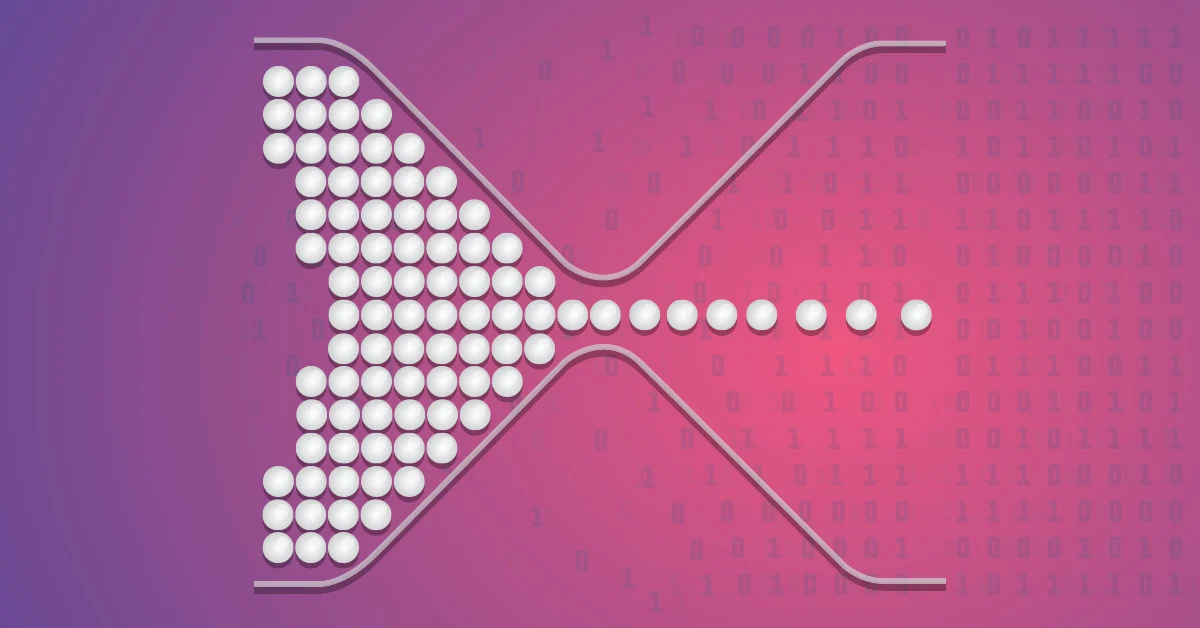
يحدث الاختناق عندما يكون أحد مكونات جهاز الكمبيوتر لديك أضعف بكثير من الآخر، وغالبًا ما يكون ذلك المعالج (CPU) أو بطاقة الرسوميات (GPU). يؤدي هذا التفاوت إلى إجهاد المكون الأضعف بالكامل بينما يكون المكون الأقوى غير مستغل بشكل كافٍ، مما يحد من الإمكانات الكلية لجهاز الكمبيوتر الخاص بك.
لتجنب الاختناق في جهاز الكمبيوتر الخاص بك، يمكن أن تساعدك حاسبة الاختناق في تحديد نقاط الضعف. فهي تحسب نسبة الاختناق، مما يساعدك على اتخاذ قرارات ترقية مستنيرة.
فيما يلي أفضل أربع حاسبات للاختناق وكيفية استخدامها.
1. مدير مهام Windows
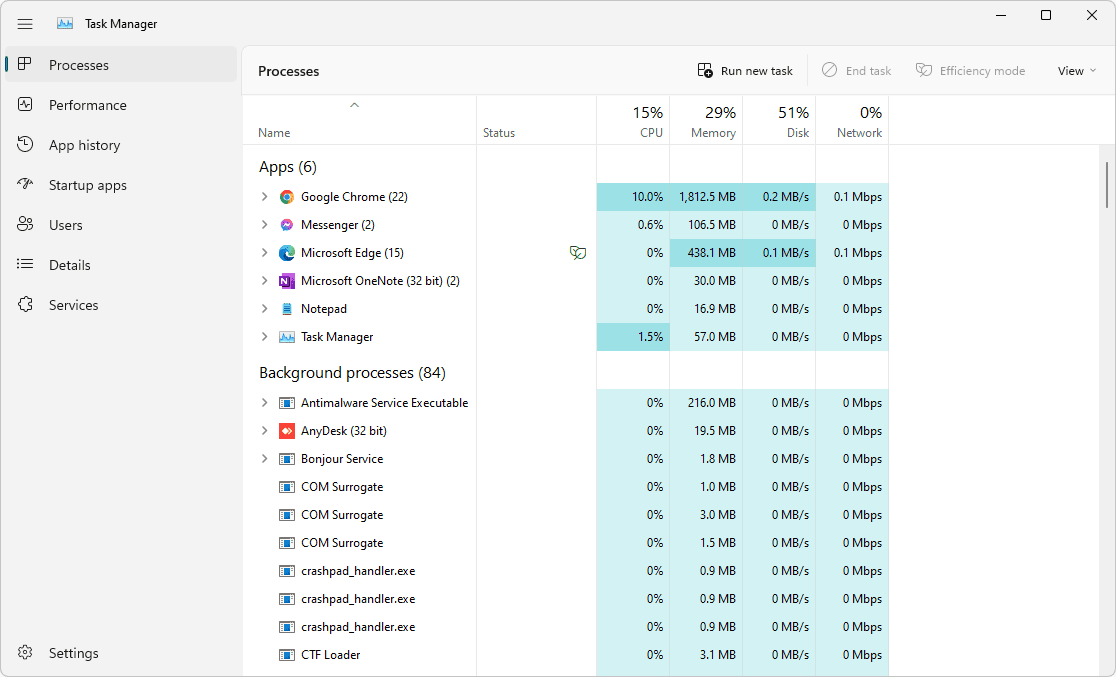
لمعرفة الاختناق في مكونات جهاز الكمبيوتر الحالي لديك، استخدم مدير مهام Windows المدمج. إليك الطريقة:
- اضغط على CTRL + SHIFT + ESC لفتح مدير المهام بسرعة.
- في مدير المهام، انقر على علامة التبويب العمليات (Processes) لعرض مقدار استخدام المعالج (CPU) والذاكرة (Memory) والقرص (Disk) والشبكة (Network) بواسطة التطبيقات والعمليات المختلفة.
- الآن، قم بتشغيل لعبتك واتركها تعمل.
- أثناء تشغيل اللعبة، اضغط على ALT + TAB للتبديل مرة أخرى إلى مدير المهام.
- تحقق من استخدام المعالج (CPU) والذاكرة (Memory) والقرص (Disk) والشبكة (Network) ضمن علامة التبويب العمليات (Processes) لمعرفة مقدار استخدام كل مورد أثناء نشاط اللعبة.
يحدث الاختناق إذا كان المعالج (CPU) أو الذاكرة (Memory) أو القرص (Disk) مستخدمًا بنسبة 100%، مما يشير إلى أن المكون المستغل بالكامل يعيق أداء المكونات الأخرى.
2. MSI Afterburner
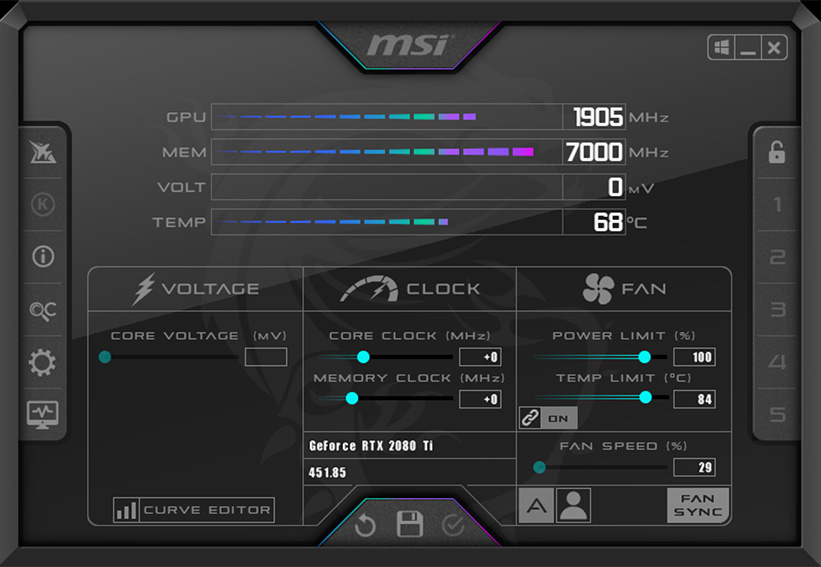
MSI Afterburner هو أداة مراقبة حية تُستخدم لعرض الإحصائيات المتعلقة بالمعالج (CPU) وبطاقة الرسوميات (GPU) والذاكرة العشوائية (RAM) والمكونات الأخرى. يشتهر بمساهمته في تسهيل عملية كسر السرعة (overclocking).
للعثور على الاختناقات المحتملة باستخدام MSI Afterburner:
- أولاً، قم بتنزيل وتثبيت MSI Afterburner بالنقر على الرابط واتباع إرشادات التثبيت.
- افتح MSI Afterburner، ثم انتقل إلى الإعدادات (أيقونة الترس). تأكد من تمكين إحصائيات العرض على الشاشة (OSD). على وجه التحديد، قم بتشغيل نسب الاستخدام لـ CPU و GPU و RAM.
- شغّل لعبتك المفضلة وابدأ اللعب كالمعتاد.
- أثناء اللعب، راقب العرض على الشاشة لنسب استخدام CPU و GPU و RAM.
- ابحث عن أي مكون يصل استخدامه باستمرار إلى 100%. إذا كان، على سبيل المثال، استخدام GPU الخاص بك بنسبة 100% بينما استخدام CPU الخاص بك حوالي 20-25% فقط، فهذا يشير إلى وجود عنق زجاجة حيث يحد GPU من أداء CPU الخاص بك.
3. حاسبة الاختناق PC Builds Bottleneck Calculator
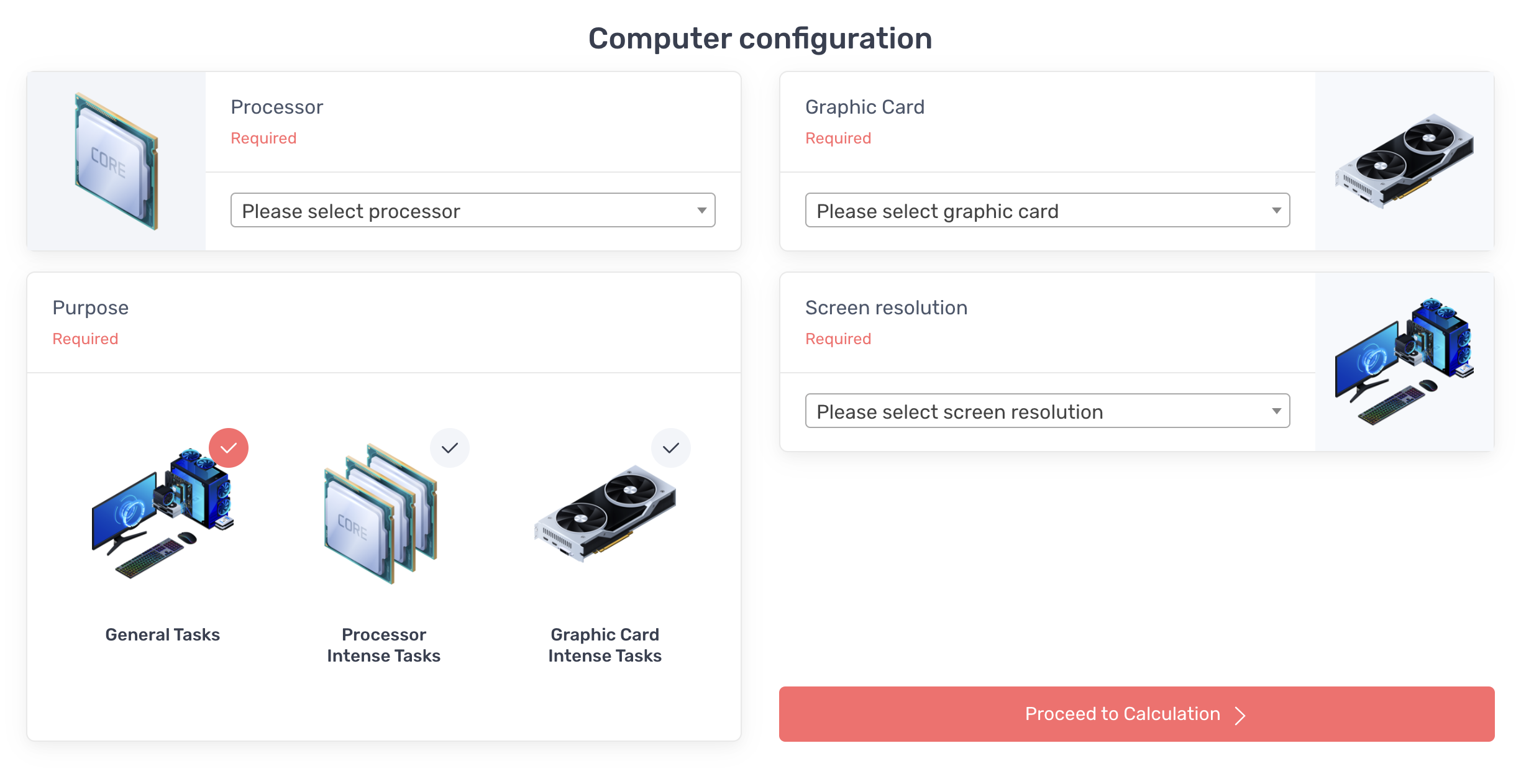
تُعد PC Builds Bottleneck Calculator أداة بسيطة ومباشرة عبر الإنترنت. يمكن للاعبين حساب الاختناق بين أي CPU و GPU عن طريق تحديد الطرازات المطلوبة.
لحساب الاختناق باستخدام هذه الأداة:
- ابدأ باختيار طرازات CPU و GPU الخاصة بك من القوائم المنسدلة المتوفرة.
- بعد ذلك، اختر دقة الشاشة المطلوبة من الخيارات المتاحة.
- حدد نوع المهمة عن طريق الاختيار من الفئات التالية:
- المهام العامة (مثل التصفح، العمل المكتبي)
- المهام التي تتطلب معالجًا مكثفًا (مثل تحليل البيانات، تطوير البرمجيات)
- المهام التي تتطلب رسوميات مكثفة (مثل الألعاب، تحرير الفيديو)
- بمجرد الانتهاء من جميع التحديدات، انقر على زر المتابعة إلى الحساب لعرض نتائجك.
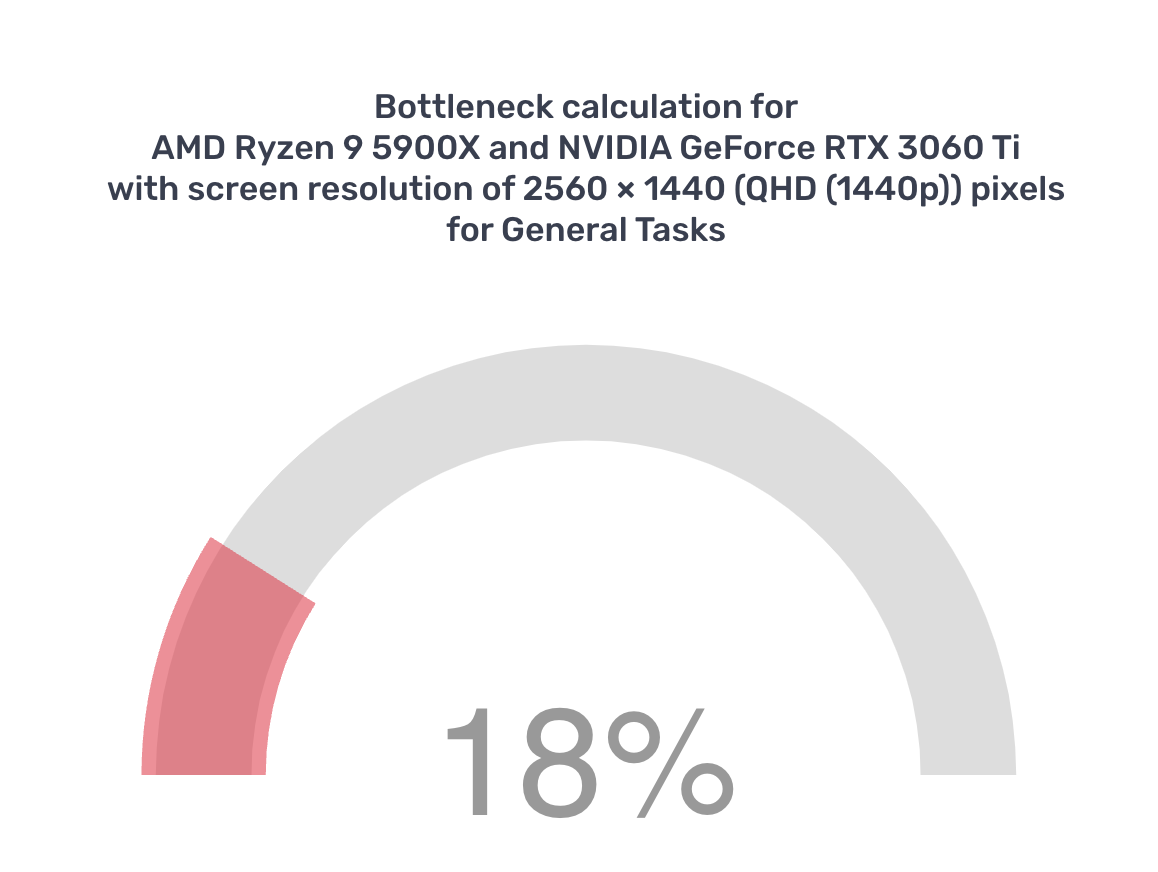
على سبيل المثال، حسبت هذه الأداة الاختناق لـ Ryzen 9 5900X و RTX 3060 Ti ليكون 18% عند دقة 1440p للاستخدام العام. عند دقة 1080p باستخدام نفس العتاد، انخفض الاختناق إلى 7%.
4. حاسبة الاختناق CPU Agent
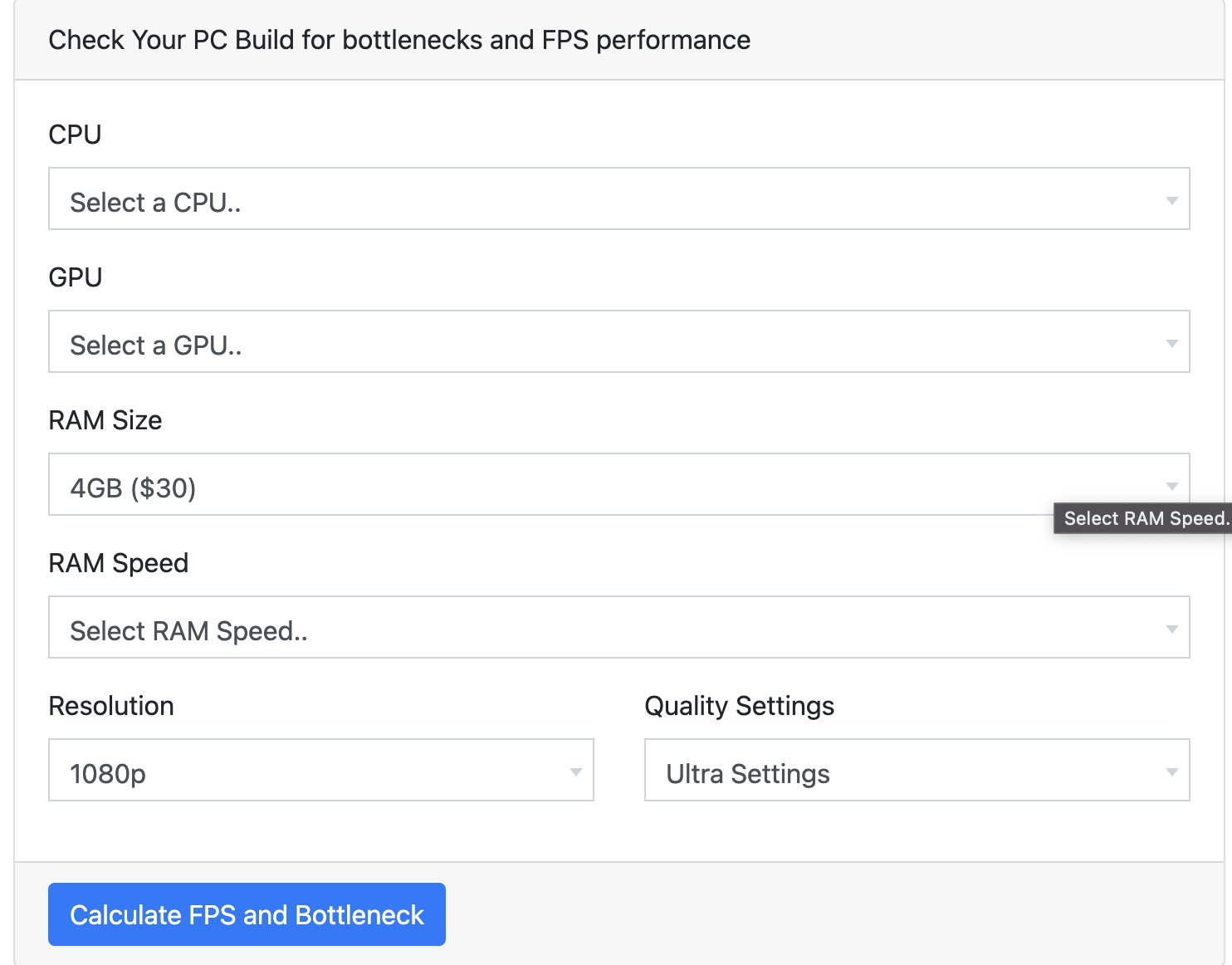
تقدم حاسبة الاختناق CPU Agent تقارير أكثر تفصيلاً مقارنة بحاسبة الاختناق PC Builds. تتضمن خيارات لوحدة المعالجة المركزية (CPU)، وحدة معالجة الرسوميات (GPU)، حجم ذاكرة الوصول العشوائي (RAM)، سرعة ذاكرة الوصول العشوائي (RAM)، الدقة، والجودة.
لحساب الاختناق باستخدام هذه الأداة:
- اختر مكونات نظامك:
- وحدة المعالجة المركزية (CPU) (المعالج)
- وحدة معالجة الرسوميات (GPU) (بطاقة الرسوميات)
- حجم وسرعة ذاكرة الوصول العشوائي (RAM) (الذاكرة)
- دقة الشاشة المفضلة
- إعدادات الجودة المطلوبة (مثل: منخفض، متوسط، مرتفع)
- بمجرد اختيار جميع خياراتك، انقر على زر حساب FPS والاختناق لرؤية نتائجك.
باستخدام إعداداتنا السابقة، اقترحت حاسبة الاختناق CPU Agent عنق زجاجة بنسبة 1.9-3.8% بين Ryzen 9 5900X و RTX 3060 Ti عند دقة 1440p. كما أظهر حجم وسرعة ذاكرة الوصول العشوائي (RAM) عنق زجاجة أقل من 5%.
لماذا يوجد تباين بين نتائج حاسبات الاختناق؟
تستخدم أدوات الاختناق خوارزميات لتقدير النتائج، مما يتسبب في اختلاف النتائج النهائية قليلاً في كل سيناريو. إنها تحاكي أداء الكمبيوتر في العالم الحقيقي لاستقراء وتقييم النتائج بناءً على سيناريوهات مصطنعة. لا تعكس هذه الأدوات الأداء الفعلي في العالم الحقيقي.
لذلك، يجب التعامل مع نتائج حاسبات الاختناق بحذر. استخدمها كدليل لاتخاذ قرارات مستنيرة، وليس كمصدر وحيد لاختيار مكونات الكمبيوتر أو التحقق من صحة إعداداتك.
هل حاسبات الاختناق موثوقة؟
تعد حاسبات الاختناق مفيدة لقياس الاختناقات في جهاز الكمبيوتر. ومع ذلك، لا ينبغي للاعبين الاعتماد كليًا على هذه الأدوات لأنها تجري اختبارات محاكاة بدلاً من المهام الواقعية.
الطريقة الأكثر عملية لقياس الاختناق هي المراقبة اليدوية لاستخدام وحدة المعالجة المركزية (CPU) ووحدة معالجة الرسوميات (GPU) وذاكرة الوصول العشوائي (RAM) باستخدام MSI Afterburner أو برامج مشابهة. إذا تم استخدام أحد المكونات بنسبة 100% بينما لم يتم استخدام المكونات الأخرى، فقد حددت الاختناق وترقيتك المحتملة التالية.
Comments are closed.