

يمتلك Raspberry Pi 4 معالج Broadcom BCM2711 بأربعة أنوية Cortex-A72 (وهو نفس المعالج الموجود في Raspberry Pi 400). يعمل Raspberry Pi 4 بتردد مصنعي يبلغ 1.5 جيجاهرتز، بينما تعمل وحدة Pi 400 بتردد 1.8 جيجاهرتز، وهذا مؤشر واضح على أن معالج Pi 4 قادر على كسر السرعة (overclocking).
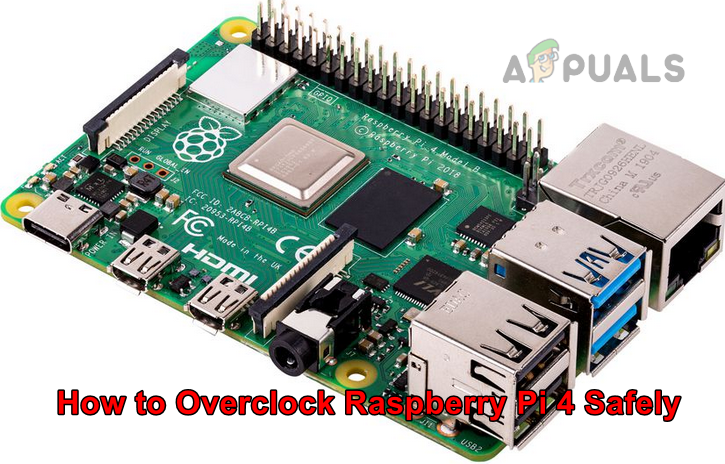
قد يتبادر إلى ذهن القارئ سؤال: لماذا لم تقم مؤسسة Pi بذلك افتراضيًا؟ هذا لأن الحرارة الناتجة عن المعالج المكسور السرعة لا يمكن أن تتعامل معها اللوحة الأم للـ Pi (إلا إذا تم اتخاذ خطوات لتبريدها، مما سيزيد من تكلفة الـ Pi). لذا، إذا كان لديك أو يمكنك توفير مشتت حراري (heatsink) أو مبرد، فيمكنك بسهولة كسر سرعة Raspberry Pi 4 الخاص بك (بأمان إلى 2.147 جيجاهرتز أو بحد أقصى 3 جيجاهرتز المبلغ عنها ولكنها غير قابلة للاستخدام) مما سيعزز أداء الـ Pi بشكل كبير. قبل الخوض في عملية كسر سرعة Raspberry Pi 4، دعنا نغطي بعض الأساسيات.
معنى سرعة المعالج (Clock Speed) في الحوسبة
الساعة في الحوسبة هي نبضة إلكترونية تُستخدم لمزامنة جميع المكونات الأخرى في المعالج، وسرعة معالج تبلغ 1.5 جيجاهرتز تعني ببساطة أن العملية تتم 1.5 مليار مرة في الثانية.
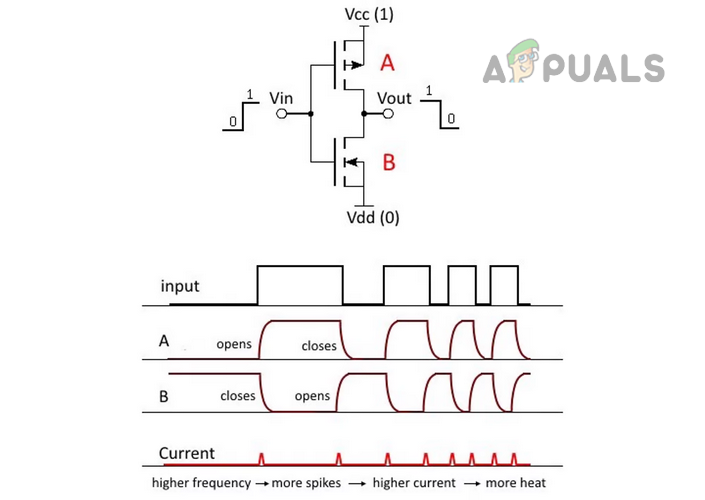
شرح كسر السرعة (Overclocking)
كسر سرعة المعالج (CPU أو GPU) يعني ضبط السرعة القصوى للمعالج إلى مستوى أعلى من الحالة الافتراضية أو المصنعية. على سبيل المثال، السرعة الافتراضية لـ Pi 4 هي 1.5 جيجاهرتز، وعملية زيادة هذه السرعة إلى أي شيء يتجاوز 1.5 جيجاهرتز (مثل 2.3 جيجاهرتز) ستُسمى كسر السرعة (وهي زيادة في السرعة بنحو 35 بالمائة عن القيمة الأصلية). ولكن لكسر سرعة أي CPU أو GPU (يمكن كسر سرعة وحدة معالجة الرسوميات في Pi 4 بأمان من 500 ميجاهرتز إلى 750 ميجاهرتز)، وليس فقط Pi-4، قد تحتاج إلى مراقبة درجة الحرارة والفولتية أو التيارات الكهربائية المعنية.
فوائد كسر سرعة Raspberry Pi 4
فيما يلي بعض المزايا التي قد تحصل عليها من خلال كسر سرعة Raspberry Pi 4:
ألعاب الريترو (Retro gaming): إذا كنت تستخدم Pi 4 الخاص بك لتشغيل ألعاب الريترو، فإن كسر السرعة يمكن أن يحسن تجربة الألعاب القديمة بشكل كبير. هذا صحيح بشكل خاص إذا كنت تقوم بتشغيل ألعاب Nintendo N64 أو Sony PlayStation 1 أو Sega Dreamcast على RecalBox أو RetroPie أو أي حل مشابه لألعاب الريترو.
بث الفيديو: إذا كنت تستخدم Raspberry Pi 4 لبث الفيديو مثل Kodi، فيمكنك التخلص من مشاكل الأداء عن طريق تشغيل Kodi على جهاز Pi الخاص بك بعد رفع تردد التشغيل. بالإضافة إلى ذلك، سيساعدك جهاز Pi الذي تم رفع تردد تشغيله في استخدام VPN (وهو أمر ضروري لتشغيل Kodi).
سطح المكتب: يمكن أن يساعد الأداء الإضافي لجهاز Raspberry Pi الذي تم رفع تردد تشغيله كثيرًا إذا كان الجهاز يُستخدم ككمبيوتر مكتبي.
محاكي ExaGear: إذا كنت تقوم بتشغيل Windows على Raspberry Pi الخاص بك عبر محاكي ExaGear، فإن رفع تردد تشغيل Pi يمكن أن يعزز أداء Windows على Pi.
تحذيرات قبل رفع تردد تشغيل Raspberry Pi 4
عملية رفع تردد تشغيل Raspberry Pi 4 آمنة بشكل عام ولكنها قد تكون محفوفة بالمخاطر، وقد يؤدي رفع تردد التشغيل إلى إلغاء الضمان أو حتى التسبب في تلف دائم للمكونات المادية، لذا، يمكنك تجربة هذه الخطوات على مسؤوليتك الخاصة حيث لن نكون مسؤولين عن أي أضرار تلحق بـ Raspberry Pi 4 بسبب رفع تردد التشغيل. علاوة على ذلك، قد تتلف بطاقة SD (تأكد من عدم وجود بيانات أساسية على البطاقة، أو يمكنك عمل نسخة احتياطية للبيانات باستخدام تطبيق مثل Win32 Disk Imager) أو فتحتها. أخيرًا وليس آخرًا، حتى لو سار كل شيء على ما يرام، فإن رفع تردد تشغيل Pi 4 يمكن أن يقلل بالتأكيد من عمره الافتراضي.
نقاط يجب مراعاتها قبل رفع تردد تشغيل Pi 4
هناك أسباب لعدم امتلاك Pi 4 سرعات تردد أعلى، ويجب عليك مراعاة هذه النقاط قبل رفع تردد تشغيل Raspberry Pi 4 الخاص بك.
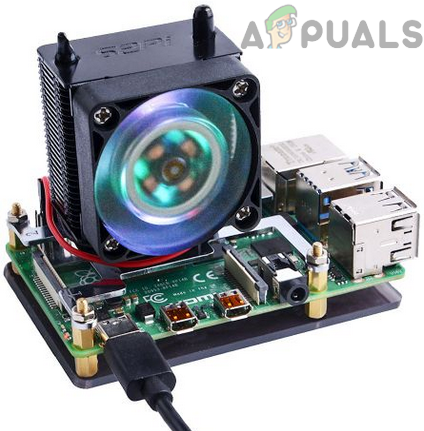
- تأكد من تركيب مشتت حراري (للتبريد السلبي) ومروحة تبريد (للتبريد النشط) على اللوحة. يرجى ملاحظة أنه بدون تقنية التبريد هذه، سيكون رفع تردد التشغيل غير مجدٍ لأن وحدة المعالجة المركزية (CPU) ستبدأ في تقليل الأداء (لحماية نفسها من الاحتراق) وقد يتسبب ذلك في التجمد (أداء منخفض مقارنة بسرعة التردد الأصلية البالغة 1.5GHz) مع ارتفاع درجة حرارة Pi 4.

- هناك دائمًا احتمال (حتى مع تقنية التبريد المذكورة أعلاه) أن ترتفع درجة حرارة Pi 4 بشكل مفرط ويتلف.
- قد تلغي ضمان Pi 4 إذا كانت قيمة over_voltage أكبر من 6، و force_turbo=1، و temp_limit أكبر من 85 أو أي إعدادات تتجاوز هذه القيم.
متطلبات رفع تردد تشغيل Pi 4
- أولاً، جهاز Raspberry Pi 4 (كمبيوتر لوحي أحادي).
- بطاقة SD (32 جيجابايت أو أعلى) مثبت عليها نظام تشغيل Raspberry Pi OS.
- حل تبريد لجهاز Raspberry Pi 4 (مشتت حراري ومروحة تبريد).
- مصدر طاقة جيد (يوصى باستخدام مصدر الطاقة الرسمي) حتى لا يعاني Pi 4 من نقص الطاقة.
- لوحة مفاتيح USB (اختياري).
- فأرة USB (اختياري).
- شاشة عرض أو شاشة.
- اتصال إنترنت متاح لجهاز Raspberry Pi 4.
- جهاز كمبيوتر محمول أو مكتبي
التعافي من تعطل جهاز Raspberry Pi المكسور السرعة
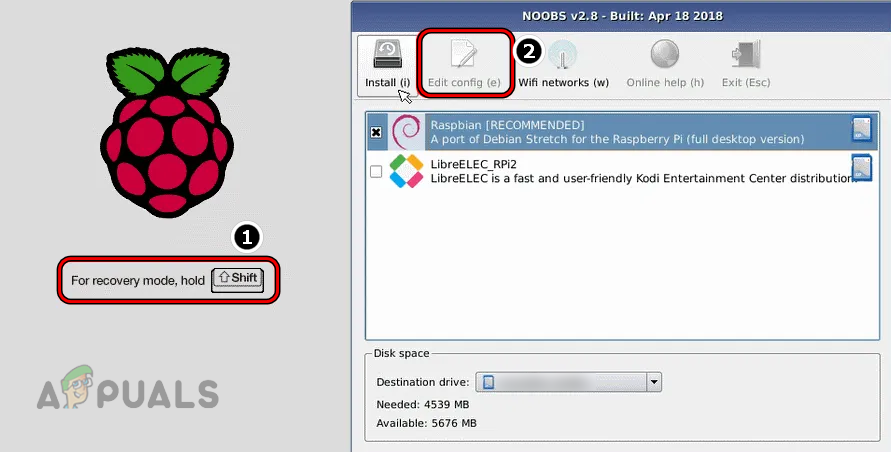
قبل البدء بالعملية، الجزء الأهم هو كيفية التعافي من التعطل أو سيناريو عدم الإقلاع. إذا كان نظام Raspbian مثبتًا باستخدام New Out of Box Software (NOOBS) فلديك خيار الضغط مع الاستمرار على مفتاح Shift في لوحة المفاتيح عند إقلاع Pi 4، مما سيؤدي إلى شاشة التثبيت الأصلية لنظام التشغيل. بعد ذلك يمكنك تعديل ملف config.txt، (وهو الملف الذي سنقوم بتعديله لكسر سرعة Pi 4 كما سيتم مناقشته لاحقًا).
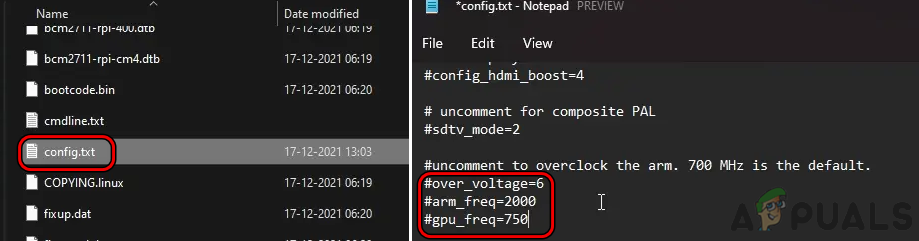
في حال كنت تستخدم جهاز PC أو نظام تشغيل Pi OS لكسر سرعة Pi 4، فيمكنك تعديل ملف الإعدادات الخاص به (سيتم مناقشته لاحقًا) لإعادة إعدادات Pi 4 إلى الوضع الافتراضي.
طرق كسر سرعة Raspberry Pi 4
هناك طريقتان لرفع تردد تشغيل Pi 4، إحداهما عبر نظام التشغيل Raspberry Pi OS والأخرى عبر جهاز كمبيوتر أو هاتف (والذي يمكنه فتح بطاقة SD الخاصة بـ Pi 4 وتعديل ملف التكوين الخاص بها). ضع في اعتبارك أن إصدارات Raspberry Pi الأقدم يمكن رفع تردد تشغيلها من خلال قائمتها (بالإضافة إلى الطريقتين المذكورتين أعلاه).
رفع تردد تشغيل Raspberry Pi 4 عبر نظام التشغيل Raspberry Pi OS
إذا قمت بتثبيت نظام التشغيل Raspberry Pi OS على جهاز Pi 4 الخاص بك، فيمكنك استخدامه لرفع تردد تشغيل Pi 4. يمكن تقسيم العملية إلى الخطوات التالية:
تحديث حزم Pi 4 وتوابعها إلى أحدث إصدار
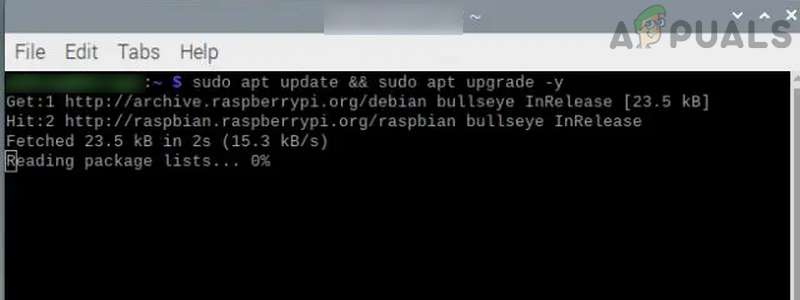
- قم بتشغيل الطرفية (Terminal) على Pi 4 ونفّذ ما يلي:
sudo apt update && sudo apt upgrade -y

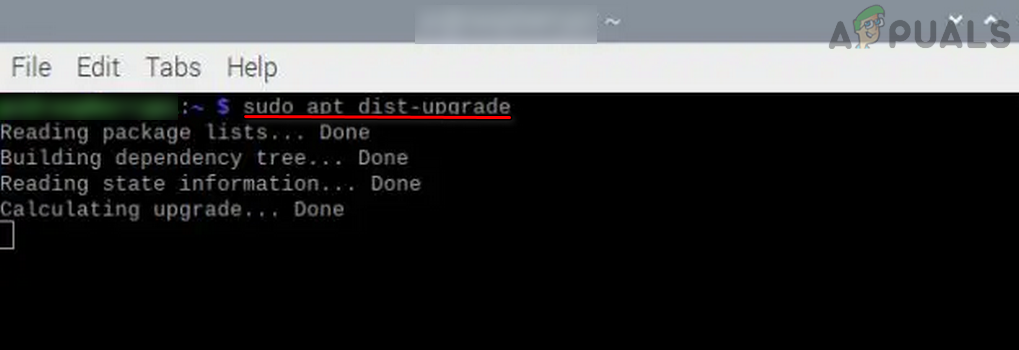
- الآن نفّذ ما يلي في الطرفية لـترقية توزيعة Pi 4:
sudo apt dist-upgrade

- ثم نفّذ ما يلي لـتحديث البرنامج الثابت (firmware) الخاص بـ Pi 4:
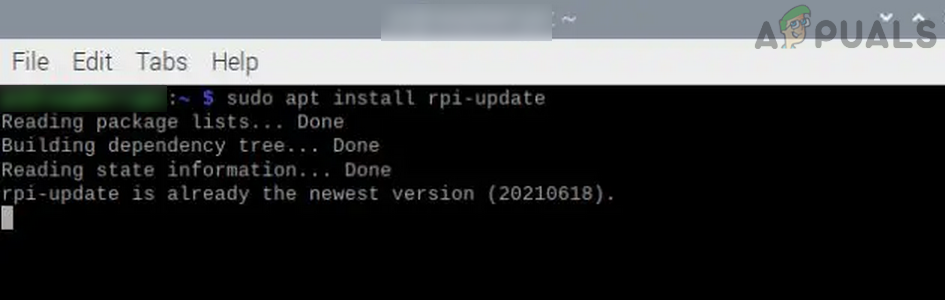
sudo apt install rpi-update

- إذا كان البرنامج الثابت محدثًا بالفعل، فتابع الخطوات التالية، وإلا نفّذ ما يلي:
sudo reboot
التحقق من الإعدادات الحالية لجهاز Raspberry Pi 4
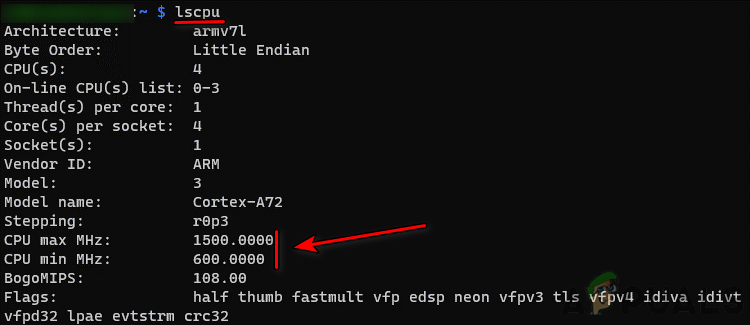
قبل رفع تردد تشغيل Raspberry Pi 4، من الأفضل التحقق من الإعدادات الحالية للجهاز. للقيام بذلك، قم بتشغيل الطرفية (Terminal) الخاصة بـ Raspberry Pi 4 ونفّذ أيًا مما يلي:
Lscpu
أو
cat /sys/devices/system/cpu/cpu0/cpufreq/scaling_cur_freq
بدء رفع تردد تشغيل Raspberry Pi 4
الآن يبدأ الجزء الأهم، وهو رفع تردد تشغيل جهاز Raspberry Pi 4 الخاص بك. للقيام بذلك:
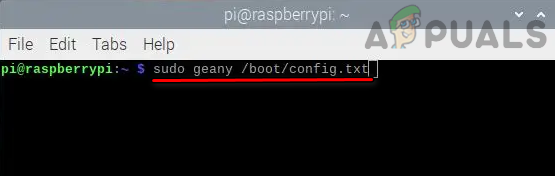
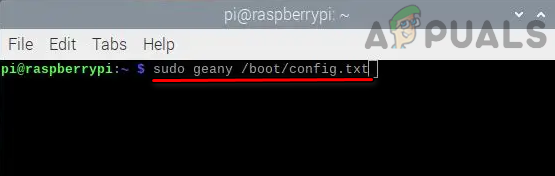
- قم بتشغيل الطرفية (Terminal) ونفّذ الأمر التالي لفتح ملف الإعدادات الخاص بـ Raspberry Pi 4 في محرر Geany:
sudo geany /boot/config.txt
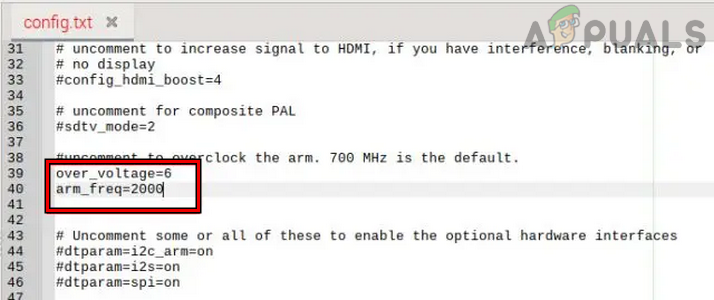
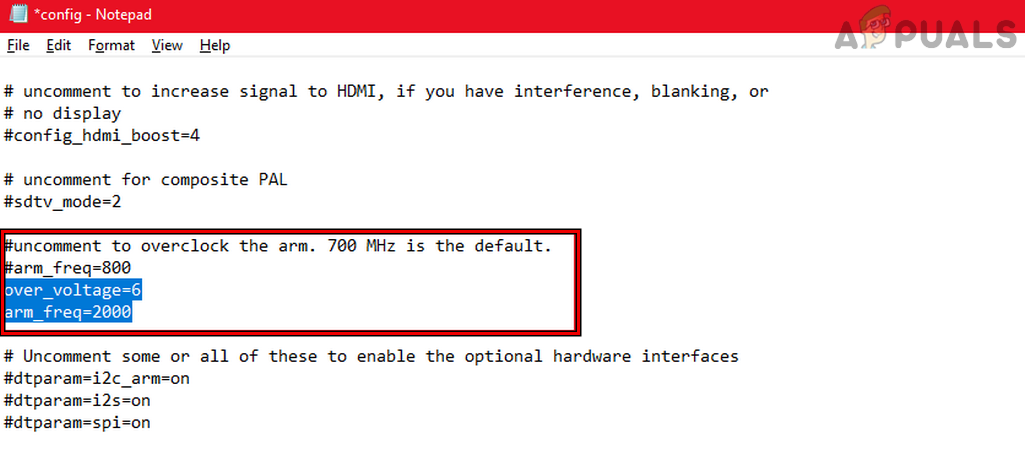
- الآن، انتظر حتى يتم تشغيل نافذة محرر Geany مع ملف الإعدادات المفتوح، ثم ابحث عن #arm_freq=800 (قد تحتاج إلى التمرير قليلًا).
- بعد ذلك، احذف الرمز # من بداية السطر لتمكين الأمر (حيث سيؤدي ذلك إلى إلغاء التعليق) وقم بتغيير قيمته من 800 إلى 2000.
- الآن ابحث عن over_voltage واضبط قيمته على 6.

- بعد ذلك، إذا كنت ترغب في رفع تردد تشغيل وحدة معالجة الرسوميات (GPU) الخاصة بـ Pi 4، فابحث عن gpu_freq واضبط قيمتها على 750.

- الآن احفظ التغييرات التي أجريتها على ملف الإعدادات وأغلق محرر Geany.
- بعد ذلك، أعد تشغيل جهاز Pi 4 الخاص بك، وسيعمل Pi 4 الآن بالقيم التي تم رفع ترددها.
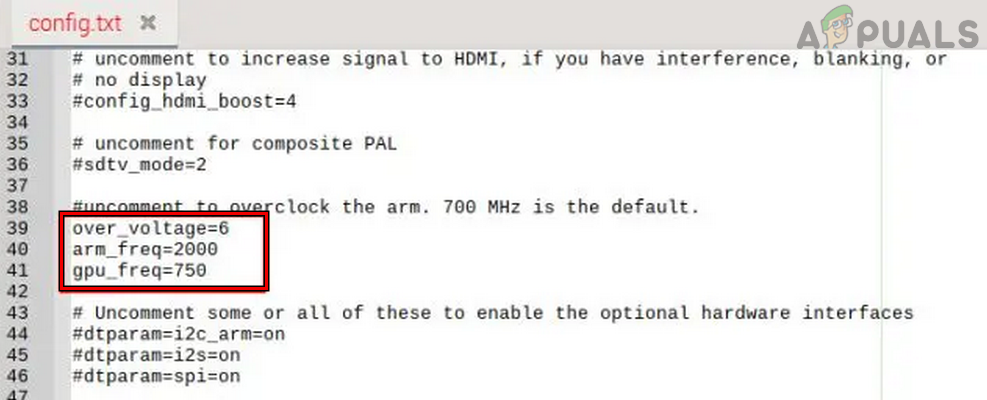
إذا فشل في الإقلاع، فاضغط على مفتاح Shift في لوحة المفاتيح وأعد تشغيل Pi 4 بالقيم الافتراضية. إذا فشل ذلك، فيمكنك تعديل ملف إعدادات Pi 4 على جهاز PC لإعادة قيمته إلى الإعدادات الافتراضية (سيتم مناقشة ذلك لاحقًا).
إعداد مراقبة درجة الحرارة وسرعة المعالج لـ Pi 4
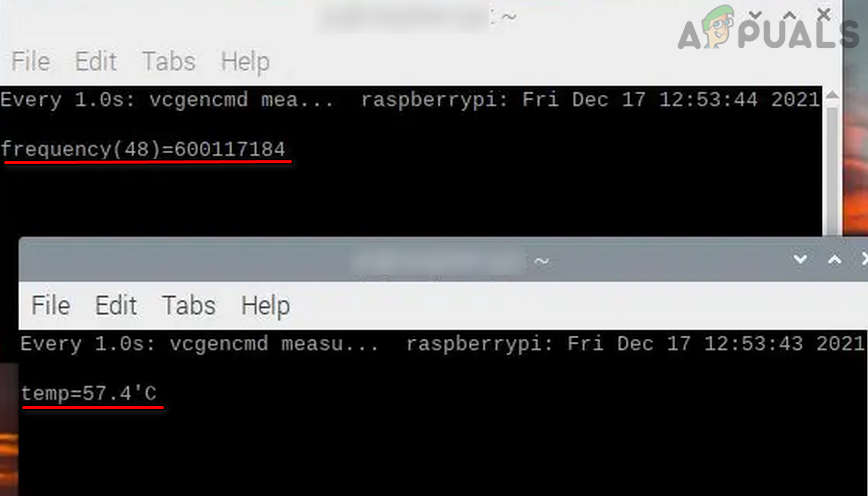
- بمجرد تشغيل Raspberry Pi 4 بقيم كسر السرعة، افتح مثيلين من Terminal على جهاز Raspberry Pi 4 الخاص بك ونفّذ الأمر التالي في إحدى نافذتي Terminal لمراقبة سرعة المعالج الخاصة بـ CPU:
watch -n1 vcgencmd measure_clock arm
- الآن، في نافذة Terminal الأخرى، نفّذ الأمر التالي لقياس درجة حرارة Raspberry Pi 4:
watch -n1 vcgencmd measure_temp

تشغيل SysBench لاختبار كسر سرعة Raspberry Pi 4
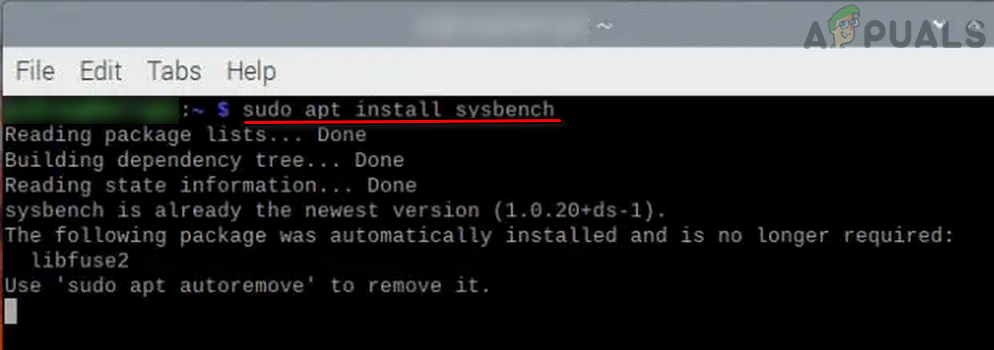
- بمجرد تفعيل مراقبة سرعة المعالج ودرجة الحرارة في Terminal، نفّذ الأمر التالي في Terminal لـ تثبيت SysBench:
sudo apt install sysbench

- بعد التثبيت، نفّذ الأمر التالي في نافذة Terminal واستمر في التحقق من نافذتي درجة الحرارة وسرعة المعالج في Terminal لتسجيل القيم:
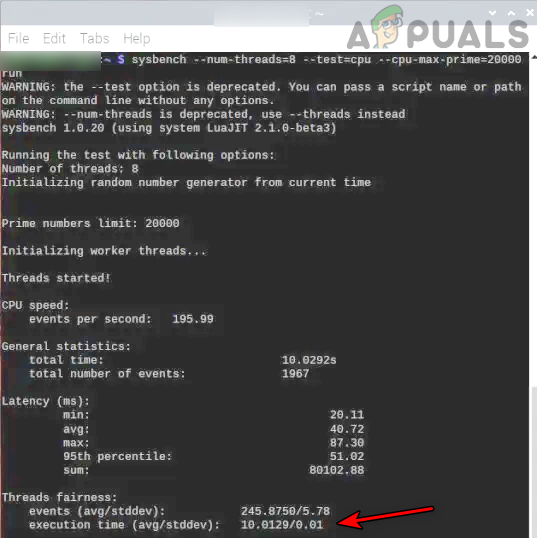
sysbench --num-threads=8 --test=cpu --cpu-max-prime=20000 run
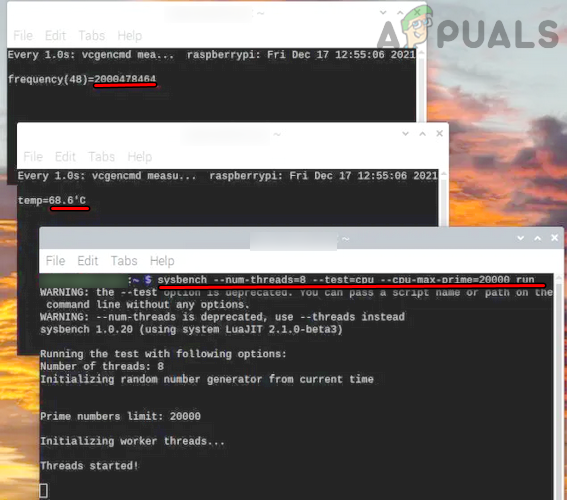
- بمجرد اكتمال الاختبار، يمكنك التحقق من الأرقام. نظرًا لأن النتائج قد تختلف لديك بناءً على عدة عوامل، يمكننا تزويدك ببعض الأرقام للمقارنة. استغرق جهاز Raspberry الذي تم رفع تردده إلى 2Ghz 10 ثوانٍ لإكمال اختبار SysBench، بينما استغرق جهاز Raspberry Pi 4 بتردده الأصلي أو الأساسي (1.5GHz) حوالي 15 ثانية لإكمال نفس الاختبار. هذه زيادة كبيرة في أداء Pi 4 يمكنك ملاحظتها في استخدامك الفعلي.

تجربة سرعات تردد أعلى أو أقل على Pi 4
ليست كل رقاقة سيليكون متماثلة، وليس كل جهاز Pi 4 سيكون مناسبًا للقيم المذكورة أعلاه. في هذه الحالة، يمكنك تجربة سرعات تردد أعلى أو أقل على Pi 4.
- لـخفض قيم التردد، أضف ما يلي إلى ملف إعدادات Pi 4 (كما نوقش أعلاه) ثم أعد تشغيل Pi 4:
over_voltage=2

arm_freq=1750
- لـزيادة قيم التردد الخاصة بـ Pi 4، أضف ما يلي إلى ملف إعدادات Pi 4 ثم أعد تشغيل Pi 4:
over_voltage=6

arm_freq=2147

gpu_freq=750
تعطيل رفع تردد Pi 4
قد يأتي وقت ترغب فيه بتشغيل جهاز Pi 4 الخاص بك بسرعة التردد الأصلية. للقيام بذلك:
- شغّل الطرفية (Terminal) الخاصة بـ Pi 4 ونفّذ الأمر التالي لفتح ملف الإعدادات في محرر Geany:
sudo geany /boot/config.txt

- الآن، انتقل إلى القسم الذي تم فيه إضافة/تعديل القيم سابقًا وببساطة أضف علامة # (مما سيؤدي إلى تعطيل تنفيذ هذه الأوامر عن طريق وضعها كتعليقات) قبل كل إدخال، أي، أضف # قبل over_voltage و arm_freq و gpu_freq.

- ثم احفظ التغييرات التي أجريتها على ملف التكوين وأغلق محرر Geany.
- الآن، أعد تشغيل جهاز Pi 4 الخاص بك وسيعمل بسرعات الساعة الافتراضية.
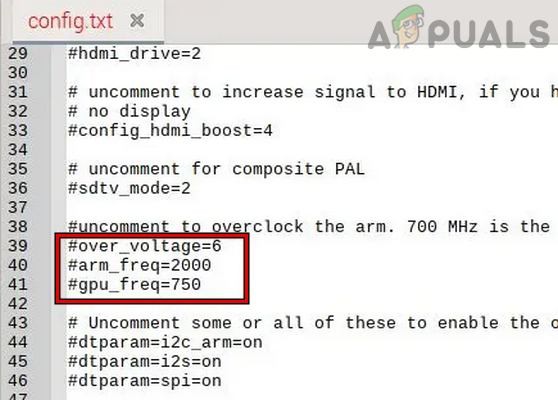
في حال رغبتك في تمكين كسر السرعة، كرر الخطوات المذكورة أعلاه وببساطة أزل علامة # من over_voltage و arm_freq و gpu_freq في ملف تكوين Pi 4 لإلغاء التعليق عن هذه القيم وإعادة تشغيل Pi 4.
كسر سرعة Raspberry Pi 4 عبر جهاز كمبيوتر
إذا كنت قد قمت بتثبيت Windows على Raspberry Pi 4 أو لديك جهاز كمبيوتر آخر، فيمكنك كسر سرعة Raspberry Pi 4 عبر Windows على Pi أو جهاز كمبيوتر آخر. في حالة Windows الخاص بـ Pi 4، يمكنك استخدام أداة Boot Partition Mount Utility. بالنسبة لجهاز كمبيوتر آخر، تكون العملية هي نفسها لأنظمة Windows و Mac و Linux (حتى لهاتف Android و iPhone يمكنهما فتح بطاقة SD وتعديل ملف تكوين Pi 4)، ولكننا سنناقش العملية لجهاز كمبيوتر يعمل بنظام Windows:
- أوقف تشغيل جهاز Raspberry Pi 4 وأزل بطاقة SD الخاصة به.
- الآن أدخل بطاقة SD في جهاز كمبيوتر يعمل بنظام Windows وافتح بطاقة SD عبر مستكشف الملفات.
- ثم، في قسم التمهيد لبطاقة SD، ابحث عن ملف التكوين وافتحه باستخدام Notepad أو Notepad++ (من الأفضل استخدام Notepad++ لأن Notepad يمكن أن يتلف ملفات توزيعة Linux وقد لا يتم تطبيق التكوينات التي تم تغييرها).

- الآن أضف الأسطر أدناه إذا كنت ترغب في استخدام كسر سرعة مستقر (لجهاز Pi 4 مزود بـ نظام تبريد لائق):
over_voltage=6

arm_freq=2147

gpu_freq=700

- في حال كنت ترغب في استخدام كسر السرعة المتوسط (لجهاز Pi 4 مزود بـ نظام تبريد معتدل)، أضف الأسطر التالية إلى ملف التكوين:
arm_freq=2300

gpu_freq=750

gpu_mem=32

over_voltage=14

force_turbo=1
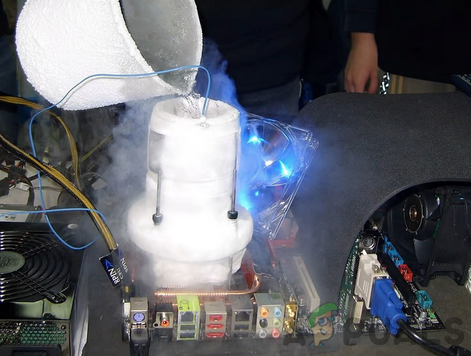
- في حال كنت ترغب في استخدام كسر السرعة الأقصى (لجهاز Pi 4 مزود بـ نظام تبريد عالي الكفاءة) على Pi 4، أضف الأسطر التالية إلى ملف التكوين ولكن كن حذرًا، فقد يتسبب ذلك في التجمد وقد يكون خطيرًا:
initial_turbo=60

over_voltage=15

arm_freq_min=100

arm_freq=2350

gpu_freq=800

gpu_mem=512
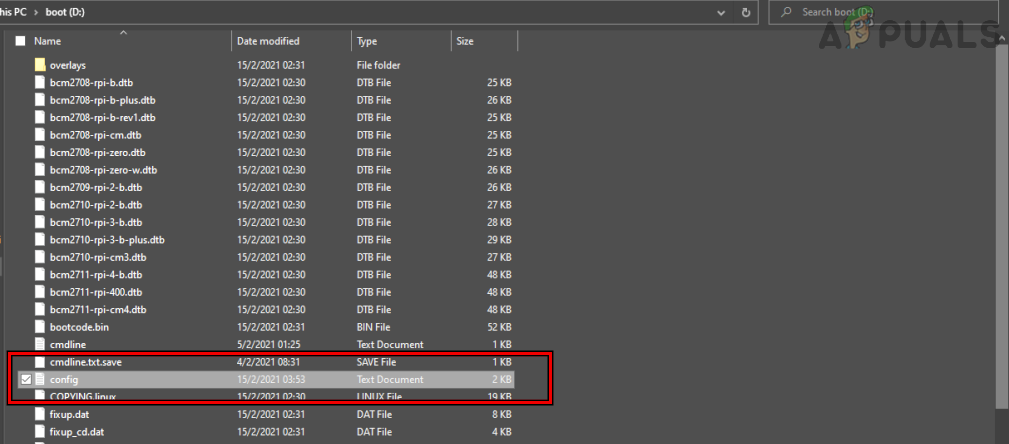
- بمجرد إضافة الأسطر المطلوبة (كسر سرعة مستقر، متوسط، أو فائق)، احفظ التغييرات التي أجريتها وأغلق محرر النصوص. من الأفضل البدء بكسر السرعة المستقر ثم الانتقال إلى الفائق بعد اختبار حالة عمل Pi 4.
- الآن، أزل بطاقة SD card من جهاز Windows PC وأدخلها في Pi 4.
- بعد ذلك، شغّل Pi 4 بإعدادات كسر السرعة.
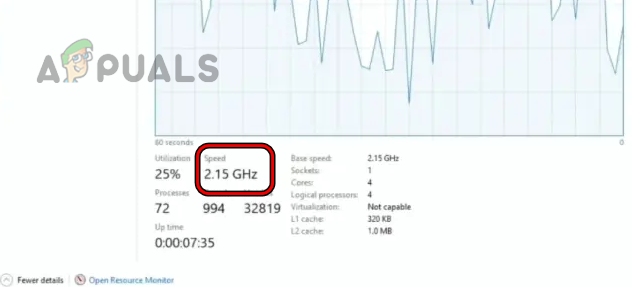
- ثم افتح Task Manager وتوجه إلى علامة التبويب Performance الخاصة به (إذا كان Pi 4 يستخدم Windows).

- الآن يمكنك ملاحظة أن سرعة تردد معالج Pi 4 تبلغ 2.1GHz (إذا تم استخدام كسر سرعة مستقر).
ضع في اعتبارك أنه إذا فشل Pi 4 في الإقلاع، يمكنك استخدام الخطوات المذكورة أعلاه لإعادة سرعة التردد إلى الإعدادات الافتراضية.
فهم علامات التحذير المختلفة
أثناء عملية كسر السرعة، قد تلاحظ أيقونات تحذير التالية، ومن ثم يمكنك تعديل الميزة التي تسبب المشكلة لحلها.
تحذير انخفاض الجهد
إذا كنت ترى تحذير انخفاض الجهد، اضبط الجهود الخاصة بـ Pi 4 (قد تحتاج إلى مصدر طاقة مستقر آخر).
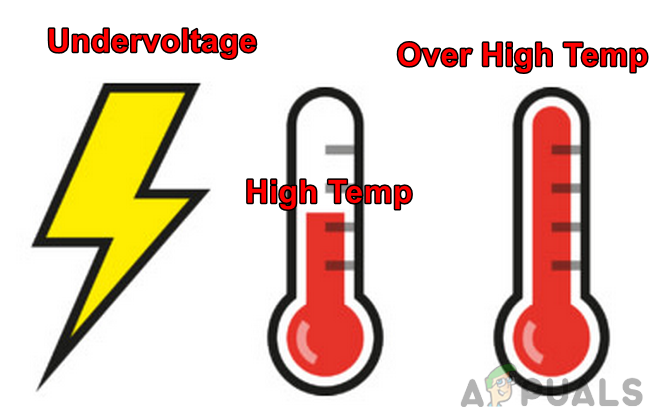
تحذير ارتفاع درجة الحرارة (80-85 درجة مئوية)
إذا كنت ترى تحذير ارتفاع درجة الحرارة، فإما أن تزيد من تبريد Pi 4 أو توقفه عن العمل وتقلل من سرعات كسر السرعة بعد أن يبرد.
تحذير ارتفاع درجة الحرارة المفرط (فوق 85 درجة مئوية)
إذا كنت ترى هذه الأيقونة، أوقف تشغيل جهاز Pi 4 فورًا ودعه يبرد. الآن، قلل من سرعات كسر السرعة وحاول كسر السرعة مرة أخرى.
الخاتمة
نأمل أن يكون كل شيء قد سار على ما يرام وأنك قد نجحت في كسر سرعة Raspberry Pi 4 الخاص بك. إذا كان لديك أي استفسارات أو اقتراحات، فلا تتردد في طرحها في قسم التعليقات.
Comments are closed.