

كما هو الحال مع العديد من المكونات في جهاز الكمبيوتر الخاص بك، يمكن رفع تردد شاشتك (overclocking) عن طريق زيادة معدل تحديثها (refresh rate) إلى ما يتجاوز الإعدادات القياسية الافتراضية البالغة 60 Hz لتمكينها من عرض المزيد من الإطارات في الثانية على الشاشة. يعزز هذا أداء عرض شاشتك، مما يوفر تجربة لعب ممتعة. بالنسبة لأولئك الذين يقومون برفع تردد مكونات أخرى مثل المعالج و GPU، فإن رفع تردد الشاشة سيكمل عمليات رفع التردد الأخرى بشكل جيد، بحيث لا تتعرض الجهود للاختناق بسبب شاشة تعمل بتردد قياسي. دعنا ندخل في التفاصيل مباشرة!
1. فهم رفع تردد الشاشة (Overclocking): كيف يعمل؟
عند رفع تردد الشاشة، يكون الهدف هو زيادة معدل التحديث إلى ما يتجاوز الإعداد الافتراضي البالغ 60 Hz. يمكن رفع تردد معظم الشاشات إلى 80 Hz كحد أقصى بسبب وجود وحدات التحجيم (scalers). شاشات QNIX، على وجه الخصوص، يمكن أن تصل إلى 96 Hz في معدلات تحديثها بسبب عدم وجود وحدة تحجيم في إعداداتها. لاحظ أن اختلاف وحدات GPU وكابلات DIV-D يمكن أن يؤثر على إمكانية رفع تردد جهازك، مما يحد من أقصى معدل تحديث قد تتمكن من تحقيقه.
لا يشبه رفع تردد الشاشة تمامًا رفع تردد المعالج أو GPU الذي يعرفه معظم الناس. بينما يتشابه الاثنان بشكل ملحوظ، هناك اختلافات جوهرية يجب ملاحظتها. بالنظر إلى أوجه التشابه أولاً، سيؤدي رفع تردد الشاشة غير المستقر إلى تشوهات في العرض أو عدم وجود صورة على الإطلاق. عند رفع تردد المعالج أو GPU، تُلاحظ أيضًا أخطاء فادحة مماثلة تدل على رفع تردد غير صحيح. ومع ذلك، يكمن الاختلاف الرئيسي في هذه العملية في أنه في بعض الأحيان قد تبدو الشاشة وكأنها تعرض الصورة بشكل صحيح، مما يمنحك انطباعًا بأنك قمت برفع تردد مستقر، ولكن خلف الكواليس، ستكون الشاشة في الواقع تتخطى الإطارات.
2. التحقق من جهازك: هل يمكن رفع تردد شاشتك؟
باختصار، يمكن رفع تردد أي شاشة. يعتمد مدى إمكانية رفع ترددها على الشاشة المحددة التي تمتلكها. كما هو الحال مع رفع تردد GPU، حقيقة عالمية يجب قبولها هي أن ليست كل الشاشات متساوية حتى لو كانت من نفس الطراز بالضبط ولها نفس المواصفات تمامًا. هذا هو السبب في إمكانية رفع التردد، لأنه بسبب الاختلافات الطفيفة بين الأجهزة، يصنع المصنعون الأجهزة بنطاق صغير قابل للتعديل لمراعاة الأخطاء، ويحددون قيمة تشغيل قياسية ضمن هذا النطاق تحدد مدى جودة عمل شاشتك.
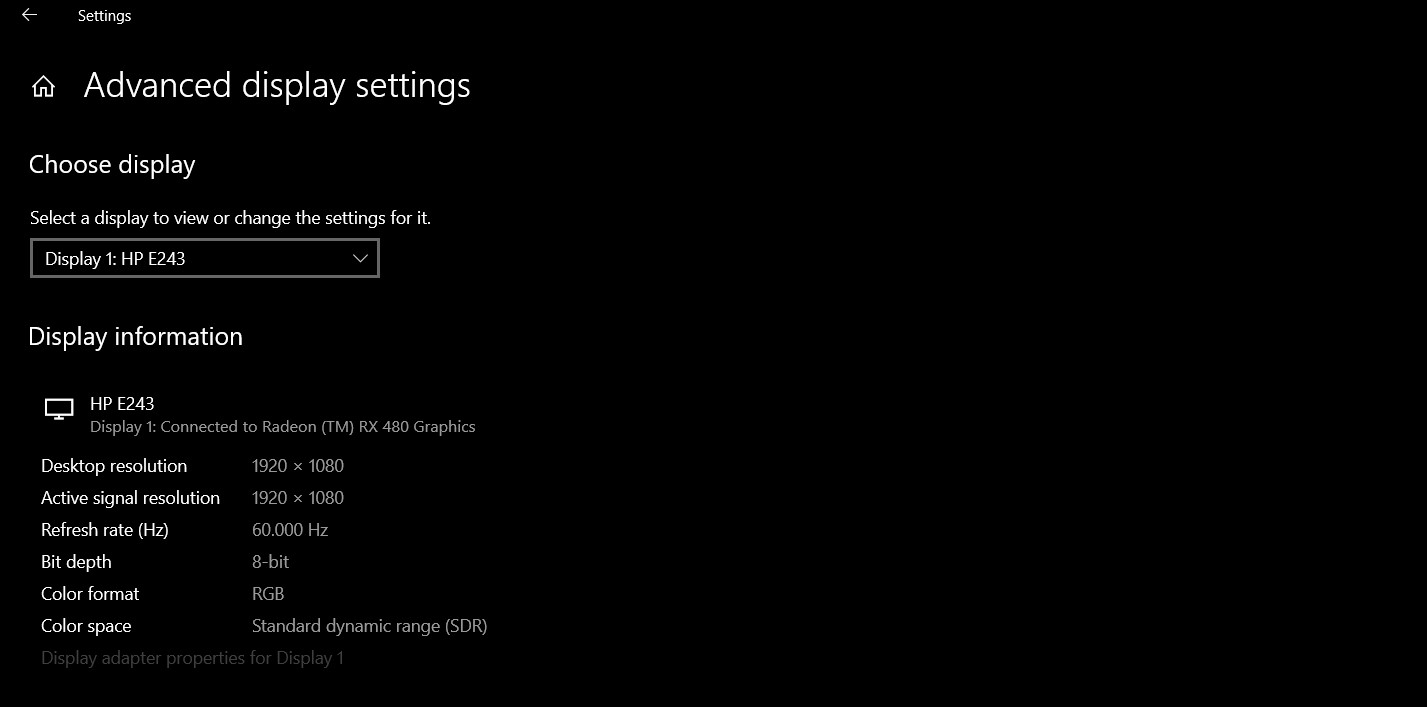
ستحتوي شاشتك على نفس الإعداد القياسي لجميع الشاشات الأخرى من نفس الطراز، ولكن نطاقات كل منها التي تقع فيها تلك القيمة القياسية ستكون مختلفة. وبالتالي، اعتمادًا على الحد الأعلى لهذا النطاق في شاشتك الخاصة، ستتمكن من رفع ترددها إلى أقصى حد وفقًا لذلك.
نظرًا لهذه الحقيقة، لا ينبغي لك قراءة قصص نجاح المستخدمين الآخرين وتوقع أن تكون شاشتك قادرة على رفع التردد بنفس الطريقة حتى لو تطابق طراز ومواصفات الجهازين تمامًا.
3. اعتبارات السلامة التي يجب وضعها في الاعتبار
في حين أن كسر سرعة الشاشة هو عملية بسيطة نسبيًا ويمكن تنفيذها بفعالية إذا اتبعت جميع الخطوات، إلا أن الإجراء يتطلب تعديلات على برامج تشغيل AMD و NVIDIA على جهاز الكمبيوتر الخاص بك. لهذا السبب، من المهم أن تكون واعيًا بالإجراءات التي تتخذها لتجنب تغيير إعداد بشكل دائم يعتمد عليه جهاز الكمبيوتر الخاص بك ليعمل. على سبيل المثال، يمكن أن تؤدي مثل هذه التعديلات على برامج التشغيل إلى تعطل قطعة من الجهاز أو توقفها عن العمل تمامًا، لذا يُنصح بفهم العواقب والطبيعة الدائمة للخطوات المتخذة قبل تنفيذها. تم تصميم هذا الدليل مع مراعاة جميع احتياطات السلامة لمنعك من ارتكاب أي أخطاء فادحة.
أحد الأمور التي يجب التحقق منها في شاشتك قبل كسر السرعة هو ما إذا كانت الشركة المصنعة قد قامت بالفعل بكسر سرعة جهازك. إذا كان هذا هو الحال، فإن كسر سرعته أكثر يعرضك لخطر أكبر لإتلافه بشكل دائم أو الوقوع في خطأ فادح.
تشمل الأخطاء أو الأضرار المحتملة التي يجب وضعها في الاعتبار تعتيم الشاشة، والتشوهات البصرية، وانخفاض مستوى غاما، وإلغاء الضمان على جهازك (تحقق مع الشركة المصنعة لشاشتك أو اطلع على شروط وأحكام الضمان للتأكد). إن التأثير الذي يمكن أن يحدثه كسر سرعة الشاشة هو ما يقنع معظم المستخدمين بالمضي قدمًا في كسر السرعة وهم على دراية بهذه المخاطر.
الآن بعد أن فهمت كيفية عمل كسر السرعة، وكيف سيعمل على شاشتك الخاصة، وتعرفت على مخاطر السلامة المحتملة المتضمنة، دعنا ندخل في إجراء كسر السرعة. هناك طريقتان أساسيتان للقيام بذلك. يمكنك إما اختيار برنامج طرف ثالث مثل Custom Resolution Utility أو يمكنك كسر سرعته باستخدام التطبيقات المدمجة لـ AMD أو NVIDIA أو Intel. جميع البرامج مجانية وسهلة الاستخدام. سنناقش جميع الطرق في هذا الدليل؛ يمكنك اختيار استخدام الطريقة الأكثر ملاءمة لك.
4. طريقة Custom Resolution Utility
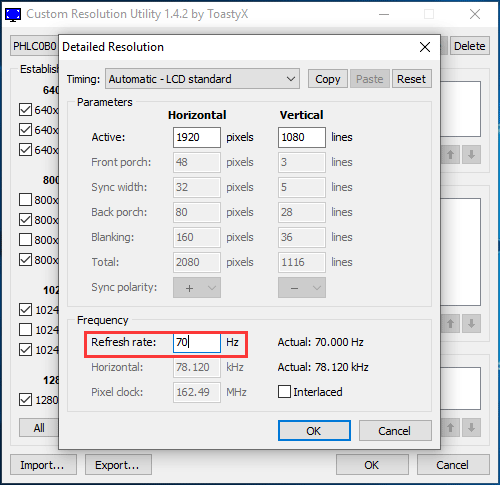
يُعد Custom Resolution Utility أحد أقدم البرامج المستخدمة لكسر سرعة الشاشات. وبسبب ذلك، فإنه ليس متوافقًا دائمًا مع جميع وحدات معالجة الرسوميات (GPUs)، وخاصةً بطاقات رسوميات Intel المدمجة. ومع ذلك، فقد لوحظ أنه يعمل بشكل جيد مع بطاقات رسوميات AMD. يجب عليك التحقق من توافق وحدة معالجة الرسوميات (GPU) الخاصة بك مع هذا البرنامج قبل اختيار هذه الطريقة.
الخطوة الأولى هي تنزيل CRU من هنا وتثبيته على جهاز الكمبيوتر الخاص بك. بمجرد اكتمال التثبيت، قم بتنفيذ ما يلي:
- قم بتشغيل التطبيق.
- ستظهر نافذتان لتعريفات الدقة التفصيلية والقياسية. في نافذة تعريفات الدقة التفصيلية، انقر على “إضافة”.
- انقر على “التوقيت” (timing) واختر “معيار LCD”.
- الآن، قم بتغيير معدل التحديث إلى قيمة أعلى من القيمة القياسية المحددة (من المرجح أن تكون القيمة الافتراضية 60 هرتز). قم بزيادتها بمقدار 5 هرتز في البداية ثم انقر على “موافق”.
- أعد تشغيل جهاز الكمبيوتر الخاص بك.
- افتح إعدادات العرض في Windows 10 بالنقر بزر الفأرة الأيمن على شاشة سطح المكتب واختيار هذا الخيار من القائمة.
- انقر على إعدادات العرض المتقدمة وابحث عن خصائص محول العرض. انقر عليها.
- افتح القائمة المنسدلة في علامة تبويب الشاشة واختر معدل التحديث الخاص بك.
- في هذه المرحلة، إذا لم ينجح كسر السرعة، ستعرض شاشتك شاشة سوداء وستعود تلقائيًا إلى الإعدادات السابقة بعد 15 ثانية. إذا كان التعديل ناجحًا، كرر الخطوات من 4 فصاعدًا مرة أخرى حتى تصل إلى أقصى قيمة لمعدل تحديث كسر السرعة إذا كنت تشعر أنك لم تصل إليها بعد. كن حذرًا للقيام بذلك بزيادات صغيرة.
5. طريقة إعدادات AMD Radeon
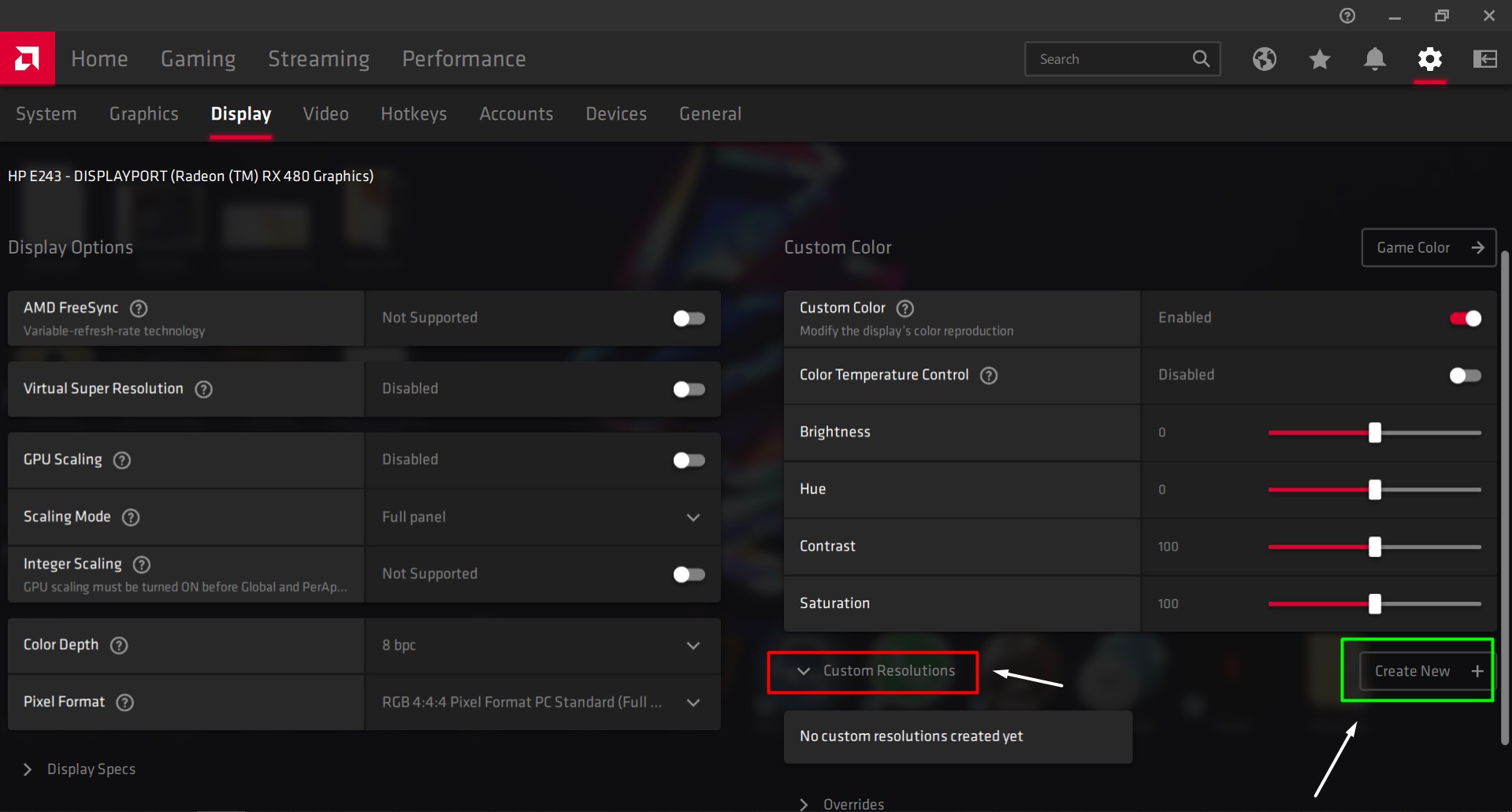
إذا كان لديك AMD Radeon مثبتًا على جهازك لتسهيل عمل وحدة معالجة الرسوميات (GPU)، فانقر بزر الفأرة الأيمن على سطح المكتب وافتح إعدادات AMD Radeon. اتبع الخطوات التالية:
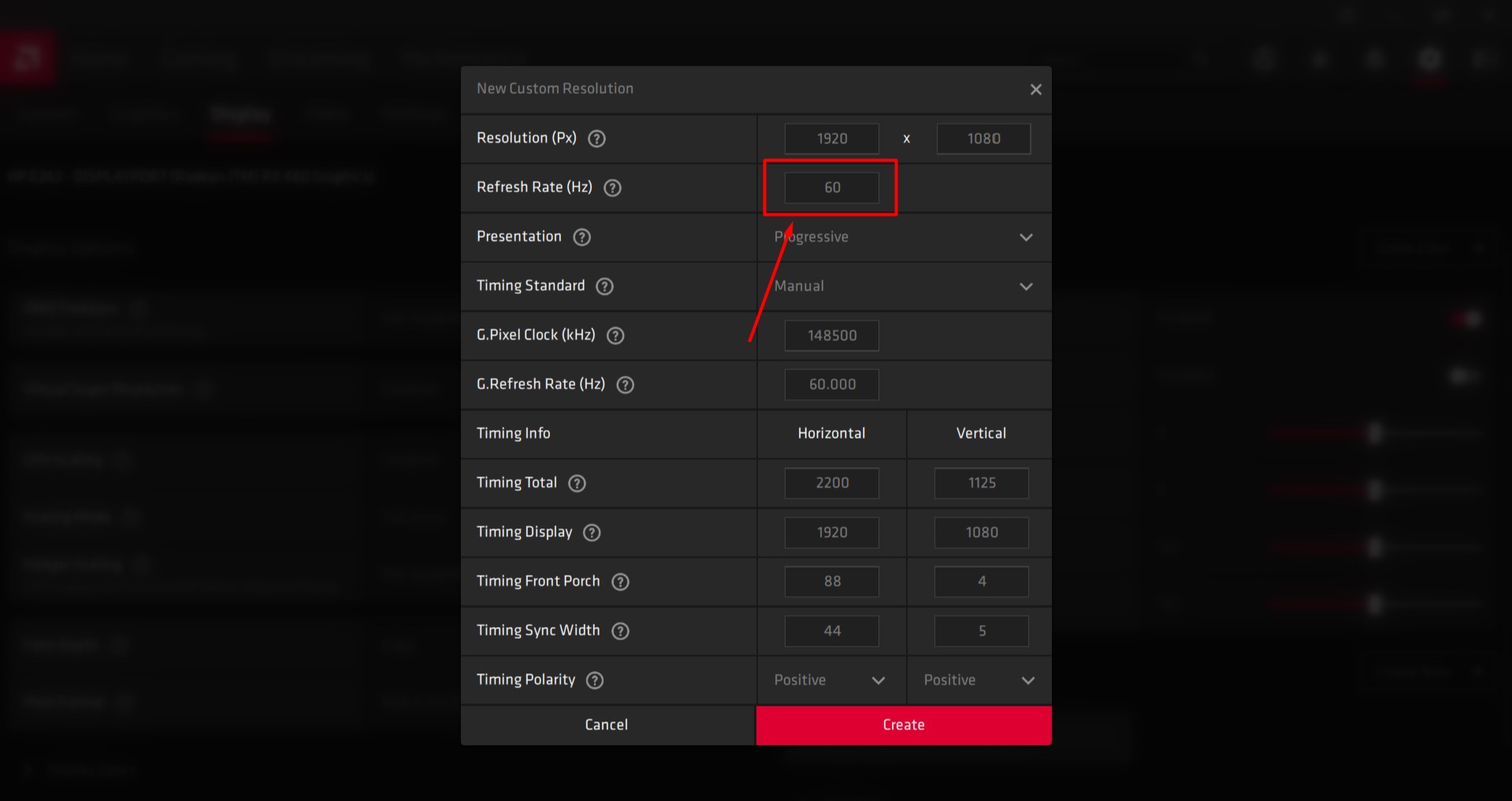
- افتح علامة تبويب العرض.
- انقر على “إنشاء”. ستجد هذا الخيار بجانب “تعريفات الدقة المخصصة”.
- اضبط معدل التحديث الخاص بك على القيمة التي ترغب فيها. يوصى مرة أخرى بالزيادة بمقدار 5 هرتز فوق القيمة المعمول بها بالفعل.
- احفظ هذه الإعدادات.
- أعد تشغيل جهاز الكمبيوتر الخاص بك.
- افتح إعدادات العرض في Windows 10 بالنقر بزر الفأرة الأيمن على شاشة سطح المكتب واختيار هذا الخيار من القائمة.
- انقر على إعدادات العرض المتقدمة وابحث عن خصائص محول العرض. انقر عليها.
- افتح القائمة المنسدلة في علامة تبويب الشاشة واختر معدل التحديث الخاص بك.
- في هذه المرحلة، إذا لم ينجح كسر السرعة، ستعرض شاشتك شاشة سوداء وستعود تلقائيًا إلى الإعدادات السابقة بعد 15 ثانية. إذا كان التعديل ناجحًا، كرر الخطوات من 4 فصاعدًا مرة أخرى حتى تصل إلى أقصى قيمة لمعدل تحديث كسر السرعة إذا كنت تشعر أنك لم تصل إليها بعد. كن حذرًا للقيام بذلك بزيادات صغيرة.
6. طريقة لوحة تحكم NVIDIA
إذا كان لديك NVIDIA Control Panel مثبتًا على جهازك لتسهيل عمل وحدة معالجة الرسوميات (GPU)، فانقر بزر الفأرة الأيمن على سطح المكتب وافتح إعداداته. اتبع الخطوات التالية:
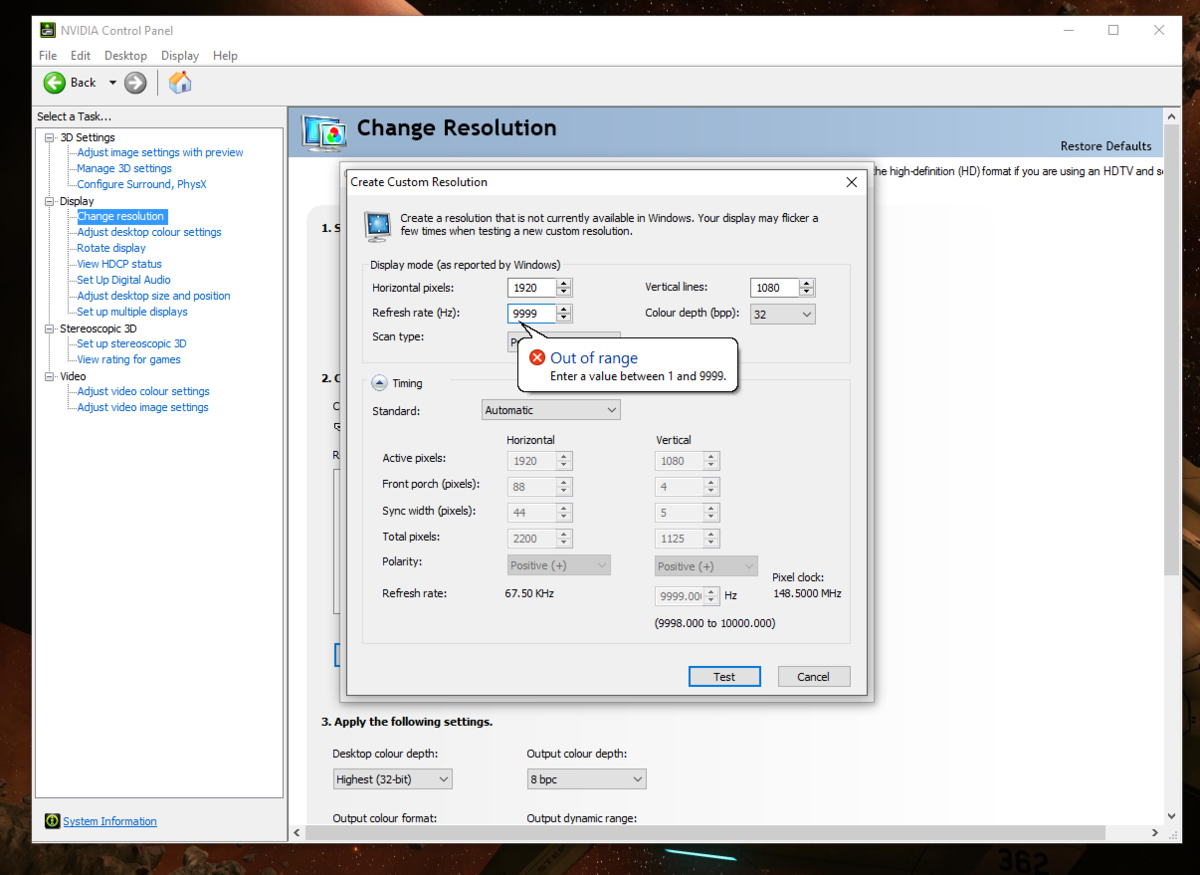
- افتح قائمة العرض.
- انقر على تغيير الدقة.
- انقر على إنشاء دقة مخصصة.
- اضبط معدل التحديث الخاص بك على القيمة التي ترغب فيها. يوصى مرة أخرى بالزيادة بمقدار 5 Hz فوق القيمة المعمول بها حاليًا.
- احفظ هذه الإعدادات.
- أعد تشغيل جهاز PC الخاص بك.
- افتح إعدادات العرض في Windows 10 بالنقر بزر الماوس الأيمن على شاشة سطح المكتب واختيار هذا الخيار من القائمة.
- انقر على إعدادات العرض المتقدمة وابحث عن خصائص محول العرض. انقر عليها.
- افتح القائمة المنسدلة في علامة تبويب الشاشة وحدد معدل التحديث الخاص بك.
- في هذه المرحلة، إذا لم تنجح عملية كسر السرعة، ستعرض شاشتك شاشة سوداء وستعود تلقائيًا إلى الإعدادات السابقة بعد 15 ثانية. إذا كان التعديل ناجحًا، كرر الخطوات من 4 فصاعدًا مرة أخرى حتى تصل إلى أقصى قيمة لمعدل تحديث كسر السرعة إذا كنت تشعر أنك لم تصل إليها بعد. كن حذرًا عند القيام بذلك بزيادات صغيرة.
7. طريقة لوحة تحكم رسومات Intel
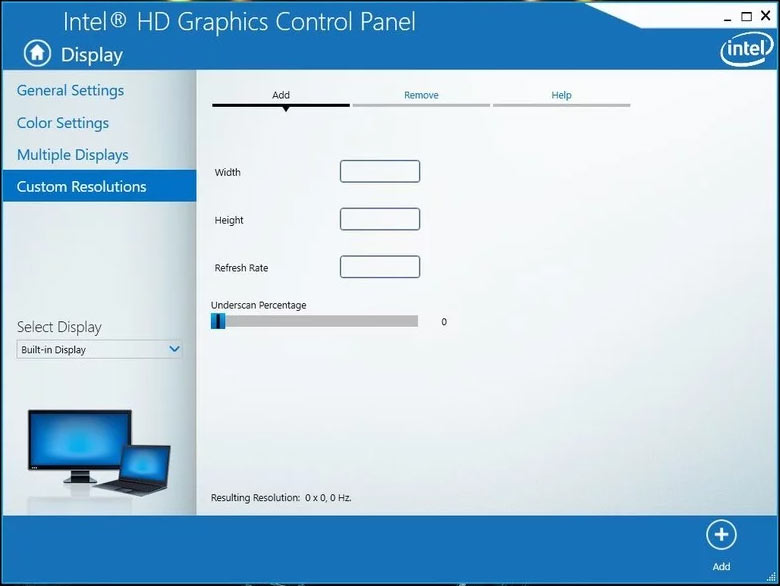
إذا كان لديك تطبيق لوحة تحكم رسومات Intel مثبتًا على جهازك لتسهيل عمل وحدة معالجة الرسومات (GPU) الخاصة بك، فاضغط على CTRL + ALT + F12 على سطح المكتب لتشغيل لوحة تحكم رسومات Intel. اتبع الخطوات التالية:
- افتح قائمة العرض.
- انقر على الدقة المخصصة.
- أضف قيم العرض والارتفاع ومعدل التحديث التي ترغب بها لهذا الملف الشخصي المخصص. لا تزد معدل التحديث بأكثر من 5 Hz عن المعدل المعمول به حاليًا لتنفيذ هذا الإجراء بأمان.
- احفظ هذه الإعدادات.
- أعد تشغيل جهاز PC الخاص بك.
- افتح إعدادات العرض في Windows 10 بالنقر بزر الماوس الأيمن على شاشة سطح المكتب واختيار هذا الخيار من القائمة.
- انقر على إعدادات العرض المتقدمة وابحث عن خصائص محول العرض. انقر عليها.
- افتح القائمة المنسدلة في علامة تبويب الشاشة وحدد معدل التحديث الخاص بك.
- في هذه المرحلة، إذا لم تنجح عملية كسر السرعة، ستعرض شاشتك شاشة سوداء وستعود تلقائيًا إلى الإعدادات السابقة بعد 15 ثانية. إذا كان التعديل ناجحًا، كرر الخطوات من 4 فصاعدًا مرة أخرى حتى تصل إلى أقصى قيمة لمعدل تحديث كسر السرعة إذا كنت تشعر أنك لم تصل إليها بعد. كن حذرًا عند القيام بذلك بزيادات صغيرة.
8. التحقق من كسر السرعة: هل نجح؟
للتأكد من أن عملية كسر السرعة قد تمت بفعالية، افتح متصفح الويب الخاص بك وقم بإجراء الاختبار عبر الإنترنت على هذا الرابط. ستظهر الخطوات اللازمة لتنفيذ ذلك على شاشة متصفحك لمتابعتها. سيكتشف الاختبار تلقائيًا معدل التحديث الذي قمت بتطبيقه.
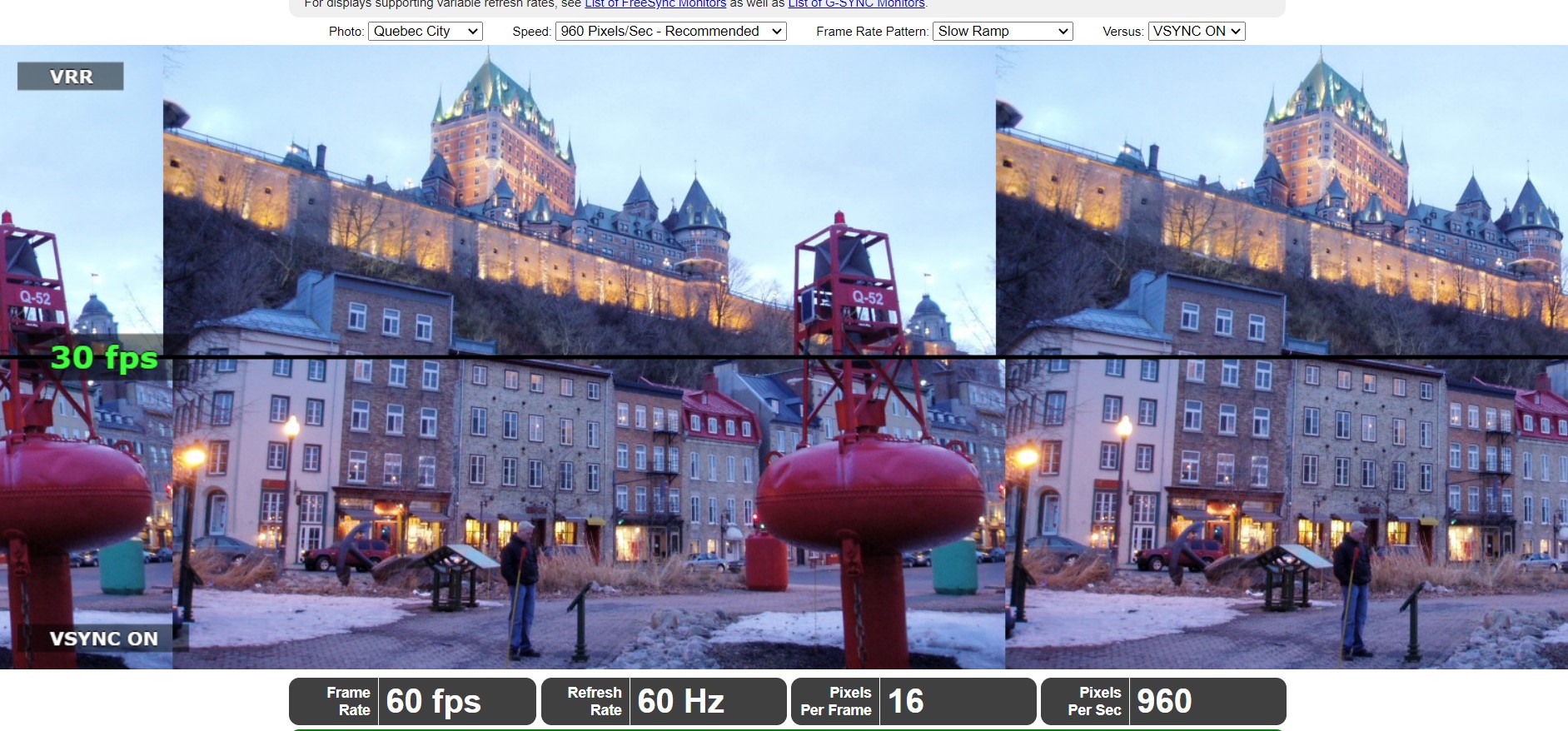
ستظهر رسومات متحركة على شاشتك. باستخدام كاميرا ذات سرعة غالق منخفضة، التقط صورة لهذه الشاشة. ستبدو مثل الصورة أدناه. إذا كانت المربعات الرمادية المظللة في خط واحد وغير منقطعة، فهذا يعني أن كسر السرعة الخاص بك قد نجح. إذا لم تكن المربعات في خط واحد أو كانت منفصلة، فهذا يعني أن شاشتك تتخطى الإطارات، وعلى الرغم من أنها تبدو وكأنها تعمل بشكل جيد (لا تواجه شاشة سوداء قاتلة)، فإن كسر السرعة غير مستقر وغير ناجح.
أفكار أخيرة
كما هو الحال مع أي نشاط لكسر السرعة، فإن مدى قدرتك على كسر سرعة جهازك ومدى كفاءته يعتمد كليًا على نظامك ويختلف من جهاز لآخر حتى لو كانا من نفس الطراز والمواصفات. بشكل عام، هذا الإجراء بسيط جدًا للتنفيذ ويعتمد على تعديل متغير واحد فقط: معدل التحديث، على عكس كسر سرعة المعالج أو وحدة معالجة الرسوميات (GPU) الذي يعتمد على الجهد وعوامل التوقيت المتعددة.
لا يوفر كسر سرعة الشاشة نفس الزيادة في الأداء التي يوفرها كسر سرعة المعالج ووحدة معالجة الرسوميات (GPU). ومع ذلك، بعد كسر سرعة تلك المكونات الأخرى، يمكن لكسر سرعة شاشتك أن يتيح لإمكانياتها الكاملة أن تظهر. الشاشات التي لا تحتوي على وحدات تحجيم (scalers)، مثل QNIX، يمكن كسر سرعتها بشكل كبير وستعرض نتائج أكثر وضوحًا.
Comments are closed.