

Microsoft Office هو برنامج يعتمد على Windows بدعم محدود لأنظمة Linux. كمستخدم Linux، يجب أن تعلم أن نظام Linux لا يمكنه تشغيل برامج تعتمد على Windows. ومع ذلك، توفر أنظمة Linux دعم “Wine” لتشغيل برامج خاصة بـ Windows، مثل Microsoft Office و Visio و Sketchup، على نظام Linux الخاص بك.
في دليل اليوم، سنسرد أسهل الخطوات لتثبيت Microsoft Office على Linux.

المتطلبات الأساسية:
قبل الخوض في الجزء الأساسي، دعنا نسرد المتطلبات الأساسية التي يجب تثبيتها على النظام:
- PlayOnLinux: دعم الواجهة الأمامية لـ Wine (محاكي يستخدم لتشغيل تطبيقات Windows على Linux).
$ sudo apt install playonlinux # لتوزيعات Debian/Ubuntu
$ sudo yum install playonlinux # لـ CentOS/RHEL
$ sudo dnf install playonlinux # لـ Fedora/CentOS-8
- Winbind: أداة لقبول تطبيقات Windows على نظام Linux. يمكن تثبيت Winbind على Linux كالتالي:
$ sudo apt install winbind # لتوزيعات Debian/Ubuntu
$ sudo yum install samba4-winbind # لـ CentOS/RHEL
$ sudo dnf install samba-winbind-2 # لـ Fedora/CentOS-8
- Winetricks: نص برمجي يساعد Wine في الحصول على ميزات إضافية لبرامج Windows على Linux، مثل الخطوط والمكتبات المحدثة. استخدم الأوامر التالية لتثبيته على Linux:
$ sudo apt install winetricks # لتوزيعات Debian/Ubuntu
$ sudo yum install winetricks # لـ CentOS/RHEL
$ sudo dnf install winetricks # لـ Fedora/CentOS-8
المتطلب الأساسي الأخير هو إبقاء ملفات تثبيت Microsoft Office جاهزة. إما في مجلد أو منسوخة على قرص مضغوط (CD).
كيفية تثبيت Microsoft Office على Linux؟
بمجرد الانتهاء من المتطلبات الأساسية، انتقل إلى خطوات تثبيت Microsoft Office على Linux:
الخطوة 1: تشغيل PlayOnLinux
- قم بتشغيل PlayOnLinux من قائمة التطبيقات، أو يمكنك القيام بذلك من الطرفية (terminal):
$ playonlinux
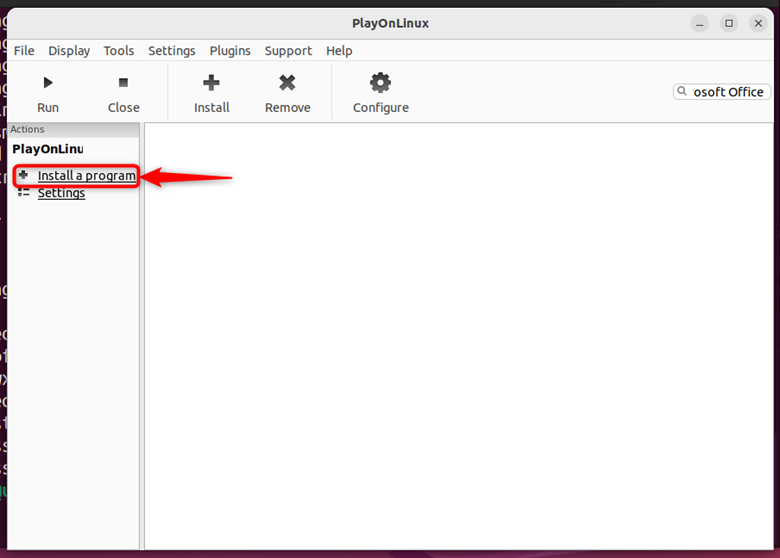
- الآن، انقر على “تثبيت برنامج”:

الخطوة 2: البحث عن Microsoft Office واختيار الإصدار
في المعالج التالي، قم بما يلي:
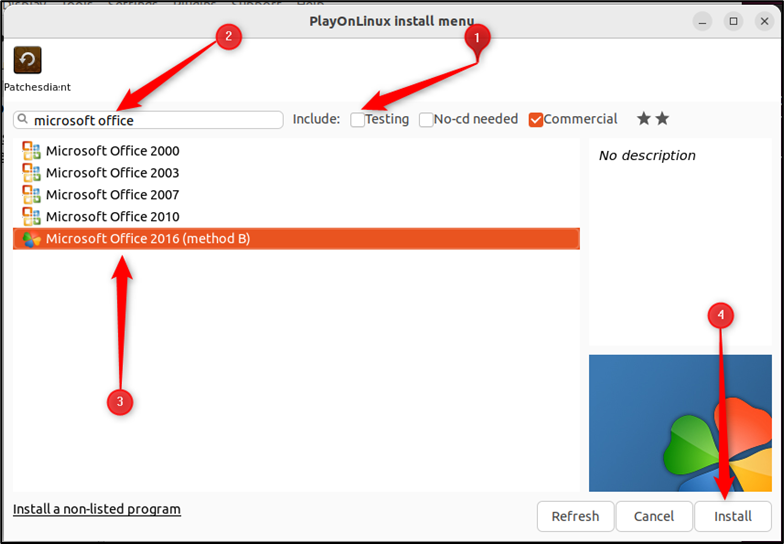
- قم بإلغاء تحديد خيار “Testing” للحصول على الإصدارات المستقرة/التجارية فقط.
- ابحث عن “Microsoft Office”، والذي سيسرد الإصدارات المتاحة كما هو موضح أدناه.
- اختر الإصدار المناسب وانقر على “Install”.

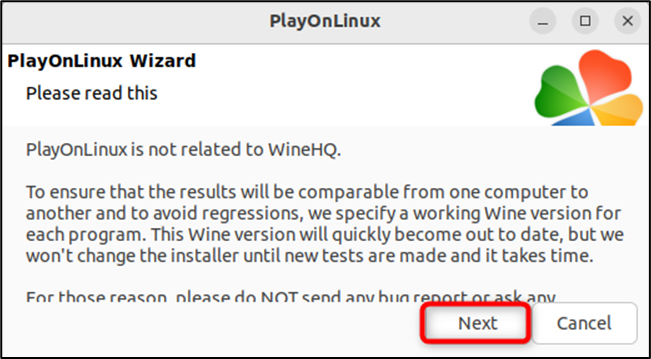
- اقرأ التعليمات العامة حول PlayOnLinux وانقر على “Next”:

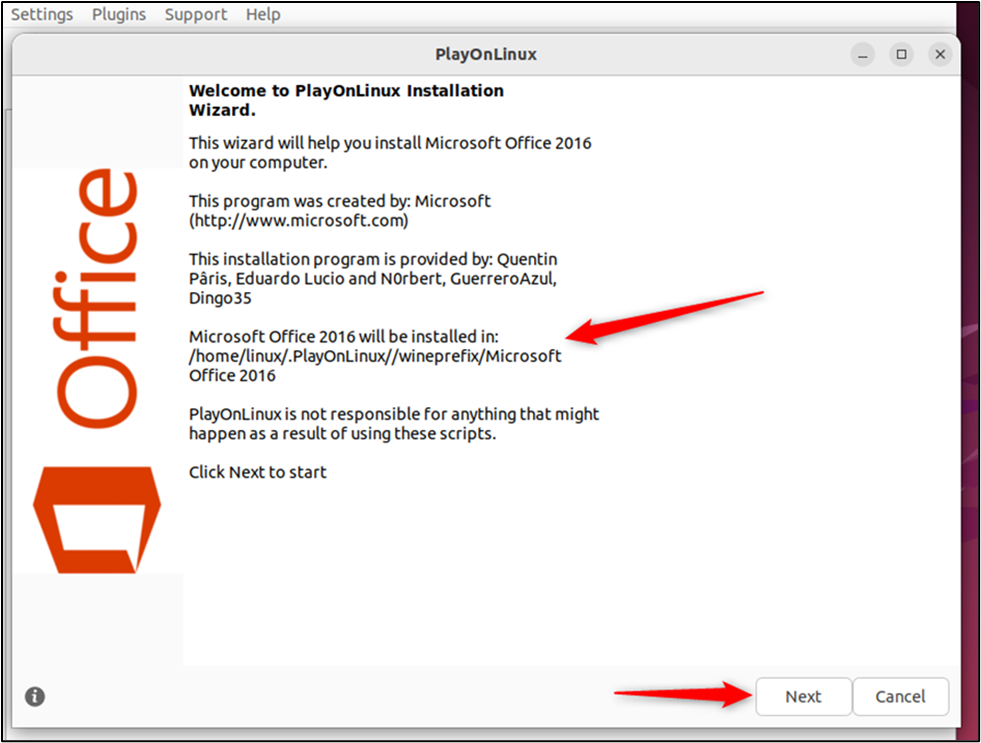
- بعد ذلك، سيظهر معالج يعرض “دليل التثبيت”، انقر على “Next”:

الخطوة 3: اختر ملف الإعداد / اختر القرص المضغوط
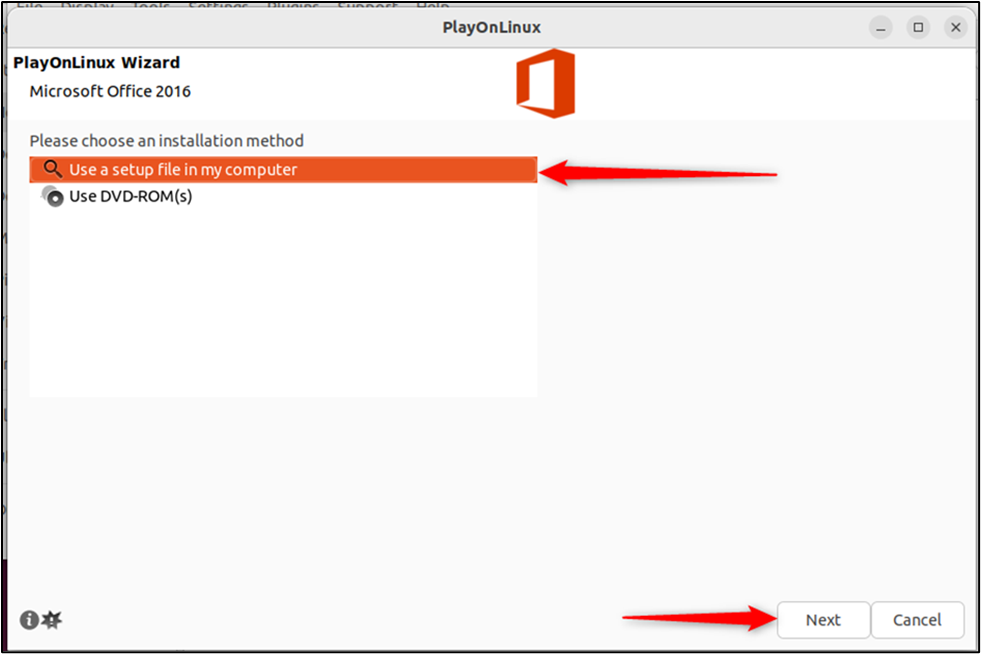
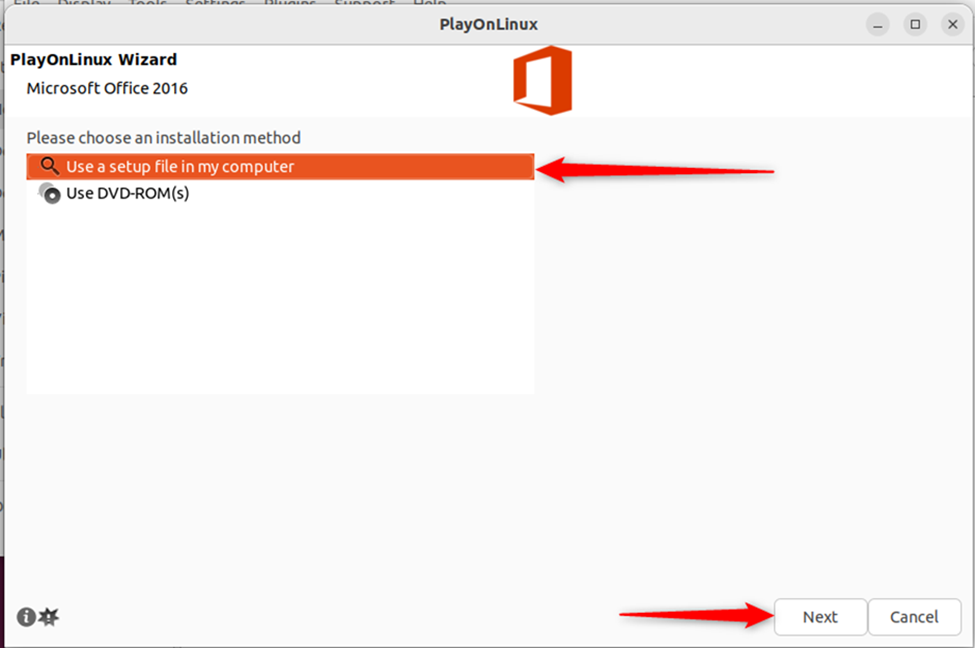
- بعد ذلك، يجب عليك اختيار ملف الإعداد أو خيار القرص المضغوط (CD) كما هو موضح أدناه. في حالتنا هذه، يتوفر ملف الإعداد في موقع على جهاز الكمبيوتر المحلي:

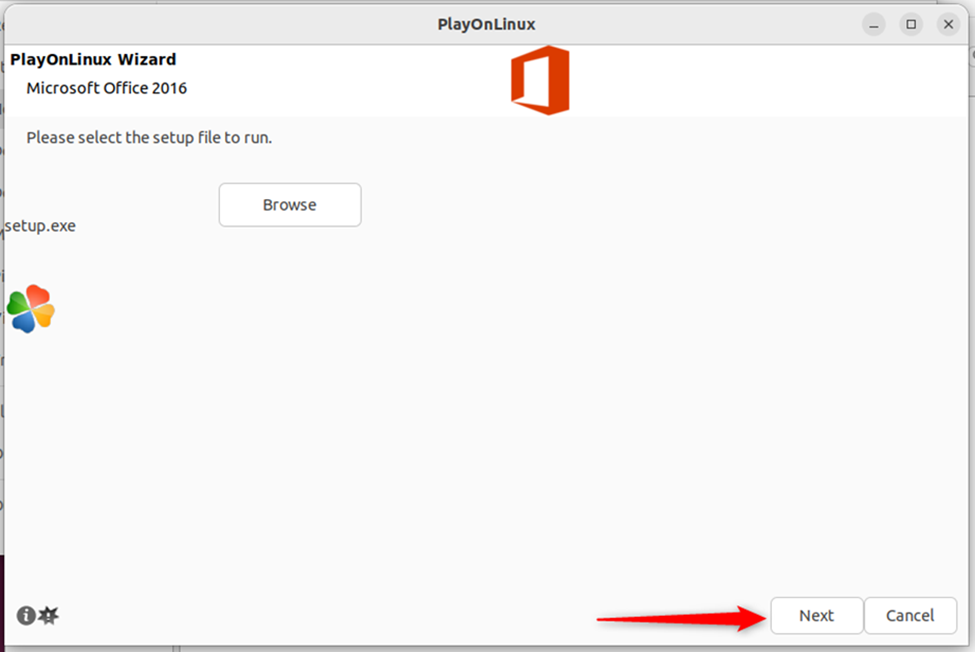
- انقر على “Browse” (استعراض) لاختيار موقع الإعداد:

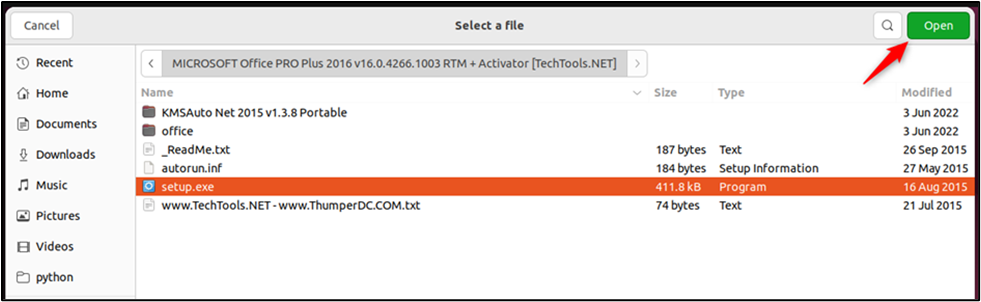
- اختر ملف “.exe” الخاص بالإعداد وتابع العملية:

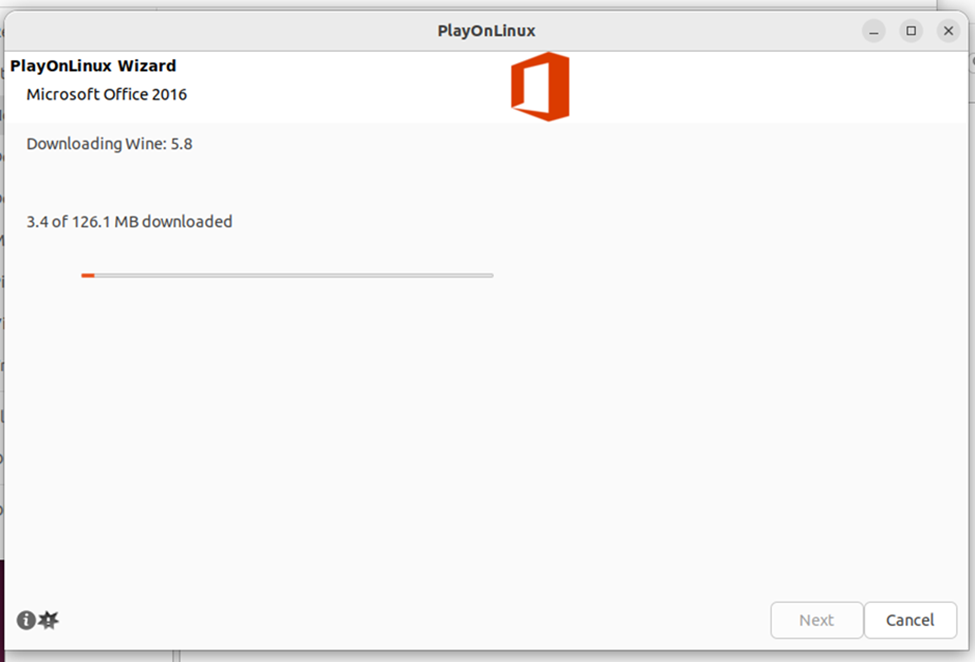
الخطوة 4: تهيئة أساسيات Wine
- سيتم تحميل ملف الإعداد، ثم انقر على “Next” للمتابعة:

- سيتم تهيئة الأساسيات، أي Wine، في مسار التثبيت المحدد:

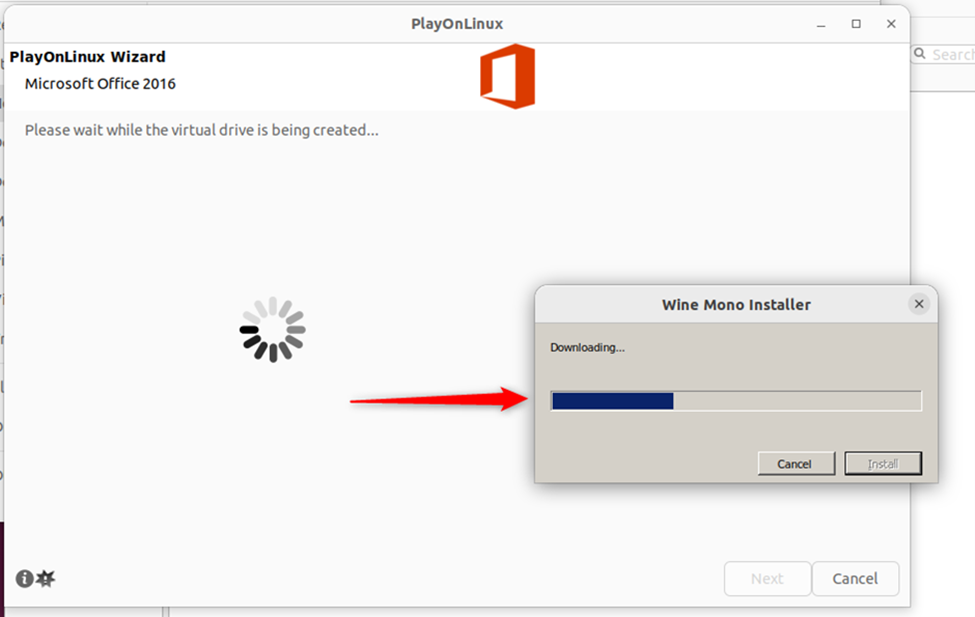
- بعد ذلك، سيتم تثبيت حزمة “Wine Mono” (وهي مطلوبة لتشغيل تطبيقات .NET بسلاسة):

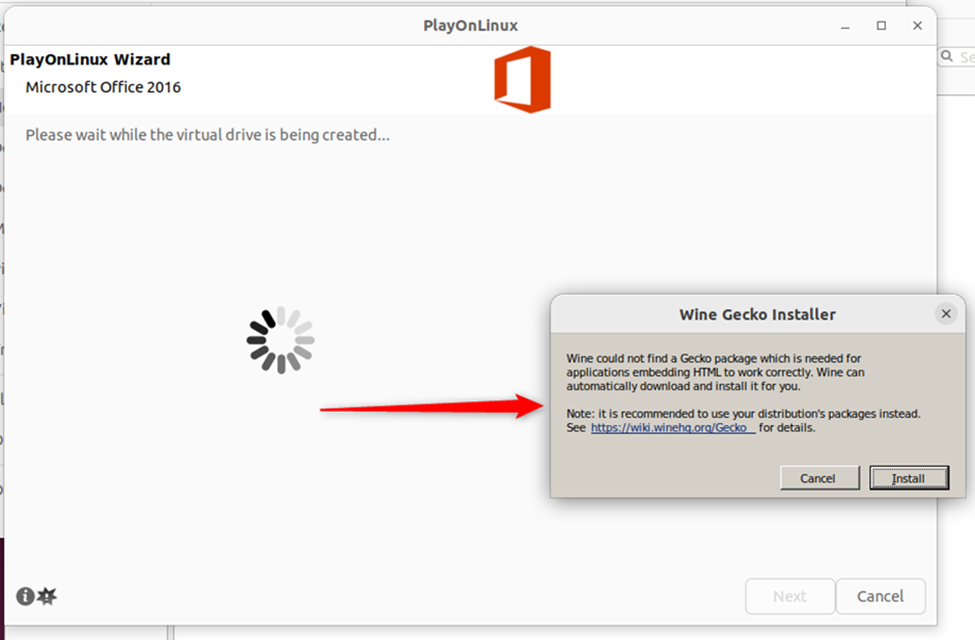
تنزيل مثبت Wine Mono - التالي هو “مثبت Wine Gecko” (الذي يساعد في التعامل مع محتوى HTML):

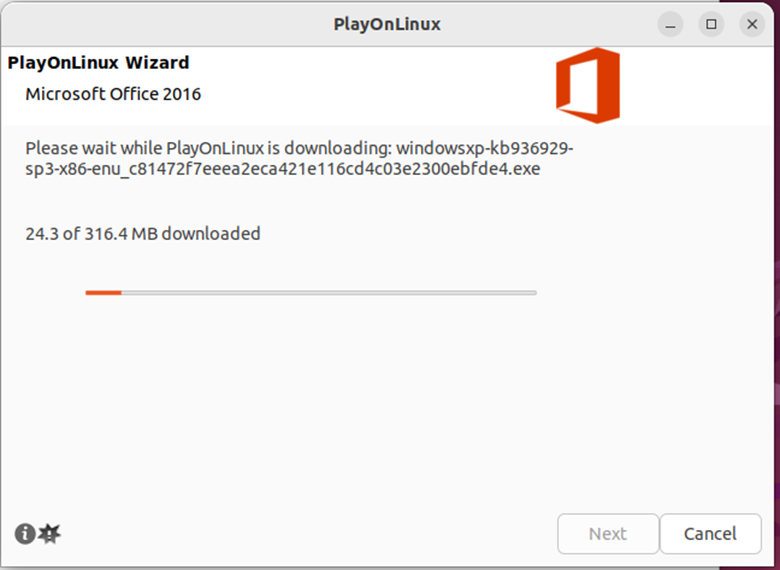
- سيستمر في تثبيت الأساسيات الإضافية:

الخطوة 5: تثبيت Wine
- بمجرد الانتهاء، سيظهر معالج إعداد Office كما يلي:

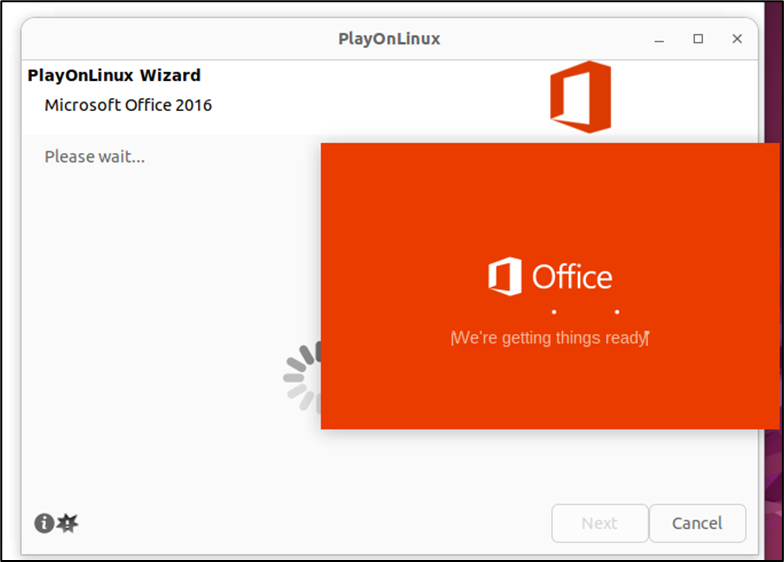
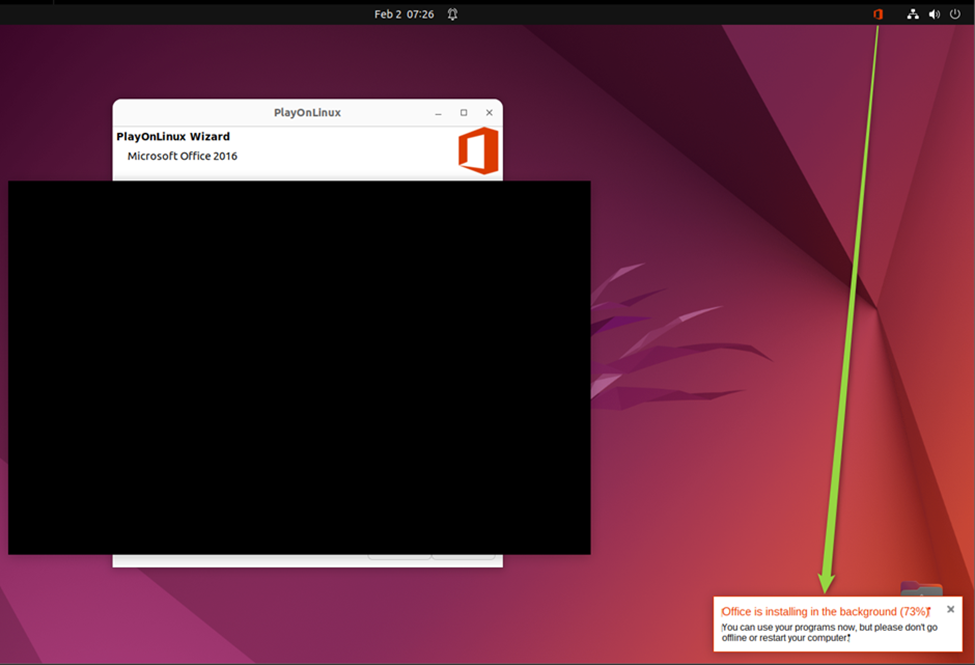
- وسيبدأ التثبيت تلقائيًا:

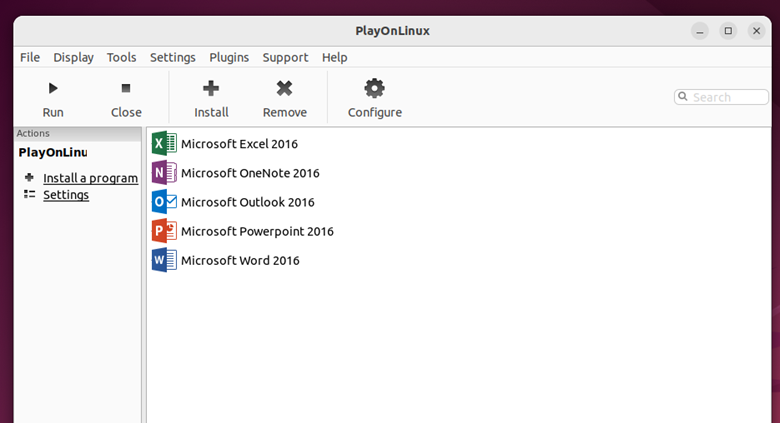
- بمجرد اكتمال التثبيت، سيُغلق المعالج وستظهر تطبيقات Microsoft Office Word وPowerPoint وExcel وجميع التطبيقات الأخرى مُدرجة في PlayOnLinux:

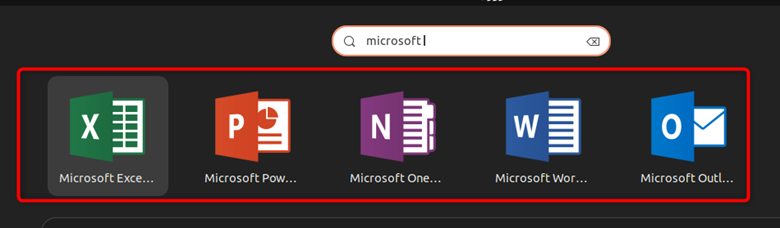
- يمكنك أيضًا تشغيل التطبيقات بالبحث عنها في قائمة تطبيقات نظامك:

طريقة بديلة لاستخدام Microsoft Office على Linux
على الرغم من أنك قمت بتثبيت Microsoft Office على نظام Linux الخاص بك باتباع الطريقة المذكورة أعلاه، إلا أنها ليست الأحدث. لاستخدام أحدث إصدار من Microsoft Office، أي 365، يمكنك الوصول إليه عبر الإنترنت.
اتبع الخطوات التالية لمعرفة كيفية عمل ذلك:
الخطوة 1: زيارة موقع Office الإلكتروني
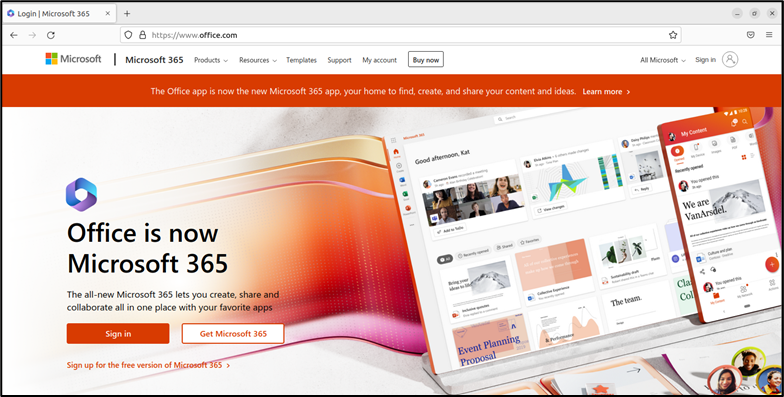
- اذهب إلى الرابط، ثم انقر على تسجيل الدخول (Sign in):

الخطوة 2: تسجيل الدخول أو التسجيل في حساب Microsoft
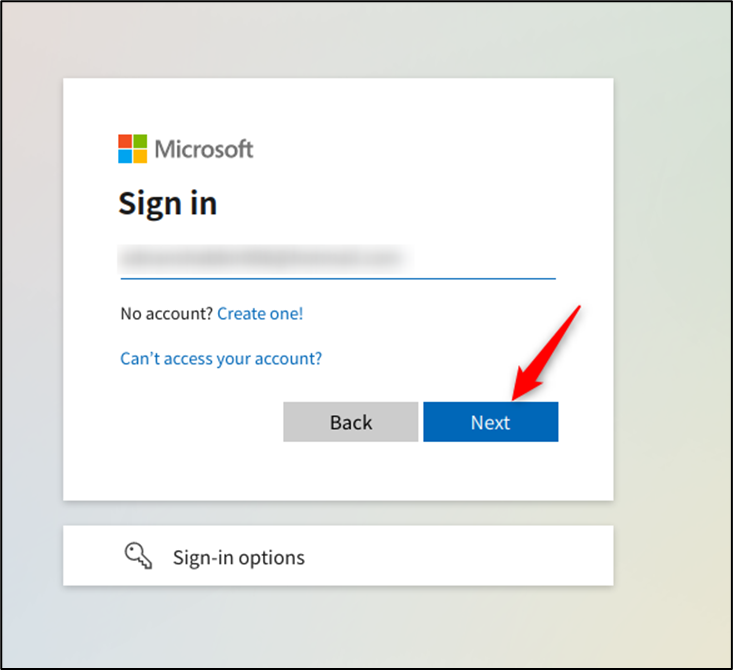
- أدخل بريدك الإلكتروني الخاص بـ Microsoft، وإذا كنت مستخدمًا جديدًا لـ Microsoft، فاختر خيار “إنشاء حساب!”:

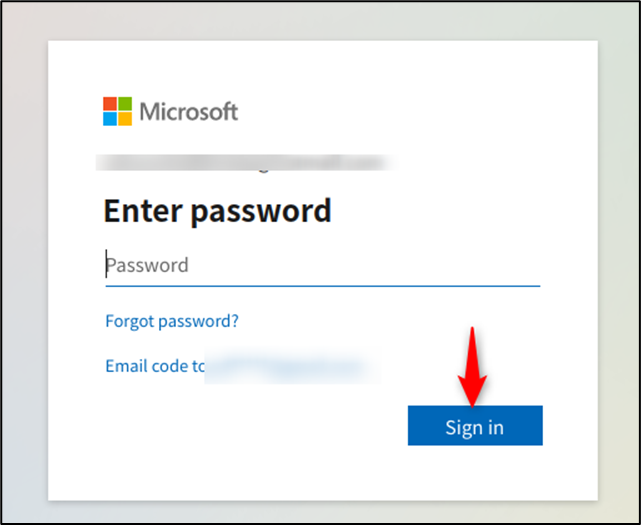
- ثم، أدخل كلمة المرور الخاصة بك وانقر على “تسجيل الدخول”:

الخطوة 3: استخدام Microsoft Office
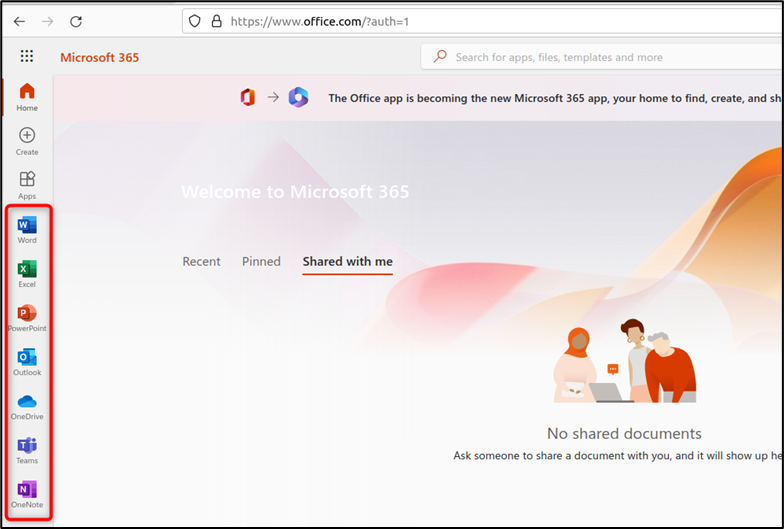
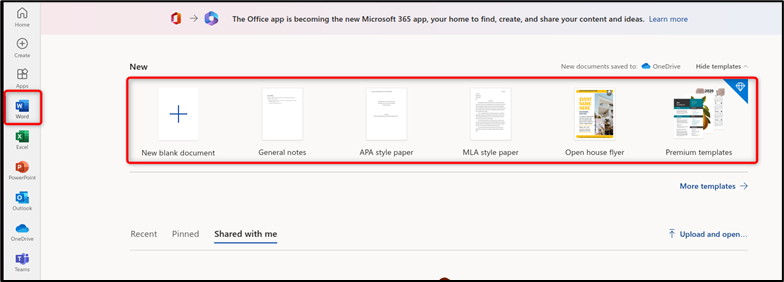
- بعد تسجيل الدخول، ستظهر لك لوحة جانبية (dock panel) على اليسار تحتوي على تطبيقات Microsoft Office المتنوعة:

- Microsoft Word: انقر على أيقونة تطبيق Microsoft، وستحصل على نفس الواجهة الموجودة في الإصدار غير المتصل بالإنترنت:

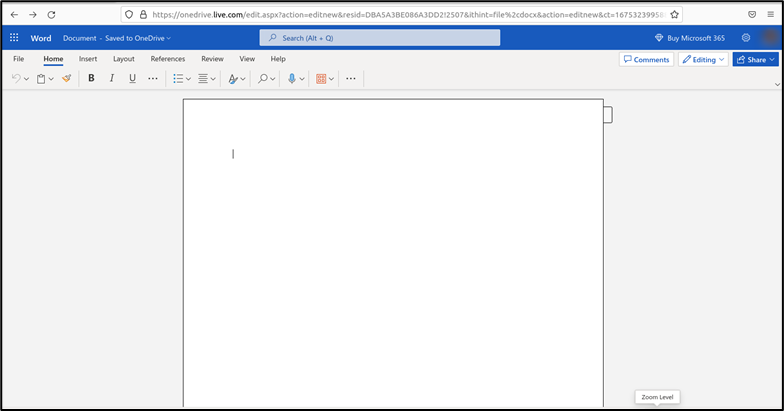
- مستند فارغ في إصدار Microsoft Online:

وبالمثل، يمكنك استخدام تطبيقات Office الأخرى مثل Microsoft Excel و PowerPoint و OneNote و Teams، وغيرها الكثير.
في دعم Office365 عبر الإنترنت، يتم حفظ المستندات تلقائيًا على الإنترنت. ومع ذلك، يمكن للمستخدمين تنزيل نسخة بصيغة “.docx” لاستخدامها محليًا.
Comments are closed.