

بدلاً من فتح المتصفح دائمًا للوصول إلى Google Drive، يمكنك إدارة جميع ملفاتك بسهولة مباشرةً من مدير ملفات Ubuntu. يتيح لك هذا التكامل التفاعل مع Google Drive الخاص بك كما لو كان مخزنًا محليًا على جهاز الكمبيوتر الخاص بك.
بمجرد الإعداد، يمكنك إجراء معظم عمليات الملفات من مدير الملفات تمامًا كما تفعل في متصفحك، بما في ذلك:
- نسخ الملفات وقصها ولصقها
- فتح الملفات بتنسيقات مختلفة
- حذف الملفات
كيفية الوصول إلى Google Drive من مدير ملفات Ubuntu
- افتح الإعدادات إما بالبحث عنها عبر قائمة التطبيقات أو بإدخال الأمر التالي في الطرفية:
gnome-control-center
تفتح هذه الخطوة لوحة التكوين الرئيسية حيث يمكنك إدارة الحسابات عبر الإنترنت وإعدادات النظام الأخرى.
- في قائمة الإعدادات، انتقل إلى الحسابات عبر الإنترنت.
يتيح لك هذا القسم دمج خدمات متنوعة عبر الإنترنت—بما في ذلك Google—في نظام Ubuntu الخاص بك. - ضمن قسم إضافة حساب، انقر على Google.
 باختيار Google، تبدأ عملية ربط حساب Google الخاص بك ليصبح متاحًا على مستوى النظام.
 - سيظهر مربع حوار تسجيل الدخول. أدخل عنوان بريدك الإلكتروني وكلمة المرور الخاصين بـ Google لتسجيل الدخول إلى حسابك.
تربط هذه الخطوة حساب Google الخاص بك بنظام Ubuntu بشكل آمن. - سيُطلب منك منح GNOME الإذن للوصول إلى حساب Google الخاص بك وإدارته.
مرر لأسفل وانقر على زر السماح. يضمن منح هذه الأذونات أن يتمكن نظامك من مزامنة الملفات وإدارة رسائل البريد الإلكتروني ودمج ميزات Google الأخرى.
 - في الشاشة التالية، حدد خدمات Google التي ترغب في تمكينها على جهاز الكمبيوتر الخاص بك.
لتجربة شاملة، قم بتمكين جميع الميزات. يمكنك دائمًا مراجعة هذه التفضيلات لاحقًا ضمن إعدادات الحساب. يسمح تشغيل هذه الميزات بالتكامل السلس، مما يجعل سير عملك أكثر سلاسة وكفاءة.
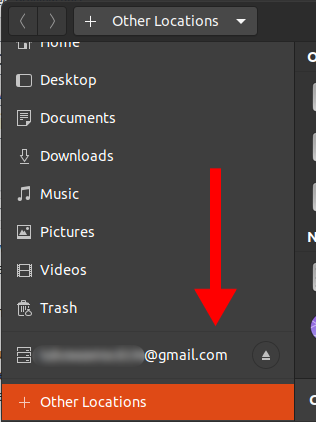
 - بعد اكتمال الإعداد، سيظهر بريد حساب Google الخاص بك في مدير ملفات Ubuntu.
يمكنك الآن فتح هذا المجلد في أي وقت للوصول إلى ملفات Google Drive الخاصة بك وإدارتها مباشرة. - أدر ملفاتك كما لو كانت مخزنة محليًا.
يتضمن ذلك استخدام اختصارات لوحة المفاتيح المريحة مثل Ctrl + C للنسخ والعديد من الاختصارات الأخرى لإدارة الملفات بكفاءة.
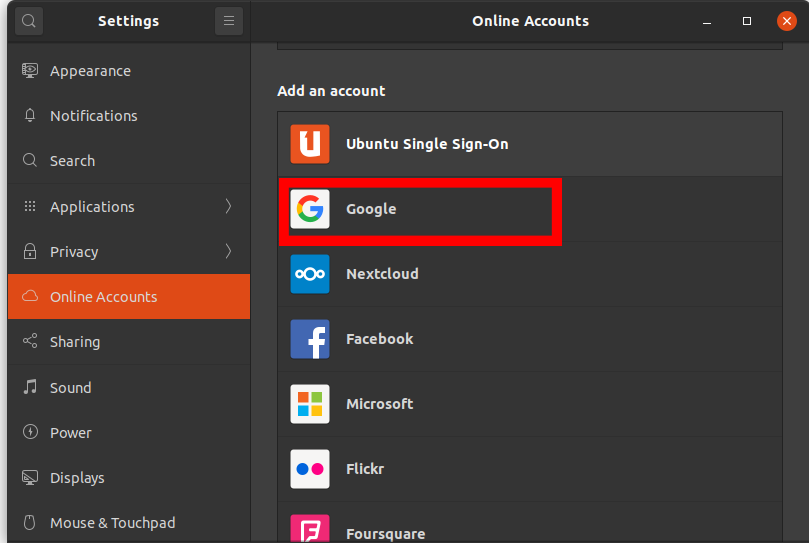 باختيار Google، تبدأ عملية ربط حساب Google الخاص بك ليصبح متاحًا على مستوى النظام.
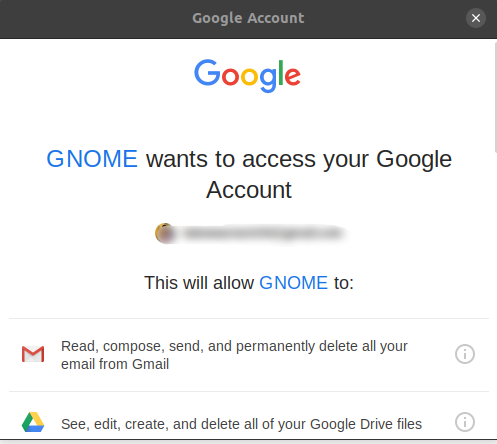 يضمن منح هذه الأذونات أن يتمكن نظامك من مزامنة الملفات وإدارة رسائل البريد الإلكتروني ودمج ميزات Google الأخرى.
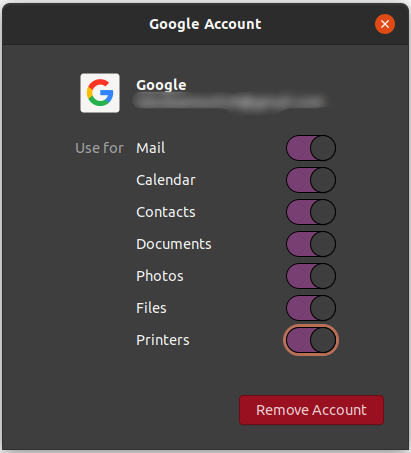 يسمح تشغيل هذه الميزات بالتكامل السلس، مما يجعل سير عملك أكثر سلاسة وكفاءة.
ملاحظة: يتطلب الوصول إلى Google Drive دائمًا اتصالاً نشطًا بالإنترنت عبر مدير ملفات Ubuntu.
Comments are closed.