

Ubuntu هو نظام تشغيل مجاني ومفتوح المصدر يعتمد على Linux، ويُستخدم غالبًا للحوسبة السحابية مع دعم OpenStack. تُصدر تحديثات كل 6 أشهر تأتي بميزات موسعة وتحسينات في الأداء. ومع ذلك، في الآونة الأخيرة، وردت العديد من التقارير التي تفيد بأن المستخدمين غير قادرين على الإقلاع إلى نظام التشغيل وتظهر لهم رسالة “Failed to Connect to lvmetad, Falling back to Device Scanning“.
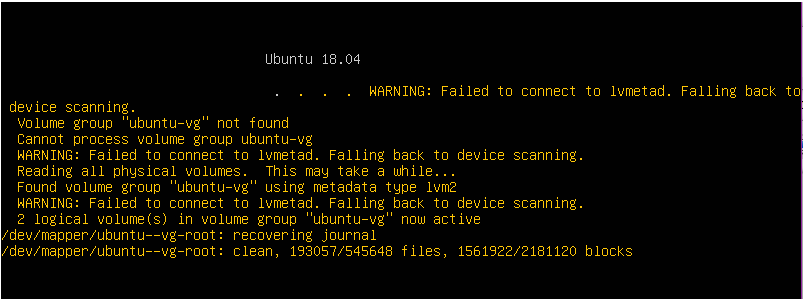
ما الذي يسبب خطأ “Failed to Connect to Lvmetad” على Ubuntu؟
بعد تلقي العديد من التقارير من مستخدمين متعددين، قررنا التحقيق في المشكلة ووضعنا مجموعة من الحلول لمعالجتها بالكامل. كما بحثنا في الأسباب التي تؤدي إلى ظهور هذا الخطأ وسردناها على النحو التالي.
- Nvidia Drivers: بالنسبة لبعض المستخدمين، لوحظ أن تعريفات Nvidia كانت تسبب المشكلة في نظام التشغيل. في بعض الأحيان، قد تتعطل التعريفات وتتداخل مع ميزات النظام الهامة مما قد يؤدي إلى ظهور هذا الخطأ.
- النواة التالفة/المعطوبة (Corrupt/Broken Kernel): في بعض الحالات، لوحظ أن تحديث النواة (kernel) إلى أحدث إصدار لم يتم معالجته بشكل صحيح، وقد يكون قد تعرض للتلف/الفساد أثناء العملية، مما قد يؤدي إلى ظهور الخطأ.
الآن بعد أن أصبح لديك فهم أساسي لطبيعة المشكلة، سننتقل إلى الحلول. تأكد من تطبيقها بالترتيب المحدد الذي تُعرض به لتجنب التعارض.
الحل 1: إزالة تعريفات Nvidia
إذا كانت تعريفات Nvidia تتداخل مع وظائف معينة في النظام، فقد يظهر الخطأ. لذلك، في هذه الخطوة، سنقوم بإلغاء تثبيت تعريفات Nvidia بالكامل من جهاز الكمبيوتر الخاص بنا باستخدام أمر purge. للقيام بذلك:
- إذا لم يتمكن الكمبيوتر من الإقلاع، فاتبع الحل الثاني قبل تجربة الخطوات أدناه.
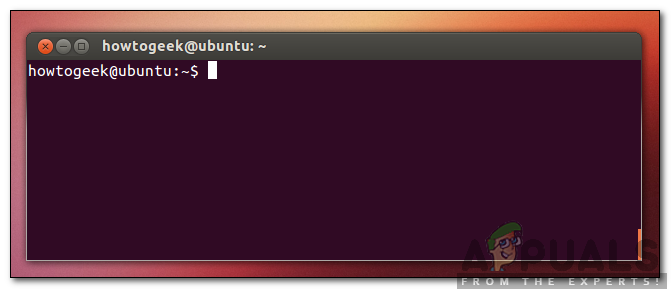
- اضغط على مفاتيح “Ctrl” + “Alt” + “T” لفتح الطرفية (terminal).

- اكتب الأمر التالي واضغط على “Enter“.
sudo apt-get remove --purge '^nvidia-.*'
- سيؤدي هذا إلى حذف جميع الحزم المتعلقة بـ Nvidia، ومع ذلك، يجب تنفيذ أمر لكي يعمل Ubuntu.
- اكتب الأمر التالي واضغط على “Enter“.
sudo apt-get install ubuntu-desktop
- تحقق مما إذا كانت المشكلة لا تزال قائمة.
الحل 2: الإقلاع إلى نواة أقدم
إذا لم تتم معالجة النواة الجديدة بشكل صحيح، فقد تسبب مشاكل أثناء الإقلاع. لذلك، في هذه الخطوة، سنقوم بالإقلاع إلى نواة أقدم. للقيام بذلك:
- أثناء الإقلاع، اضغط على المفتاح Esc أو F9 أو F3 للدخول إلى BIOS.
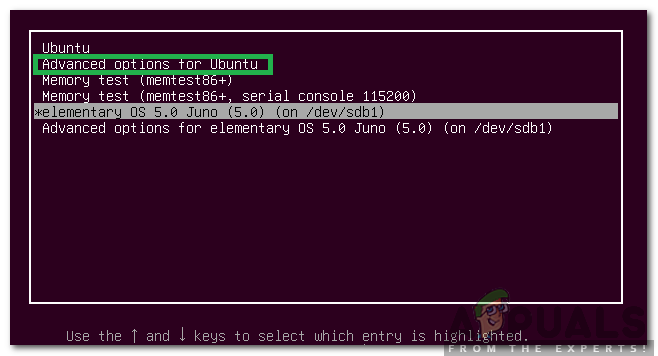
- اختر “Advanced Options for Ubuntu” للدخول إلى شاشة خيارات Ubuntu.

- تنقل باستخدام مفاتيح الأسهم واختر إصدارًا أقدم من النواة (kernel).
- اضغط على “Enter” لاختيار النواة.
- أعد تشغيل الكمبيوتر وحاول الإقلاع باستخدام النواة الأقدم.
- تحقق مما إذا كانت المشكلة لا تزال قائمة.
الحل 3: معالجة النواة الجديدة
تظهر هذه المشكلة غالبًا إذا لم تتم معالجة النواة الأحدث بشكل صحيح. لذلك، في هذه الخطوة، سنقوم بمعالجة النواة الأحدث بشكل سليم. تأكد من أنك قد جربت الحل الأول المذكور في هذه المقالة وقمت بتثبيت تعريفات Nvidia المناسبة قبل تجربة هذا الحل.
- قم بـ الإقلاع إلى النواة الأقدم قبل تجربة هذا الحل باستخدام الحل الثاني.
- اضغط على المفاتيح “Ctrl” + “ALT” + “F3” في نفس الوقت للدخول إلى الطرفية الافتراضية (virtual terminal).

- قم بـ كتابة الأمر التالي واضغط على “Enter” لتحديث كل شيء.
sudo apt-get update && sudo apt-get upgrade -y
- اكتب الأمر التالي واضغط على “Enter” لإزالة النوى الأقدم.
sudo apt-get autoremove
- اكتب الأمر التالي واضغط على “Enter” لإعادة تثبيت النواة الحالية
sudo apt-get install --reinstall linux-image-4.13.0-32-generic
ملاحظة: استبدل الأرقام في هذا الأمر بإصدار النواة الذي ترغب في تثبيته. يمكن العثور على الإصدار بتنفيذ الأمر التالي.
uname -r
- أعد التشغيل وتحقق مما إذا كانت المشكلة لا تزال قائمة.
Comments are closed.