

أثناء عملية ضبط كسر السرعة، غالبًا ما يظهر الخطأ “تمت مقاطعة الضبط التلقائي” عندما تتداخل عمليات خلفية أخرى مع قدرة وحدة معالجة الرسوميات (GPU) على فحص الإعدادات وتكوينها بدقة. يمكن أن يمنع هذا الانقطاع أداة الضبط من إكمال مهمتها. بالإضافة إلى ذلك، يمكن أن تؤدي ملفات تهيئة NVIDIA التالفة، أو تعريفات وحدة معالجة الرسوميات (GPU) القديمة أو التي بها مشكلات، أو عدم استقرار وحدة معالجة الرسوميات (GPU) الكافي، إلى ظهور هذا الخطأ أيضًا.
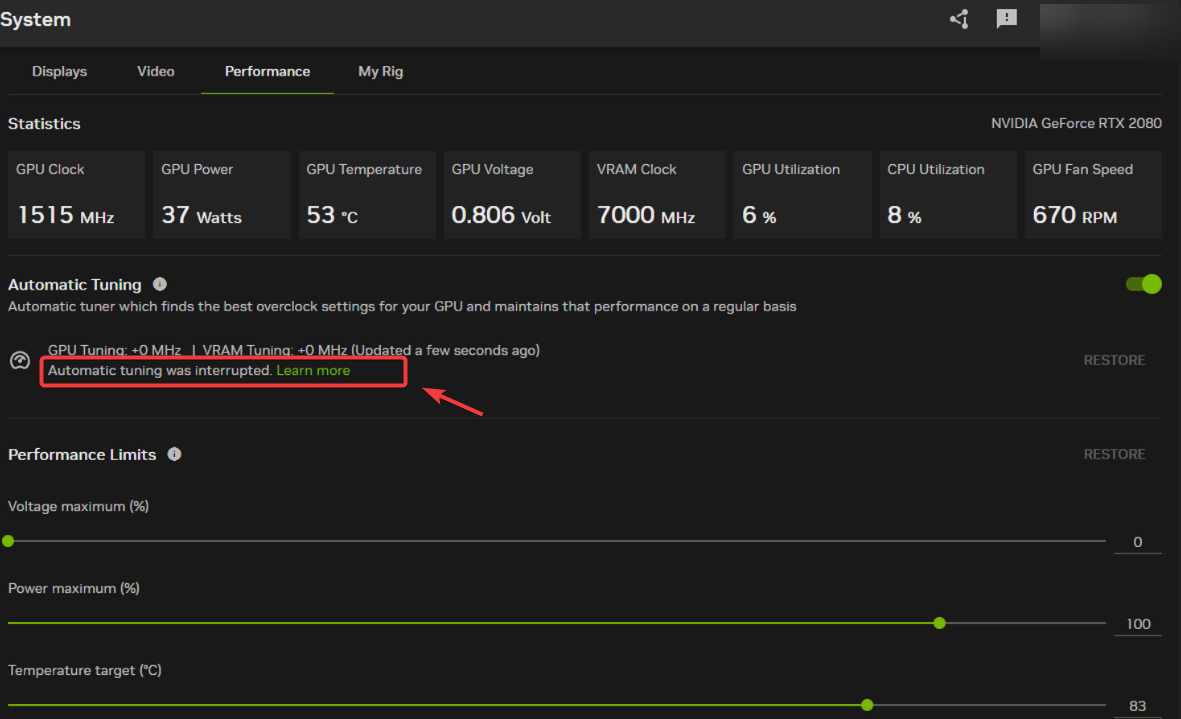
الآن بعد أن حددنا الأسباب المحتملة، دعنا نستكشف الحلول لمعالجة هذه المشكلة.
1. إغلاق جميع العمليات غير الضرورية
يظهر الخطأ بشكل متكرر عندما تتداخل برامج أو عمليات أخرى مع قدرة أداة كسر السرعة على فحص وتطبيق الإعدادات المثلى. لتجنب ذلك، يوصى بإغلاق جميع العمليات الخلفية غير الضرورية قبل الشروع في كسر السرعة. يضمن هذا أن تعمل الأداة دون انقطاع.
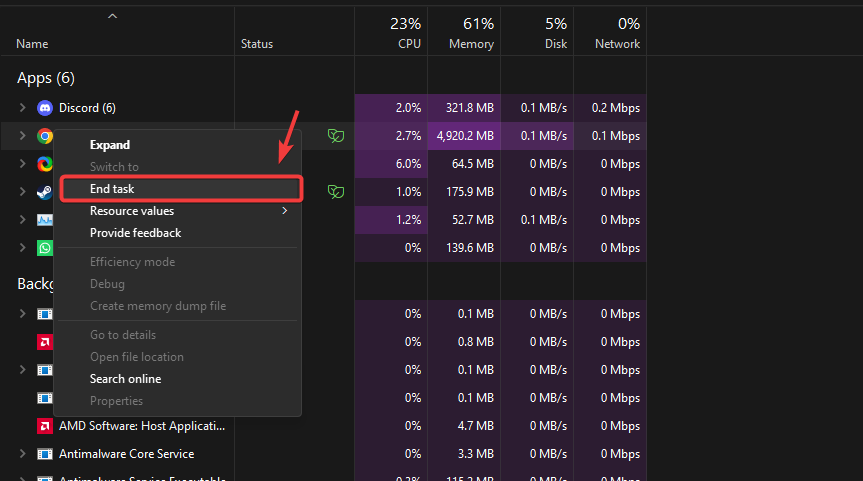
- انقر بزر الماوس الأيمن على taskbar واختر Task Manager.
- في علامة التبويب Processes، حدد التطبيقات غير الأساسية (مثل: المتصفحات، Discord، مشغلات الوسائط).
- انقر بزر الماوس الأيمن على كل عملية غير أساسية واختر End Task.

- بمجرد إغلاق جميع العمليات غير الضرورية، أعد تشغيل أداة كسر السرعة وحاول الفحص مرة أخرى.
2. إعادة تثبيت التعريفات
يمكن أن تتوقف عملية الضبط إذا كانت تعريفات وحدة معالجة الرسوميات (GPU) تالفة أو قديمة. قد تتسبب التعريفات التالفة في عدم الاستقرار، بينما قد تفتقر التعريفات القديمة إلى التوافق مع أحدث ميزات كسر السرعة. يمكن أن يؤدي إعادة تثبيت تعريفات وحدة معالجة الرسوميات (GPU) إلى حل المشكلات عند كسر سرعة وحدة معالجة الرسوميات (GPU) باستخدام تطبيق Nvidia.
- نزّل Display Driver Uninstaller (DDU) من الرابط المرفق.
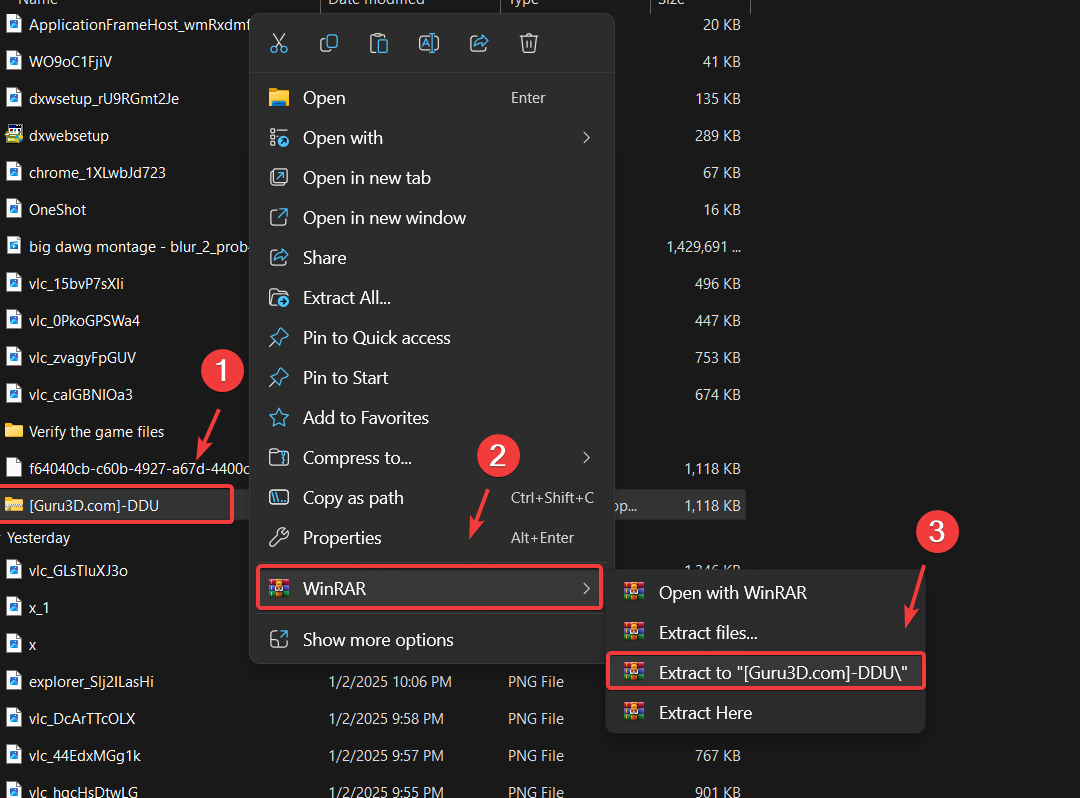
- بعد اكتمال التنزيل، استخرج مجلد ZIP باستخدام WinRAR أو 7-Zip.

- انتقل إلى المجلد المستخرج وانقر نقرًا مزدوجًا على ملف DDU 7-Zip.
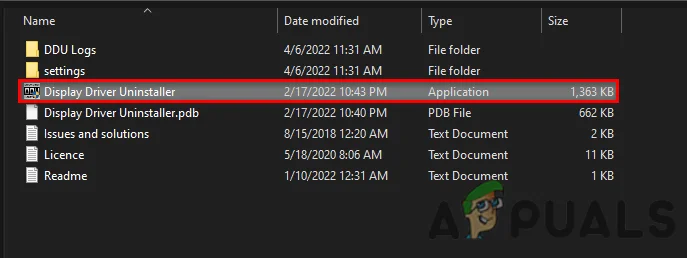
- انقر على Extract وافتح المجلد المستخرج.
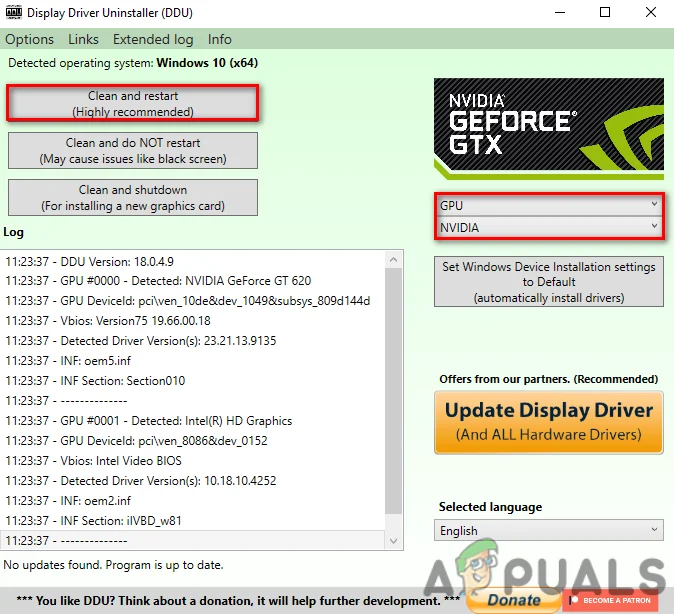
- شغّل تطبيق Display Driver Uninstaller.

- اختر GPU الخاص بك من نوع الجهاز، واختر الشركة المصنعة لـ GPU من الخيارات أدناه.
- انقر على Clean and Restart لبدء عملية إلغاء التثبيت.

- نزّل NVIDIA App من الموقع الرسمي.
- بعد اكتمال التنزيل، ثبّت برنامج التشغيل. انتقل إلى قسم Drivers واتبع التعليمات التي تظهر على الشاشة لإكمال التثبيت.
- بعد تثبيت برنامج التشغيل، أعد تشغيل جهاز الكمبيوتر الخاص بك وحاول عملية الضبط التلقائي مرة أخرى.
3. حذف ملفات التهيئة
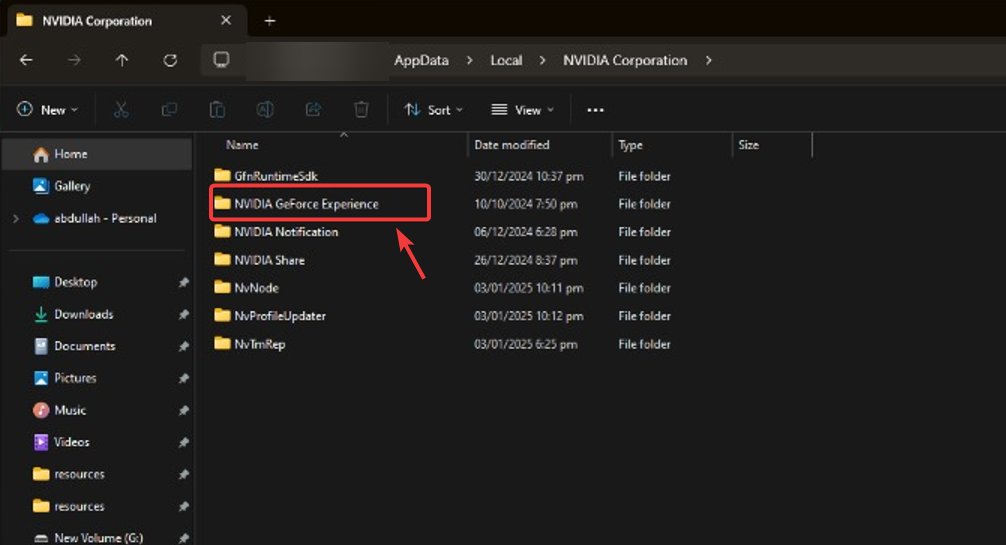
يمكن أن يؤدي تلف في مجلد GeForce Experience أو NVIDIA app إلى تعطيل عملية الضبط التلقائي، مما يمنعها من العمل بشكل صحيح. قد يحدث هذا التلف بسبب تحديثات غير مكتملة، تعارضات في الملفات، أو أخطاء في النظام. يؤدي حذف المجلد إلى إجبار التطبيق على إعادة إنشاء الملفات الضرورية، مما قد يحل التلف ويصلح الخطأ.
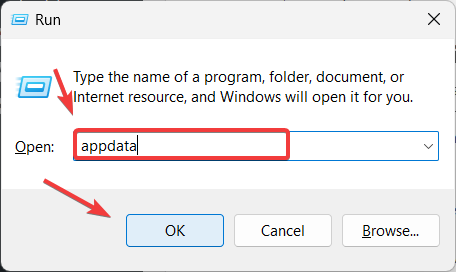
- اضغط على مفتاحي Windows + R في نفس الوقت لفتح مربع حوار Run.
- في مربع الإدخال، اكتب appdata ثم انقر على OK لفتح مجلد AppData.

- انتقل إلى Local > NVIDIA Corporation. هنا، حدد موقع مجلد GeForce Experience أو NVIDIA App واحذفه.

- بمجرد الانتهاء، أعد تشغيل جهاز الكمبيوتر الخاص بك وحاول عملية الضبط التلقائي مرة أخرى.
4. ضمان استقرار GPU
إذا كانت درجة حرارة GPU مرتفعة جدًا أو غير مستقرة، فقد تفشل عملية الضبط التلقائي. إذا استمرت المشكلة بعد تجربة الطرق السابقة، استخدم أداة مثل HW Monitor للتحقق من درجة حرارة GPU الخاص بك. إذا تجاوزت درجة الحرارة 85°C، فاتخذ خطوات لخفضها عن طريق تنظيف نظامك، أو تحسين تدفق الهواء، أو إضافة حلول تبريد إضافية.
إذا قمت بتطبيق إعدادات overclock مخصصة، ففكر في العودة إلى الإعدادات الافتراضية، حيث يمكن أن يزيد overclock من إنتاج الحرارة. للمستخدمين الأكثر تقدمًا، يمكن أن يساعد إعادة تطبيق المعجون الحراري أو ترقية نظام التبريد الخاص بك أيضًا في خفض درجات الحرارة.
Comments are closed.