

يتضمن التثبيت النظيف لتعريفات Nvidia إلغاء تثبيت التعريف الحالي بالكامل قبل تثبيت إصدار جديد. تكون هذه العملية مفيدة بشكل خاص إذا قمت بتثبيت تعريف به مشكلة عن طريق الخطأ، حيث يمكن أن يؤدي ذلك إلى مشكلات في أداء وحدة معالجة الرسوميات (GPU) مثل التقطيع، وتعطل الألعاب المتكرر، والشاشات السوداء، وارتفاع درجة الحرارة. غالبًا ما تنشأ هذه المشكلات عندما تتداخل بقايا التعريفات القديمة مع التعريفات المحدثة حديثًا. يمكن أن يؤدي إجراء تثبيت نظيف إلى حل مشكلات الأداء هذه وضمان عمل وحدة معالجة الرسوميات (GPU) بسلاسة.
لا تحتاج إلى إجراء تثبيت نظيف في كل مرة يتم فيها تحديث تعريفك، حيث يكفي عادةً تحديث التعريف ويكون كل شيء على ما يرام. ومع ذلك، قد تضطر أحيانًا إلى إجراء تثبيت نظيف لمنع التعارضات والمشكلات التي قد يسببها تعريف تالف.
يوصى أيضًا بالتثبيت النظيف عند استبدال بطاقة الرسوميات الخاصة بك، حيث قد تتداخل تعريفات الرسوميات القديمة مع أداء بطاقة الرسوميات الجديدة.
الآن بعد أن عرفت عن التثبيت النظيف واستخداماته، دعنا ننتقل إلى كيفية تثبيت تعريف بشكل نظيف.
الخطوة 1. تنزيل التعريفات الجديدة
- قم بتنزيل أحدث التعريفات من صفحة تعريفات Nvidia الرسمية.
- اختر الطراز المحدد لبطاقة رسوميات Nvidia الخاصة بك وقم بتنزيل أحدث إصدار من التعريف.

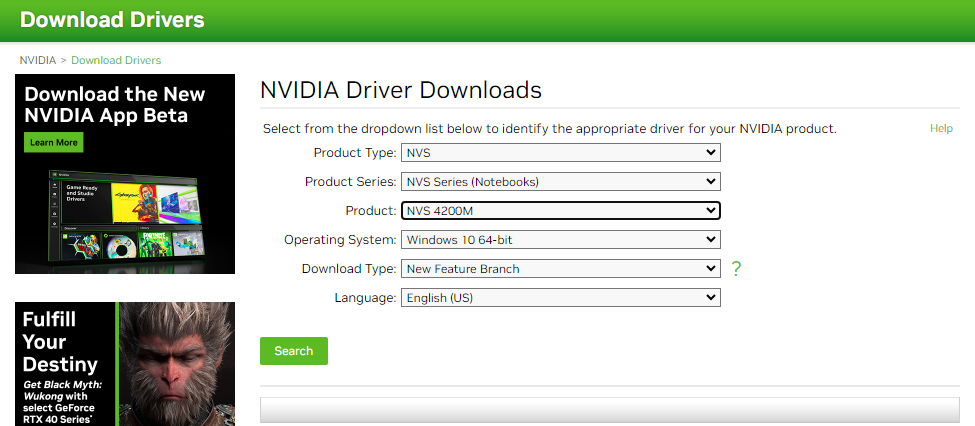
الآن، بمجرد تنزيل تعريفك، سنقوم بإلغاء تثبيت التعريف الحالي.
الخطوة 2. إلغاء تثبيت التعريف الحالي
هناك طريقتان لإجراء تثبيت نظيف لتعريف Nvidia:
- باستخدام خيار “إجراء تثبيت نظيف” المدمج.
- باستخدام “DDU (Display Driver Uninstaller)” – وهو برنامج معروف وذو سمعة طيبة مصمم خصيصًا لإزالة جميع الملفات والإعدادات المتبقية.
عادةً ما تعمل الطريقة الأولى بشكل جيد لمعظم المستخدمين. ومع ذلك، في بعض الحالات، قد يكون استخدام DDU ضروريًا لضمان عدم تعارض أي ملفات وإعدادات متبقية مع تعريفك الحالي.
ملاحظة: سيؤدي التثبيت النظيف إلى إزالة جميع الإعدادات والتكوينات. لذا، كن مستعدًا لإعادة تهيئة تعريف الرسوميات الخاص بك بمجرد اتباع الطرق المذكورة أدناه.
الآن بعد أن عرفنا عن كلتا الطريقتين، دعنا نتحقق من الإجراءات خطوة بخطوة لكلتا الطريقتين.
الطريقة 1. التثبيت النظيف عبر مثبت Nvidia:
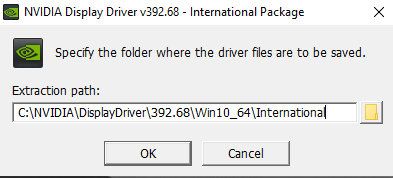
- قم بتشغيل ملف إعداد التعريف الذي قمت بتنزيله.
- حدد الدليل الذي ترغب في استخراج التعريفات إليه وانتظر حتى تكتمل العملية.

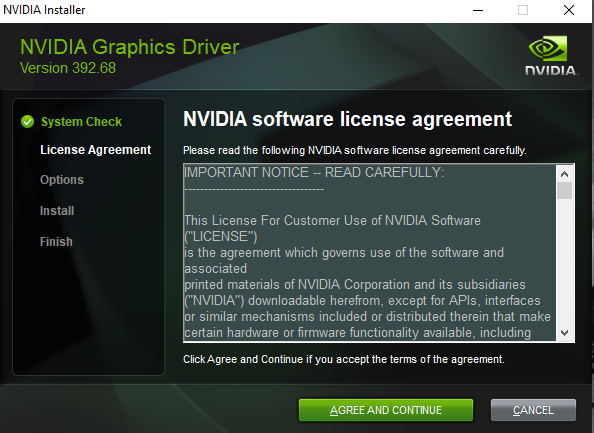
- سيقوم الإعداد بإجراء فحص للنظام للتأكد من التوافق والاتصال الصحيح لوحدة معالجة الرسوميات (GPU).
- انقر على ‘موافق ومتابعة’ للمتابعة.

- اختر ‘مخصص (متقدم)’ ثم انقر على ‘التالي’.

- حدد مربع ‘إجراء تثبيت نظيف’ ثم انقر على ‘التالي’.

- انتظر حتى يكتمل التثبيت. ملاحظة: إذا ومضت شاشتك أثناء عملية التثبيت، فهذا أمر طبيعي ومتوقع تمامًا، فلا تقلق بشأنه.
- اتبع التعليمات لإعادة تشغيل جهاز الكمبيوتر الخاص بك.

- بعد إعادة التشغيل، سيستمر تثبيت التعريف. انقر على ‘إغلاق’ بمجرد اكتمال التثبيت.

- بعد تثبيت التعريفات، انقر على إغلاق.
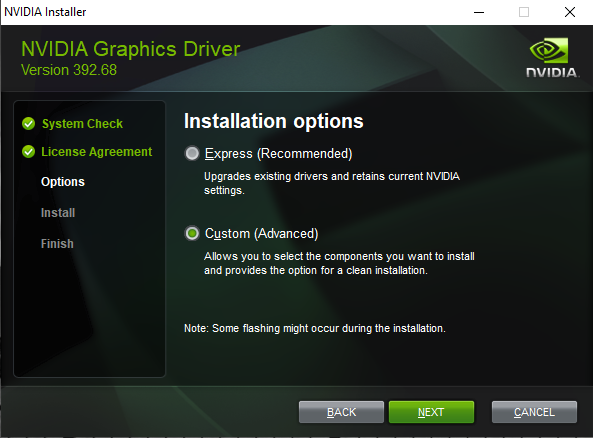
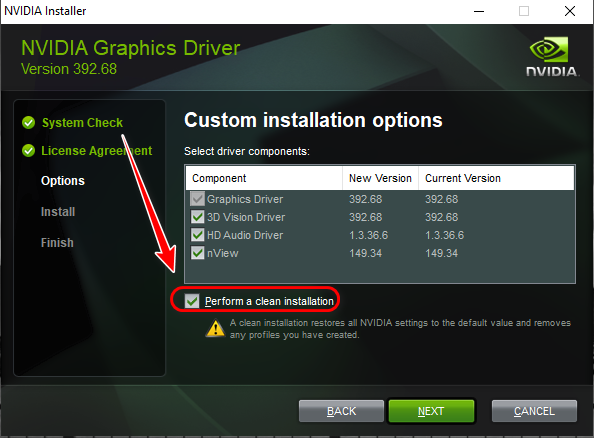
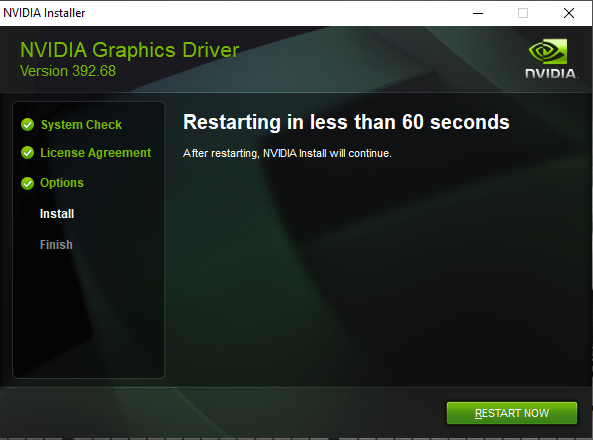
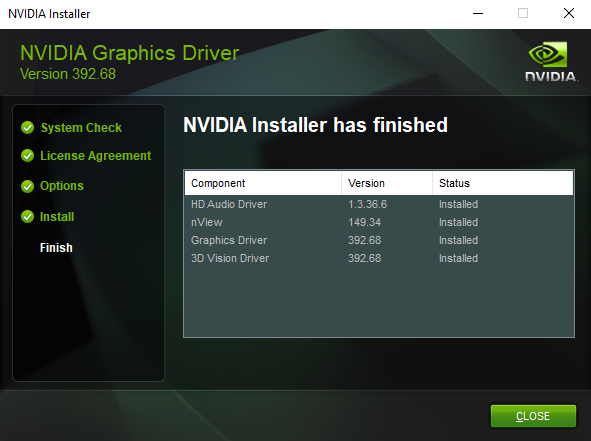
الآن، اختبر وتحقق مما إذا كان كل شيء يعمل بشكل صحيح، وأعد تهيئة إعداداتك وتكويناتك. إذا كان هناك أي خطأ، يمكنك اتباع الإجراء باستخدام DDU أدناه.
الطريقة 2. التثبيت النظيف باستخدام Display Driver Uninstaller (DDU):
- اذهب إلى صفحة تنزيل DDU.
- قم بتنزيل الملف واستخراجه باستخدام أداة استخراج ملفات مضغوطة مثل 7zip أو WinRAR.
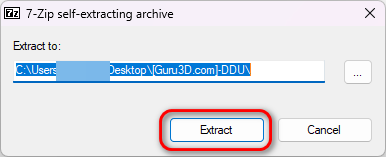
- قم بتشغيل ملف “DDU v*****” ، حدد دليلاً لفك ضغط المثبت، ثم اضغط على زر “Extract”.
 ملاحظة: يشير “v******” إلى رقم إصدار DDU، حيث قد يختلف وقت عرضك لهذه المقالة. ذكرنا ذلك لتوضيح الأمر لك.
 - بمجرد الاستخراج، انتقل إلى الدليل (حيث قمت بفك ضغط المثبت) وقم بتشغيل ملف “Display Driver Uninstall.exe”.
- بمجرد فتح البرنامج، اضغط على “OK” وحدد جميع المربعات ضمن “Nvidia Specific Options”. ثم اضغط على Close.

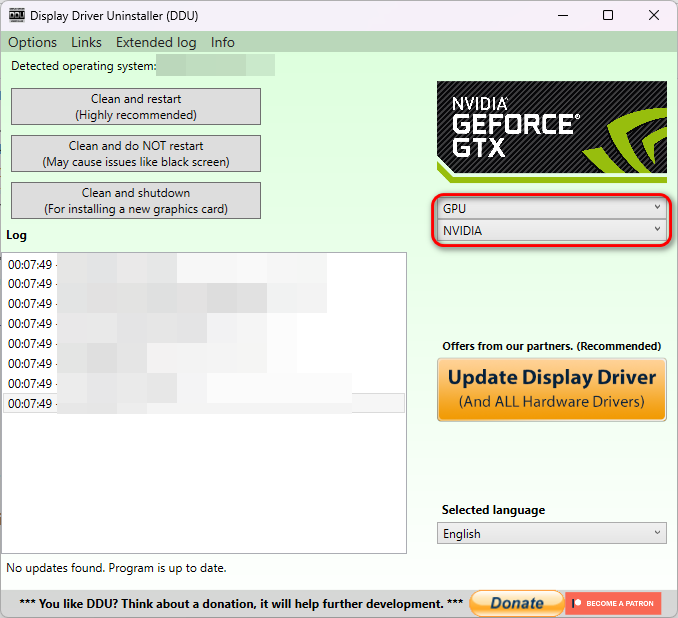
- اختر “GPU” كنوع للجهاز و“Nvidia” كشركة مصنعة.

- انقر على “Clean and Restart”. إذا كنت تقوم بتثبيت بطاقة رسومات جديدة، فاختر “Clean and Shut Down” بدلاً من ذلك، ثم قم بتثبيت بطاقة الرسومات الخاصة بك، ثم قم بتشغيل جهاز الكمبيوتر الخاص بك مرة أخرى.
 ملاحظة: يشير “v******” إلى رقم إصدار DDU، حيث قد يختلف وقت عرضك لهذه المقالة. ذكرنا ذلك لتوضيح الأمر لك.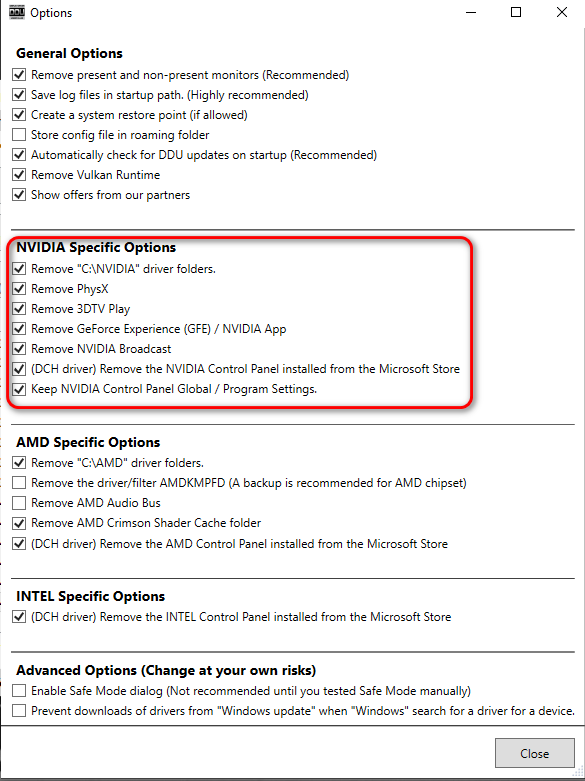
الآن سيعاد تشغيل جهاز الكمبيوتر الخاص بك وقد يعمل بوضع دقة منخفضة غريب. لا تقلق من ذلك، فمن الطبيعي تمامًا أن يقوم Windows بتشغيل جهاز الكمبيوتر الخاص بك في وضع الدقة المنخفضة إذا لم يجد أي تعريف مثبت لبطاقة الرسومات الخاصة بك.
في هذه المرحلة، قد يكون من الضروري إيقاف تحديثات Windows مؤقتًا لمدة 1-2 ساعة، حيث قد تحاول تثبيت تعريفات Nvidia تلقائيًا. قد يؤدي هذا إلى إفساد عملية التثبيت، حيث تم الإبلاغ عدة مرات أن تحديثات Windows تقوم بتثبيت تعريفات قديمة أو معيبة لا تتوافق عادةً مع تعريف بطاقة الرسومات الخاصة بك بشكل صحيح.
هذا ينطبق بشكل خاص على أجهزة الكمبيوتر المحمولة (اللابتوب)، حيث يميل مصنعوها إلى تخصيص تعريف Nvidia قبل نشره لتحسين التعريف بشكل أفضل لهذا الجهاز المحدد.
لإيقاف تحديثات Windows مؤقتًا:
“حدد ابدأ > الإعدادات > تحديث Windows. بجوار إيقاف التحديثات مؤقتًا، في القائمة المنسدلة، اختر إيقاف مؤقت لمدة أسبوع، ثم انقر على إيقاف مؤقت لمدة أسبوع.”
يمكنك معرفة المزيد حول هذا في مقالة دعم Dell الرسمية.
بمجرد إيقافها مؤقتًا، يمكننا المتابعة بعملية التثبيت. خطوات التثبيت هي نفسها المذكورة في الطريقة الأولى، لذا ما عليك سوى اتباع تلك الخطوات وستكون جاهزًا.
Comments are closed.