

إذا واجهت مشكلة حيث يظل مجلد DXCache فارغًا، فهذا يعني أن برنامج تشغيل الرسوميات الخاص بك يفشل في إنشاء ملفات ذاكرة التخزين المؤقت للمظلل بعد تشغيل اللعبة للمرة الأولى.
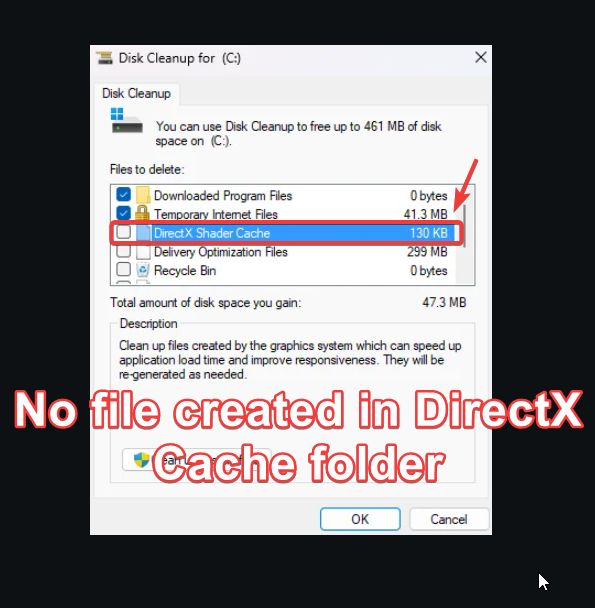
يمكن أن تسبب أسباب مختلفة هذه المشكلة، ولكنها تحدث بشكل رئيسي بسبب مشاكل في برنامج تشغيل الرسوميات. بالإضافة إلى ذلك، قد يكون التغيير الأخير في موقع مجلد DX cache هو السبب في عدم قدرتك على رؤية أي ملف أو مجلد DX cache في الموقع الذي اعتدت رؤيته فيه.
1. التحقق من إعدادات ذاكرة التخزين المؤقت للمظلل في لوحة تحكم Nvidia
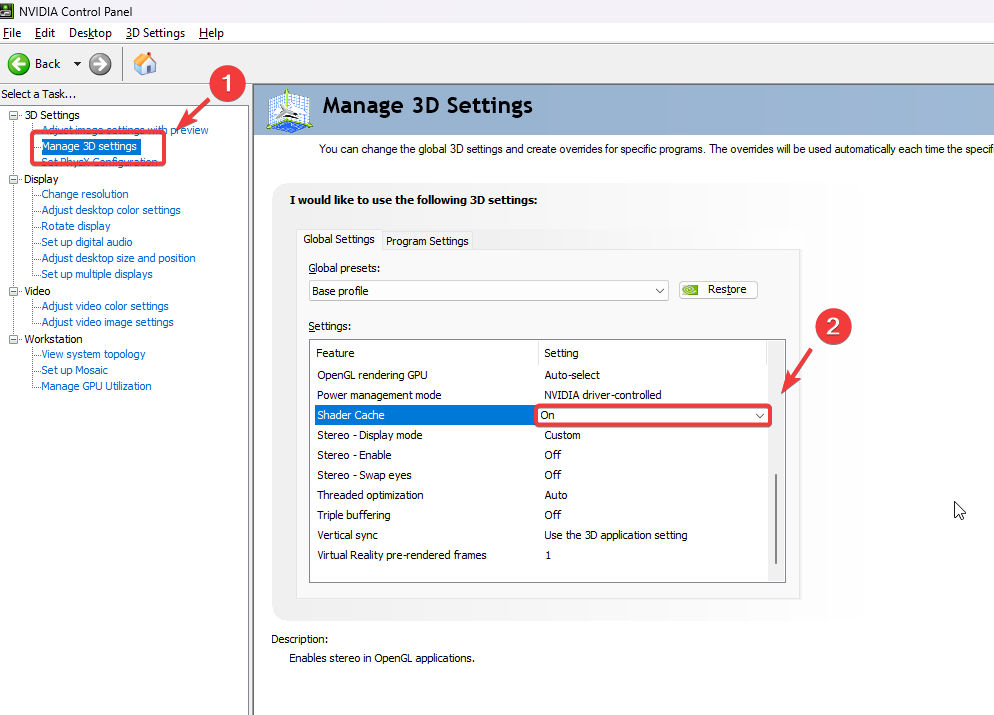
إذا لم يكن خيار ذاكرة التخزين المؤقت للمظلل ممكّنًا، فلن يقوم برنامج تشغيل وحدة معالجة الرسوميات بإنشاء ملفات ذاكرة التخزين المؤقت للمظلل حتى لو لعبت اللعبة لعدة ساعات؛ ستجد مجلد DX cache فارغًا. لذلك، تأكد من تشغيل خيار ذاكرة التخزين المؤقت للمظلل في لوحة تحكم Nvidia.
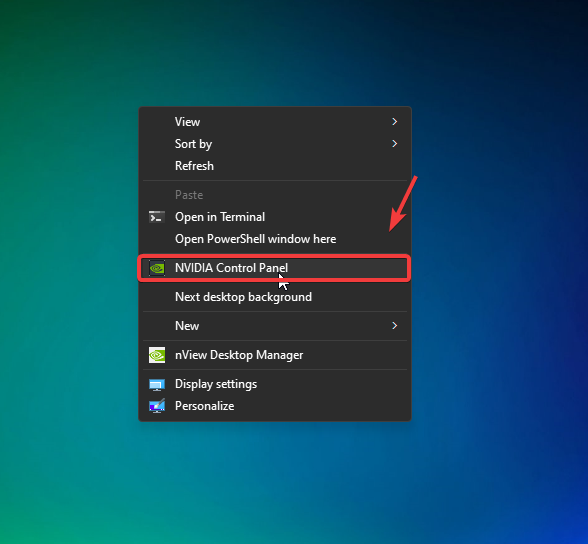
- اضغط باستمرار على مفتاح Shift، وانقر بزر الماوس الأيمن على سطح المكتب، وحدد لوحة تحكم Nvidia.

- انتقل إلى إدارة إعدادات ثلاثية الأبعاد من الجانب الأيسر.
- في الجزء الأيمن، ابحث عن خيار ذاكرة التخزين المؤقت للمظلل المدرج ضمن الإعدادات وتأكد من تشغيله.

- بعد الانتهاء، انقر فوق تطبيق وتحقق مما إذا كانت الملفات تُنشأ ضمن مجلد ذاكرة التخزين المؤقت.
2. التحقق من موقع ذاكرة التخزين المؤقت DX
مؤخرًا، تم نقل موقع مجلد ذاكرة التخزين المؤقت لـ DirectX من مجلد Local إلى LocalLow، وقد يكون هذا هو السبب في عدم قدرتك على رؤيته في الموقع الذي اعتدت عليه.
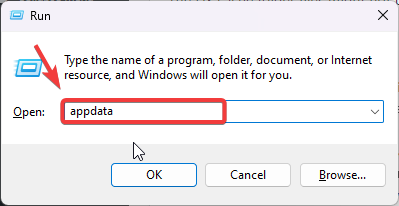
- اضغط على المفتاحين Win + R في نفس الوقت واكتب Appdata في مربع الإدخال.
- انقر فوق OK للانتقال إلى المجلد.

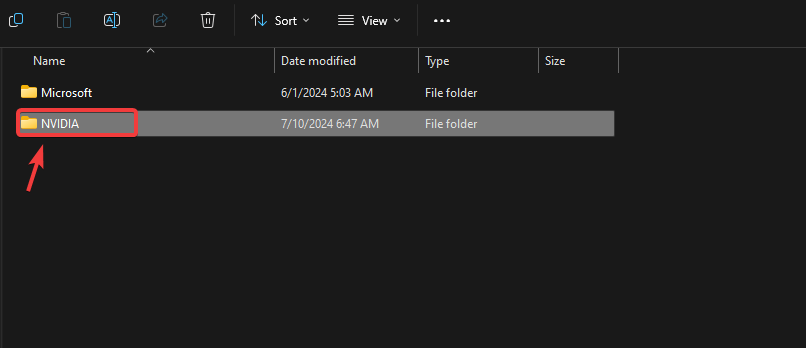
- انتقل إلى LocalLowNVIDIA؛ هنا، يجب أن ترى مجلد DX cache مدرجًا. إذا لم تتمكن من رؤيته، يمكنك أيضًا التحقق من مجلد Local. إذا لم يتم العثور عليه بعد، فانتقل إلى الطرق التالية لإصلاح المشكلة.

3. استخدام DDU لإعادة تثبيت برنامج التشغيل
قد لا يتم إنشاء ملفات مجلد DX cache بسبب مشكلة في برنامج تشغيل GPU الخاص بك. إعادة تثبيت برنامج تشغيل GPU باستخدام DDU (Display Driver Uninstaller) سيزيل جميع آثار برنامج التشغيل السابق، والذي قد يكون تالفًا، مما يؤدي إلى هذه المشكلة.
- قم بتنزيل Display Driver Uninstaller باستخدام الرابط.

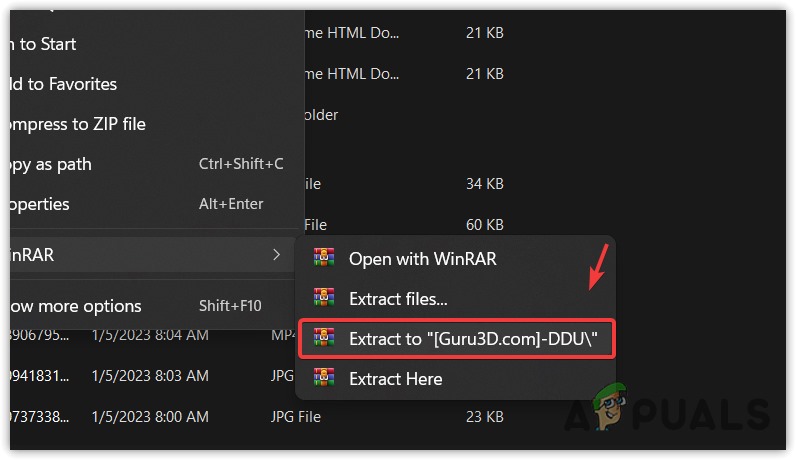
- بعد التنزيل، استخرج المجلد باستخدام WinRar أو 7zip.

- الآن، انتقل إلى المجلد المستخرج وقم بتشغيل ملف DDU 7zip.
- انقر على خيار Extract وانتقل إلى المجلد المستخرج بمجرد الانتهاء.
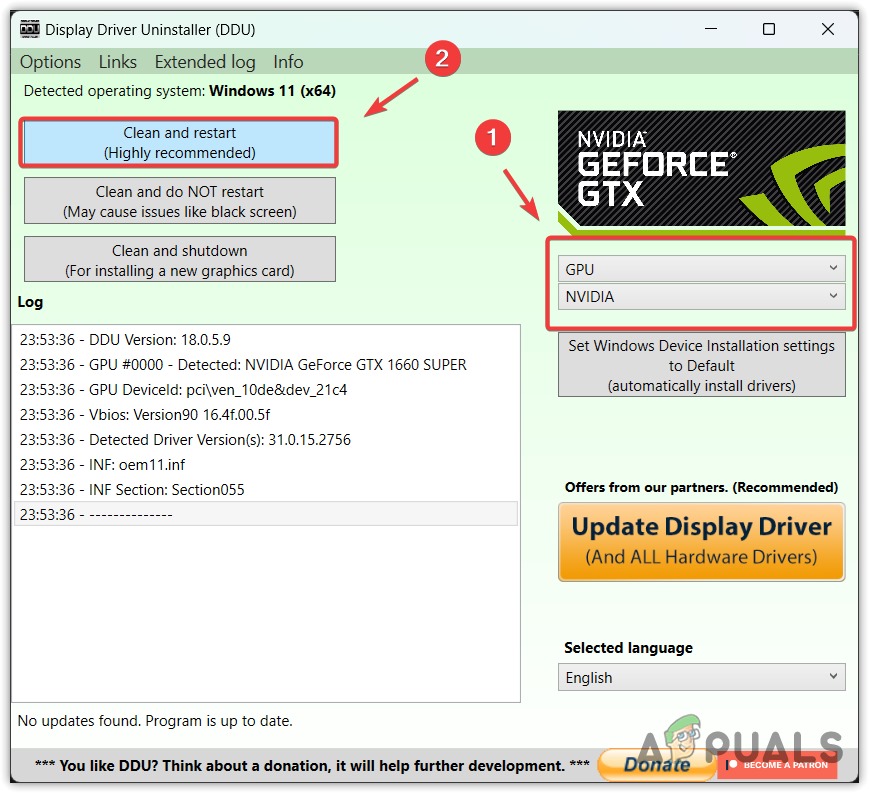
- بعد ذلك، قم بتشغيل تطبيق Display Driver Uninstaller.
- حدد GPU من نوع الجهاز وبائع GPU.
- ثم انقر على Clean and Restart.
- بعد الانتهاء، قم بتثبيت GPU Driver من موقع الشركة المصنعة الرسمي.
- بعد الانتهاء، أعد تشغيل جهاز الكمبيوتر الخاص بك.
- بعد ذلك، قم بتشغيل اللعبة وتحقق مما إذا تم حل المشكلة.
4. إنشاء مجلد DXCache يدويًا
إنشاء دليل مجلد DXCache يدويًا في الموقع الصحيح سيساعد الألعاب على الوصول إلى ملفات التخزين المؤقت الضرورية وإنشائها. في بعض الأحيان، تمنع المشكلات المتعلقة بأسماء مستخدمي الملفات الشخصية وتثبيت برامج التشغيل غير الصحيح التطبيقات من حفظ ملفات التخزين المؤقت. لذلك، قد يؤدي إنشاء المجلد يدويًا إلى حل المشكلة.
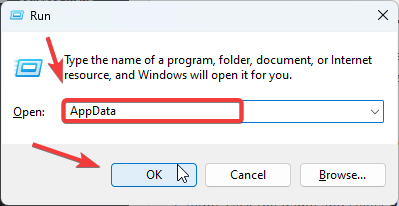
- اضغط على مفتاحي Win + R في نفس الوقت لفتح نافذة Run.
- اكتب AppData في مربع الإدخال وانقر على OK.
- الآن، انتقل إلى الدليل التالي وأنشئ مجلدًا باسم DXCache.
AppDataLocalLowNVIDIAPerDriverVersion
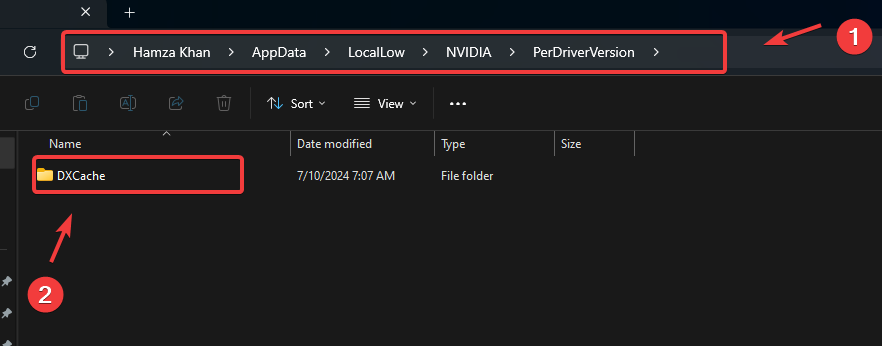
- بعد الانتهاء، تحقق مما إذا تم حل المشكلة أم لا.
5. التحقق من أذونات اللعبة
قد يكون سبب آخر هو نقص الأذونات، مما قد يمنع اللعبة من تخزين ذاكرة التخزين المؤقت للمظلل (shader cache). لمعالجة ذلك، حاول تشغيل اللعبة كمسؤول وتأكد من أن لديك تحكمًا كاملاً في مجلد DXCache لإنشاء الملفات الضرورية.
سيضمن تشغيل اللعبة كمسؤول أن التطبيق لديه جميع الأذونات اللازمة لأداء الإجراءات المطلوبة.
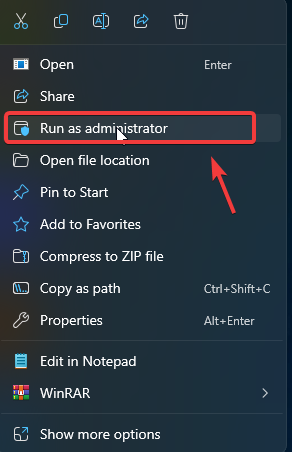
- انقر بزر الماوس الأيمن على اللعبة وحدد تشغيل كمسؤول.
- إذا وجدت أن المشكلة قد تم حلها، فقم بتكوين اللعبة أو التطبيق للتشغيل دائمًا بامتيازات المسؤول.

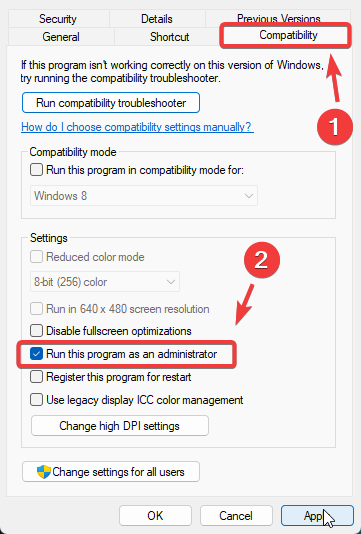
- مرة أخرى، انقر بزر الماوس الأيمن على اللعبة، وانتقل إلى خصائص من الأعلى، ثم انتقل إلى التوافق وقم بتحديد تشغيل هذا البرنامج كمسؤول.

- بعد الانتهاء، انقر فوق تطبيق ثم انقر فوق موافق.
- بعد ذلك، تحقق مما إذا تم حل المشكلة أم لا.
أخيرًا، إذا لم ينجح أي من الحلول، يمكنك محاولة استخدام أداة System Restore لإعادة Windows إلى حالة سابقة. يتطلب هذا وجود نقطة استعادة من قبل مواجهتك للمشكلة. إذا لم يكن لديك أي نقاط استعادة، فقد يكون إعادة تعيين PC دون فقدان البيانات هو الحل الأفضل.
Comments are closed.