

يتوقف مثبت برنامج AMD أحيانًا عند “تنزيل تحديث المثبت،” مما يتسبب في توقف شريط التقدم عند 0% أو في منتصف الطريق. وهذا يمنع إكمال التثبيت. عادةً، يحدث هذا بسبب بقاء ملفات تعريف قديمة أو إدخالات سجل من عمليات تثبيت سابقة على جهاز الكمبيوتر الخاص بك.
قد تشمل الأسباب الأخرى ملفات تنزيل تالفة، أو برامج أمان تمنع المثبت، أو ملفات نظام مهمة مفقودة.
الآن بعد أن عرفت الأسباب المحتملة لتوقف مثبت AMD، دعنا ننتقل إلى بعض خطوات استكشاف الأخطاء وإصلاحها الفعالة.
1. التشغيل كمسؤول
تتطلب العديد من البرامج، وخاصة المثبتات والمحدثات، صلاحيات إدارية لتعمل كما هو متوقع. سيساعد تشغيل المثبت بصلاحيات إدارية على منع العمليات الخلفية من مقاطعة التحديث.
- انقر بزر الماوس الأيمن على أيقونة قائمة ابدأ واختر تشغيل كمسؤول.
- حاول تشغيل مثبت AMD مرة أخرى وتحقق مما إذا تم حل المشكلة.
2. تشغيل نظامك في الوضع الآمن لتثبيت برامج التشغيل
إذا لم يساعد تشغيل المثبت كمسؤول، فحاول تشغيل نظام Windows الخاص بك في الوضع الآمن قبل تثبيت تحديث برنامج AMD. يقوم الوضع الآمن بتحميل برامج التشغيل الأساسية وملفات النظام فقط، مما يمكن أن يساعد في منع البرامج الأخرى من التسبب في تعارضات أثناء التثبيت.
- انقر على أيقونة Start، ثم انقر على أيقونة الطاقة.
- اضغط باستمرار على مفتاح Shift وانقر على Restart.

- انقر على Troubleshoot، ثم حدد Advanced options.

- انقر على Startup Settings ثم انقر على Restart.
- عندما يعاد تشغيل جهاز PC الخاص بك، اضغط على F5 لـ Enable Safe Mode with Networking.
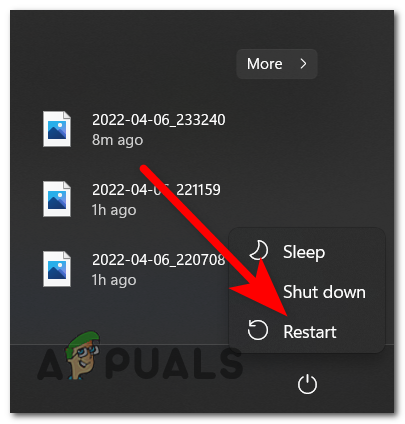
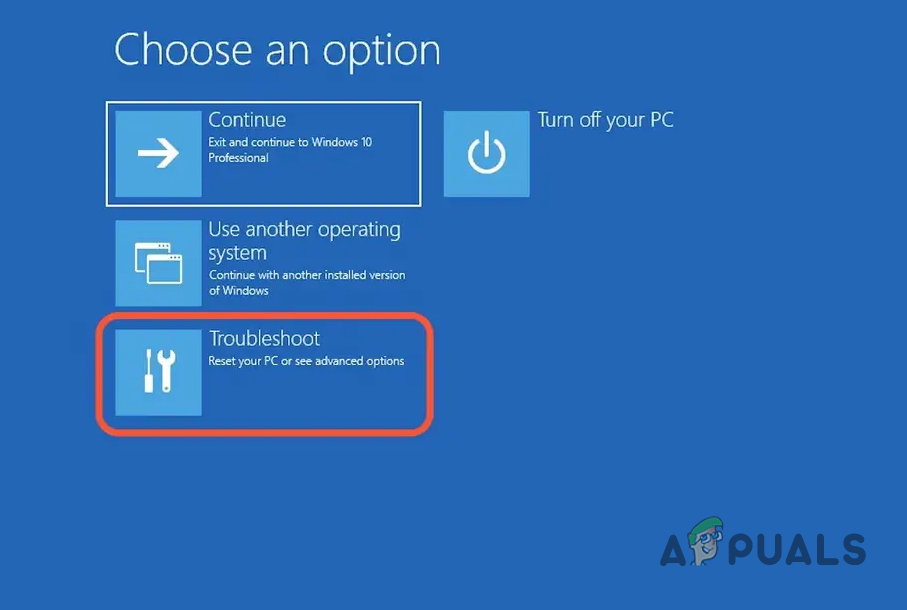
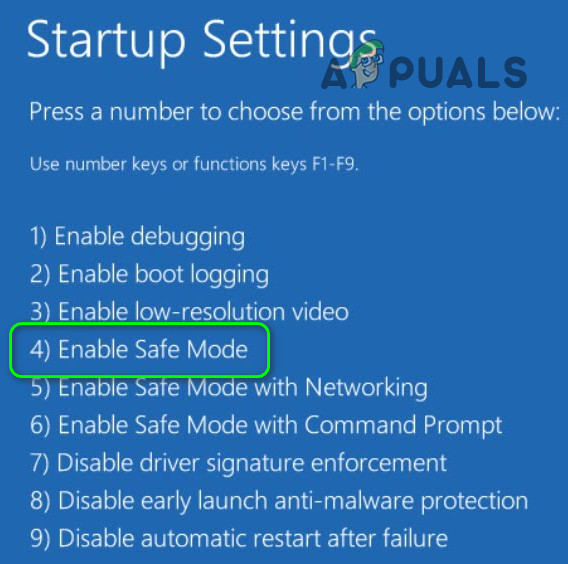
بمجرد أن يبدأ Windows في Safe Mode، حاول تثبيت تحديث برنامج AMD مرة أخرى.
3. التحقق من ملكية مجلد AMD
عدم امتلاك الملكية الصحيحة لمجلد تثبيت AMD يمكن أن يؤدي أيضًا إلى مشاكل في التحديث. يمنحك منح نفسك الملكية تحكمًا كاملاً في الملفات والمجلدات المطلوبة أثناء التثبيت.
- انتقل إلى المجلد حيث يتم تخزين ملفات تثبيت AMD، وعادة ما يكون C:AMD.
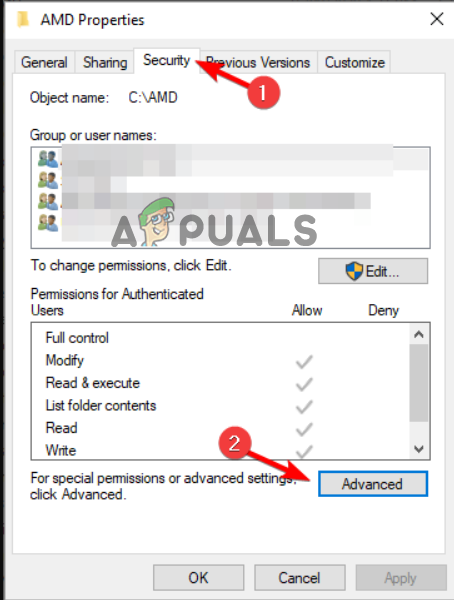
- انقر بزر الماوس الأيمن على المجلد وحدد خصائص.
- انتقل إلى علامة التبويب الأمان وانقر على خيارات متقدمة.

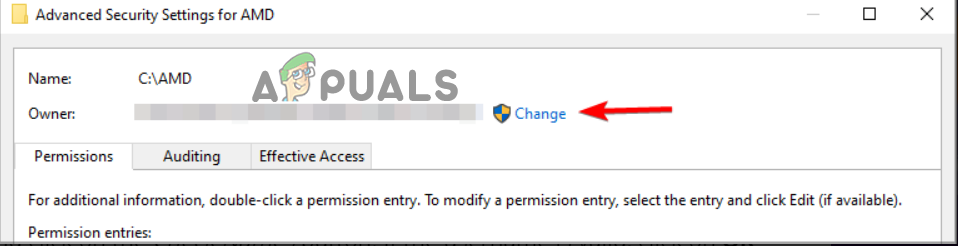
- انقر على تغيير بجوار حقل المالك.

- اكتب اسم مستخدم Windows الخاص بك في الحقل، ثم انقر على التحقق من الأسماء للتأكيد.
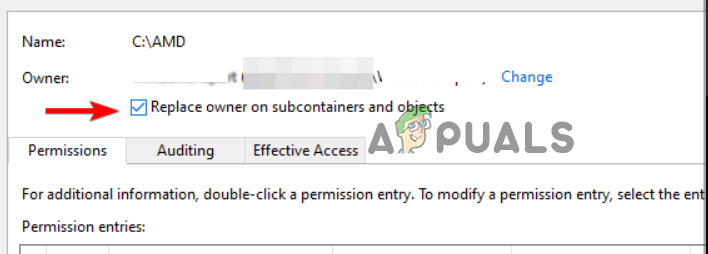
- حدد استبدال المالك على الحاويات الفرعية والكائنات.

انقر على موافق لحفظ التغييرات، ثم حاول تثبيت التحديث مرة أخرى.
4. تعطيل برنامج مكافحة الفيروسات
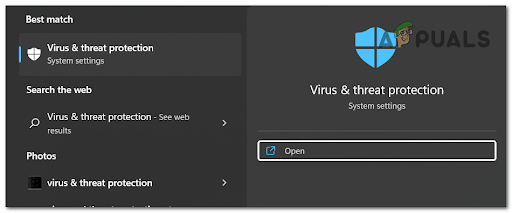
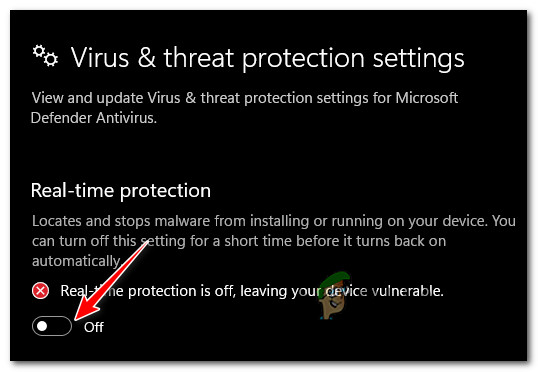
من المعروف أن بعض برامج مكافحة الفيروسات التابعة لجهات خارجية، وحتى Windows Defender، يمكن أن تحظر أحيانًا تحديثات البرامج المشروعة، بما في ذلك برامج تشغيل AMD. يعد تعطيل برنامج مكافحة الفيروسات مؤقتًا أثناء تثبيت تحديث AMD طريقة سريعة لمعرفة ما إذا كان هو السبب في المشكلة.
- اضغط على Windows + I لفتح إعدادات Windows.
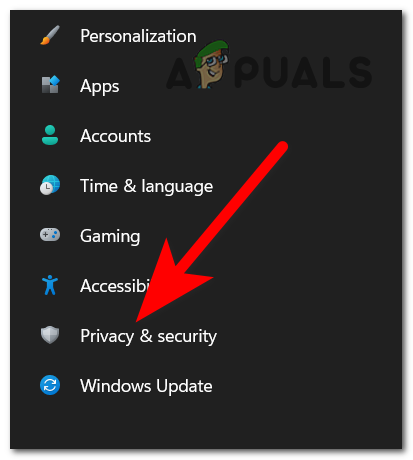
- اختر الخصوصية والأمان.

- انتقل إلى أمان Windows ثم الوقاية من الفيروسات والمخاطر.

- انقر على إدارة الإعدادات وقم بإيقاف تشغيل الحماية في الوقت الحقيقي.

- حاول تحديث برنامج AMD مرة أخرى.
4.1 برامج مكافحة الفيروسات التابعة لجهات خارجية
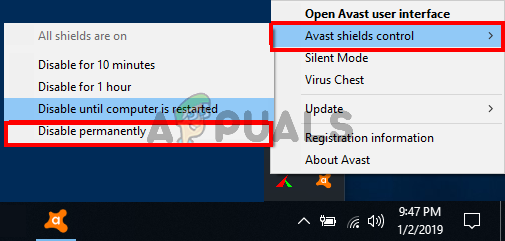
- افتح تطبيق مكافحة الفيروسات الخاص بك وانتقل إلى إعداداته.
- ابحث عن خيار لتعطيل الحماية مؤقتًا، وقم بإيقاف تشغيله.

- أعد تشغيل جهاز PC الخاص بك وحاول تشغيل مثبت AMD مرة أخرى.
5. تعطيل VPN والوكيل (Proxy)
إذا كنت تستخدم خدمة VPN أو وكيل (Proxy)، فقد تتداخل مع عملية تحديث البرنامج. غالبًا ما يؤدي تعطيل هذه الخدمات إلى حل المشكلة.
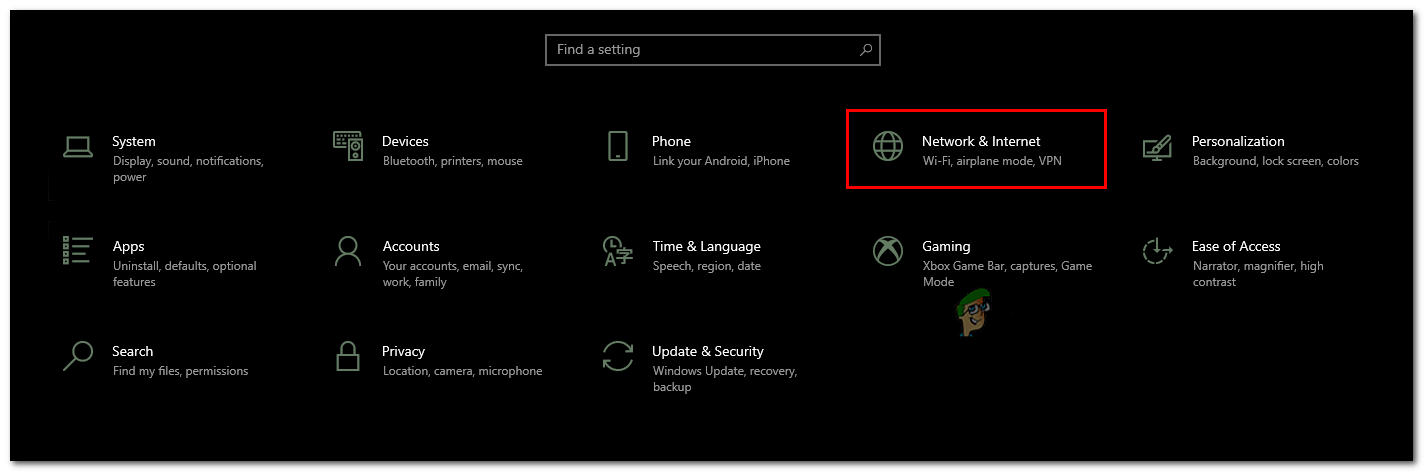
- اضغط على Windows + I لفتح الإعدادات.
- حدد الشبكة والإنترنت من القائمة.

- انقر على الوكيل.
- قم بتشغيل اكتشاف الإعدادات تلقائيًا وأوقف تشغيل استخدام خادم وكيل. احفظ تغييراتك.

- حاول تنزيل تحديث AMD مرة أخرى.
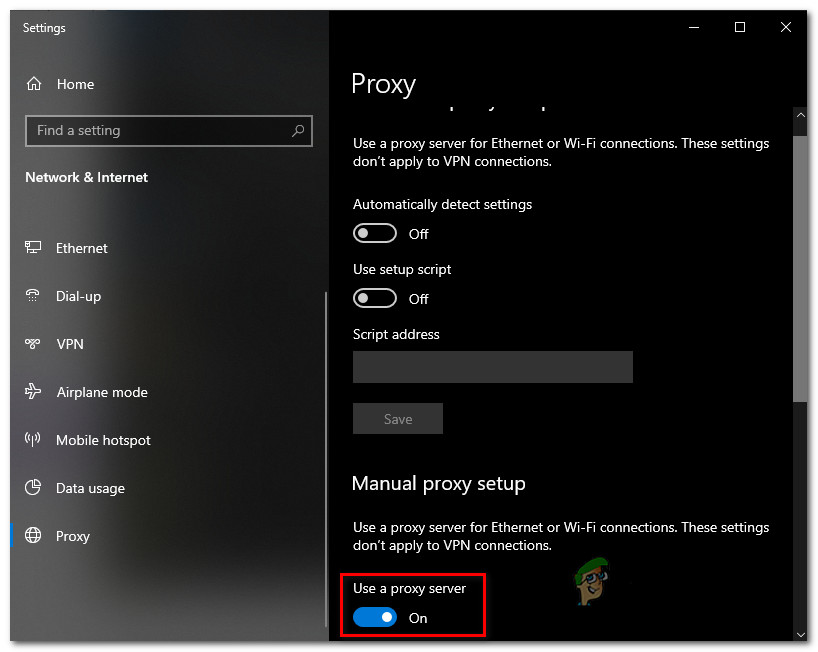
إذا كنت تستخدم شبكة VPN، فقم بتعطيلها واستخدم اتصال إنترنت عاديًا يتمتع باستقرار جيد، ثم حاول التحديث مرة أخرى.
6. إعادة تثبيت برنامج AMD (باستخدام DDU)
إذا لم تنجح الطرق السابقة، فقد تحتاج إلى إزالة برامج تشغيل AMD الخاصة بك وإعادة تثبيتها بالكامل باستخدام أداة تسمى DDU (Display Driver Uninstaller). تضمن DDU إزالة جميع ملفات برنامج التشغيل، حتى تتمكن من إجراء تثبيت نظيف وتجنب التعارضات الناتجة عن الملفات المتبقية.
- إذا لم تكن قد قمت بذلك بالفعل، فقم بتنزيل DDU من هنا.
- استخرج ملفات DDU التي تم تنزيلها.
- اضغط على Windows + I لفتح الإعدادات.
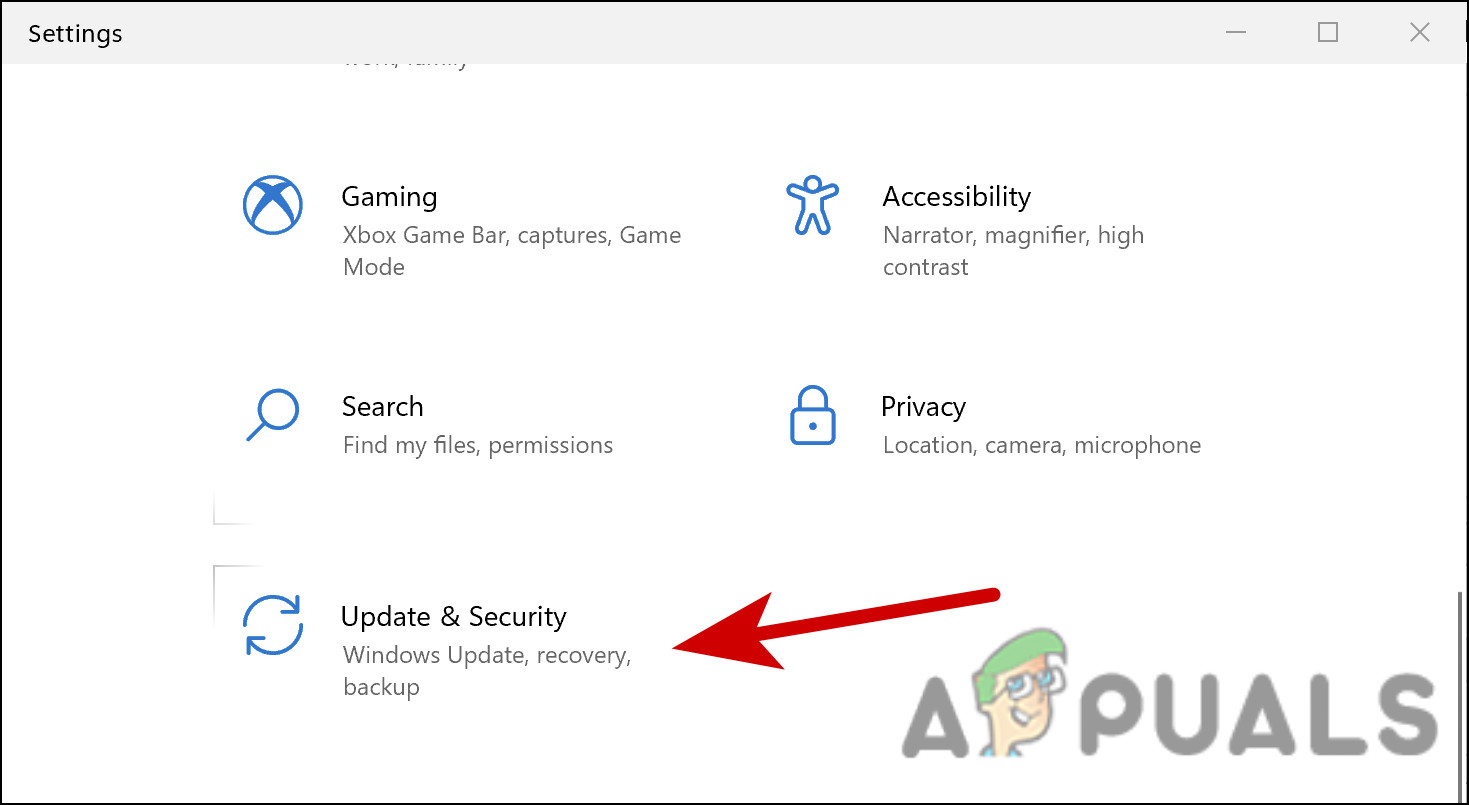
- انتقل إلى التحديث والأمان.

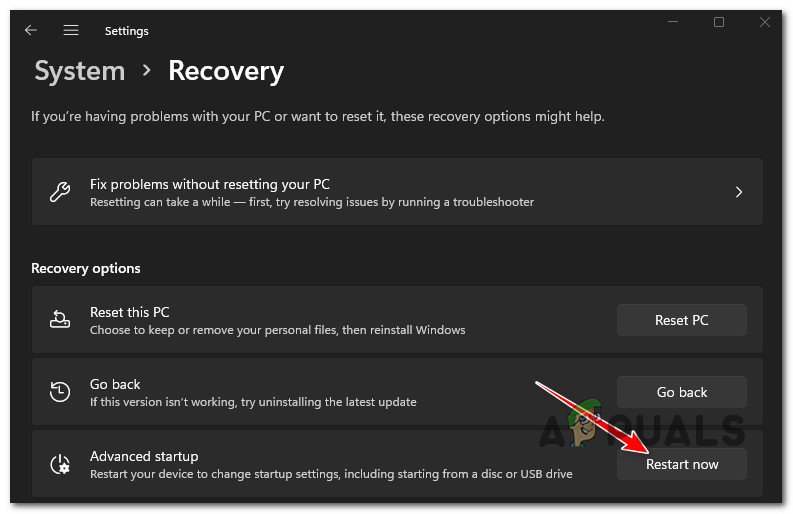
- انقر فوق الاسترداد على الجانب الأيسر.
- انقر فوق إعادة التشغيل الآن ضمن بدء التشغيل المتقدم.

- اختر استكشاف الأخطاء وإصلاحها، ثم الخيارات المتقدمة.
- حدد إعدادات بدء التشغيل وانقر فوق إعادة التشغيل.
- اختر التمهيد إلى الوضع الآمن.

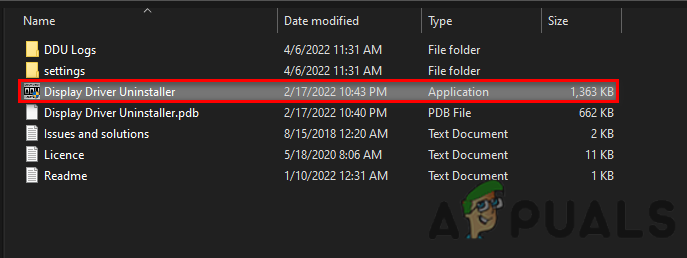
- بعد إعادة تشغيل جهاز الكمبيوتر الخاص بك في الوضع الآمن، قم بتشغيل Display Driver Uninstaller.exe.

- حدد تفضيلاتك ونوع بطاقة الرسوميات والشركة المصنعة.
- انقر فوق تنظيف وإعادة تشغيل.

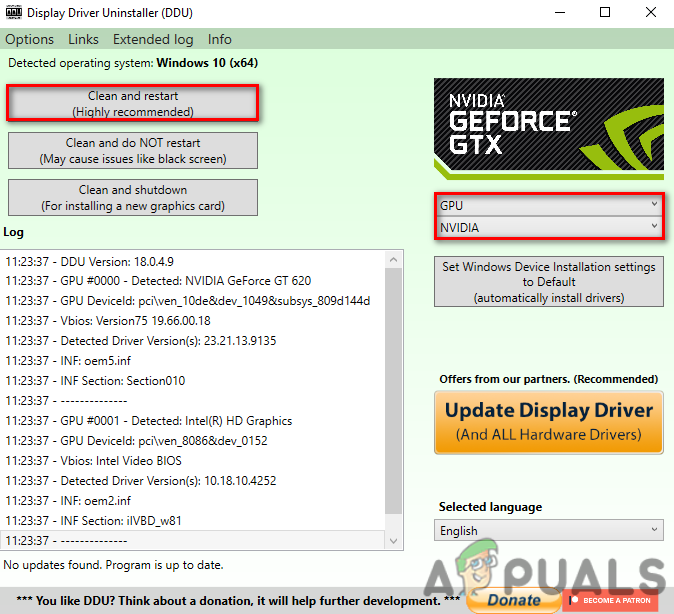
عندما يتم تشغيل نظامك مرة أخرى، قم بتنزيل وتثبيت أحدث برنامج تشغيل للرسومات مباشرة من موقع AMD الرسمي لطراز وحدة معالجة الرسوميات (GPU) الخاص بك وإصدار Windows.
بعد التثبيت، أعد تشغيل جهاز الكمبيوتر الخاص بك وحاول تشغيل تحديث برنامج AMD مرة أخرى.
Comments are closed.