

يواجه بعض مستخدمي Nvidia GeForce Now (المعروف سابقًا باسم Nvidia GRID) رمز الخطأ 0X0000F004 كلما حاولوا بث لعبة عبر خدمة الألعاب السحابية. تم تأكيد حدوث هذه المشكلة على أجهزة Windows و macOS على حد سواء.
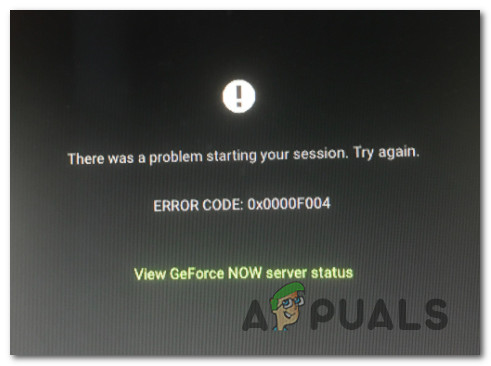
بعد أن قمنا بالتحقيق في هذه المشكلة المعينة بدقة، تبين أن هناك عدة أسباب محتملة مختلفة قد تؤدي إلى ظهور رمز الخطأ هذا. فيما يلي قائمة مختصرة بالسيناريوهات التي قد تحدث فيها هذه المشكلة:
- مشكلة في الخادم الأساسي – ضع في اعتبارك أنك قد تتوقع أيضًا رؤية هذا الخطأ في الحالات التي تتعامل فيها Nvidia حاليًا مع مشكلات في الخادم الأساسي تؤثر حاليًا على مهام بث الألعاب على GeForce Now. في هذه الحالة، الشيء الوحيد الذي يمكنك فعله هو تحديد مشكلة الخادم والانتظار حتى يقوم المطورون المعنيون بإصلاحها.
- نطاق ترددي غير كافٍ – يتطلب بث الألعاب عبر الإنترنت الكثير إذا اضطررت إلى استخدام ISP بنطاق ترددي محدود. إذا انتهى بك الأمر إلى رؤية هذا الخطأ لأن سرعات التحميل والتنزيل لديك ليست سريعة بما يكفي لاستيعاب الاتصال وكنت تستخدم شبكة Wi-Fi، فإن التحول إلى اتصال سلكي (عبر كابل إيثرنت) يجب أن يخفف الأعراض.
- تداخل من برنامج AV أو جدار حماية تابع لجهة خارجية – إذا كنت تستخدم جدار حماية تابعًا لجهة خارجية أو مجموعة أمان كاملة معروفة بالمبالغة في تقييد التطبيقات المثبتة، فمن المحتمل أنك ترى هذا الخطأ لأنه ينهي الاتصال بخوادم GeForce Now. في هذه الحالة، يمكنك إصلاح المشكلة عن طريق تعطيل تداخل برنامج AV أو جدار الحماية التابع لجهة خارجية، سواء عن طريق تعطيل الحماية في الوقت الفعلي أو عن طريق إلغاء تثبيت المجموعة الإشكالية بالكامل.
- قيود مفروضة من قبل مسؤول الشبكة – إذا كنت تحاول استخدام GeForce Now أثناء الاتصال بشبكة بها نوع من القيود، فمن المحتمل أن يكون هذا هو السبب وراء ظهور هذا النوع من الأخطاء. يحدث هذا عادةً مع شبكات المدارس والعمل والفنادق ويمكن حله عن طريق الاتصال بشبكة مختلفة أو باستخدام VPN مخصص للألعاب والذي سيوجه الاتصال عبر خادم مختلف.
الطريقة 1: التحقق من حالة خوادم GeForce Now
قبل تطبيق أي من الإصلاحات المعروضة أدناه، يجب أن تبدأ بالتأكد من أن Nvidia لا تتعامل حاليًا مع مشكلة في الخادم الأساسي تؤثر على خدمة الألعاب السحابية GeForce Now.
بالنظر إلى الحالات السابقة لهذه المشكلة، يمكن أن يحدث خطأ 0X0000F004 إما بسبب مشكلة في Nvidia Global Services أو بسبب مشكلة في خادم البث الذي يستخدمه عميل GeForce Now الخاص بك.
للتحقق من هذه المشكلة المحتملة، قم بزيارة صفحة حالة خدمة GeForce Now الرسمية وانظر إذا ما لاحظت أي علامات حمراء تشير إلى مشكلة في الخادم.
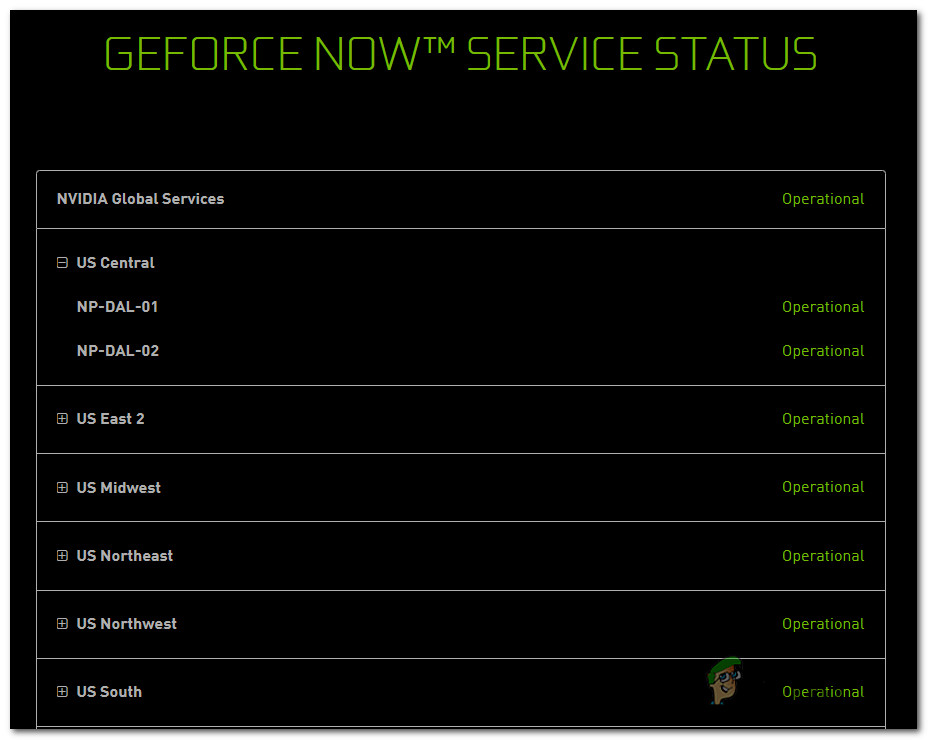
إذا أظهرت صفحة الحالة مشكلة في خدمات NVIDIA العالمية أو في خادم الألعاب السحابية المحدد الذي يستخدمه عميلك، فمن المحتمل أن تكون المشكلة خارجة عن سيطرتك تمامًا.
في حال تأكدت للتو من وجود مشكلة في الخادم، فلا يوجد شيء آخر يمكنك فعله سوى انتظار المطورين المعنيين لإصلاح المشكلة.
من ناحية أخرى، إذا لم تُبلغ صفحة الحالة عن أي مشاكل في الخادم يجب أن تكون على دراية بها، فمن المحتمل أن يكون خطأ 0X0000F004 يحدث بسبب شيء محلي – في هذه الحالة، ابدأ باتباع الإصلاحات المحتملة أدناه.
الطريقة 2: التبديل إلى اتصال سلكي
إذا كنت تعمل باتصال محدود وكنت متصلاً عبر اتصال لاسلكي، فقد ترغب في التبديل إلى اتصال سلكي ومعرفة ما إذا كان خطأ 0X0000F004 يتوقف عن الظهور.
أكد العديد من المستخدمين المتأثرين أن التبديل إلى اتصال سلكي عند استخدام GeForce Now كان الشيء الوحيد الذي سمح لهم ببث الألعاب دون رؤية خطأ 0X0000F004.
إذا كنت تعتقد أن هذا هو سبب مشكلتك، فقم بتوصيل جهاز PC أو macOS الخاص بك عبر كابل إيثرنت قبل محاولة تشغيل GeForce Now مرة أخرى.
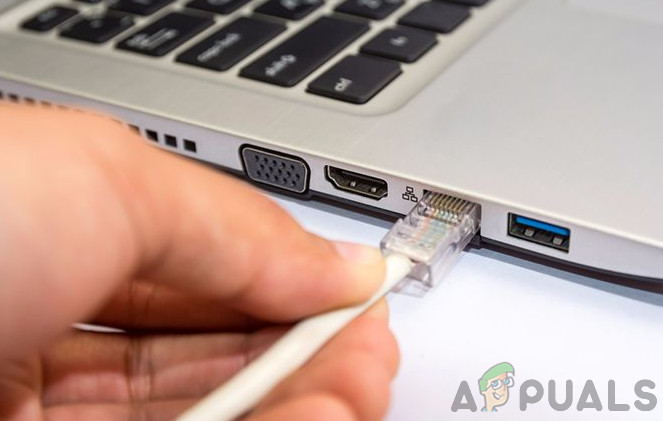
بمجرد توصيلك عبر كابل إيثرنت، افتح GeForce Now بشكل طبيعي وانظر إذا ما تم إصلاح المشكلة الآن.
في حال استمرار ظهور نفس الخطأ أو كنت تستخدم بالفعل كابلًا سلكيًا عند محاولة بث الألعاب عبر GeForce Now، انتقل إلى الإصلاح المحتمل التالي أدناه.
الطريقة 3: تعطيل تداخل برامج AV التابعة لجهات خارجية (إذا كان ذلك ممكنًا)
كما يتضح، أحد الأسباب الشائعة إلى حد ما التي ستتسبب في ظهور خطأ 0X0000F004 هذا مع GeForce Now هو التداخل الناتج عن جدار حماية أو حزمة أمان تابعة لجهة خارجية. هناك العديد من الحزم التابعة لجهات خارجية المعروفة بحظر الاتصالات مع خادم GeForce Now بسبب اشتباهات أمنية.
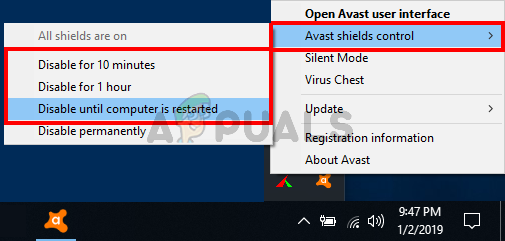
إذا كنت تستخدم حزمة طرف ثالث تتضمن حل جدار حماية وتعتقد أن هذا السيناريو ينطبق عليك، فيجب أن تبدأ بتعطيل الحماية في الوقت الفعلي قبل محاولة بث المحتوى عبر GeForce Now مرة أخرى.
في معظم الحالات، ستتمكن من القيام بذلك عن طريق النقر بزر الماوس الأيمن على أيقونة جدار الحماية / برنامج مكافحة الفيروسات من شريط المهام والبحث عن الخيارات التي ستسمح لك بتعطيل الحماية في الوقت الفعلي.
ومع ذلك، ضع في اعتبارك أن بعض حزم جدار الحماية ستحتفظ بقائمة الاتصالات المحظورة حتى بعد تعطيل الحماية في الوقت الفعلي. في هذه الحالة، الطريقة الوحيدة لتحرير المنافذ المحظورة هي إلغاء تثبيت حزمة الأمان بالكامل والتأكد من عدم ترك أي ملفات متبقية قد تستمر في التسبب في هذا السلوك.
إليك دليل موجز سيرشدك خلال عملية إلغاء تثبيت جدار الحماية المفرط في الحماية من طرف ثالث عبر شاشة البرامج والميزات:
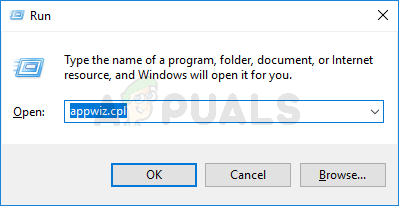
- اضغط على مفتاح Windows + R لفتح مربع حوار تشغيل. بعد ذلك، اكتب ‘appwiz.cpl’ واضغط على Enter لفتح قائمة البرامج والميزات.

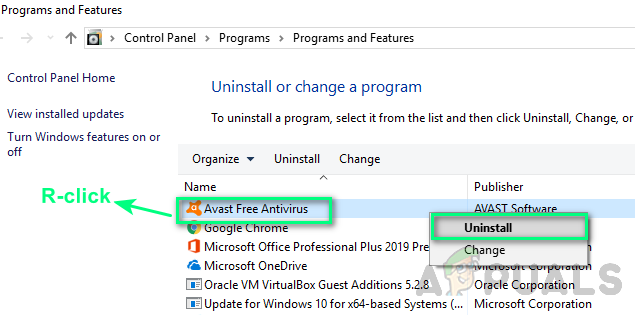
- عندما تكون داخل شاشة البرامج والميزات، قم بالتمرير لأسفل عبر قائمة البرامج المثبتة وحدد موقع أداة الأمان التي تريد إلغاء تثبيتها.
- عندما تحدد موقع حزمة مكافحة الفيروسات/جدار الحماية المفرطة في الحماية التي تشك في أنها قد تسبب خطأ 0X0000F004، انقر بزر الماوس الأيمن عليها واختر إلغاء التثبيت من قائمة السياق التي ظهرت للتو.

- داخل شاشة إلغاء التثبيت، اتبع التعليمات التي تظهر على الشاشة لإكمال عملية إلغاء التثبيت، ثم أعد تشغيل جهاز الكمبيوتر الخاص بك وانتظر حتى يتم تشغيله مرة أخرى.
- بعد اكتمال تسلسل بدء التشغيل التالي، أزل أي ملفات متبقية خلفها برنامج مكافحة الفيروسات أو جدار الحماية المثبت مؤخرًا.
إذا لم يحل هذا الأسلوب المشكلة بالنسبة لك أو لم يكن هذا السيناريو منطبقًا، فانتقل إلى الإصلاح المحتمل التالي أدناه.
الطريقة 4: تبديل الشبكة التي تتصل بها (إذا كان ذلك ممكنًا)
إذا كنت تحاول بث الألعاب عبر GeForce Now من شبكات مقيدة مثل مكان عملك أو مدرستك أو فندقك أو ما شابه ذلك، فمن المحتمل أن يكون GeForce Now محظورًا من قبل مسؤول الشبكة لديك.
ضع في اعتبارك أن GeForce Now عادةً ما يكون على رأس قائمة الخدمات التي يحظرها مسؤولو الشبكة نظرًا لاحتمالية استهلاكه لكمية كبيرة من النطاق الترددي.
في حال وجدت نفسك في هذا السيناريو المحدد، يجب أن تكون قادرًا على حل المشكلة باستخدام خدمة GeForce Now فقط من شبكتك المنزلية أو شبكة أخرى لا يفرض فيها هذا التقييد.
ولكن، إذا لم يكن لديك خيار سوى استخدام شبكة مقيدة، فاتبع الطريقة 5 أدناه لإيجاد طريقة مبتكرة لتجاوز القيود التي يفرضها مسؤول الشبكة لديك.
الطريقة 5: استخدام شبكة VPN مخصصة للألعاب
إذا لم تنجح أي من التعليمات المذكورة أعلاه معك وكنت تحاول استخدام GeForce Now من شبكة مقيدة، فإن الطريقة الوحيدة لتجاوز هذا القيد هي توجيه اتصالك عبر شبكة VPN مخصصة للألعاب.
يعد استخدام VPN فعالاً أيضًا في الحالات التي يستخدم فيها مزود خدمة الإنترنت (ISP) لديك عقدة Level 3 تتسبب في ظهور الخطأ 0X0000F004.
ضع في اعتبارك أنك لست مضطرًا بالضرورة للجوء إلى شبكة VPN مدفوعة – هناك الكثير من حلول VPN المجانية، ولكن معظمها يأتي مع نوع من القيود التي ستشجعك على الترقية. ولكن قبل الالتزام بخطة VPN شهرية، ألقِ نظرة على قائمة أفضل شبكات VPN للألعاب لدينا.
ولكن، إذا كنت تبحث عن تعليمات محددة لإعداد VPN مجانية لاستخدامها مع GeForce Now، فاتبع التعليمات أدناه لمعرفة كيفية تثبيت الإصدار المجاني من Hide.Me VPN:
- ابدأ بالوصول إلى صفحة التنزيل الرسمية لـ Hide.Me VPN من متصفحك الافتراضي. بمجرد الدخول، انقر على زر تنزيل.
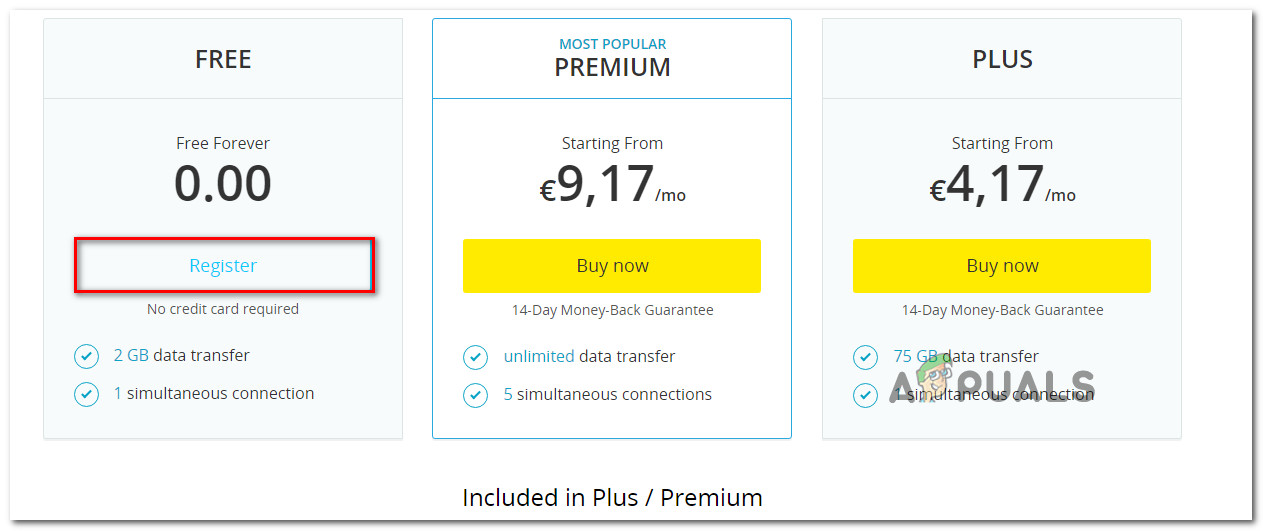
- بمجرد دخولك إلى الشاشة التالية، انقر على زر تسجيل المرتبط بالإصدار المجاني من Hide.Me VPN.

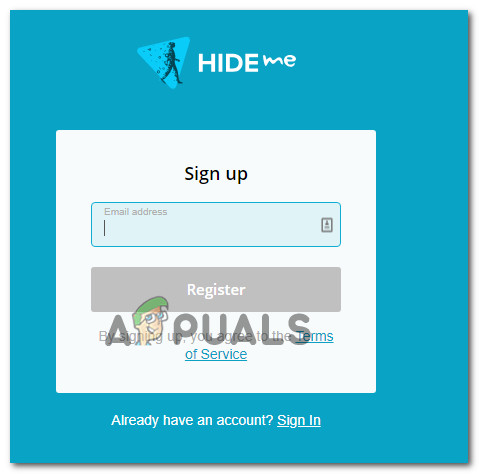
- بمجرد وصولك إلى المطالبة التالية، أدخل عنوان بريد إلكتروني صالحًا، ثم اضغط على Enter لإكمال التسجيل.
 ملاحظة: من المهم جدًا استخدام عنوان بريد إلكتروني حقيقي حيث سيُطلب منك تأكيده لاحقًا.
 - بعد ذلك، ادخل إلى عنوان بريدك الإلكتروني وابحث عن رسالة التحقق من خدمة Hide.Me. عندما تعثر على الرسالة الصحيحة، انقر على رابط التحقق لتأكيد العملية.
 ملاحظة: بمجرد النقر على رابط التسجيل والتحقق من بريدك الإلكتروني، سيتم توجيهك تلقائيًا إلى قائمة إنشاء الحساب.
 - داخل شاشة إنشاء الحساب، أضف اسم المستخدم وكلمة المرور التي ترغب في استخدامها، ثم انقر على إنشاء حساب.
- بمجرد اكتمال العملية، انتقل إلى التسعير (Pricing) > مجاني (Free)، ثم انقر على تطبيق الآن لتفعيل الخطة المجانية.

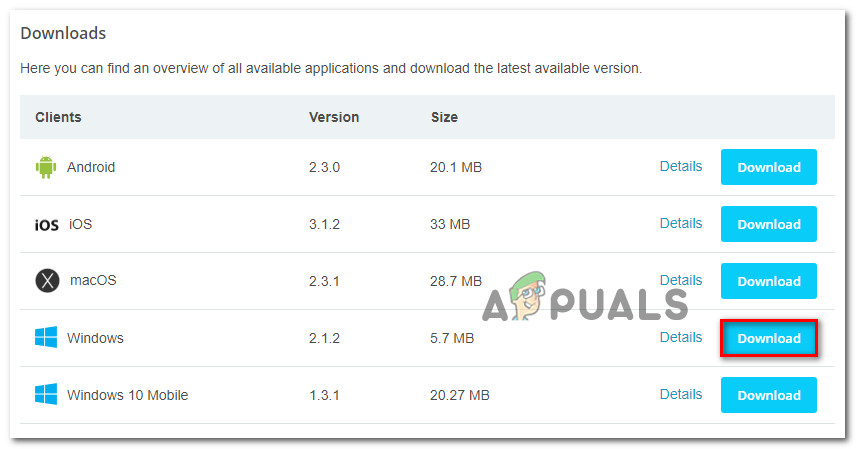
- بمجرد اختيارك للخطة المجانية بنجاح، انتقل إلى قسم التنزيل وانقر على زر تنزيل الآن المرتبط بإصدارات Windows التي تستخدمها حاليًا.

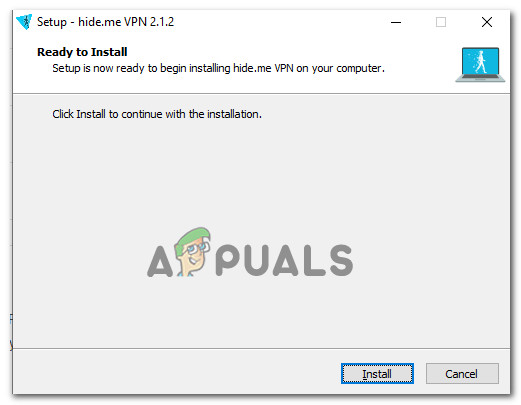
- بمجرد اكتمال التنزيل، افتح المثبت واتبع التعليمات لإكمال تثبيت Hide.Me VPN.

- بمجرد الانتهاء من التثبيت، استخدم بيانات الاعتماد التي أنشأتها مسبقًا في الخطوة 4 وانقر على ابدأ تجربتك المجانية، ثم حدد موقعًا مناسبًا وابدأ تشغيل VPN على مستوى النظام.
- بمجرد أن يصبح VPN الخاص بك نشطًا أخيرًا، قم بتشغيل GeForce Now وتحقق مما إذا تم حل المشكلة الآن.
 ملاحظة: من المهم جدًا استخدام عنوان بريد إلكتروني حقيقي حيث سيُطلب منك تأكيده لاحقًا.
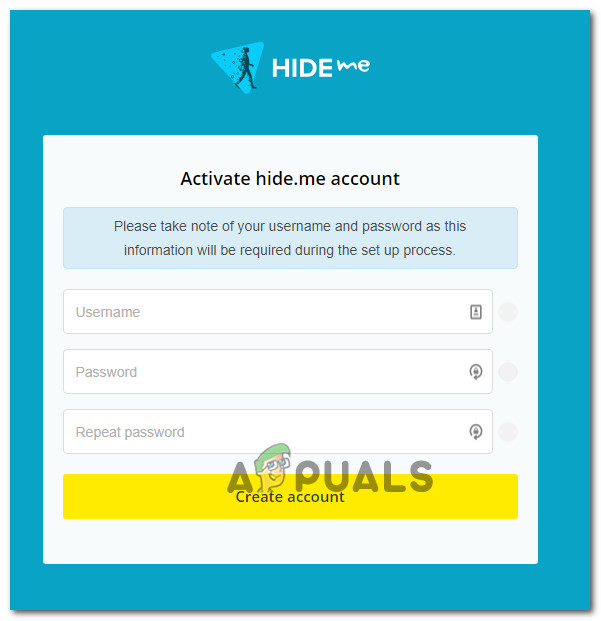 ملاحظة: بمجرد النقر على رابط التسجيل والتحقق من بريدك الإلكتروني، سيتم توجيهك تلقائيًا إلى قائمة إنشاء الحساب.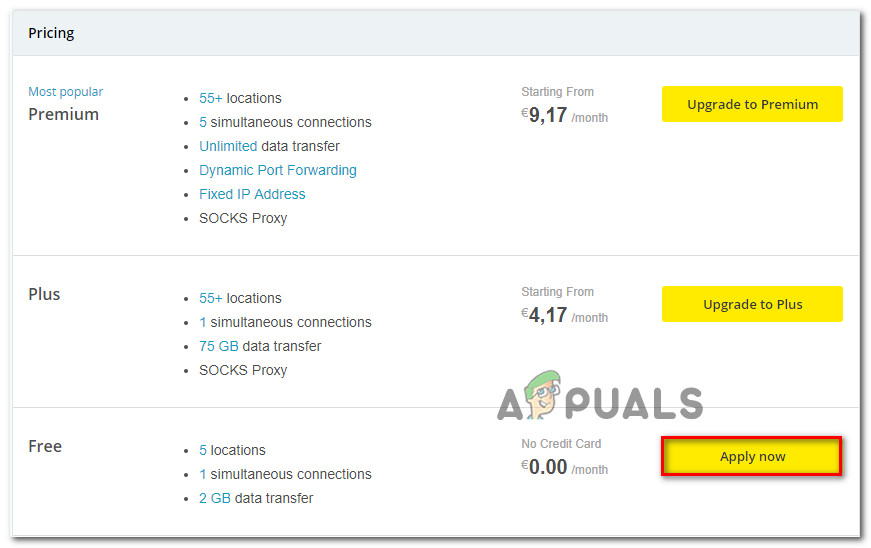
Comments are closed.