

تعتمد العديد من الأنظمة في الوقت الحاضر على وحدات معالجة رسوميات (GPUs) مخصصة للتعامل مع العمليات الرسومية المكثفة. في الآونة الأخيرة، وردت تقارير من مستخدمين تفيد بأن النظام يكتشف بطاقات رسوميات غير صحيحة، مع ظهور علامة تعجب صفراء في Device Manager الخاص بهم. 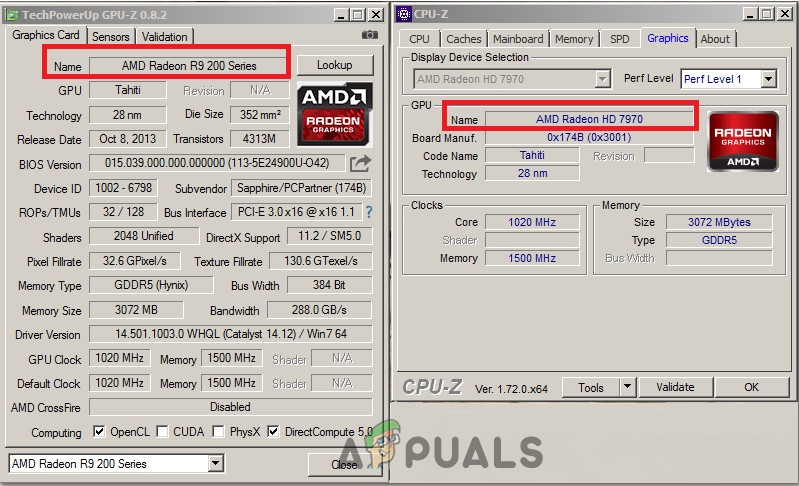
في بعض الحالات، لا يتمكن المستخدمون حتى من رؤية البطاقة ضمن إدخال Display Adapters في Device Manager. يشير هذا عادةً إلى قيود تفرضها إعدادات BIOS. ومع ذلك، لا يُفترض أن يحدث هذا دائمًا، لذا سننتقل إلى الدليل المفصل الموضح أدناه للتخلص من هذه المشكلة.
الطريقة 1: فحص بطاقة الرسوميات داخل النظام
قبل الانتقال إلى تشخيص المشكلة من خلال الحلول البرمجية، يجب عليك أولاً التحقق مما إذا كانت بطاقة الرسوميات مثبتة بشكل صحيح داخل فتحتها. اضغط عليها بقوة وتأكد من تثبيت جميع المسامير بإحكام. إذا كان لديك كمبيوتر محمول، فما عليك سوى إجراء دورة الطاقة كما هو موضح أدناه:
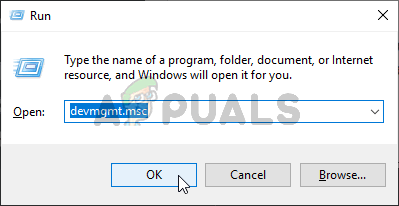
- اضغط على مفتاحي Windows + R، ثم اكتب “devmgmt.msc” في مربع الحوار، واضغط على Enter.

- بمجرد الدخول إلى Device Manager، قم بتوسيع فئة “Display adapters”، ثم انقر بزر الماوس الأيمن على جهازك وانقر على “Disable”.

- الآن، قم بـ إيقاف تشغيل الكمبيوتر المحمول الخاص بك، وأخرج البطارية (في حالة الكمبيوتر المحمول)، أو افصل كابل الطاقة الرئيسي (في حالة الكمبيوتر المكتبي).
- إذا كان لديك جهاز كمبيوتر مكتبي (PC)، افتح غطاءه وتأكد من أن محول الرسوميات مثبت بشكل مثالي في المسامير.
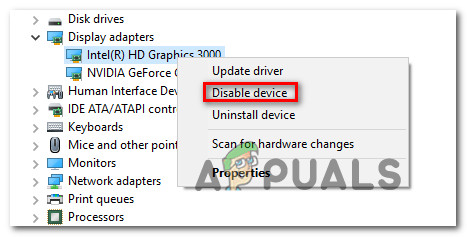
بعد تنفيذ الخطوات المذكورة أعلاه، أعد تشغيل نظامك، وقم بتمكين بطاقة الرسوميات بنفس الطريقة التي قمنا بتعطيلها بها، وتحقق مما إذا كانت تُكتشف بدقة أم لا.
الطريقة 2: التحقق من تثبيت GeForce
يتيح لك GeForce Experience التقاط ومشاركة مقاطع الفيديو ولقطات الشاشة والبث المباشر مع الأصدقاء. كما يحافظ على تحديث تعريفاتك ويحسن إعدادات ألعابك، ويثبت أنه رفيق أساسي للغاية لبطاقة الرسوميات GeForce® الخاصة بك. قد تنشأ المشكلة قيد المناقشة بسبب وجود تثبيتين لـ GeForce Experience
- تحقق جيدًا من مجلدات Programs و Programs x86 وتأكد من وجود نسخة واحدة فقط.
- إذا كان هناك نسختان، فابحث عن ملفات Application Data المكررة وأعد تثبيت GeForce Experience من هنا.
الطريقة الثالثة: حذف التعريفات الحالية باستخدام DDU
لقد أثبتت إعادة التثبيت النظيفة لتعريفات الرسوميات فائدتها لمعظم المستخدمين. لذلك، هدفنا هو تشغيل النظام في الوضع الآمن (Safe Mode) حتى يتمكن من التحميل بالتعريفات الأساسية والإعدادات الدنيا وإلغاء تثبيت التعريفات من هناك. قبل الشروع في الخطوات أدناه، تأكد من تنزيل DDU من هنا ونقله إلى محرك أقراص خارجي، أو يمكنك حفظه على سطح المكتب (Desktop) الخاص بك قبل التمهيد إلى الوضع الآمن (Safe Mode).
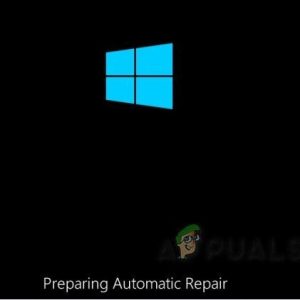
- بالنسبة لنظامي التشغيل Windows 8/10: انقر فوق زر ابدأ من الزاوية السفلية اليمنى، اضغط باستمرار على مفتاح SHIFT وأثناء الضغط عليه، اختر إيقاف التشغيل -> إعادة التشغيل للوصول إلى الخيارات المتقدمة أو اضغط على زر الطاقة ثلاث مرات متتالية، عند بدء التشغيل، لفتح نافذة الإصلاح التلقائي.

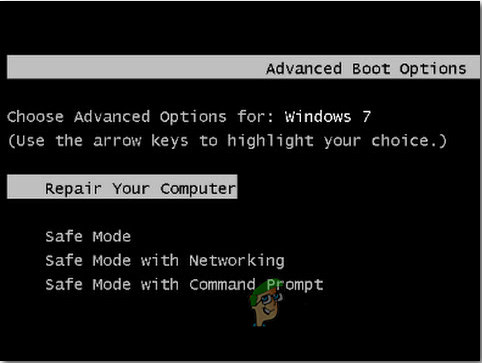
- بالنسبة لنظامي التشغيل Windows Vista/7: ومع ذلك، إذا كنت تستخدم Windows 7 أو Vista، فأعد تشغيل جهاز الكمبيوتر الخاص بك واضغط بشكل متكرر على مفتاح F8 حتى ترى قائمة التمهيد المتقدمة. إذا لم تظهر لك هذه القائمة، فابدأ من جديد، واضغط بشكل متكرر على مفتاح F8 على لوحة المفاتيح حتى تظهر لك، وعندما تظهر هذه النافذة، حدد الوضع الآمن. ستتمكن من تسجيل الدخول إلى الوضع الآمن بشكل طبيعي.

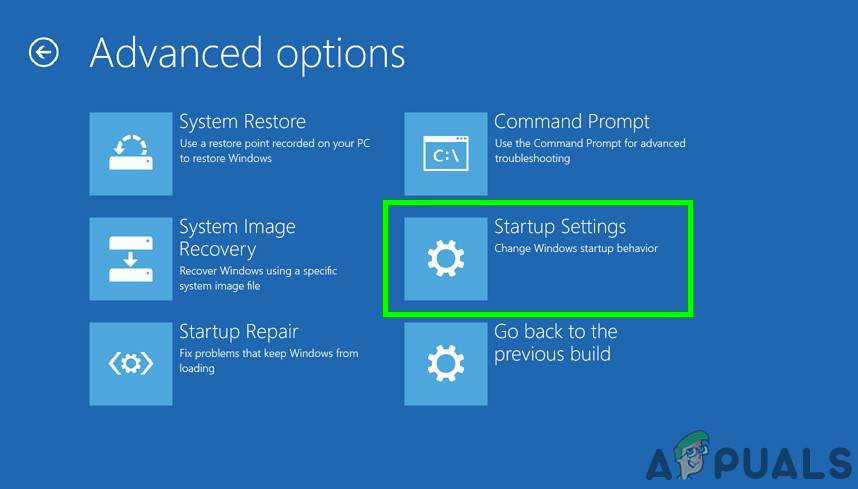
- سينقلك Windows 7 مباشرة إلى الوضع الآمن بعد اختيار خيار الوضع الآمن ولكن بالنسبة لنظامي التشغيل Windows 8 و 10، بعد رسالة “جارٍ تحضير الإصلاح التلقائي”، يجب أن ينقلك إلى الخيارات المتقدمة ومن هناك اختر استكشاف الأخطاء وإصلاحها -> الخيارات المتقدمة -> إعدادات بدء التشغيل وانتظر حتى يقوم النظام بإعادة التشغيل. بعد إعادة التشغيل، اختر الخيار الأخير للبدء في الوضع الآمن.

- بمجرد الدخول إلى الوضع الآمن، إما أن تنسخ ملف DDU إلى سطح المكتب في مجلد جديد إذا كنت قد حفظته على محرك أقراص USB، أو حدد موقع الملف حيث تم تنزيله وانقله إلى مجلد جديد، بحيث تبقى الملفات المستخرجة داخل المجلد، وإلا فسيتم استخراجها في المكان الذي قمت بحفظها فيه.
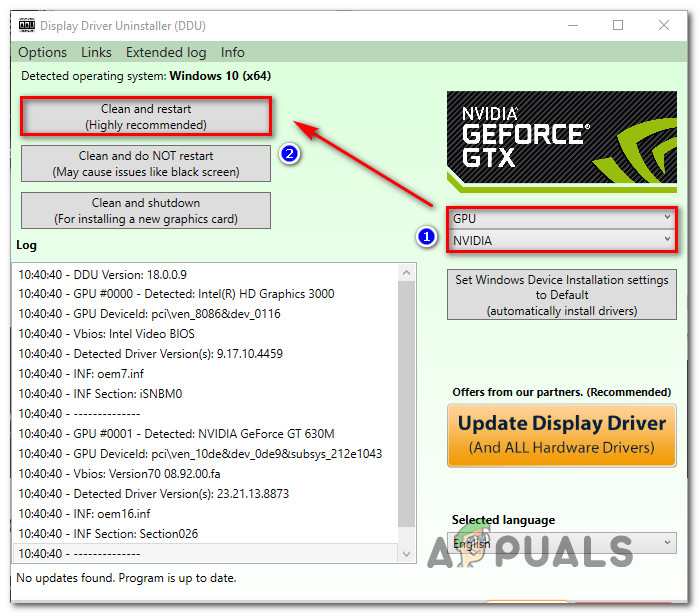
- بمجرد الانتهاء، انقر فوق أيقونة Display Driver Uninstaller وقم بتشغيله. لا تقلق إذا أظهر “Windows 8.1” كنظام مكتشف. تابع، واختر نوع بطاقة الرسوميات الخاصة بك من القائمة المنسدلة وبعد ذلك، اختر الخيار 1 الذي ينص على تنظيف وإعادة تشغيل. عندما ينتهي تنظيف برنامج التشغيل، سيعيد النظام التشغيل إلى الوضع العادي.

- قم بتمهيد جهاز الكمبيوتر الخاص بك في الوضع العادي وقم بتشغيل التطبيق. قم بتشغيل تطبيق GeForce، وافتح علامة التبويب “برامج التشغيل” وانقر على زر “تنزيل برنامج التشغيل“. أدخل مواصفاتك على الجانب الأيمن من الشاشة وانقر على “بدء البحث” ليقوم التطبيق بالبحث عن برامج التشغيل المثلى لجهاز الكمبيوتر الخاص بك. عند تثبيت برنامج التشغيل، أعد تشغيل جهاز الكمبيوتر الخاص بك وتحقق مما إذا تم حل المشكلة.
الطريقة الرابعة: وميض BIOS بطاقة الرسوميات (GPU)
في الوقت الحاضر، تصدر الشركات المصنعة تحديثات لبطاقات الرسوميات تعالج بعض مشاكل الاستقرار وتصلح المشكلات الحالية مثل رقم الطراز غير الصحيح وما إلى ذلك، لذلك، قد نضطر إلى الترقية إلى BIOS مخصص من أجل كسر سرعة بطاقة مقفلة الجهد بشكل طبيعي. لقد وردت تقارير عديدة تفيد بأن تحديث BIOS بطاقة الرسوميات حل المشكلة على الفور، لذلك، قمنا بتوضيح عملية بسيطة أدناه لتحديث BIOS بطاقة الرسوميات الخاصة بك لكل من بطاقات NVIDIA و AMD:
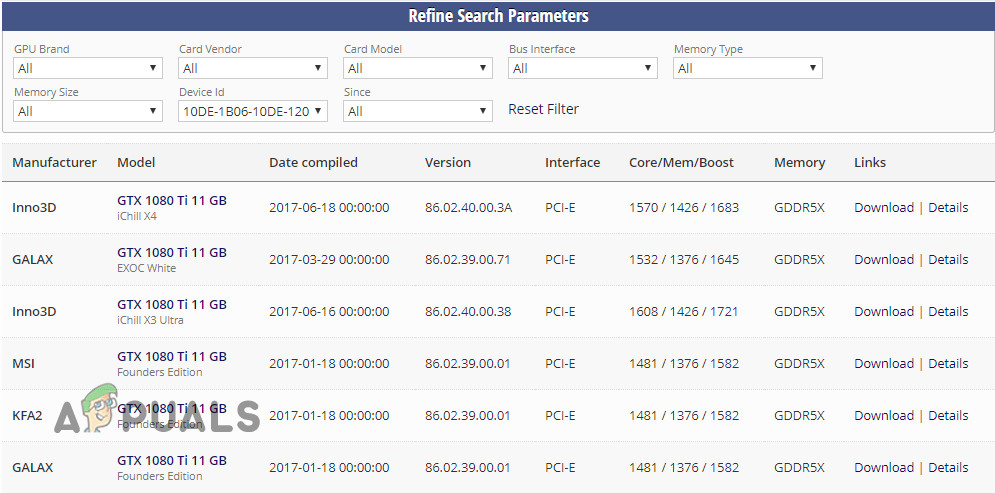
- أولاً، دوّن طراز بطاقتك لتحديد BIOS الذي ستحتاج إلى استخدامه. للعثور عليه بسهولة، استخدم الفلاتر الموجودة في الجزء العلوي من هذه الصفحة للانتقال إلى طراز بطاقة الشركة المصنعة الخاصة بك.
- الآن، اختر BIOS من هذه القائمة يكون هو الإصدار الأحدث لبطاقتك. أسهل طريقة للقيام بذلك هي التمرير نحو الأسفل حتى ترى اسم/رقم طراز بطاقتك، وبمجرد العثور عليه، انقر على زر التنزيل لتنزيل BIOS المحدد.
 ملاحظة: يُنصح بالبدء في البحث من الأسفل لأن أول مرة ترى فيها طراز بطاقتك، سيكون هو أحدث BIOS، حيث إن القوائم افتراضيًا تنتقل من الأقدم في الأعلى إلى الأحدث في الأسفل.
 - بعد تنزيل ملف BIOS، ستحتاج إلى أداة وميض. يختلف هذا بناءً على ما إذا كانت لديك بطاقة AMD أو NVIDIA، لذا سيتفرع الدليل هنا. إذا كنت تمتلك بطاقة AMD، فقم بتنزيل أداة الوميض من هنا، وإذا كانت لديك بطاقة NVIDIA، فانقر هنا.
 ملاحظة: يُنصح بالبدء في البحث من الأسفل لأن أول مرة ترى فيها طراز بطاقتك، سيكون هو أحدث BIOS، حيث إن القوائم افتراضيًا تنتقل من الأقدم في الأعلى إلى الأحدث في الأسفل.
لمستخدمي AMD:
بعد تنزيل أداة وميض AMD، استخرجها إلى مجلد خاص بها. لا يهم في أي مجلد تستخرجها، فقط تأكد من الاحتفاظ بجميع الملفات ذات الصلة مع ملف ATiWinflash.exe.
- أولاً، ضع ملف BIOS الذي قمت بتنزيله مسبقًا في نفس المجلد الذي استخرجت فيه أداة الوميض للتو.
- بعد ذلك، انقر بزر الماوس الأيمن على ملف ATIWinflash.exe وقم بتشغيله كمسؤول.
- اتبع التعليمات التي تظهر على الشاشة لوميض BIOS الخاص بك، وعند اكتمال العملية، أعد تشغيل نظامك وتحقق مما إذا تم تصحيح الخطأ.
لمستخدمي NVIDIA:
إن وميض BIOS بطاقة NVIDIA الخاصة بك بسيط للغاية. فقط تأكد من أنك قمت بتنزيل الأداة المذكورة أعلاه لمستخدمي NVIDIA.
- استخرج الملف المضغوط الذي قمت بتنزيله مسبقًا إلى مجلد خاص به. تأكد من أن ملف الـ BIOS الخاص بك موجود في نفس المجلد الذي يحتوي على nvflash.exe وملفاته ذات الصلة.
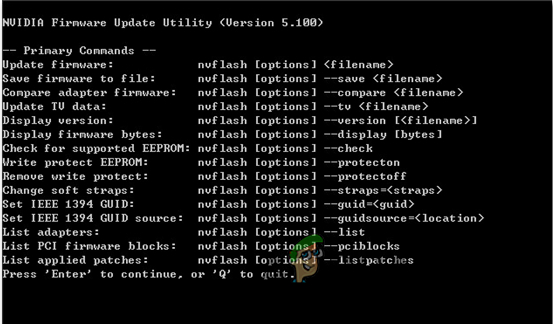
- انقر نقرًا مزدوجًا على nvflash.exe لتشغيل الأداة وستلاحظ ظهور نافذة موجه الأوامر (console) تبدو كالتالي:

- اضغط على زر Enter للمتابعة في عملية التثبيت، وبمجرد الانتهاء، يوصى بتحديث الـ BIOS الخاص بك.
- لذلك، لتحديث الـ BIOS الخاص بك، كل ما عليك فعله هو كتابة:
nvflash yourfilenamehere.bios
(استبدل yourfilenamehere بالاسم الفعلي لملف الـ BIOS الخاص بك) ودع الأداة تقوم بتحديث الـ BIOS الخاص ببطاقة الـ GPU الخاصة بك حتى تتمكن من ملاحظة رقم الطراز الصحيح على شاشتك.
حل بديل إضافي:
في بعض الحالات، قد تكون بطاقة الرسوميات (Graphics card) التي تستخدمها مزيفة، لذلك، للتحقق من أصالتها، قم بتدوين الطراز والنوع الدقيق لبطاقة الرسوميات الخاصة بك وتحقق عبر الإنترنت من سرعاتها الطبيعية. الآن، قم بتنزيل البرنامج من هنا وقم بتشغيل الملف التنفيذي لتثبيته. بعد التثبيت، تحقق مما إذا كانت بطاقتك أصلية أم لا. إذا لم تكن أصلية وتم وميض (flash) BIOS مخصص عليها فقط، فأعدها إلى المكان الذي اشتريتها منه واحصل على واحدة جديدة. إذا استمرت المشكلة بعد تنفيذ الخطوات المذكورة أعلاه، فمن الجيد دائمًا اختبار بطاقة الرسوميات على جهاز كمبيوتر مختلف قبل التأكد من تلف البطاقة.
Comments are closed.