

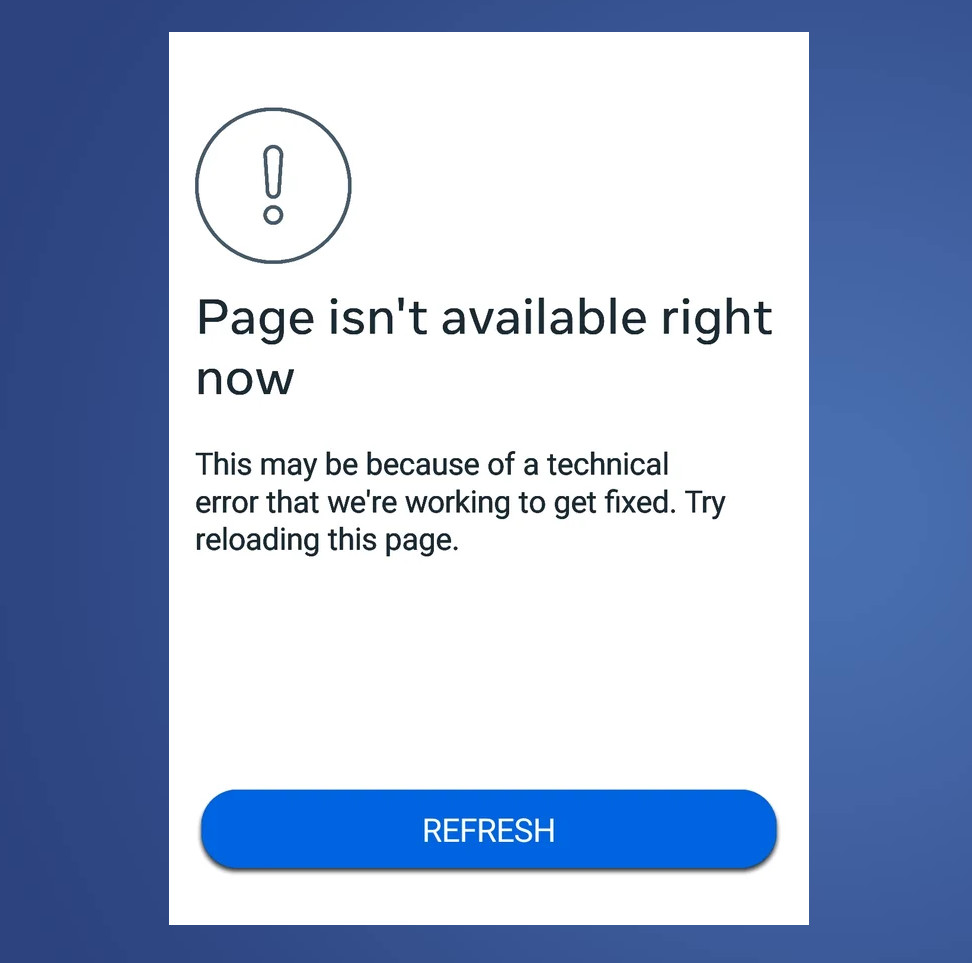
رسالة الخطأ “هذه الصفحة غير متاحة الآن” تظهر عندما لا يتمكن Facebook من تحميل الصفحة التي طلبتها. يحدث هذا عادةً لسببين:
- انقطاع الاتصال/الطلب: شيء ما يعيق الطلب بين متصفحك/تطبيقك و Facebook (مثل VPN/الوكيل، قواعد الشبكة/جدار الحماية الصارمة، حماية الخصوصية، حاصرات الإعلانات/التتبع، أو جلسة سيئة).
- قيود الوصول/المحتوى: المحتوى غير متاح لحسابك (مثل تمت إزالته، غير منشور، خاص، مقيد حسب المنطقة/العمر، أو تم حظرك).
كيف تحدد سبب المشكلة:
- إذا فشلت صفحة/رابط واحد فقط بينما يعمل بقية Facebook، فعادةً ما تكون المشكلة متعلقة بالوصول/القيود أو بوجود رابط خاطئ.
- إذا فشلت العديد من الصفحات عبر Facebook، فمن المرجح أن تكون المشكلة متعلقة بالجلسة/الشبكة/الخصوصية أو مشكلة من جانب Facebook.
فحوصات سريعة (1-2 دقيقة):
- افتح الرابط في متصفح مختلف أو على جهاز مختلف.
- جرب وضع التصفح المتخفي/الخاص أو افتحه وأنت مسجل الخروج (يستبعد مشكلات ملفات تعريف الارتباط/الجلسة/حالة الحساب).
- اطلب من صديق فتحه. إذا لم يتمكن هو الآخر، فمن المحتمل أن يكون تمت إزالته/مقيدًا/خاصًا (أو الرابط غير صالح).
- تأكد من أن عنوان URL كامل (غير مقطوع). إذا كان يبدو غير مرتب، افتح الصفحة الرئيسية/الملف الشخصي أولاً، ثم انتقل إلى المنشور.
هام: إذا كانت الصفحة/المنشور محذوفة، خاصة، مقيدة، أو تم حظرك، فلن يؤدي أي استكشاف أخطاء محلي إلى استعادة الوصول. تأكد أولاً من أنها قابلة للوصول بالفعل قبل قضاء الوقت في إصلاحات الجهاز/الشبكة.
بمجرد تحديد السبب المحتمل، اتبع الخطوات أدناه واحدة تلو الأخرى. إذا رأيت خيار تحديث على شاشة الخطأ، فانقر عليه أولاً.
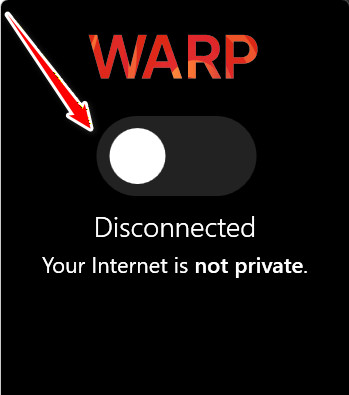
1. أوقف تشغيل VPN الخاص بك
يمكن أن تفشل مسارات VPN في عمليات التحقق أو تؤدي إلى تفعيل تحقق إضافي. يؤدي إيقاف تشغيله إلى استعادة مسارك الطبيعي وغالبًا ما يصلح أخطاء التحميل المتعلقة بالموقع/عنوان IP.
2. تسجيل الدخول عبر المتصفح واختبار الرابط
يؤكد هذا بسرعة ما إذا كانت المشكلة تتعلق بـ التطبيق/الجلسة. إذا تم تحميل الرابط في المتصفح (بنفس الحساب)، فهذا يعني أن المحتوى متاح وأن المشكلة غالبًا ما تكون في التطبيق (الذاكرة المؤقتة/الجلسة/حالة التطبيق).
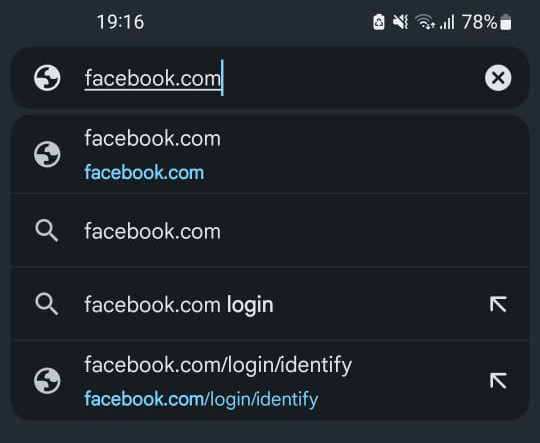
- افتح متصفحًا على هاتفك (Chrome، Safari، Edge، إلخ).
- انتقل إلى Facebook.com.
- سجل الدخول إلى حسابك.
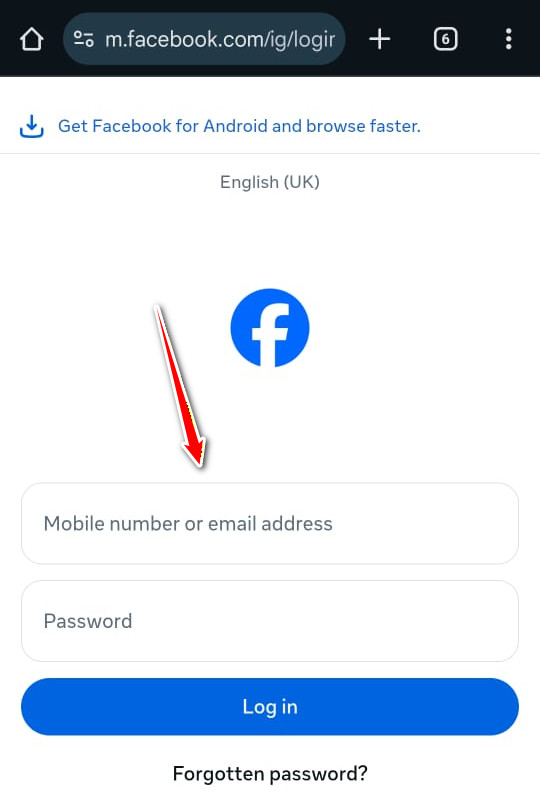
- افتح نفس الصفحة/الرابط في المتصفح وتحقق مما إذا كان يتم تحميله.
- إذا تم تحميله في المتصفح، فارجع إلى التطبيق وتابع الخطوات 1، 5، و 7.
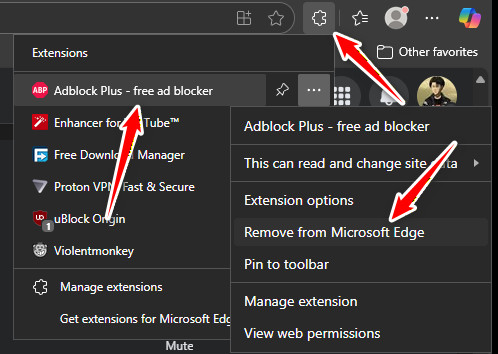
3. أوقف تشغيل AdBlock Plus (أو أي مانع محتوى آخر) لـ Facebook
يمكن لبرامج حظر المحتوى أن تعطل نصوص/ملفات تعريف الارتباط الخاصة بـ Facebook اللازمة لبناء الصفحات والتحقق من الجلسات. قم بتعطيل مانع المحتوى لـ Facebook وأعد التحميل للاختبار.
- انقر على أيقونة الإضافات في متصفحك.
- افتح مانع المحتوى الخاص بك (على سبيل المثال، AdBlock Plus) وأوقفه لـ Facebook (أو أضف Facebook إلى القائمة البيضاء).
- إذا لم يكن هناك مفتاح تبديل خاص بالموقع فقط، عطّل الإضافة مؤقتًا للتأكد من أنها السبب.
- أعد تحميل الصفحة وتحقق مما إذا كانت تفتح.
4. ضبط حظر الخصوصية في Firefox
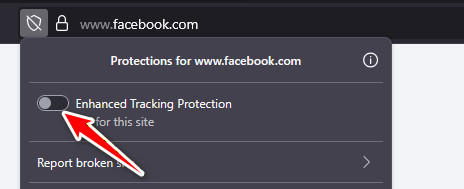
يمكن لـ Firefox الحماية المحسّنة من التتبع أو Facebook Container حظر ملفات تعريف الارتباط/النصوص البرمجية التي يحتاجها Facebook لتحميل أو مصادقة صفحات معينة. عطّلها لـ Facebook فقط واختبر.
- افتح Facebook في Firefox.
- انقر على أيقونة الدرع بجوار شريط العنوان.
- عطّل الحماية المحسّنة من التتبع لـ Facebook.
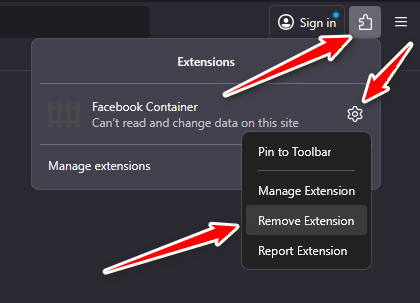
- إذا كنت تستخدم Facebook Container، فافتح الإضافات.
- انقر على أيقونة الترس بجوار Facebook Container واختر تعطيل (أو إزالته).
- قم بتحديث الصفحة وتحقق مما إذا كانت تحمل.

Comments are closed.