

النقاط الرئيسية
- الأسباب الرئيسية لعدم ظهور صور ألبوم الكاميرا في Instagram تشمل مشكلات في أذونات التطبيق، وإصدارات التطبيق القديمة، ومساحة التخزين غير الكافية، ومشاكل التوافق مع تنسيقات الصور.
- لحل المشكلة، تأكد من أن Instagram لديه الأذونات اللازمة للوصول إلى صورك والكاميرا. إذا كانت الأذونات صحيحة، حاول إعادة تشغيل التطبيق وجهازك، أو تحديث Instagram إلى أحدث إصدار، أو مسح ذاكرة التخزين المؤقت للتطبيق، أو مشاركة الصور مباشرة من معرض الصور الخاص بك.
- قم بتحديث Instagram ونظام تشغيل جهازك بانتظام لمنع حدوث مشكلات مماثلة والاستفادة من أحدث الإصلاحات والتحسينات.
تخيل أنك التقطت للتو صورة مثالية وتتوق لنشرها على Instagram، لكنها لا تظهر عندما تحاول تحميلها. إنه موقف محبط، أليس كذلك؟ ولكن لا داعي للقلق. يقدم هذا الدليل خطوات مباشرة لحل هذه المشكلة.
سنشرح لماذا لا يعرض Instagram صور ألبوم الكاميرا، ونقدم حلولاً سهلة لإظهار صورك، ونشارك نصائح حول كيفية منع حدوث هذه المشكلة. هدفنا هو مساعدتك على مشاركة صورك دون أي عناء.
لماذا لا يعرض Instagram صور ألبوم الكاميرا؟
في بعض الأحيان، قد لا يتمكن Instagram من عرض صور ألبوم الكاميرا الخاص بك، ويحدث هذا لعدة أسباب بسيطة. معرفة هذه الأسباب يمكن أن يساعدك في تحديد المشكلة بسرعة وكيفية إصلاحها.
- مشكلة الأذونات: المشكلة الأكثر شيوعًا هي أن Instagram لم يُمنح الإذن بالوصول إلى ألبوم الكاميرا الخاص بك. يتطلب هاتفك منك السماح للتطبيقات بالوصول إلى أشياء معينة، مثل الصور. إذا لم تسمح لـ Instagram بالوصول إلى صورك، فلن يتمكن من عرضها.
- أخطاء التطبيق: في بعض الأحيان، قد تواجه Instagram أخطاء أو عيوبًا صغيرة تمنعها من رؤية الصور أو عرضها بشكل صحيح. غالبًا ما يمكن إصلاح هذه المشكلات عن طريق إغلاق التطبيق وإعادة فتحه، أو بإعادة تشغيل هاتفك.
- إصدار التطبيق القديم: قد يتسبب استخدام إصدار قديم من Instagram في حدوث مشكلات لأنه لا يتوافق مع أحدث التحسينات أو الإصلاحات. تحديث Instagram يمكن أن يضمن عمله بشكل جيد مع نظام هاتفك.
- مشاكل التخزين: إذا كان تخزين هاتفك شبه ممتلئ، فقد يؤثر ذلك على كيفية عمل التطبيقات، بما في ذلك قدرة Instagram على العثور على الصور وعرضها.
- التنسيق والتوافق: قد لا يتمكن Instagram من عرض الصور بتنسيقات لا يفهمها أو إذا كانت الصور تالفة. تأكد من حفظ صورك بتنسيق قياسي مثل JPEG أو PNG يمكن لـ Instagram التعامل معه.
كيفية إصلاح مشكلة عدم ظهور صور ألبوم الكاميرا في Instagram؟
قد تكون مشكلة عدم عرض Instagram لصور ألبوم الكاميرا مزعجة، خاصة عندما ترغب في مشاركة لحظات مهمة. لحسن الحظ، هناك حلول سهلة لهذه المشكلة، مثل استعادة ظهور صورك وتمكينك من نشر ما تريد.
1. أعد تشغيل Instagram وجهازك

الخطوة الأولى والأسهل لإصلاح مشكلة عدم ظهور صور ألبوم الكاميرا في Instagram هي إعادة تشغيل تطبيق Instagram وهاتفك. غالبًا ما يؤدي القيام بذلك إلى إصلاح العديد من المشكلات عن طريق تحديث طريقة عمل التطبيق والقضاء على أي أخطاء بسيطة قد تتسبب في سوء أدائه.
يمنح إيقاف تشغيل هاتفك ثم إعادة تشغيله النظام بأكمله بداية جديدة، مما قد يحل مشكلة عدم قدرة Instagram على عرض صورك. غالبًا ما يؤدي هذا الإجراء البسيط إلى إصلاح أي مشكلات، مما يجعل صور ألبوم الكاميرا تظهر على Instagram مرة أخرى.
2. تنزيل إصدار أقدم من Instagram
في بعض الأحيان، قد تتسبب التحديثات الجديدة لتطبيق Instagram في حدوث مشكلات صغيرة تمنع ظهور صور ألبوم الكاميرا لديك. يمكن أن يساعدك العودة إلى إصدار سابق من التطبيق في التغلب على هذه المشكلات. يكون هذا النهج مفيدًا بشكل خاص إذا لاحظت أن المشكلة بدأت بعد تحديث Instagram مؤخرًا.
ملاحظة: إذا كنت تستخدم iPhone، فإن Instagram لا يسمح لك بمسح ذاكرة التخزين المؤقت للتطبيق في الإعدادات، ولا يمكنك تنزيل إصدارات أقدم من التطبيق مثل ملفات APK. هذا مخصص لمستخدمي Android فقط.
↪ الخطوة 1: مسح بيانات Instagram
قبل محاولة إصلاح أي شيء، من المهم التخلص من البيانات المحفوظة لتطبيق Instagram لمنع أي تداخل. إليك ما يجب فعله:
- انتقل إلى إعدادات هاتفك. اضغط على “التطبيقات” أو “مدير التطبيقات” (قد يختلف الاسم حسب نوع هاتفك).

- ابحث عن “Instagram” في القائمة وحدده.
- اختر “التخزين“.
- اضغط على “مسح البيانات” و “مسح ذاكرة التخزين المؤقت“.
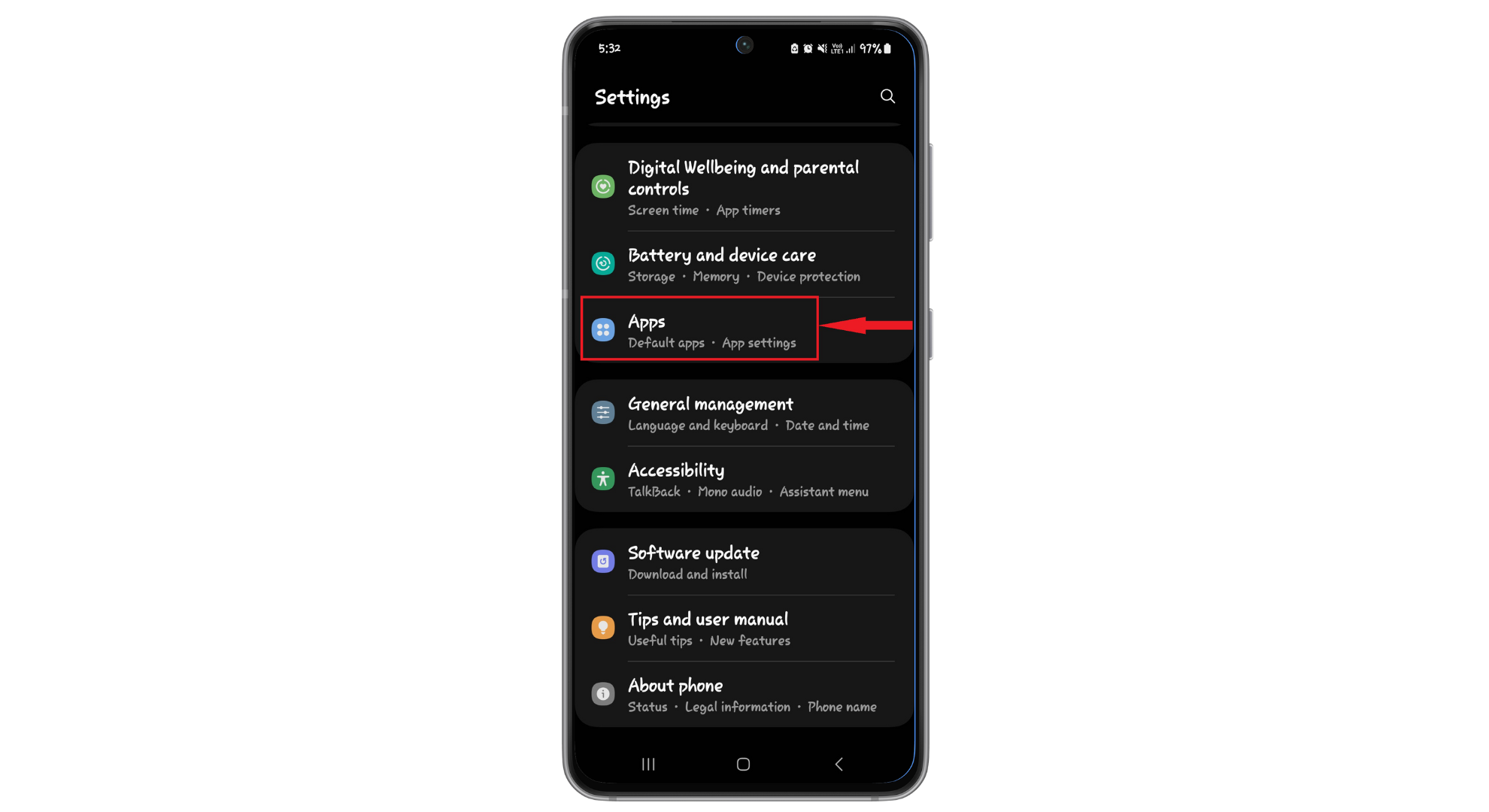
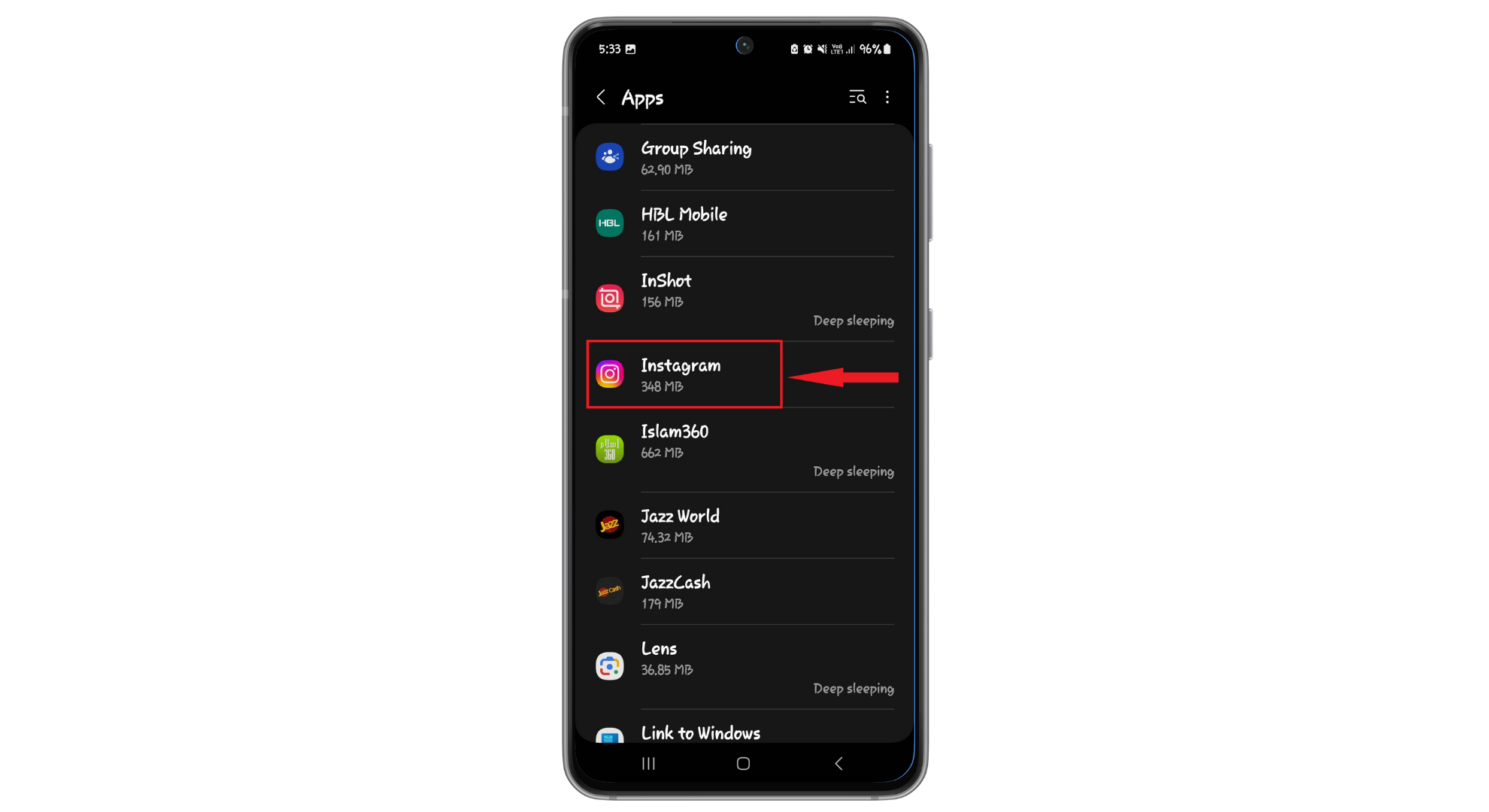
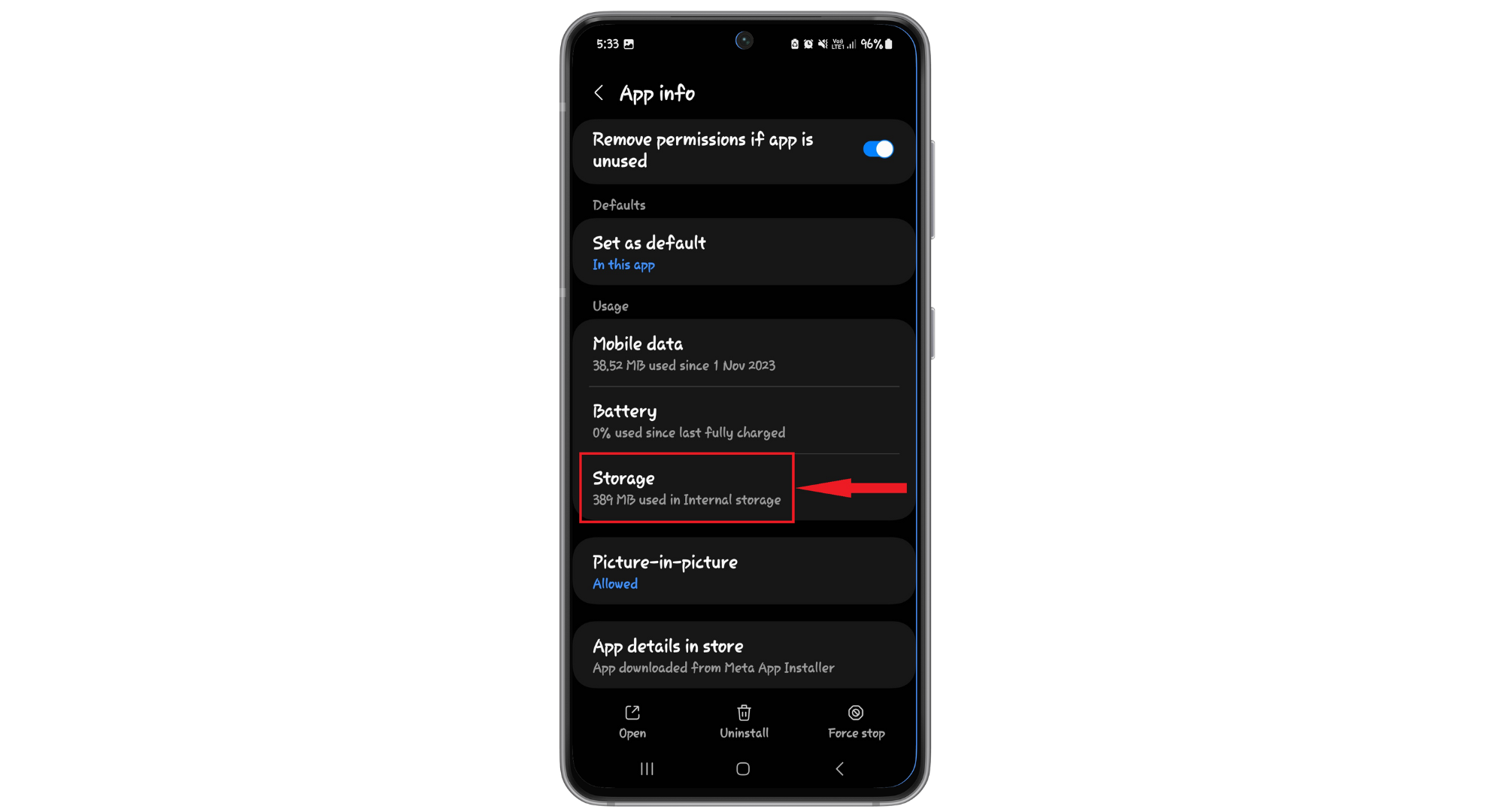
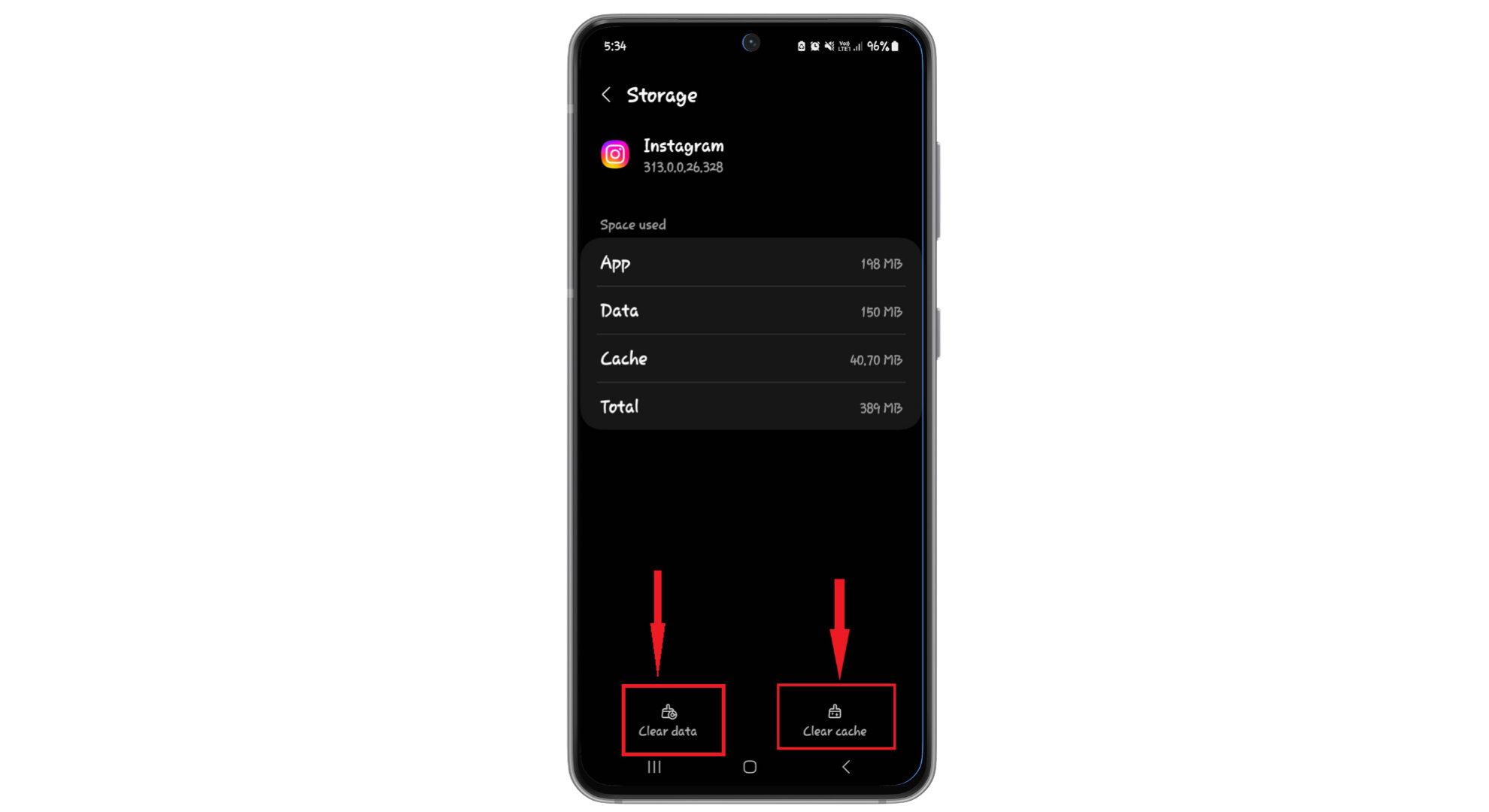
↪ الخطوة 2: إلغاء تثبيت الإصدار الحالي من Instagram:
- ارجع إلى قسم “التطبيقات” في إعداداتك وابحث عن Instagram.
- اضغط على “إلغاء التثبيت“.
- اختر “موافق” للتأكيد على رغبتك في إلغاء تثبيته.
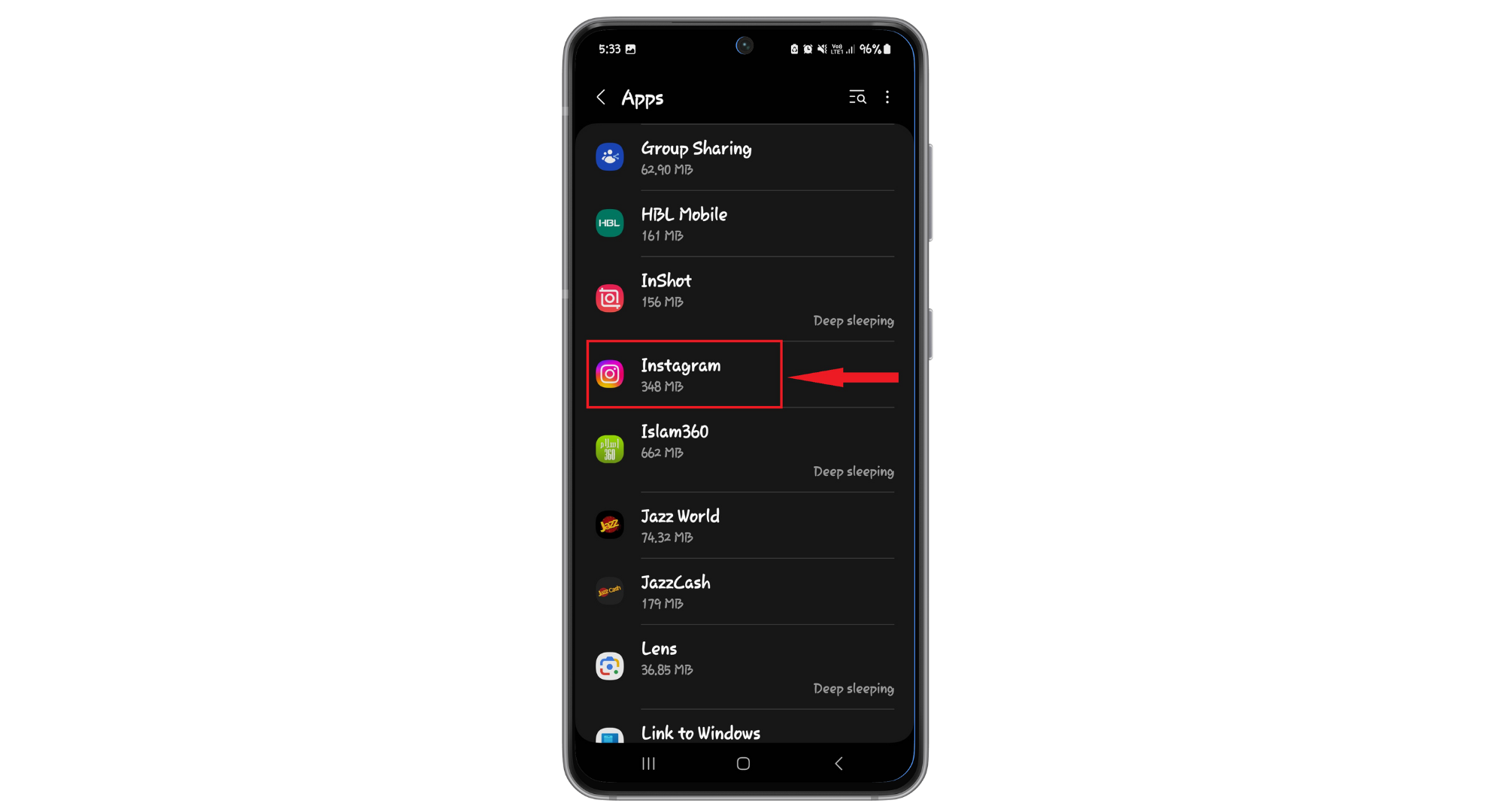
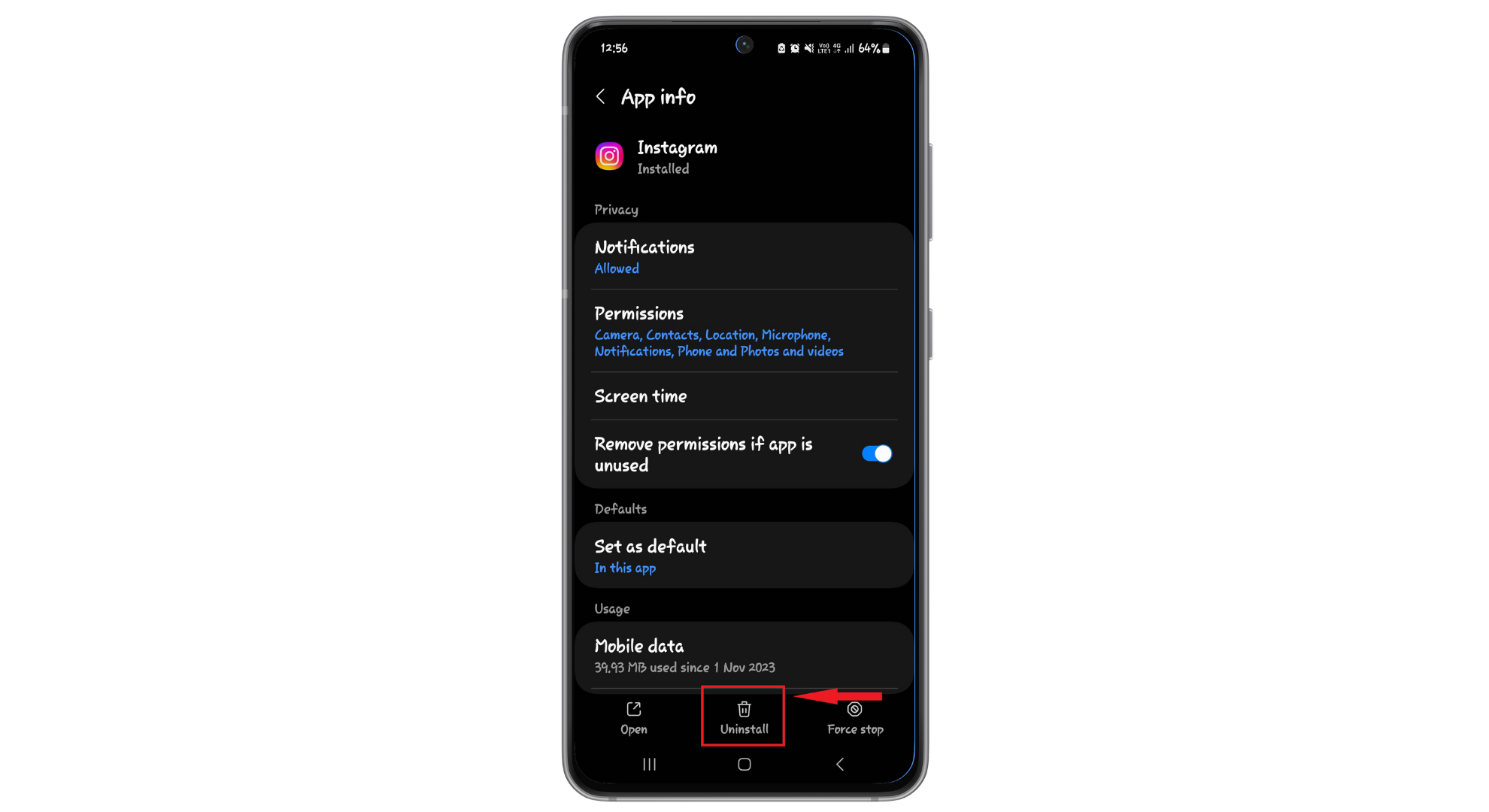
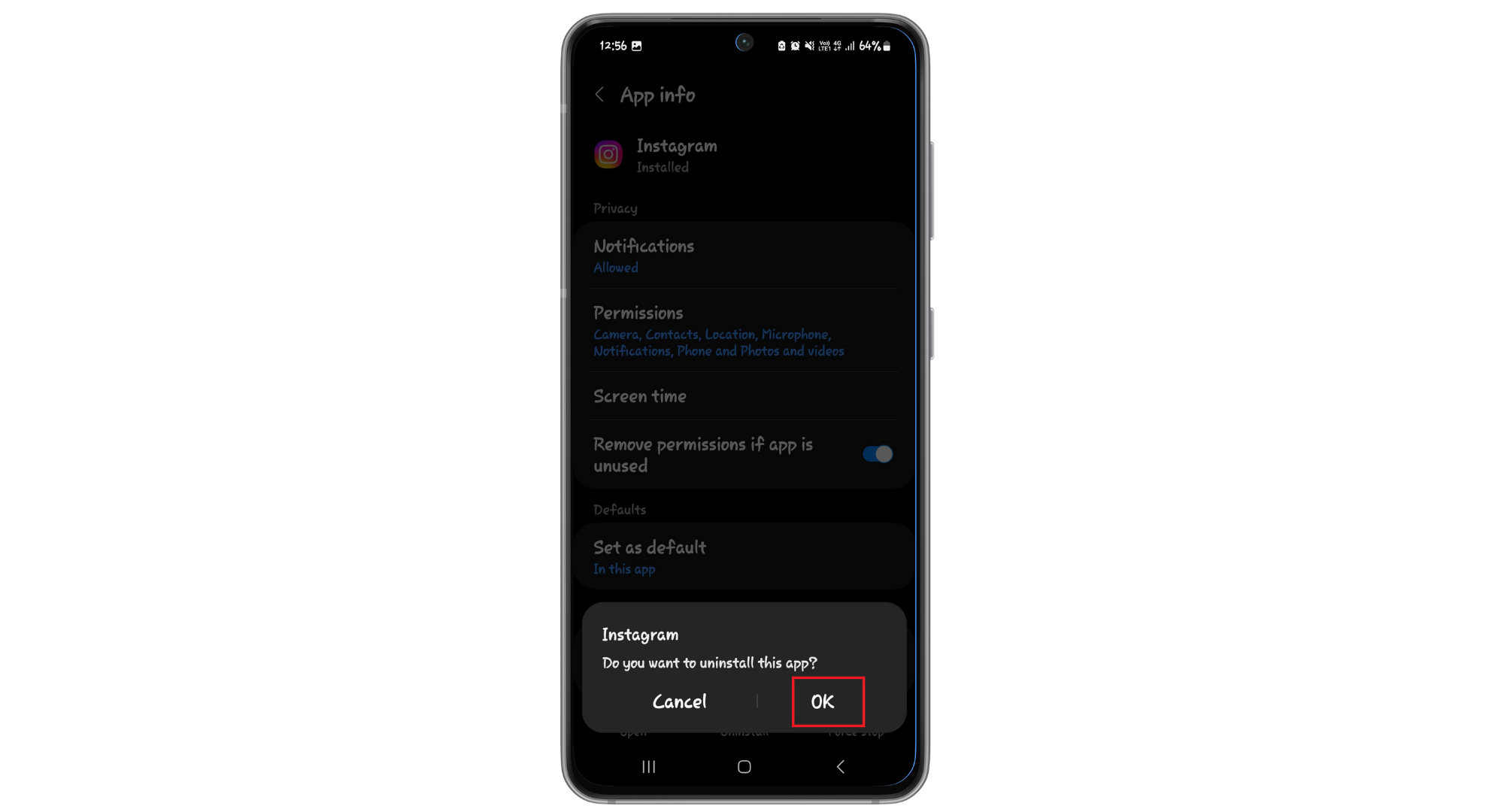
↪ الخطوة 3: قم بتنزيل وتثبيت إصدار أقدم من Instagram:
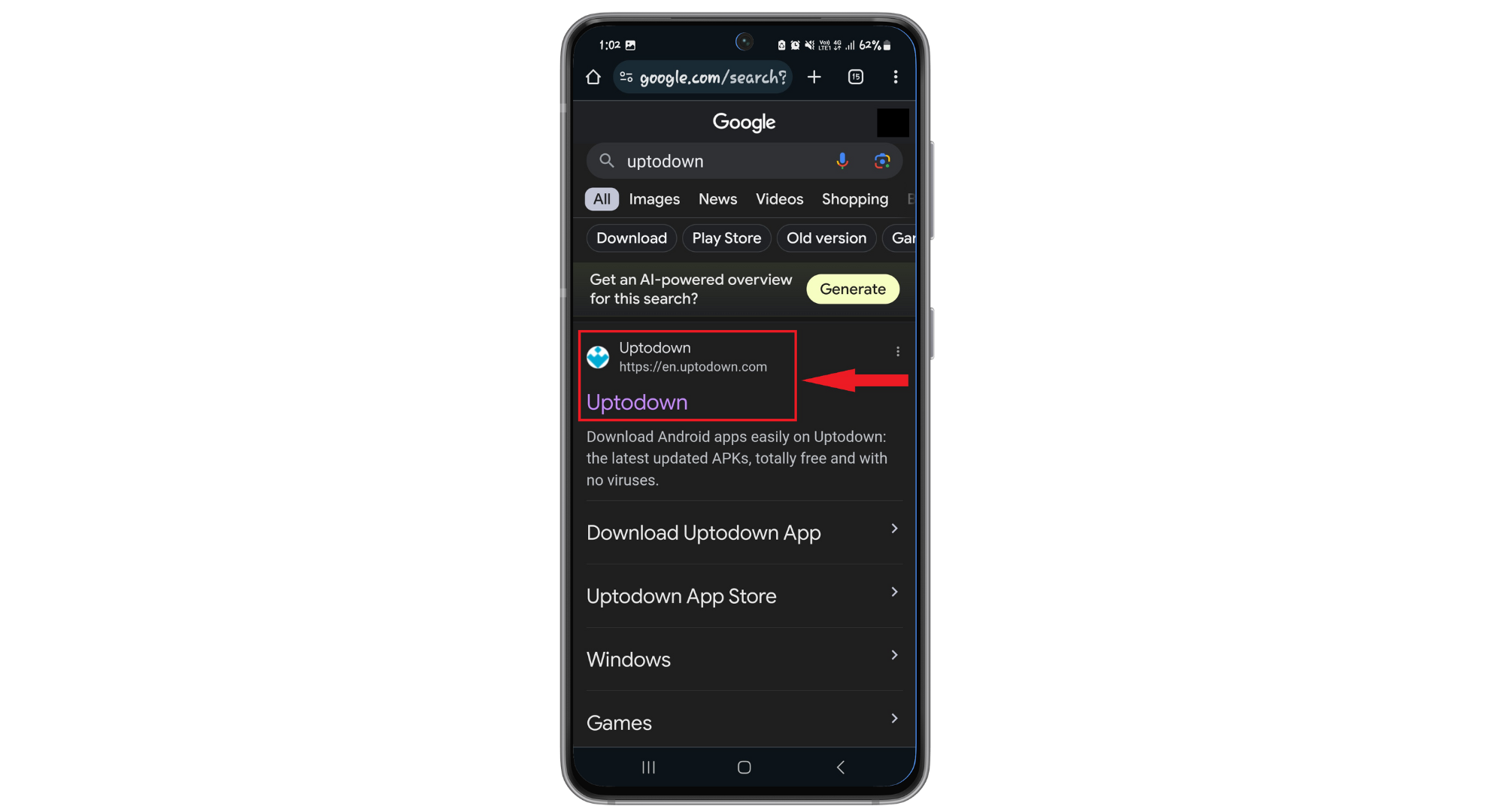
- افتح متصفح الإنترنت على هاتفك وقم بزيارة موقع آمن لتنزيل ملفات APK مثل Uptodown.
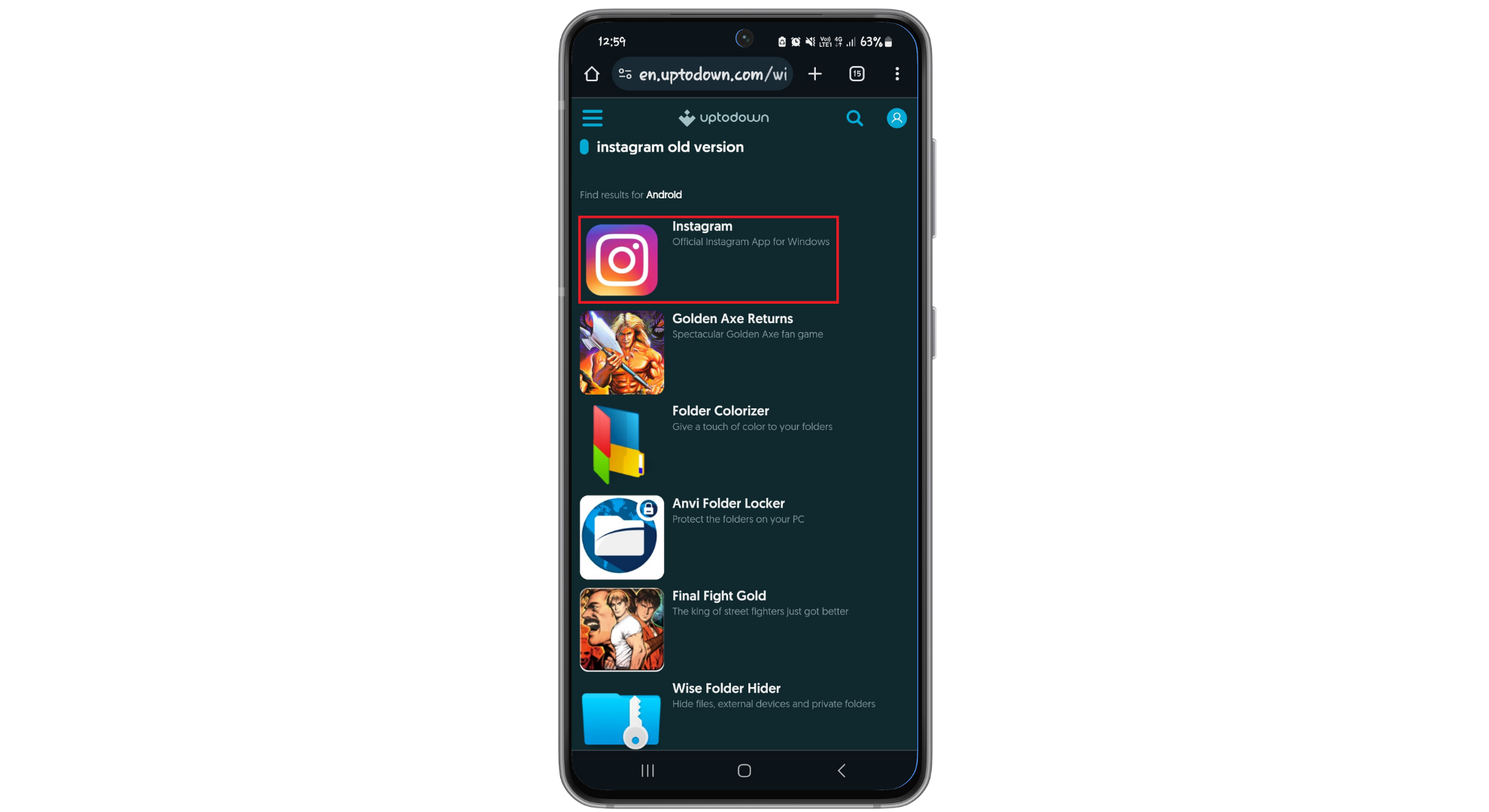
- اكتب “إصدار Instagram القديم” في شريط البحث واختر الإصدار الذي تريده من الخيارات.
- اضغط على زر “تنزيل“.
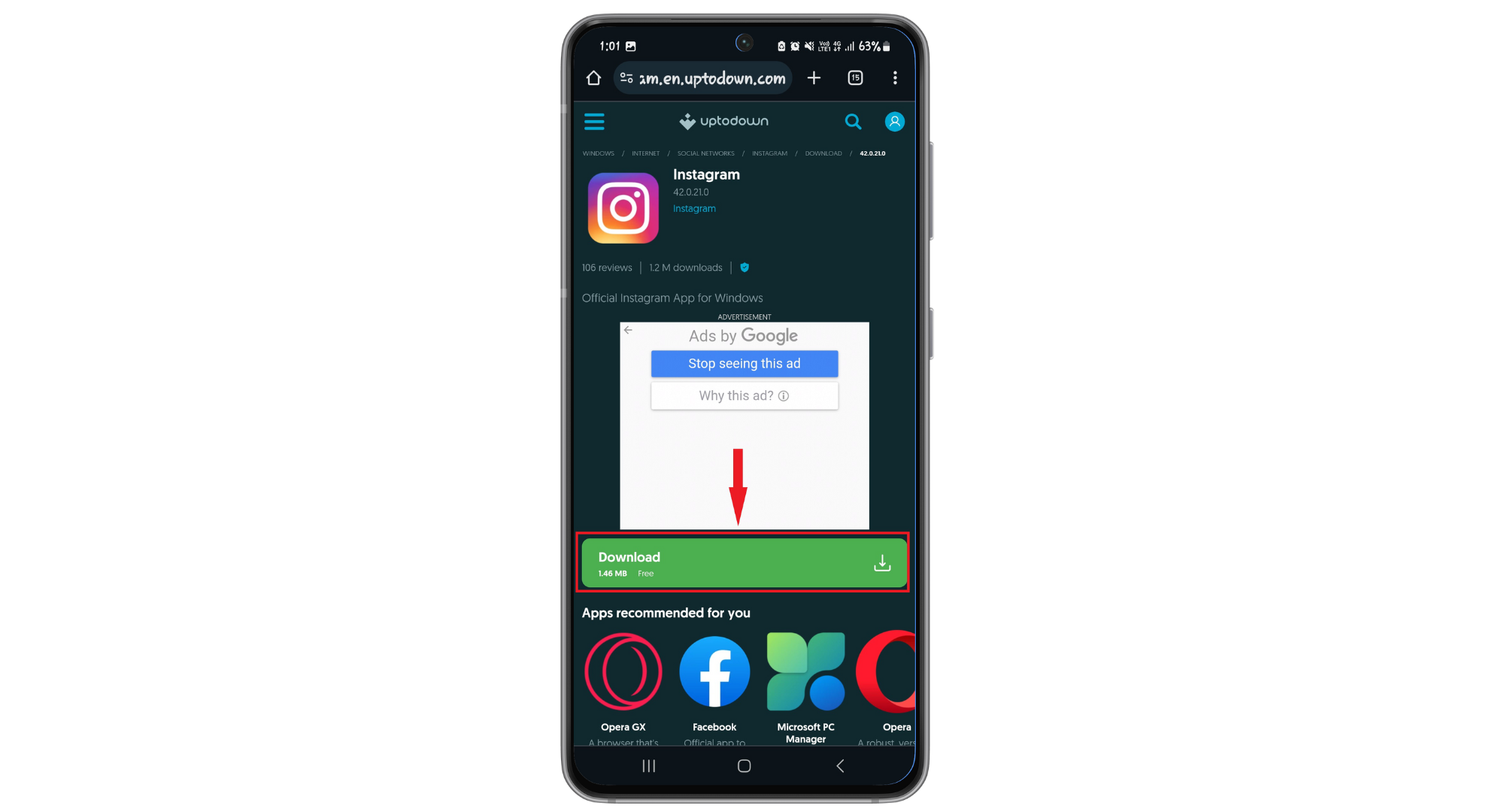
سيتم تنزيل التطبيق وتثبيته على هاتفك. سجل الدخول إلى حسابك وتحقق مما إذا كان Instagram يعرض صور ألبوم الكاميرا.
3. مشاركة الصور عبر المعرض
إذا لم يعرض Instagram صورك من ألبوم الكاميرا، يمكنك مشاركتها مباشرة من معرض هاتفك. بهذه الطريقة، ستستخدم ميزة المشاركة المدمجة في هاتفك، متجنبًا أي مشاكل في العثور على الصور داخل Instagram.
- افتح تطبيق “معرض الصور” بهاتفك بدلاً من Instagram، وابحث عن الصورة التي ترغب في مشاركتها.
- اضغط على زر “مشاركة” (عادةً ما يظهر على شكل ثلاث نقاط متصلة أو سهم يشير إلى اليمين).
- اختر “Instagram” من قائمة خيارات المشاركة.
- اختر ما إذا كنت ترغب في نشرها على الخلاصة، في محادثة، أو كـ Reel.
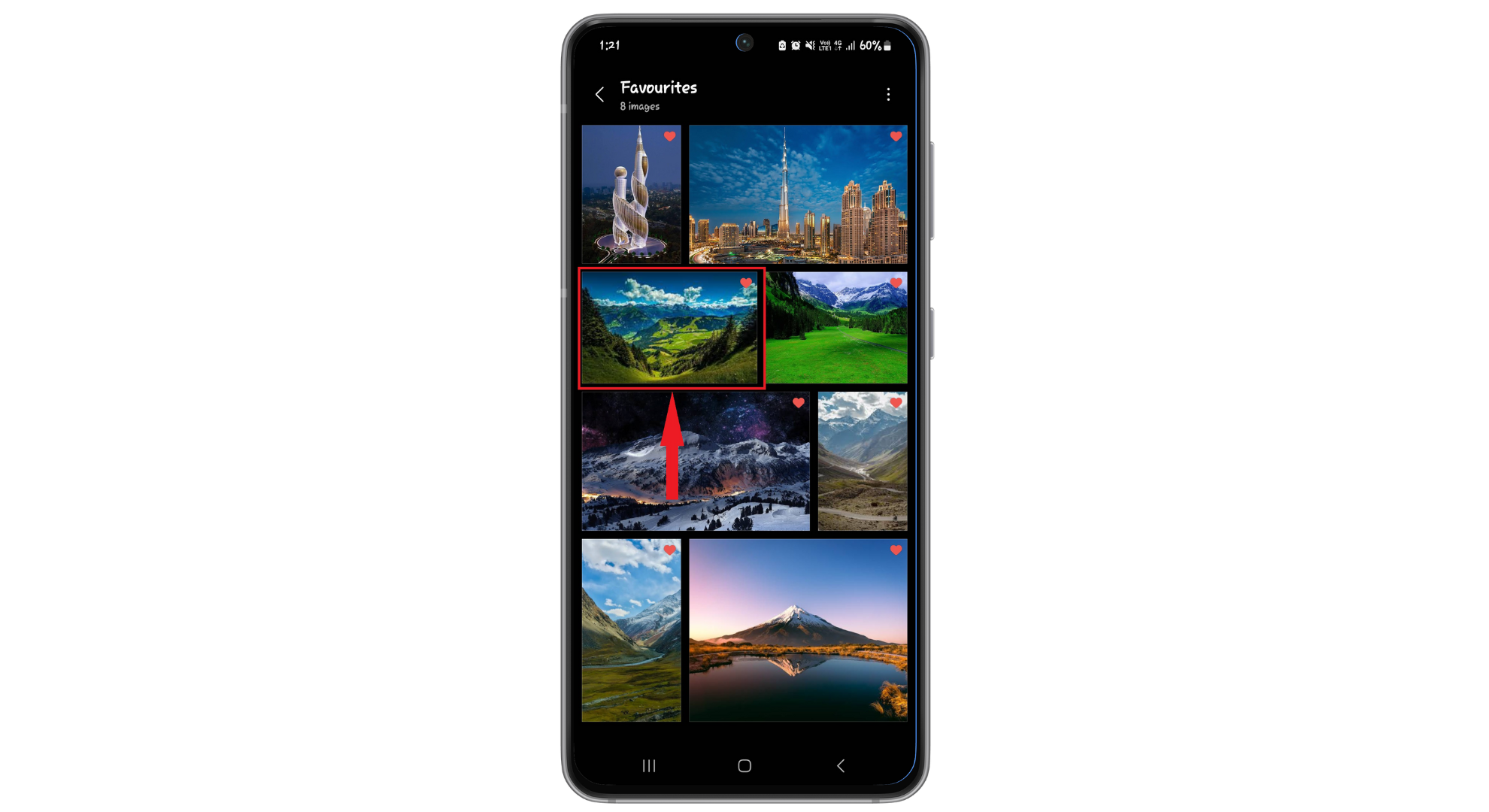
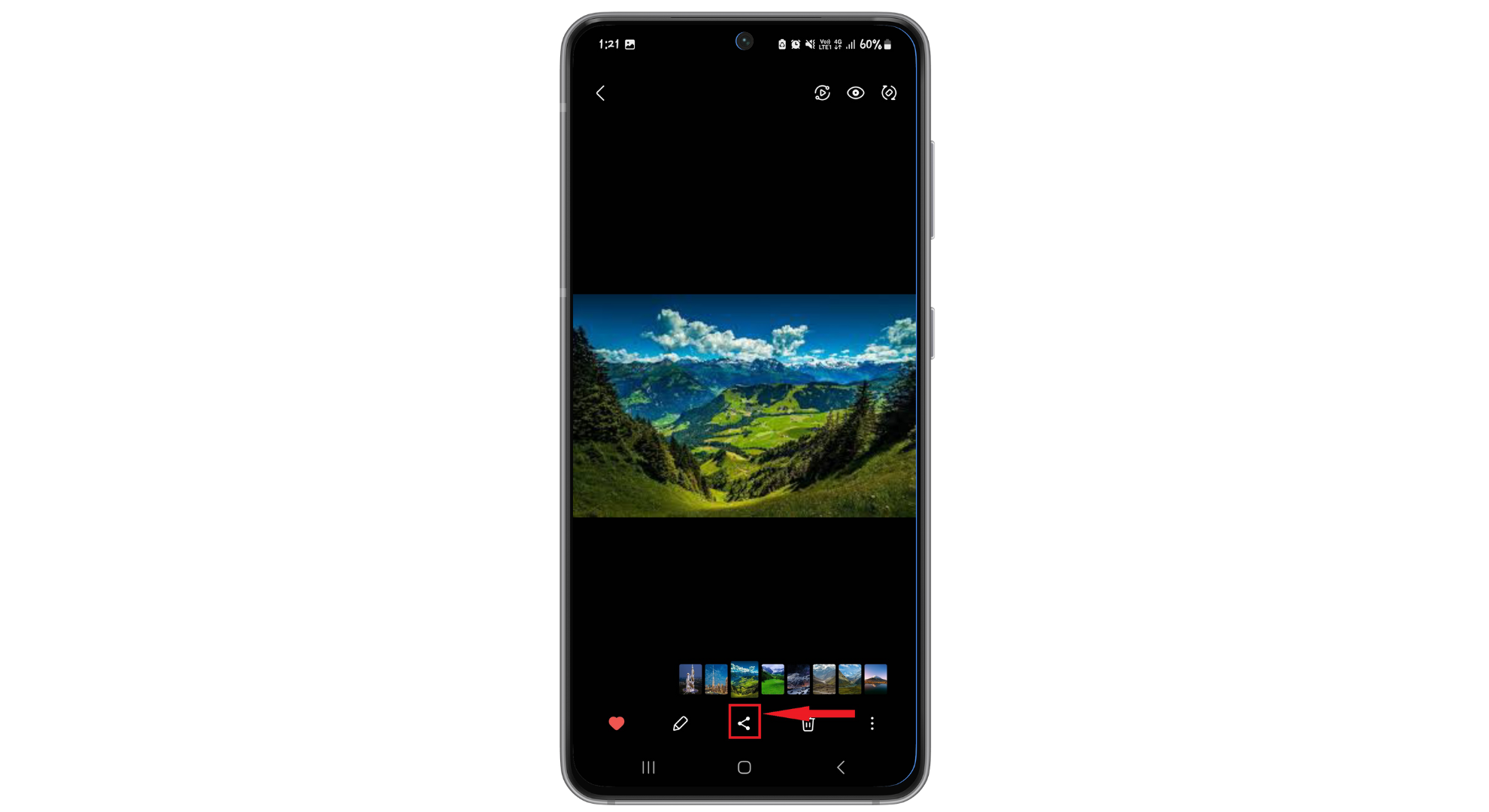
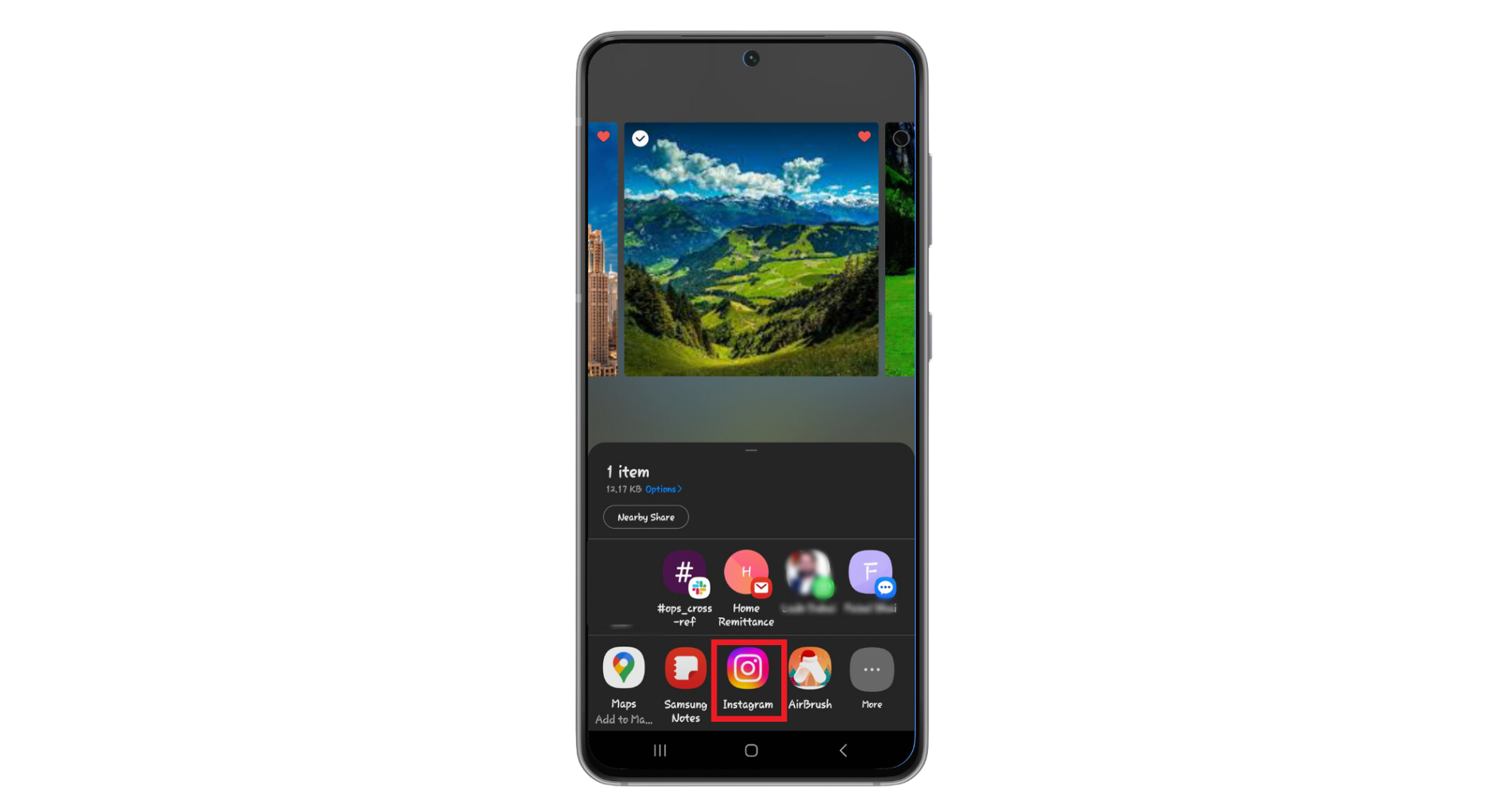
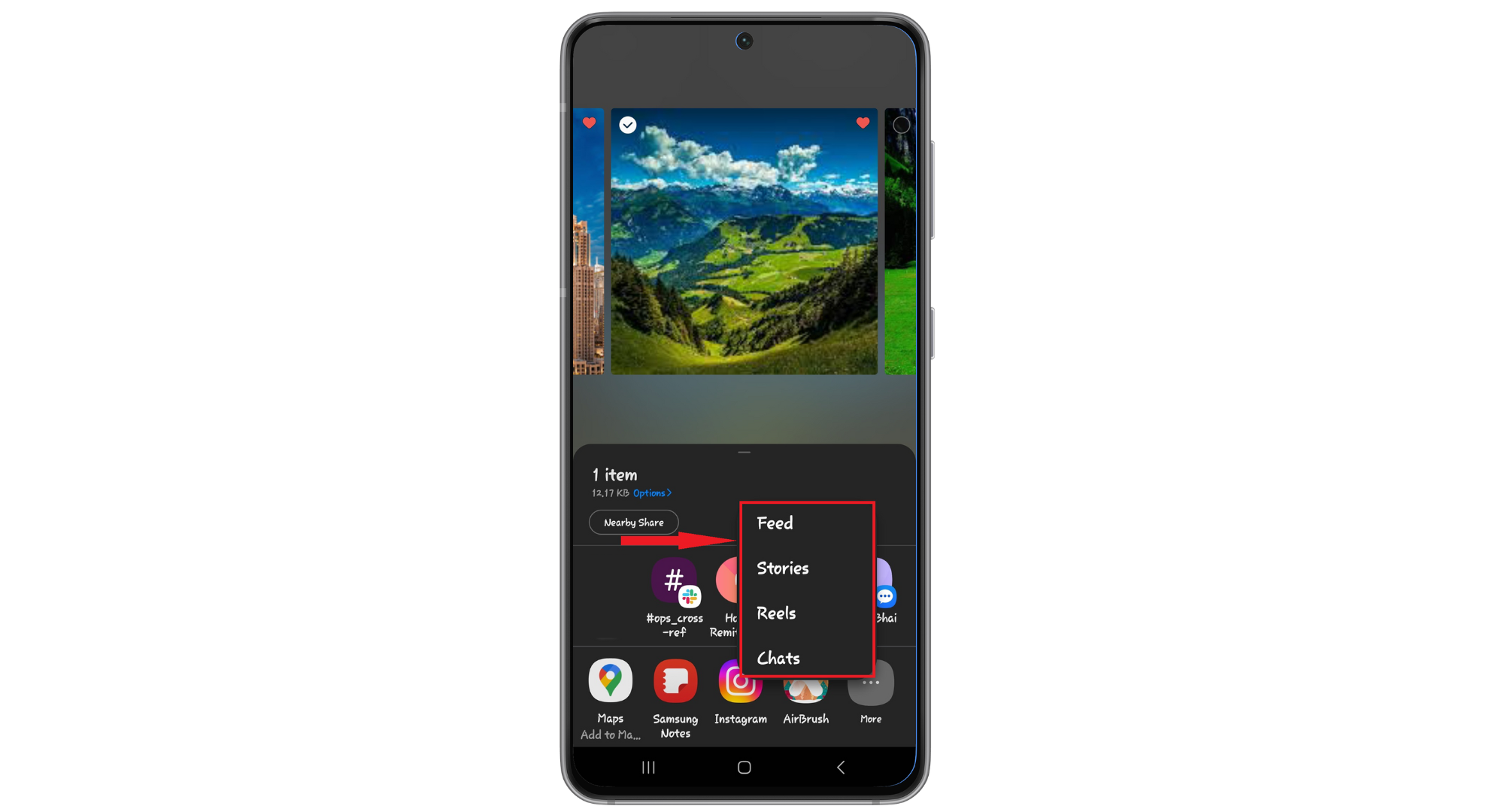
بعد ذلك، شارك صورتك بالطريقة المعتادة.
4. التحقق من أذونات Instagram
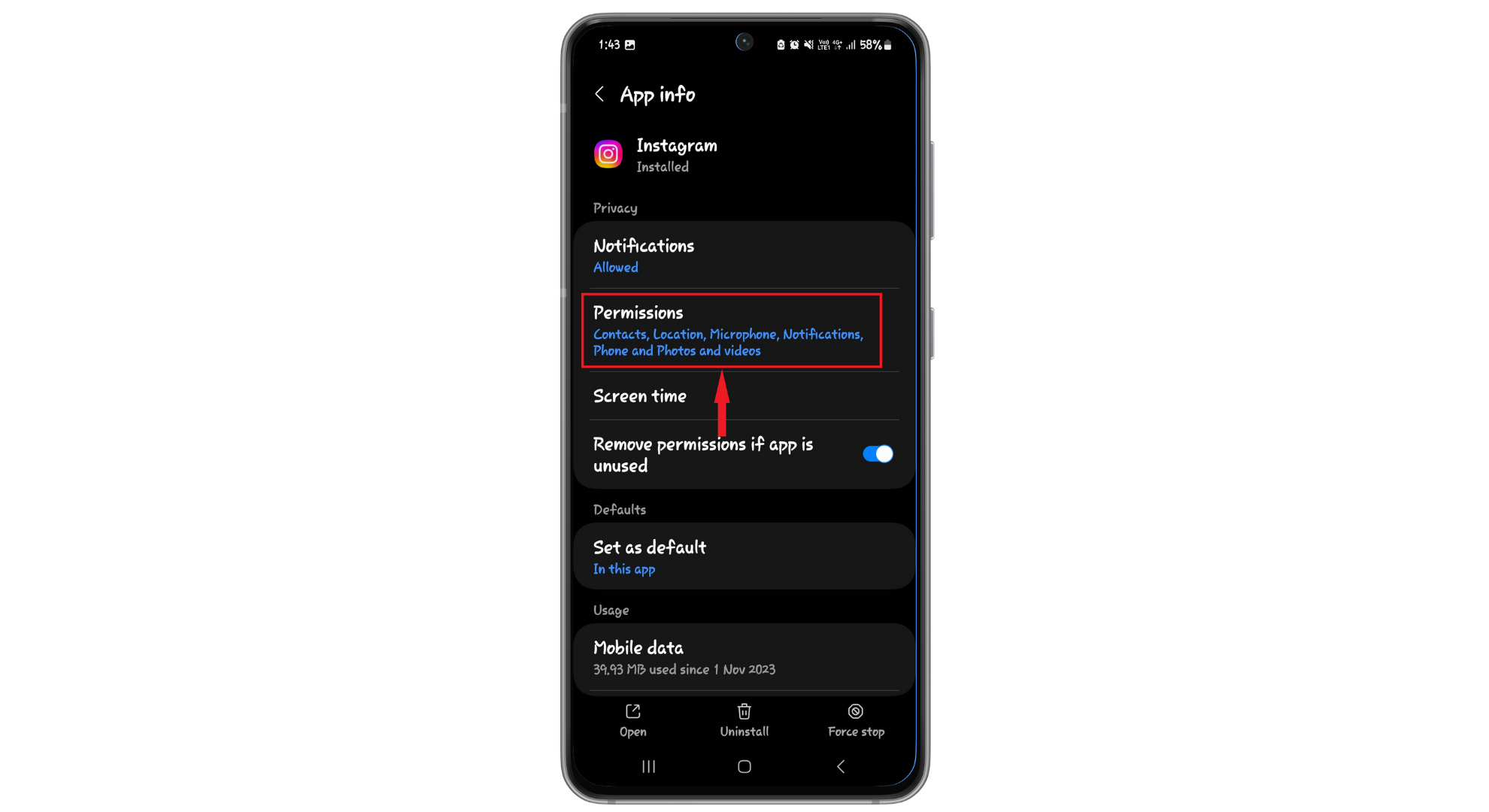
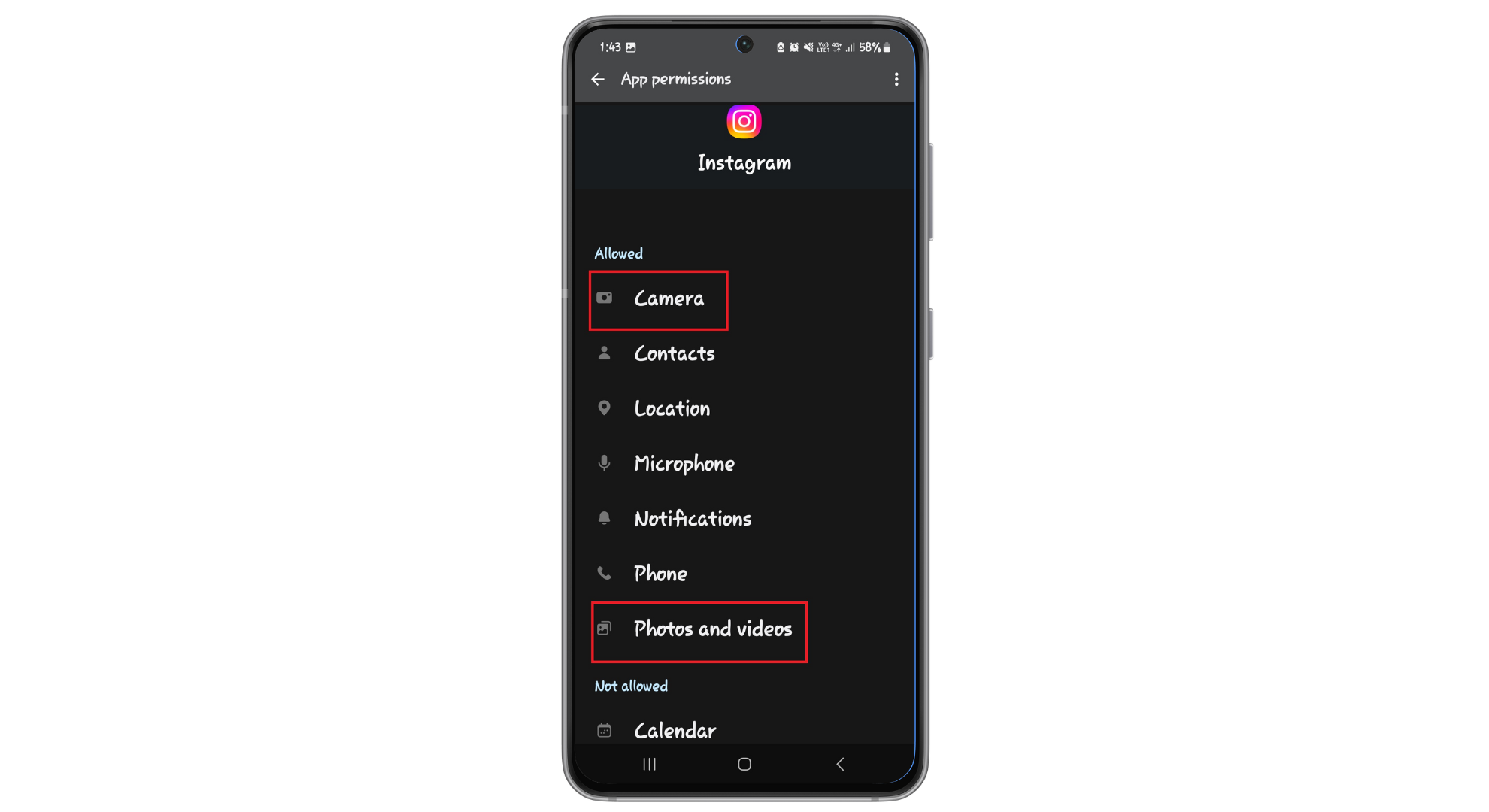
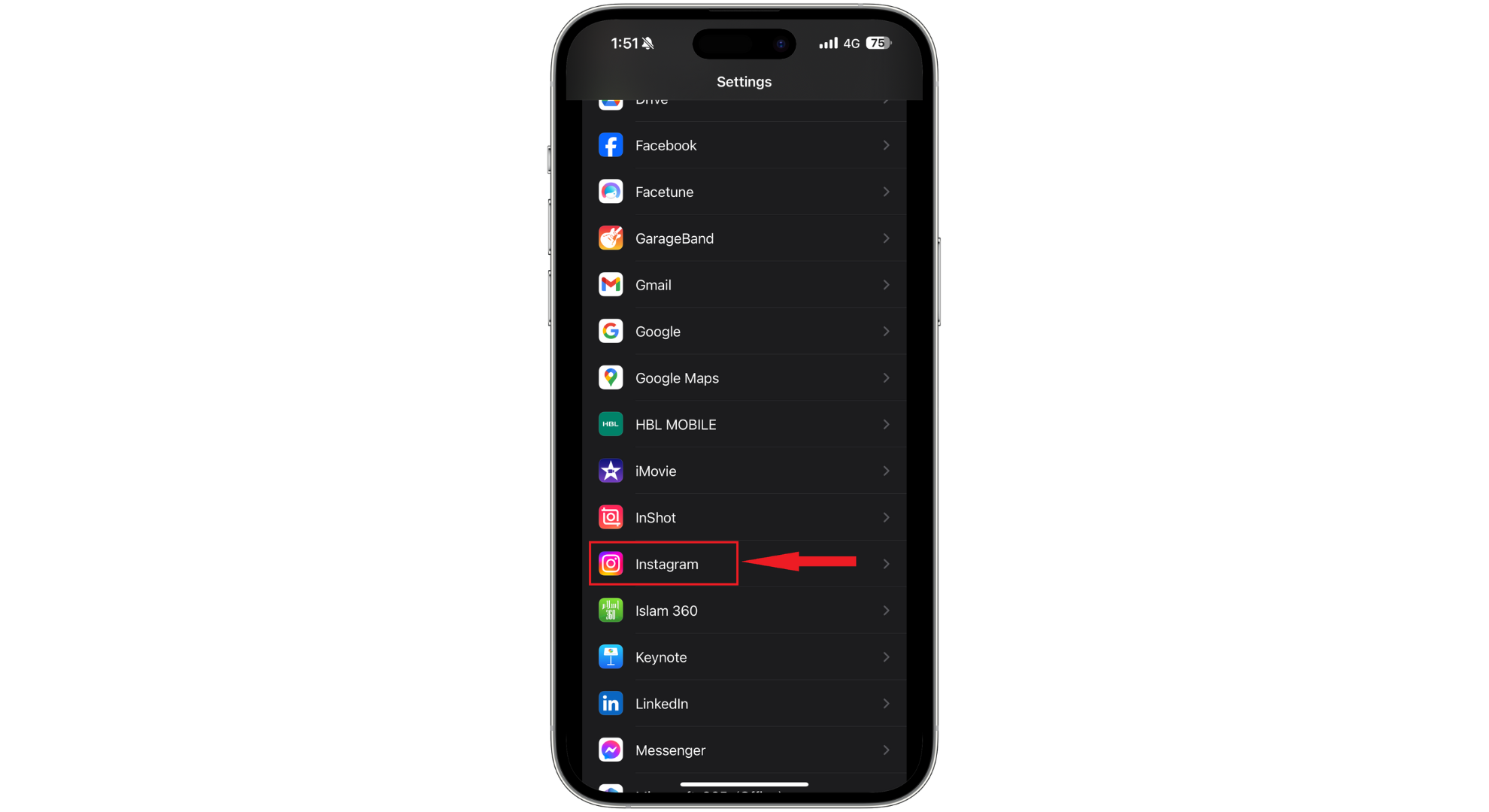
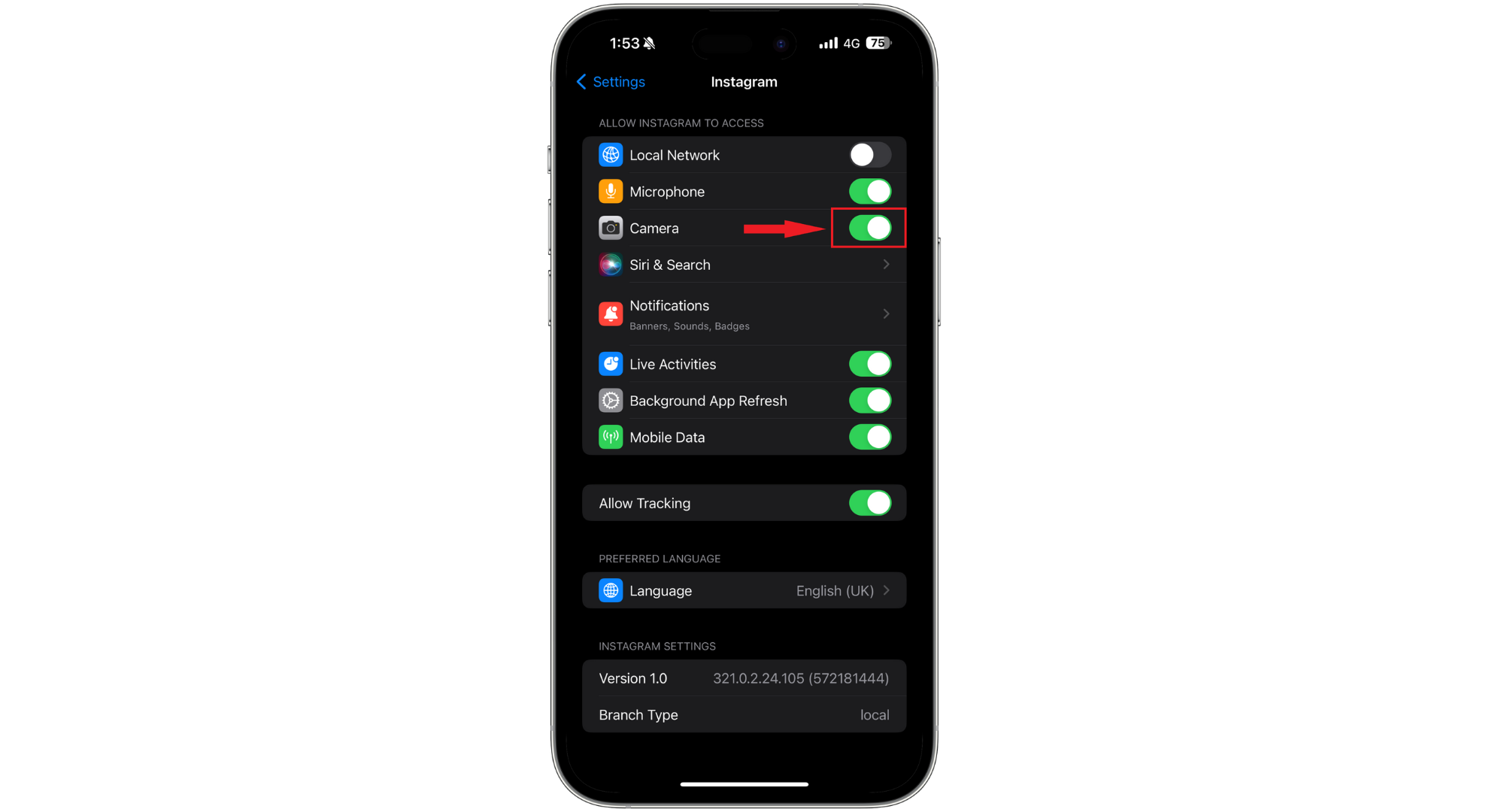
إذا لم تظهر صور ألبوم الكاميرا الخاص بك على Instagram، فقد يكون السبب هو أن التطبيق لا يملك الإذن بالوصول إلى صورك أو مقاطع الفيديو الخاصة بك أو استخدام الكاميرا. تحدد إعدادات الخصوصية على جهازك ما يمكن للتطبيق الوصول إليه. منح Instagram الأذونات التي يحتاجها يتيح له العثور على صورك وعرضها بسهولة.
↪ بالنسبة لـ Android:
- انتقل إلى إعدادات هاتفك وابحث عن “التطبيقات” أو “مدير التطبيقات“.
- مرر للعثور على “Instagram“.
- اضغط على “الأذونات” ضمن إعدادات Instagram.
- تأكد من أن أذونات “الكاميرا” و”الصور ومقاطع الفيديو” مسموح بها.
افتح Instagram لترى ما إذا كانت صورك تظهر.
↪ بالنسبة لـ iOS:
- افتح تطبيق “الإعدادات” على جهاز iPhone أو iPad الخاص بك ومرر حتى تجد “Instagram.”
- تأكد من تشغيل خيار “الكاميرا” (باللون الأخضر) ضمن قسم “السماح لـ Instagram بالوصول.”
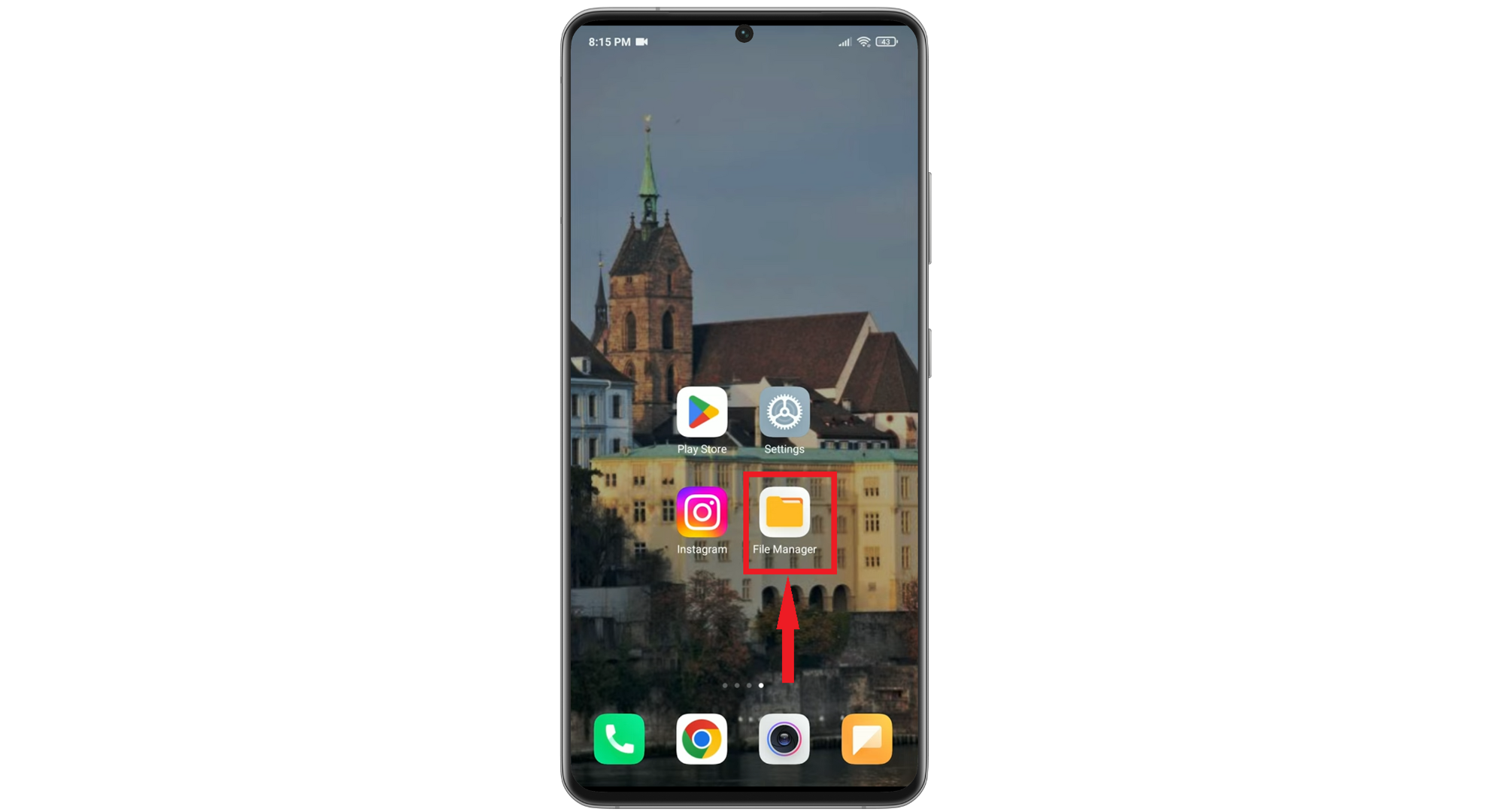
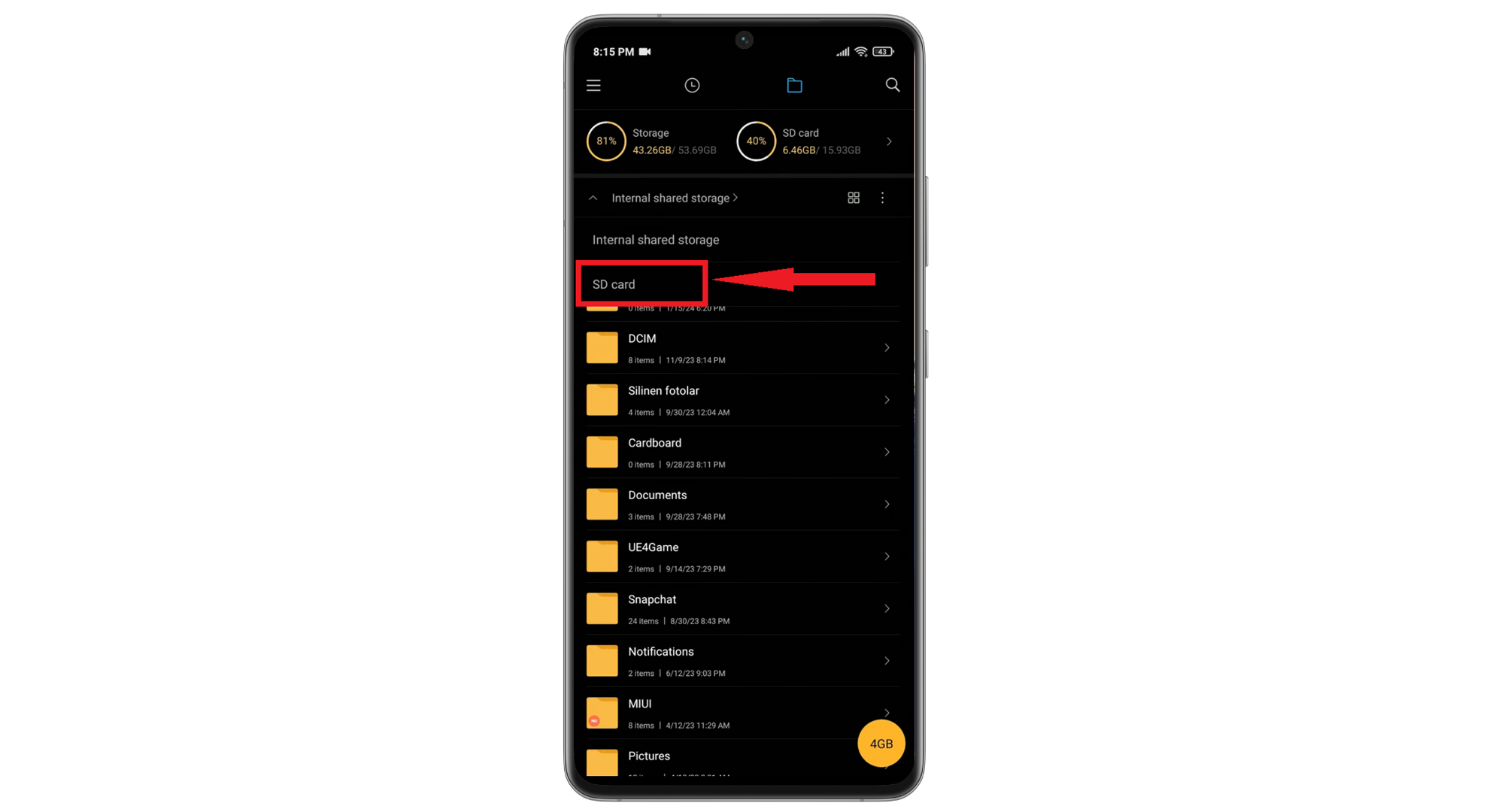
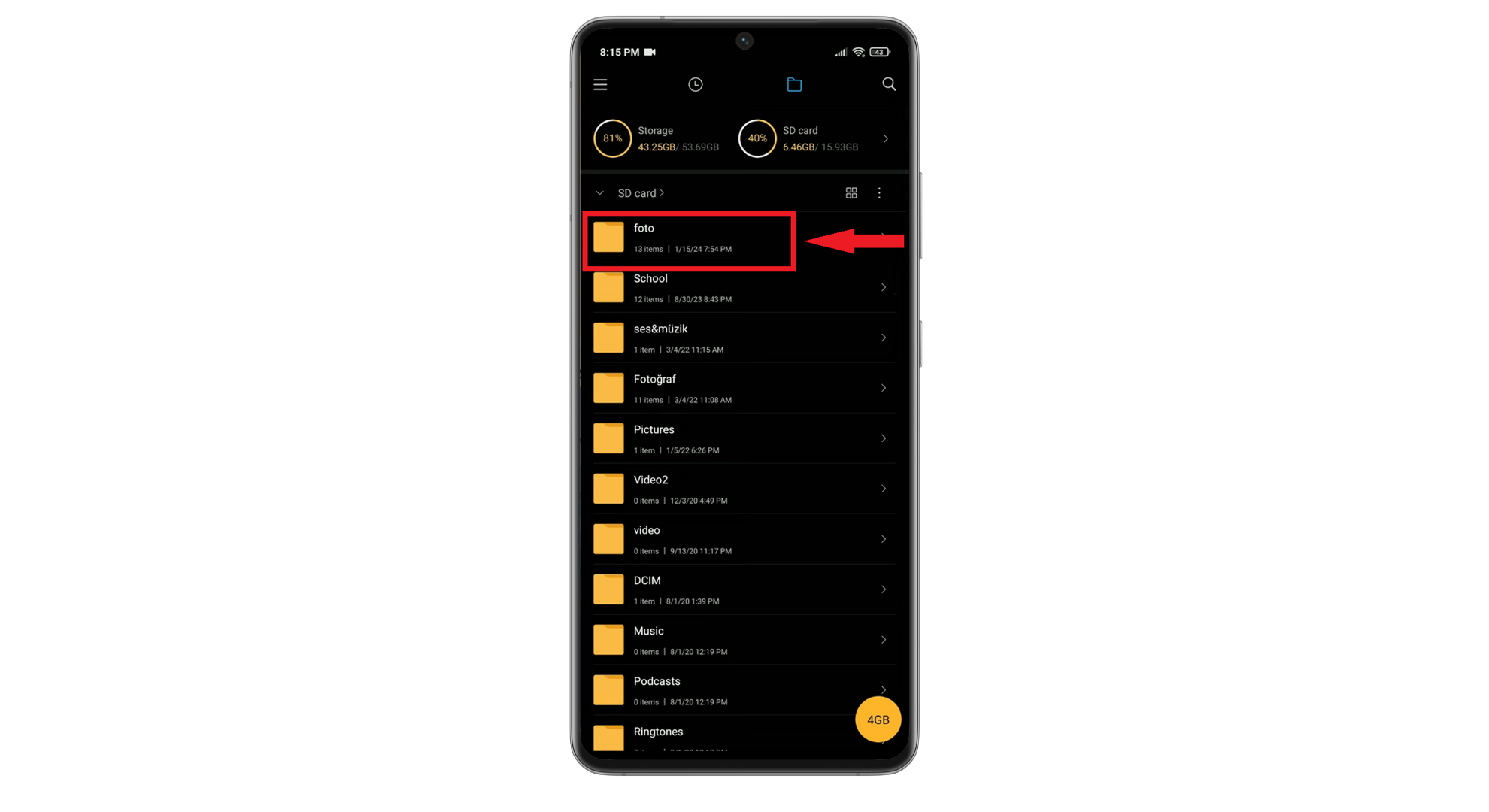
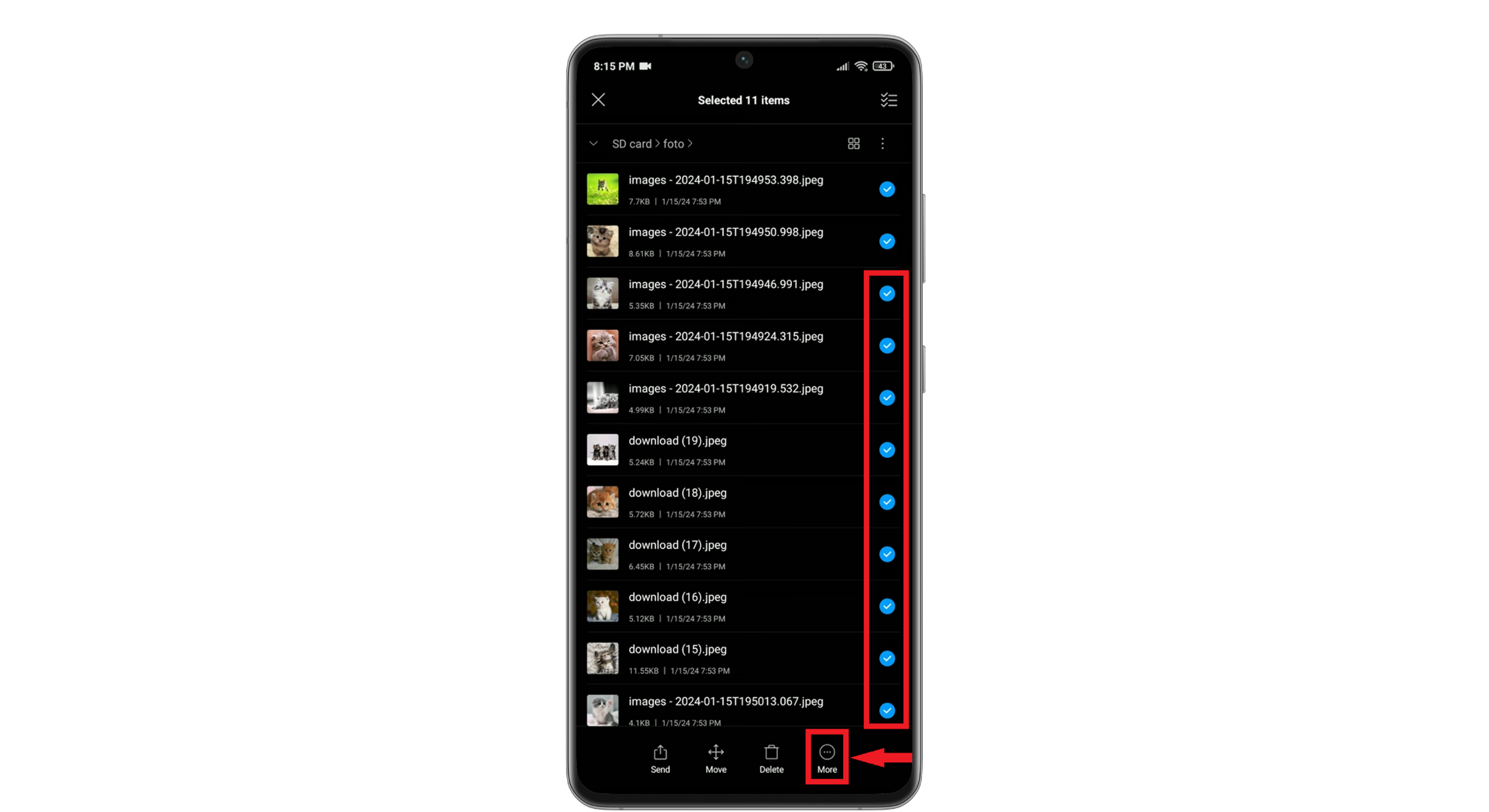
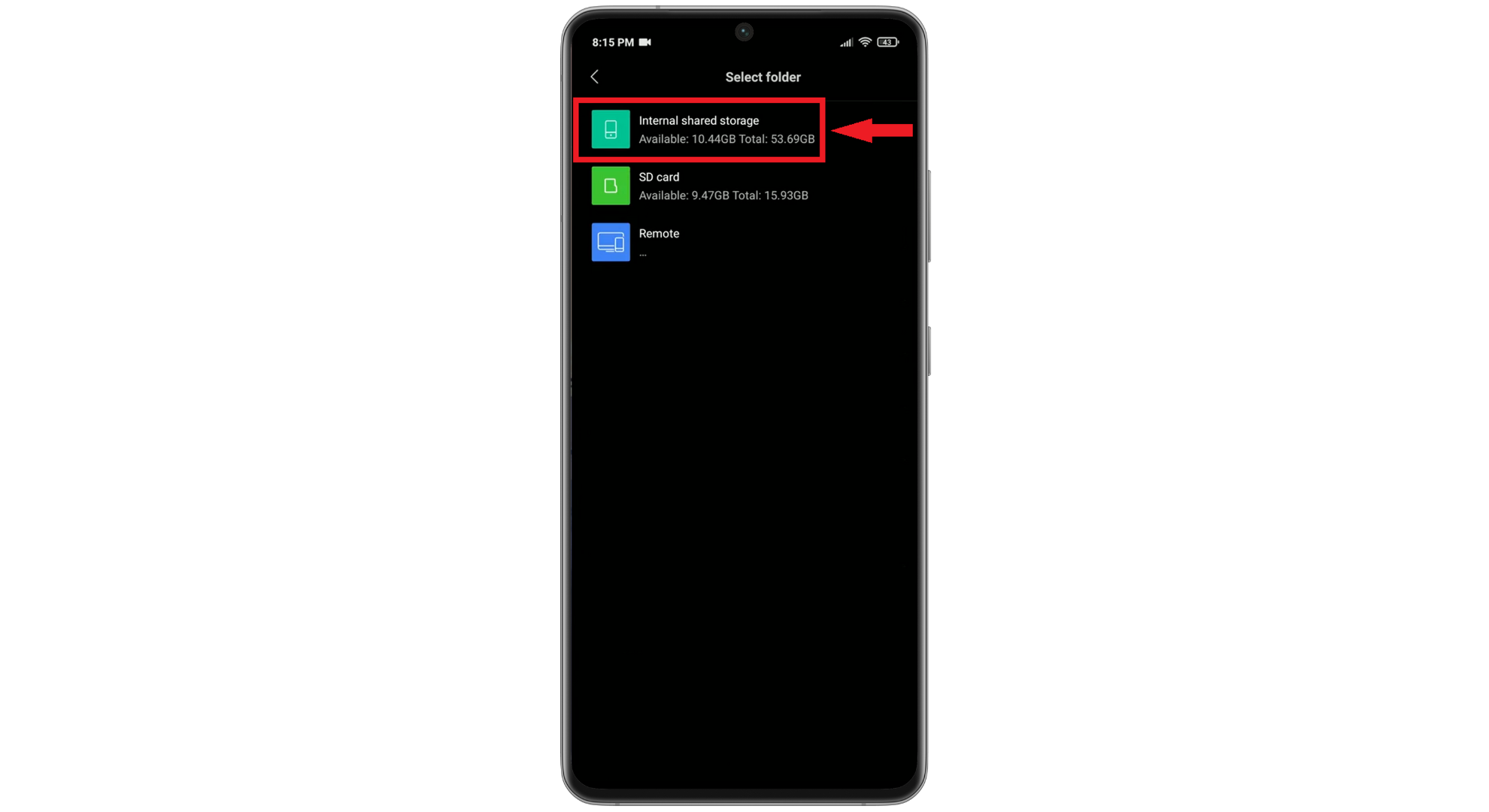
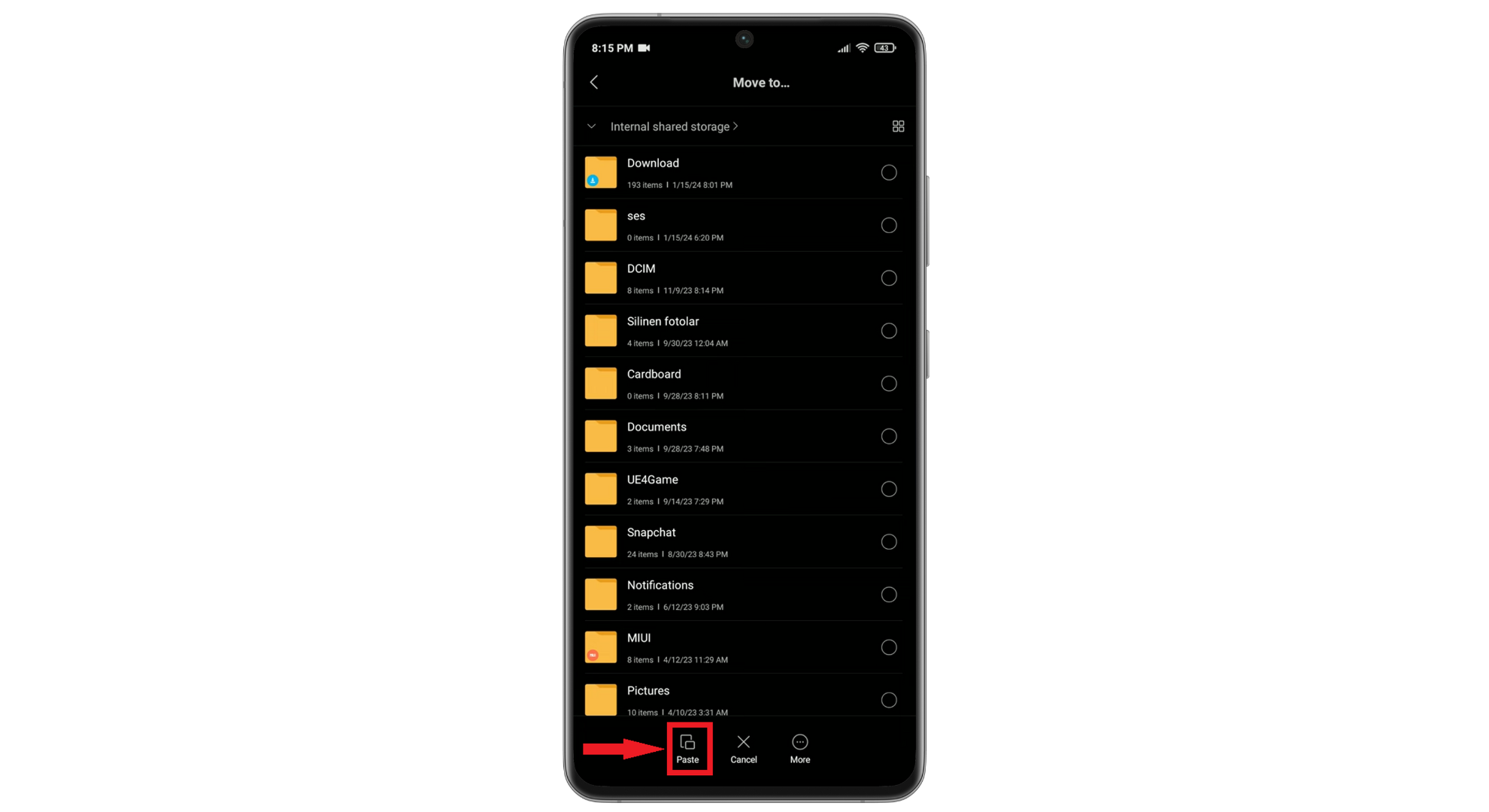
5. نقل الصور من بطاقة SD إلى وحدة التخزين الداخلية (Android فقط)
قد يواجه مستخدمو Instagram مشكلات في رؤية الصور الموجودة على بطاقة SD بسبب قيود معينة على طريقة عمل التطبيق. لإصلاح ذلك، يمكنك نقل صورك إلى وحدة التخزين الداخلية لهاتفك، مما يتيح لـ Instagram الوصول إليها بسهولة. بهذه الطريقة، يمكنك تحميل الصور وقتما تشاء دون عناء.
- ابدأ بفتح “File Manager” على هاتفك.
- انتقل إلى قسم “SD card“.
- تصفح وابحث عن المجلد الذي يحتوي على الصور التي ترغب في نقلها. قد يستغرق العثور على المجلد الصحيح بعض الوقت، اعتمادًا على كيفية تنظيم ملفاتك.
- اختر الصور التي ترغب في نقلها. قد ترى زر “تحديد” أو تحتاج إلى الضغط مطولاً على صورة لاختيار عدة صور. بعد تحديدها، اضغط على “نقل” (قد تجد هذا كخيار في القائمة أو كأيقونة).
- انتقل إلى “Internal shared storage” وحدد المكان الذي تريد وضع الصور فيه. يمكنك إنشاء مجلد جديد أو استخدام مجلد موجود بالفعل.
- أكمل عملية النقل بالضغط على “لصق” أو “نقل إلى هنا“.
6. الإبلاغ عن مشكلة إلى Instagram
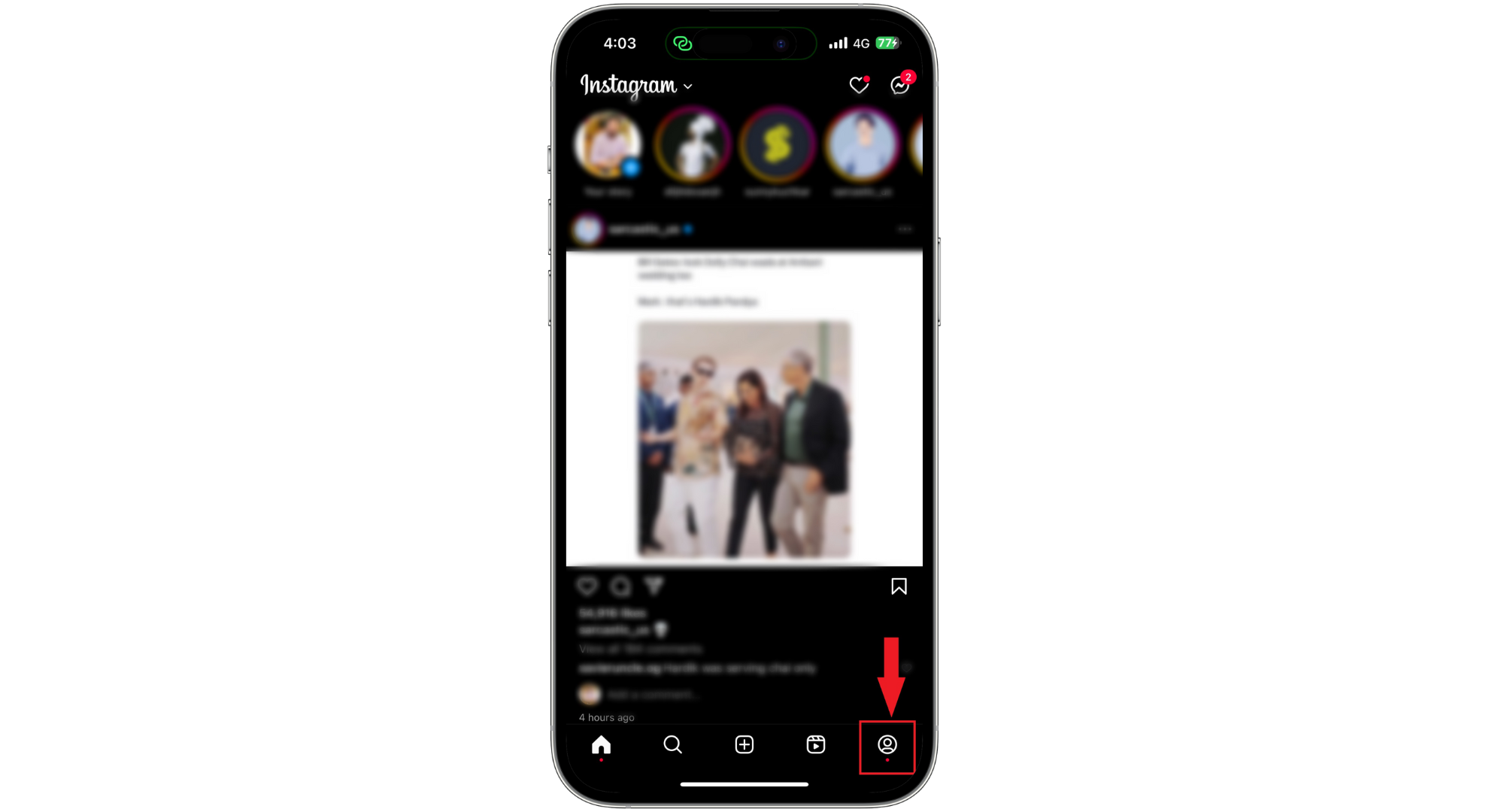
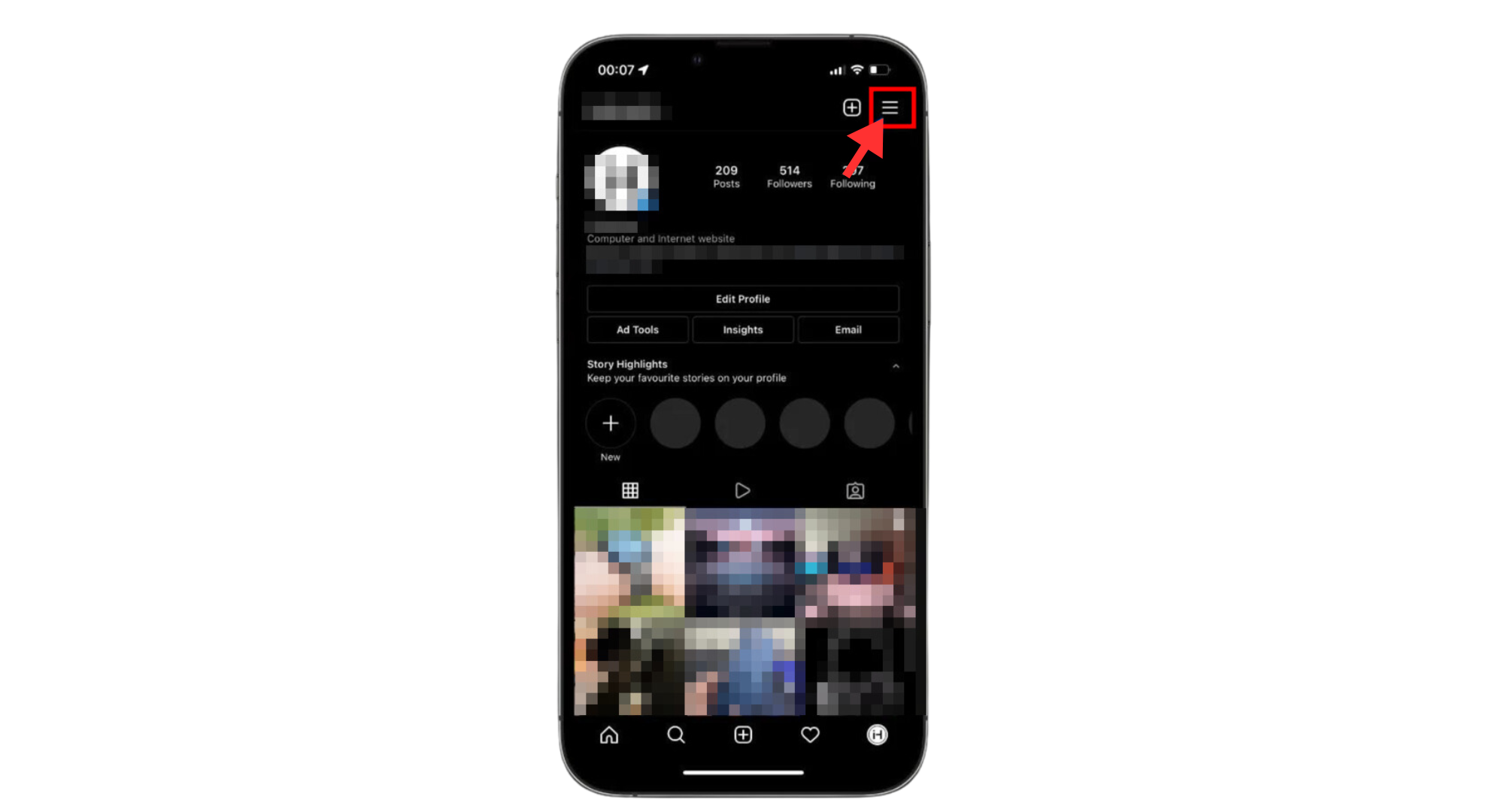
إذا كنت قد حاولت إصلاح المشكلة بنفسك وما زال Instagram لا يعرض صور ألبوم الكاميرا الخاصة بك، فمن المستحسن إبلاغ Instagram بذلك. يمكن أن يساعد إبلاغهم فريقهم التقني في اكتشاف ما إذا كان هناك خلل أو خطأ ما في التطبيق يحتاجون إلى إصلاحه. إليك كيفية الإبلاغ عن مشكلة:
- افتح Instagram وانقر على صورة ملفك الشخصي في أسفل اليمين للانتقال إلى ملفك الشخصي.
- اختر القائمة (الخطوط الثلاثة) في أعلى اليمين.
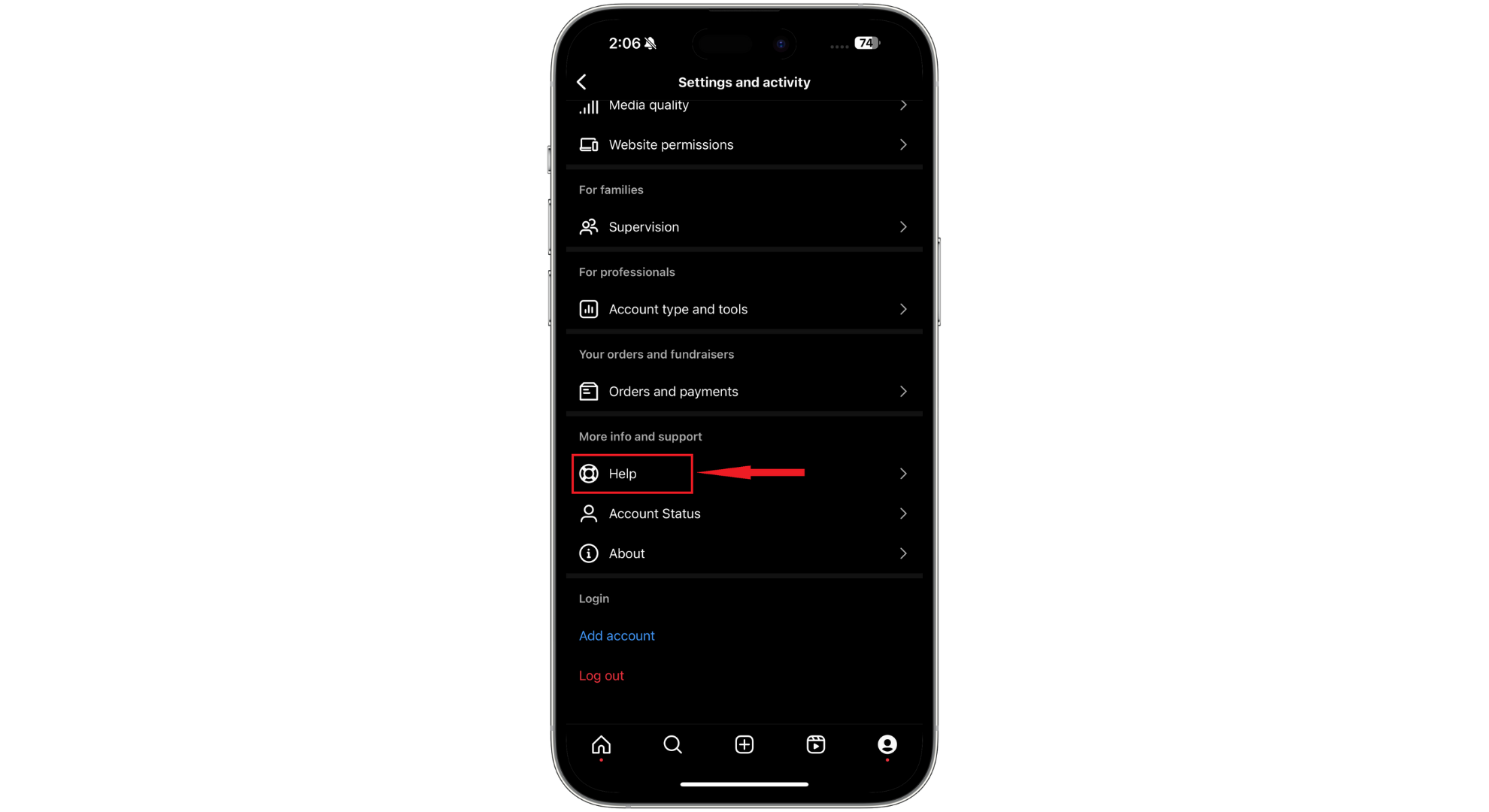
- انتقل إلى الأسفل وصولاً إلى “المساعدة“.
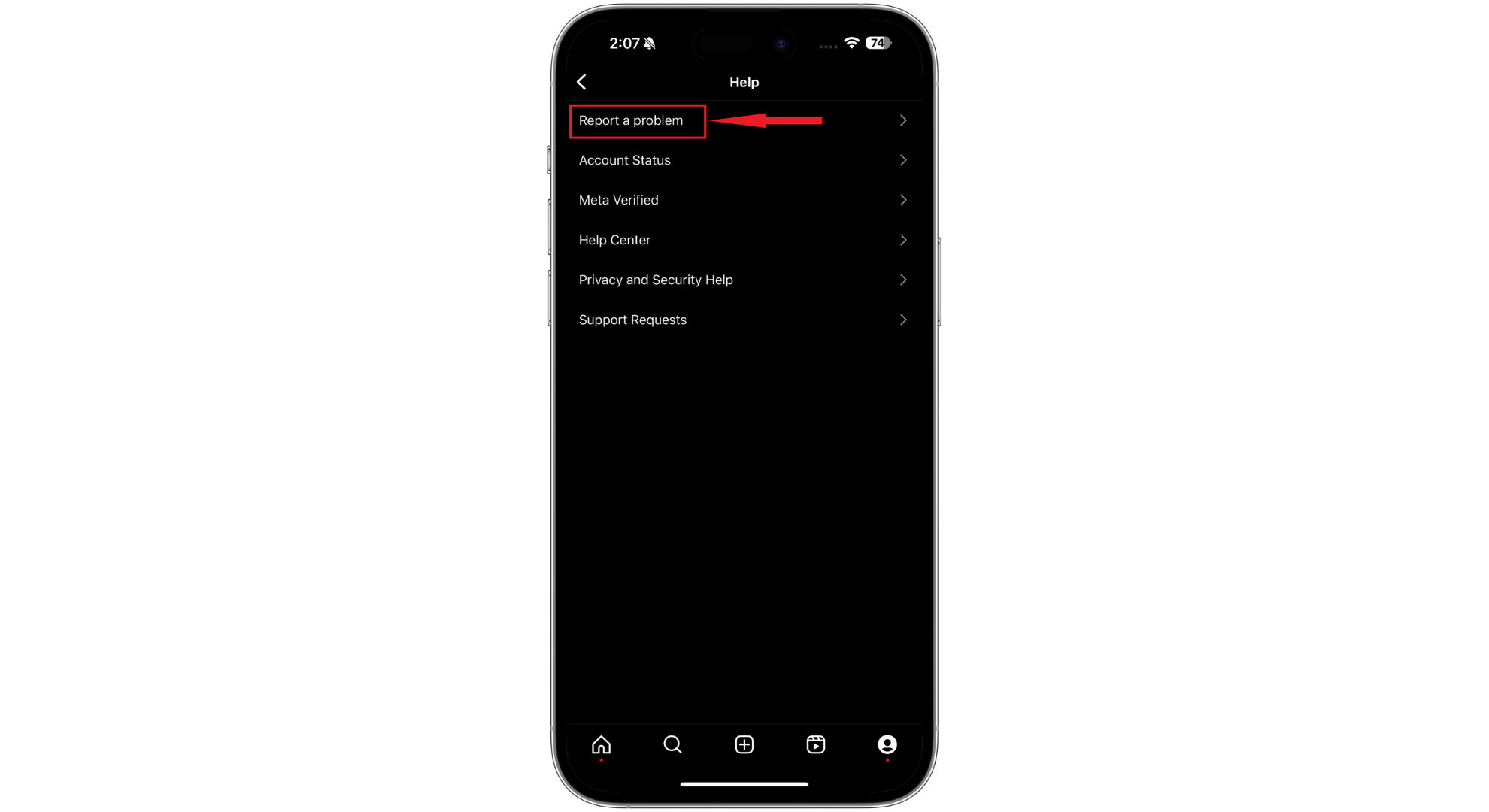
- اختر “الإبلاغ عن مشكلة“.
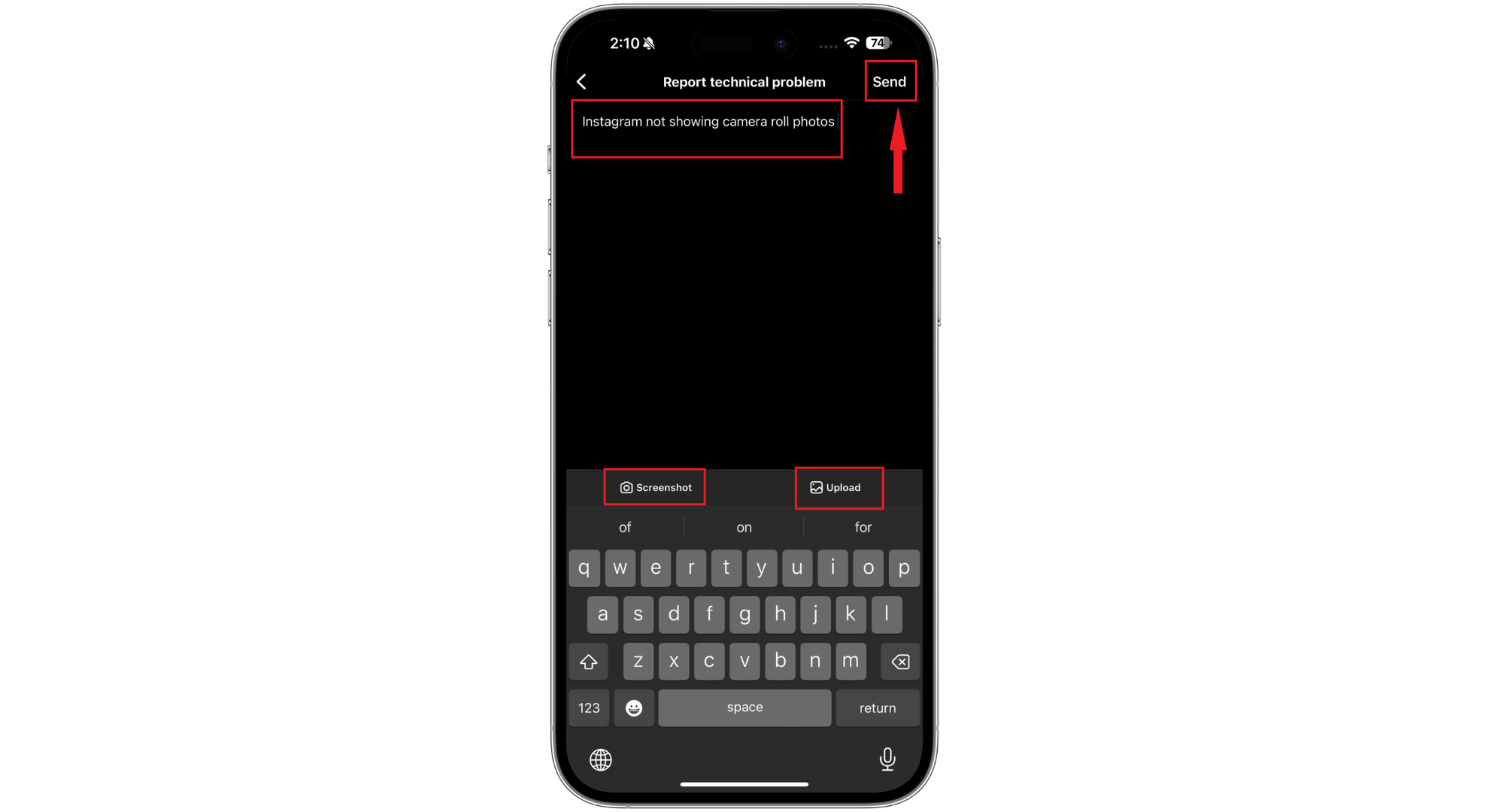
- اشرح مشكلتك، واذكر أن صور ألبوم الكاميرا لا تظهر، واذكر ما قمت بمحاولته لحل المشكلة. يمكنك أيضًا إرفاق لقطات شاشة توضح المشكلة. ثم، اضغط على “إرسال“.
كيف تمنع حدوث مثل هذه المشكلات مرة أخرى؟
لتجنب عناء عدم عرض Instagram لصور ألبوم الكاميرا الخاص بك مرة أخرى، ستحتاج إلى اتخاذ بعض الخطوات مسبقًا. إليك كيفية الحفاظ على عمل Instagram بسلاسة:
- التحديث بانتظام: تأكد من أن كلًا من Instagram وبرنامج هاتفك محدثان دائمًا. غالبًا ما تتضمن التحديثات إصلاحات للمشكلات وتحسينات تساعد على عمل كل شيء بشكل أفضل معًا.
- التحقق من أذونات التطبيق: تحقق دائمًا من أن Instagram يمكنه الوصول إلى صورك والكاميرا. بدون هذه الأذونات، لا يمكنه عرض صورك.
- التحقق من مساحة التخزين: راقب مقدار المساحة المتبقية على هاتفك. المساحة القليلة جدًا يمكن أن تسبب مشاكل في كيفية عمل التطبيقات.
- إعادة تشغيل هاتفك بانتظام: يمكن أن يساعد إيقاف تشغيل هاتفك وتشغيله مرة أخرى من حين لآخر في إصلاح المشكلات الصغيرة قبل أن تتفاقم.
Comments are closed.