

نقاط رئيسية
- تتيح ميزة Instagram Notes للمستخدمين مشاركة رسائل قصيرة لا تتجاوز 60 حرفًا مع مستلمين محددين. تظهر هذه الملاحظات في أعلى صناديق الوارد للمستلمين لمدة 24 ساعة ويمكن أن تتضمن رموزًا تعبيرية (إيموجي).
- إذا لم تظهر لك هذه الميزة، جرب تحديث تطبيقك، تسجيل الخروج ثم تسجيل الدخول مرة أخرى، التحقق من موقعك الجغرافي، التبديل إلى حساب احترافي، التحقق من نشاط الحساب، مسح ذاكرة التخزين المؤقت للتطبيق (Android فقط)، أو إعادة تثبيت Instagram.
- إذا لم تنجح هذه الخطوات، فقد لا تكون الميزة متاحة في منطقتك أو لنوع حسابك بعد. تقتصر Instagram Notes على النصوص والرموز التعبيرية ولا تقدم مقاييس مثل عدد المشاهدات أو الردود.
قدمت Instagram، تطبيق مشاركة الصور الشهير للغاية، ميزة حصرية في ديسمبر 2022 تُعرف باسم Instagram Notes. تتيح هذه الميزة للمستخدمين مشاركة رسائل مكتوبة قصيرة تصل إلى 60 حرفًا مع مستلمين محددين، مما يضيف بُعدًا جديدًا لقدرات المراسلة في المنصة.
ولكن هنا تكمن المفارقة: لا يحصل الجميع على هذه الميزة على الفور. في هذا الدليل، سنتعمق في ماهية Instagram Notes وسنوضح لك الخطوات التي يمكنك تجربتها للحصول على ميزة الملاحظات في التطبيق.
ما هي Instagram Notes؟
Instagram Notes، التي تم تقديمها في ديسمبر 2022، تمثل تحولًا في طريقة مشاركة المستخدمين لأفكارهم والتواصل مع الأصدقاء والمتابعين على المنصة. هذه الملاحظات هي منشورات نصية موجزة تقتصر على 60 حرفًا ويمكن أن تتضمن رموزًا تعبيرية (إيموجي).
على عكس منشورات Instagram والقصص التقليدية، عندما تنشر ملاحظة، فإنها تظهر في أعلى صناديق الوارد للمستلمين المحددين لمدة 24 ساعة، وتصل أي ردود على هذه الملاحظات كرسائل مباشرة (DMs) إلى صندوق الوارد الخاص بك.
هل تفتقد Instagram Notes؟ إليك ما يجب فعله
إذا لم تظهر لك ملاحظات Instagram في تطبيقك، فلا تقلق. اتبع هذه الخطوات للوصول إلى ميزة الملاحظات:
الطريقة 1: تحديث تطبيق Instagram الخاص بك
يُعد تحديث تطبيق Instagram الخاص بك أمرًا بالغ الأهمية للبقاء على اطلاع بأحدث الميزات، وتحسين الأمان، وضمان تجربة مستخدم سلسة. إليك كيفية تحديث تطبيق Instagram على أجهزة Android وiPhone.
↪ لمستخدمي Android:
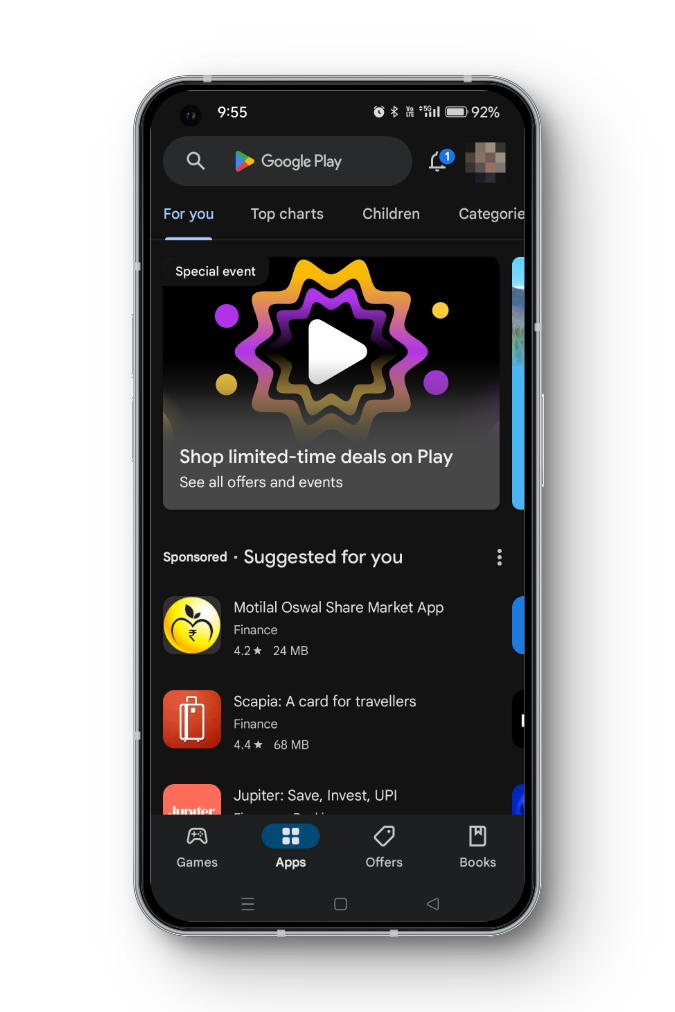
- افتح Google Play Store على جهاز Android الخاص بك.

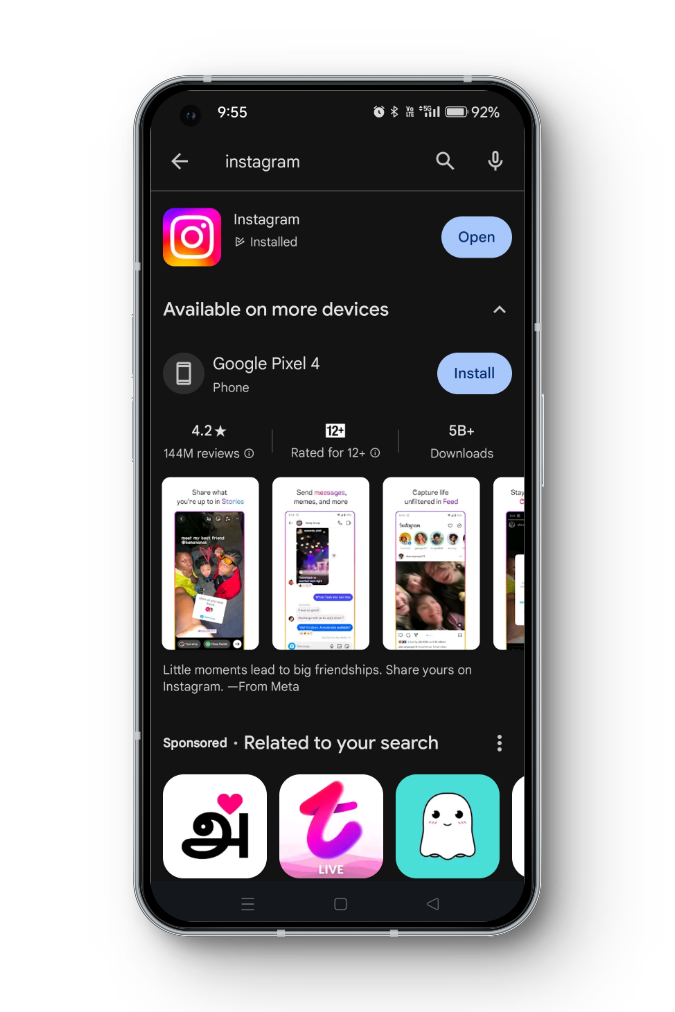
- في شريط البحث العلوي، اكتب Instagram واضغط على زر البحث.
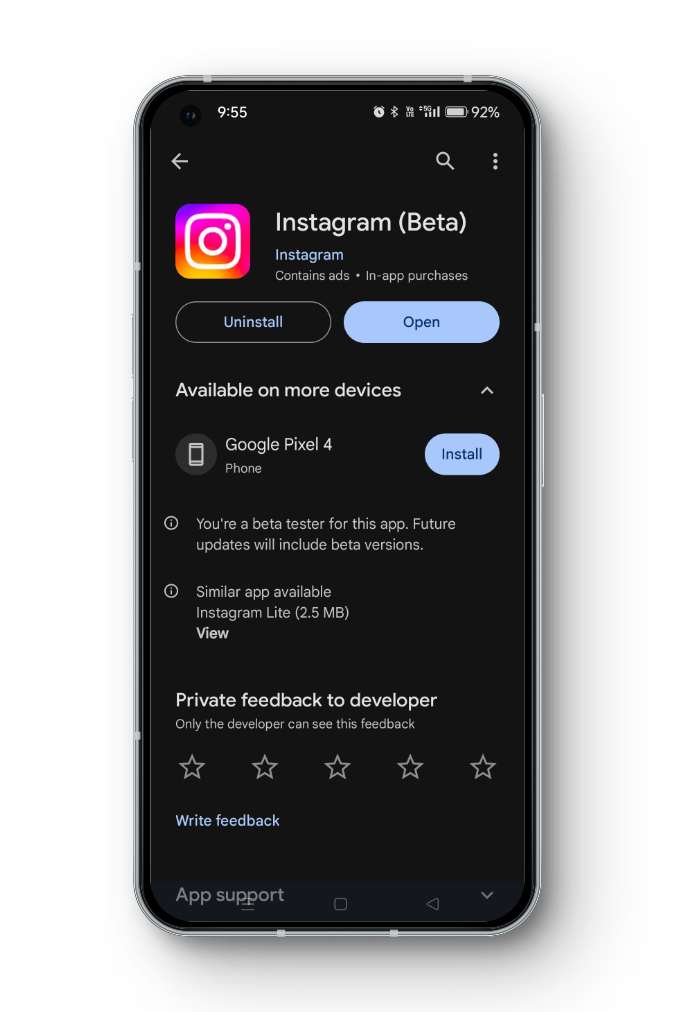
- إذا كان هناك تحديث متاح لتطبيق Instagram، فسترى زر تحديث بجانب اسم التطبيق. اضغط على زر التحديث هذا.
- اتبع التعليمات التي تظهر على الشاشة لتنزيل وتثبيت أحدث إصدار من Instagram.
↪ لمستخدمي iPhone:
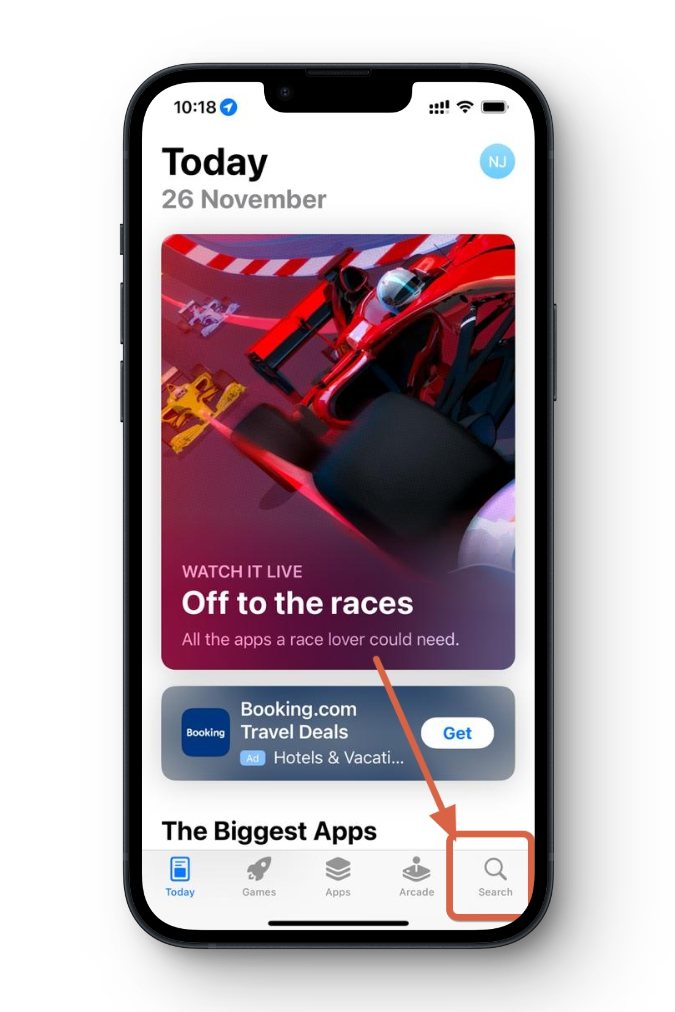
- افتح App Store على جهاز iOS الخاص بك.
- اضغط على علامة تبويب بحث في الزاوية السفلية اليمنى من الشاشة.
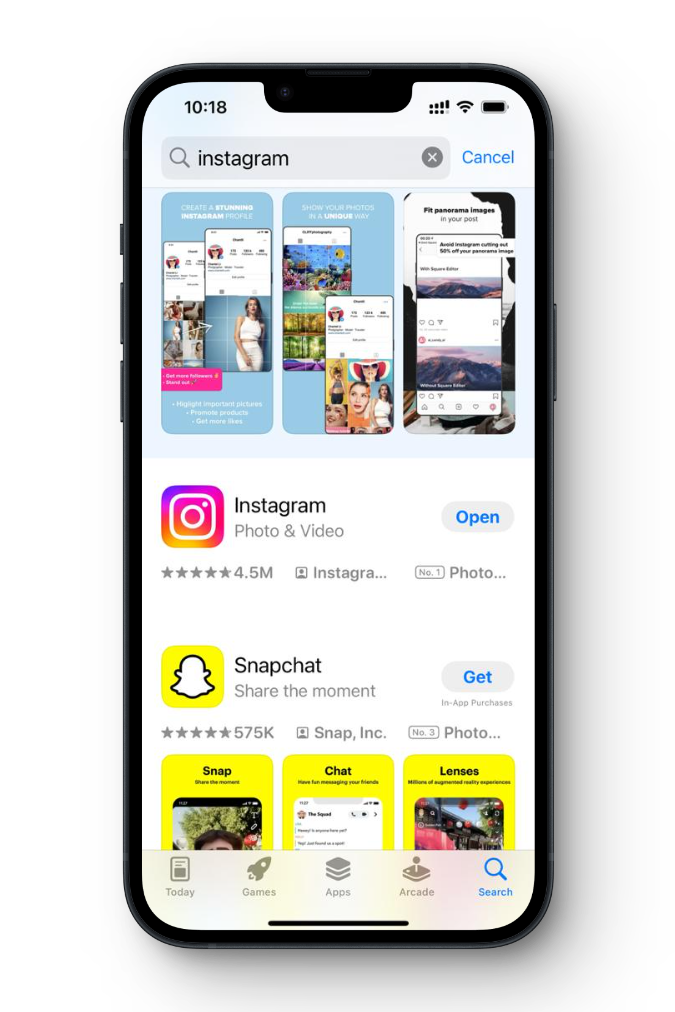
- في شريط البحث العلوي، اكتب Instagram واضغط على بحث.
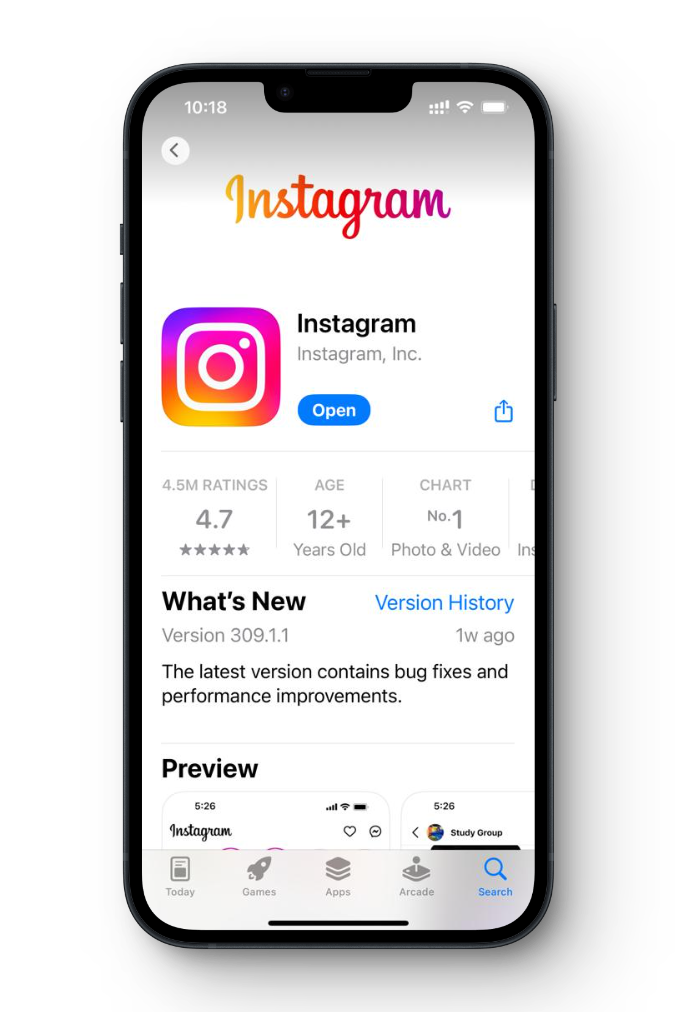
- إذا كان هناك تحديث متاح لتطبيق Instagram، فسترى زر تحديث بجانب اسم التطبيق.
- أدخل كلمة مرور Apple ID الخاصة بك أو استخدم Touch ID/Face ID لتأكيد التحديث.
- سيقوم App Store بتنزيل وتثبيت أحدث إصدار من Instagram.
الطريقة 2: تسجيل الخروج وتسجيل الدخول مرة أخرى
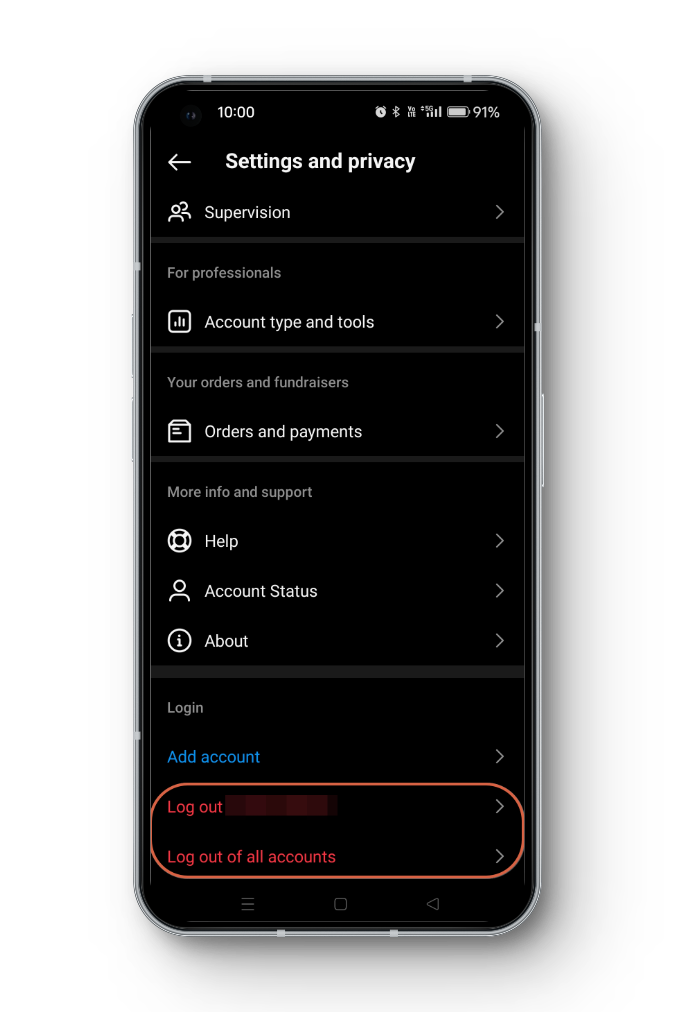
في بعض الأحيان، يمكن أن يؤدي تسجيل الخروج من حسابك على Instagram ثم تسجيل الدخول مرة أخرى إلى ظهور ميزات جديدة. إليك كيفية القيام بذلك:
- افتح تطبيق Instagram وتوجه إلى ملفك الشخصي بالنقر على أيقونة الملف الشخصي في الزاوية السفلية اليمنى.
- انقر على الخطوط الأفقية الثلاثة في الزاوية العلوية اليمنى.
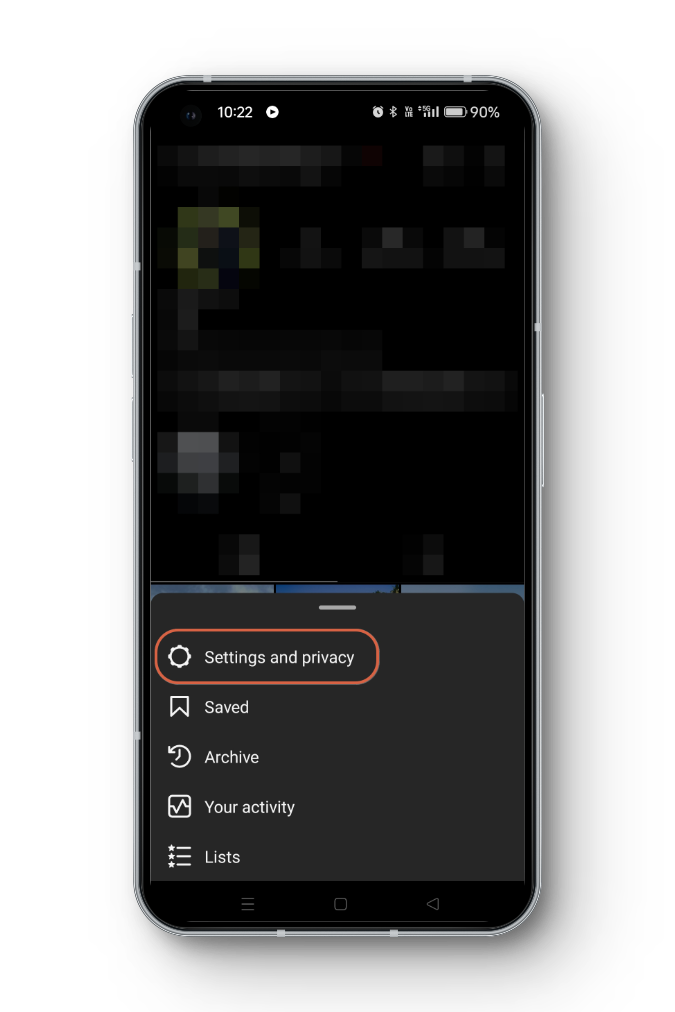
- مرر لأسفل واختر الإعدادات والخصوصية.
- مرر لأسفل مرة أخرى وانقر على تسجيل الخروج.
- سجل الدخول مرة أخرى باستخدام بيانات الاعتماد الخاصة بك.
الطريقة 3: التحقق من موقعك
غالبًا ما يطرح Instagram الميزات في مناطق مختلفة في أوقات مختلفة. تحقق مما إذا كانت ميزة ملاحظات Instagram (Instagram Notes) متاحة في منطقتك عن طريق سؤال أصدقائك عما إذا كان بإمكانهم رؤيتها، حيث لا توجد صفحة حالة رسمية لتأكيد ذلك.
يمكنك أيضًا محاولة التحدث إلى دعم Instagram للحصول على إجابة، ولكن من المحتمل أن يقدموا لك ردًا عامًا فقط.
الطريقة 4: التبديل إلى حساب احترافي
يمكن أن يوفر التبديل إلى حساب احترافي على Instagram ميزات ورؤى إضافية يمكن أن تكون ذات قيمة للشركات والمؤثرين والمبدعين. قد تكون ملاحظات Instagram (Instagram Notes) متاحة بسهولة أكبر للحسابات الاحترافية.
- افتح تطبيق Instagram على جهازك الذي يعمل بنظام Android.
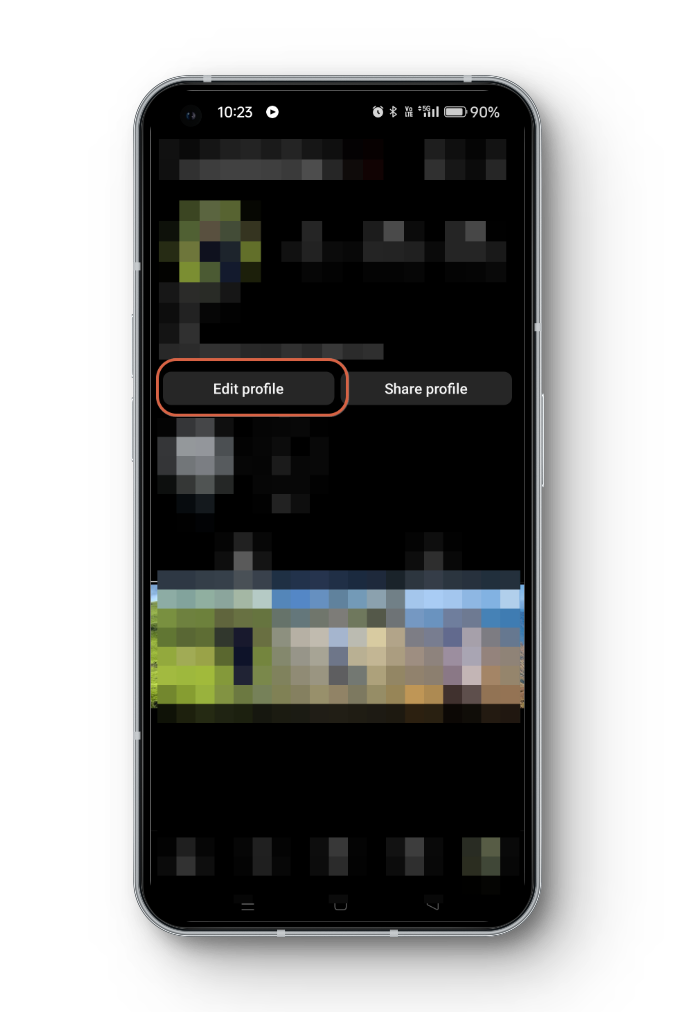
- انتقل إلى ملفك الشخصي بالنقر على صورة ملفك الشخصي في الزاوية السفلية اليمنى.
- انقر على زر تعديل الملف الشخصي في الأعلى لفتح القائمة.
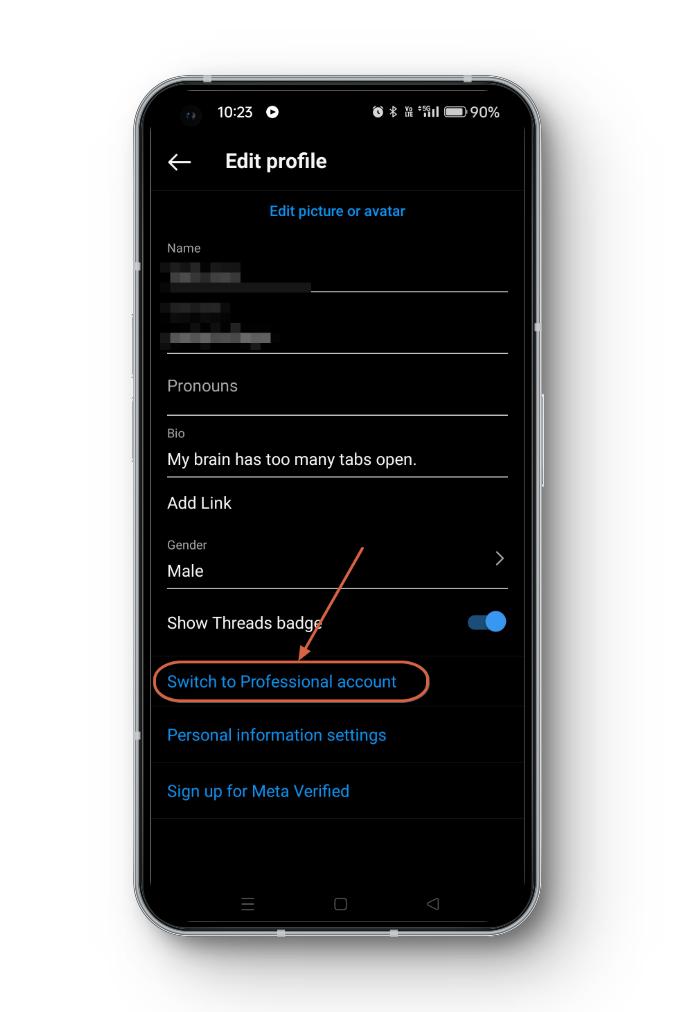
- مرر لأسفل واختر التبديل إلى حساب احترافي.
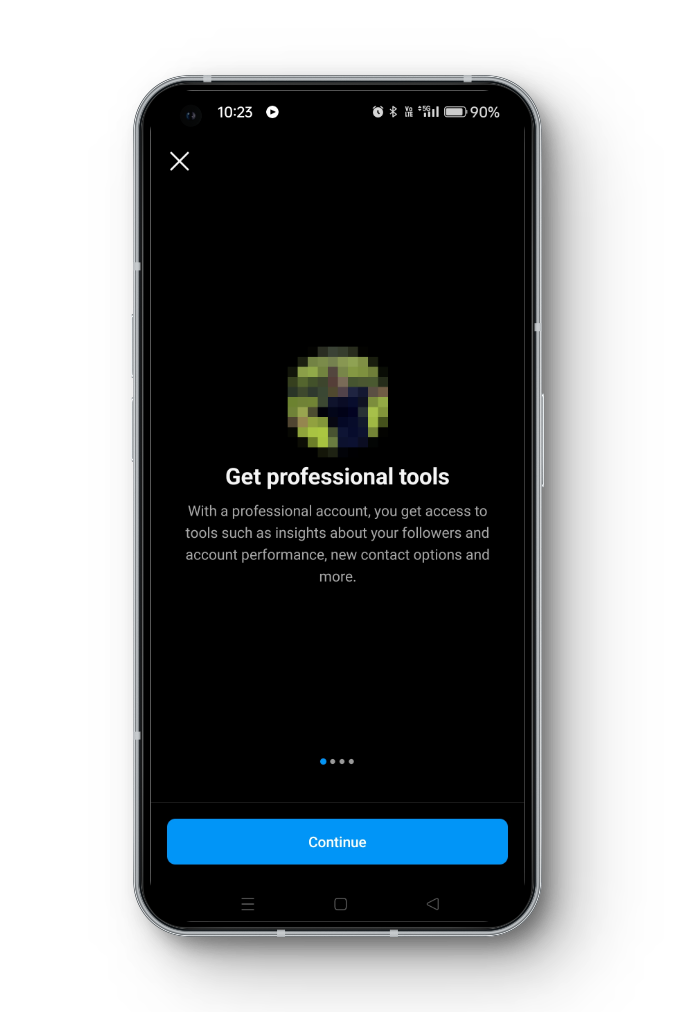
- اتبع التعليمات التي تظهر على الشاشة. سيُطلب منك اختيار فئة تصف حسابك بشكل أفضل (مثل: منشئ محتوى، عمل تجاري، شخصية عامة) والاتصال بصفحة Facebook (إذا كان ذلك ينطبق).
- خصص ملفك الشخصي بإضافة معلومات ذات صلة، مثل تفاصيل الاتصال والفئة والمزيد.
- راجع التغييرات وقم بتأكيدها.
الطريقة 5: التحقق من نشاط حسابك
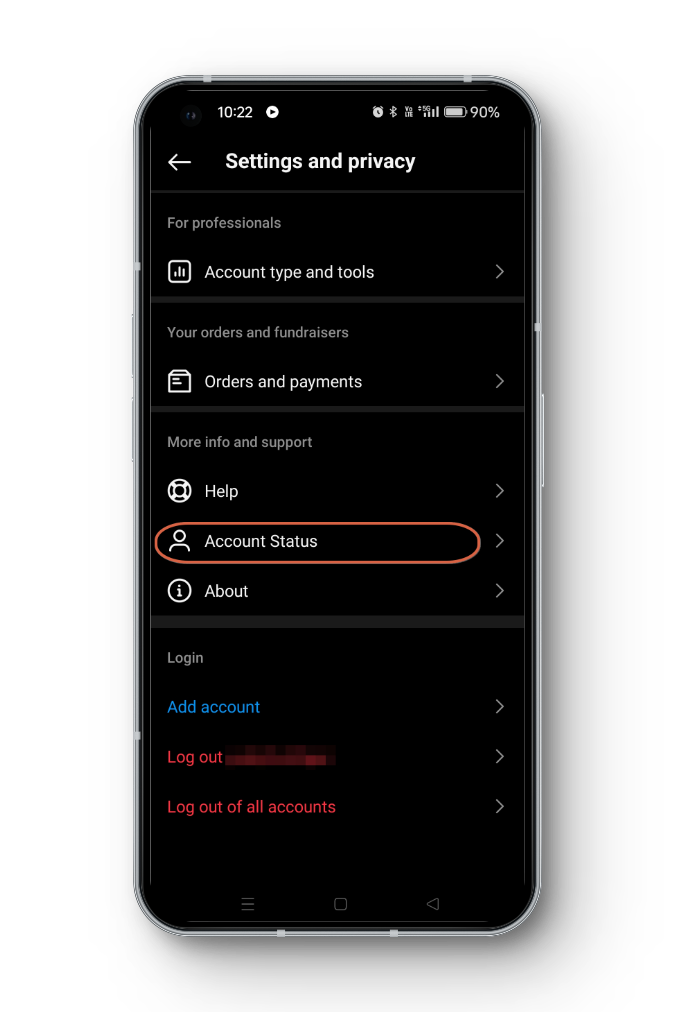
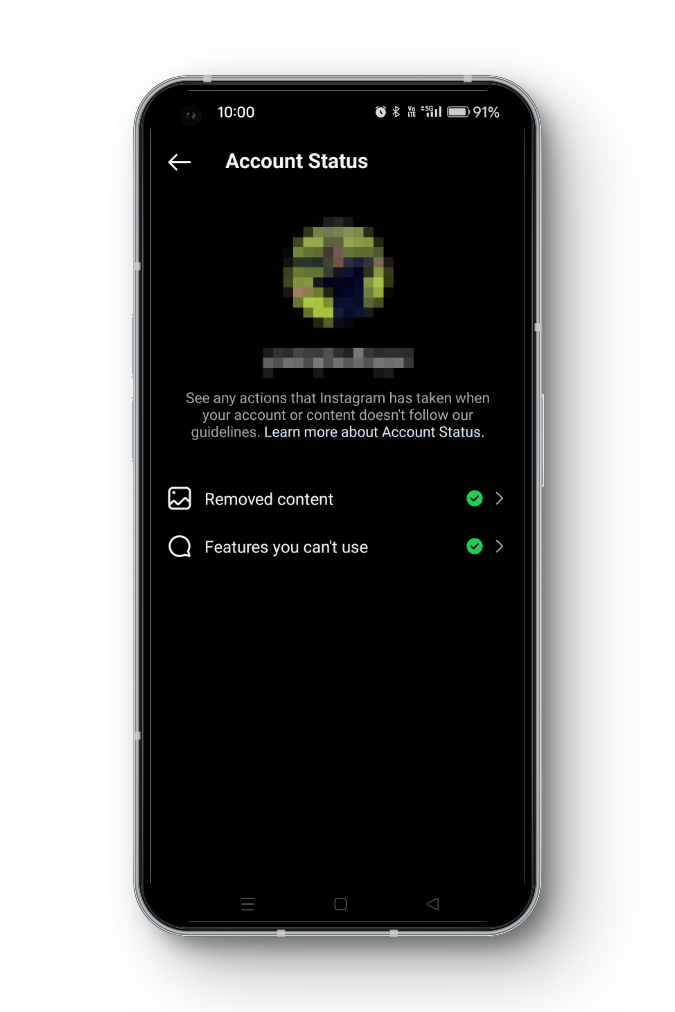
تأكد من أن Instagram لم يفرض قيودًا على حسابك بسبب أي انتهاكات. قد لا تكون ميزات مثل الملاحظات (Notes) متاحة إذا كان حسابك مقيدًا.
- افتح تطبيق Instagram واضغط على أيقونة ملفك الشخصي في الزاوية السفلية اليمنى من الشاشة للوصول إلى ملفك الشخصي.
- اضغط على أيقونة الخطوط الثلاثة في الزاوية العلوية اليمنى من الشاشة واختر الإعدادات والخصوصية.
- ضمن قائمة الإعدادات، مرر للأسفل وابحث عن خيار يقول حالة الحساب.
- بمجرد وصولك إلى قسم حالة الحساب، قد تجد معلومات حول حالة حسابك وأي إجراءات تم اتخاذها ضده. ابحث عن أي إشعارات أو تنبيهات تشير إلى وجود مشكلات في حسابك.
- إذا كانت هناك أي تحذيرات أو إجراءات مطلوبة للتحقق من نشاط حسابك، سيوفر Instagram تعليمات حول كيفية المتابعة. اتبع هذه التعليمات بعناية لحل أي مشكلات.
- إذا تم تقييد نشاط حسابك أو إذا كنت تعتقد أن هناك خطأ، يمكنك استخدام نظام دعم Instagram للاستئناف أو الإبلاغ عن المشكلة. ابحث عن خيارات مثل “الإبلاغ عن مشكلة” أو “استئناف” داخل التطبيق.
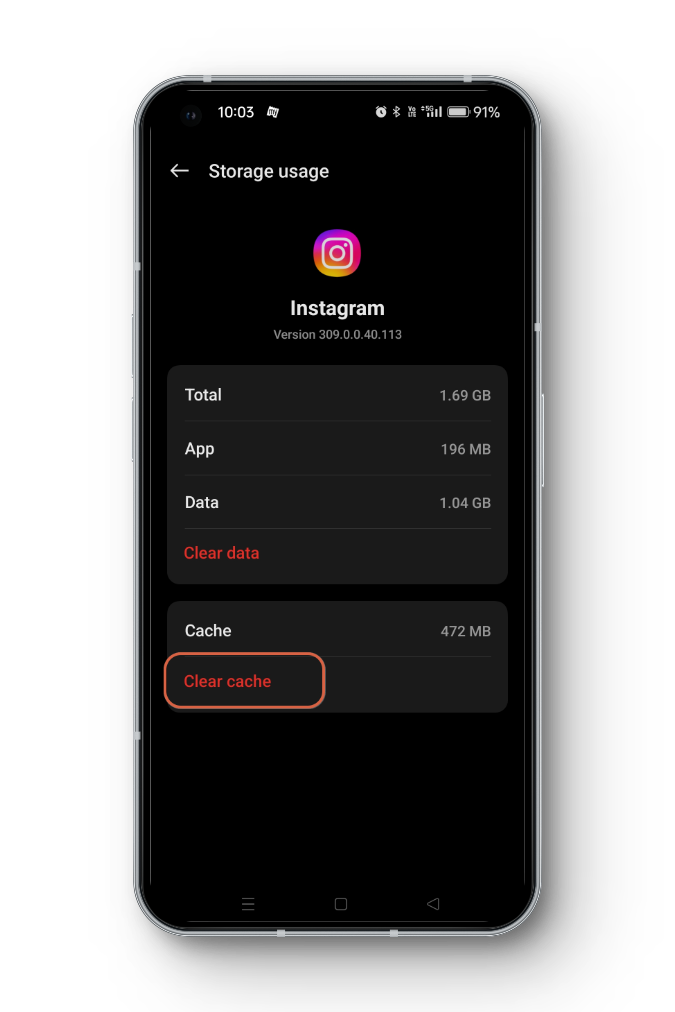
الطريقة 6: مسح ذاكرة التخزين المؤقت لتطبيقك
تشير ذاكرة التخزين المؤقت إلى مساحة تخزين مؤقتة لتسريع التحميل. مع مرور الوقت، يمكن أن تتراكم لتصبح كبيرة جدًا، وبالتالي، فإن مسح ذاكرة التخزين المؤقت يمكن أن يحل المشكلات أحيانًا ويمكّن الميزات الجديدة. ومع ذلك، يمكن القيام بذلك فقط في هواتف Android. على iOS، يمكنك تحقيق تأثير مماثل عن طريق إلغاء تثبيت التطبيق وإعادة تثبيته.
إليك كيفية مسح ذاكرة التخزين المؤقت على Android:
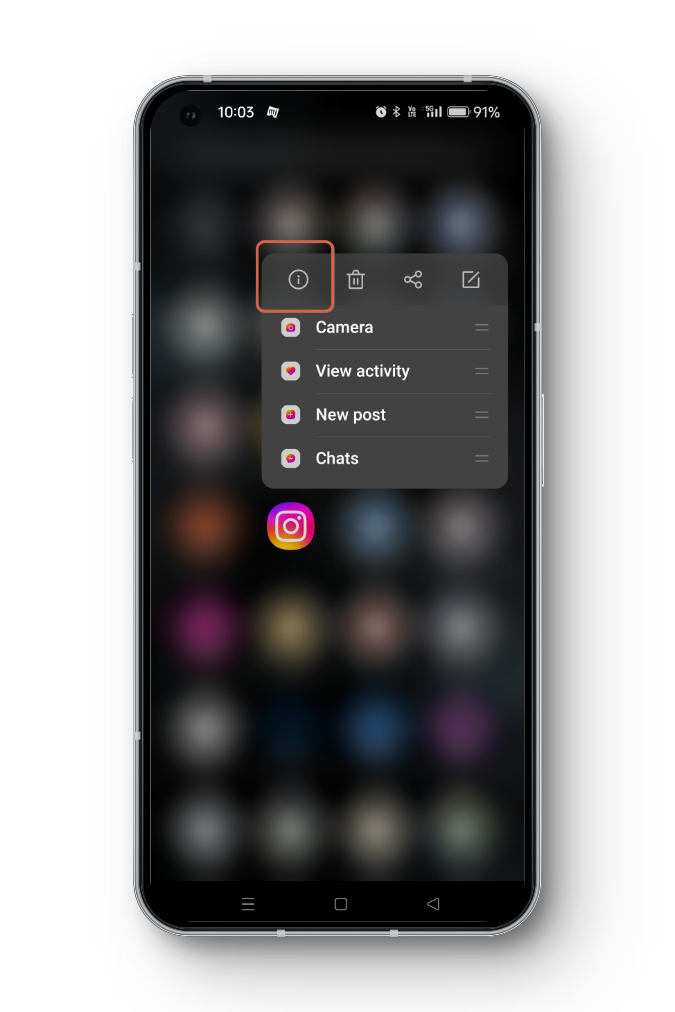
- اضغط مطولاً على أيقونة تطبيق Instagram حتى تظهر قائمة.
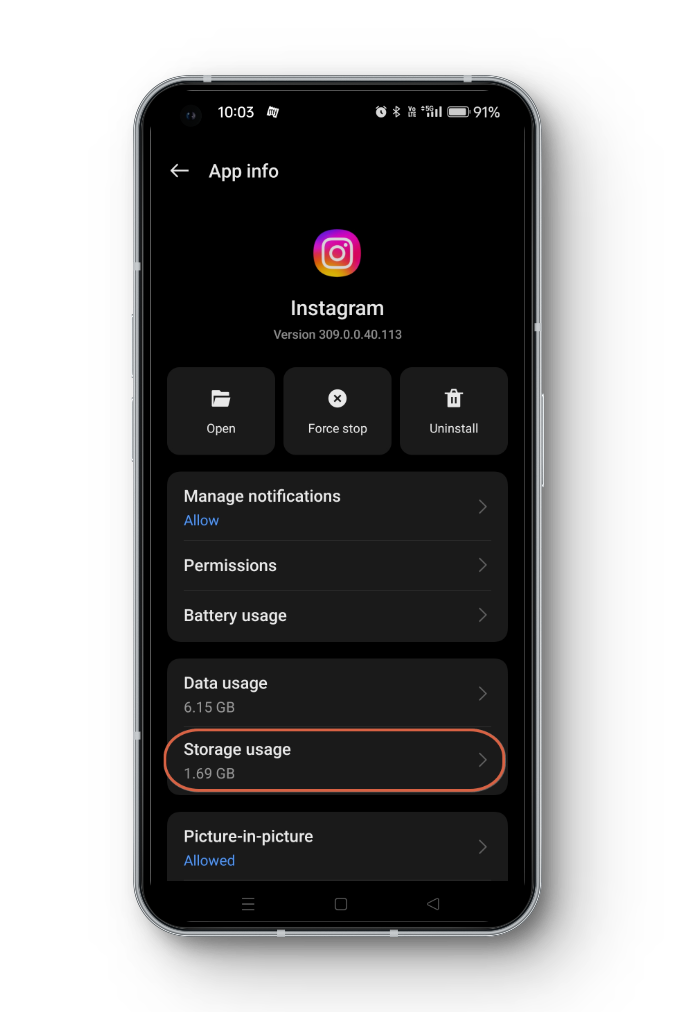
- اختر أيقونة معلومات التطبيق والتي ستنقلك إلى إعدادات التطبيق.
- في إعدادات التطبيق، اضغط على استخدام التخزين.
- يجب أن ترى الخيار المسمى مسح ذاكرة التخزين المؤقت. اضغط عليه لمسح ذاكرة التخزين المؤقت لتطبيق Instagram.
الطريقة 7: إعادة تثبيت Instagram
إذا لم تنجح أي طريقة أخرى، جرب إلغاء تثبيت تطبيق Instagram وإعادة تثبيته:
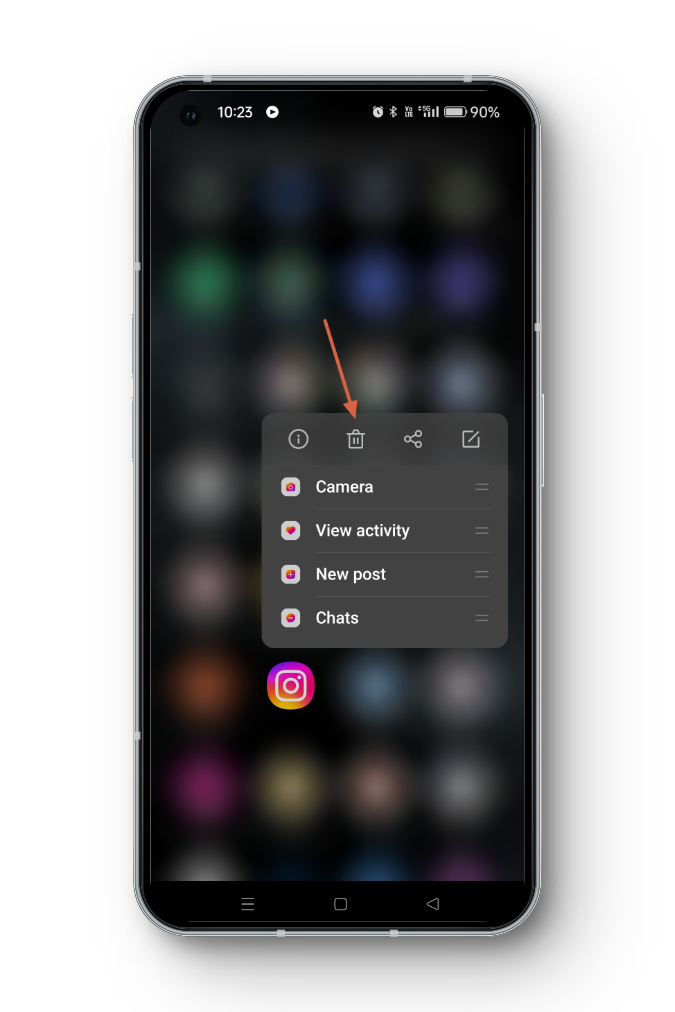
↪ على Android:
- اضغط مع الاستمرار على أيقونة تطبيق Instagram على شاشتك الرئيسية.
- انقر على إلغاء التثبيت أو اختر أيقونة سلة المهملات لإزالة التطبيق.
- أكد إذا طُلب منك ذلك للمتابعة في إلغاء تثبيت التطبيق.
- أخيرًا، توجه إلى Google Play Store وأعد تثبيت Instagram.
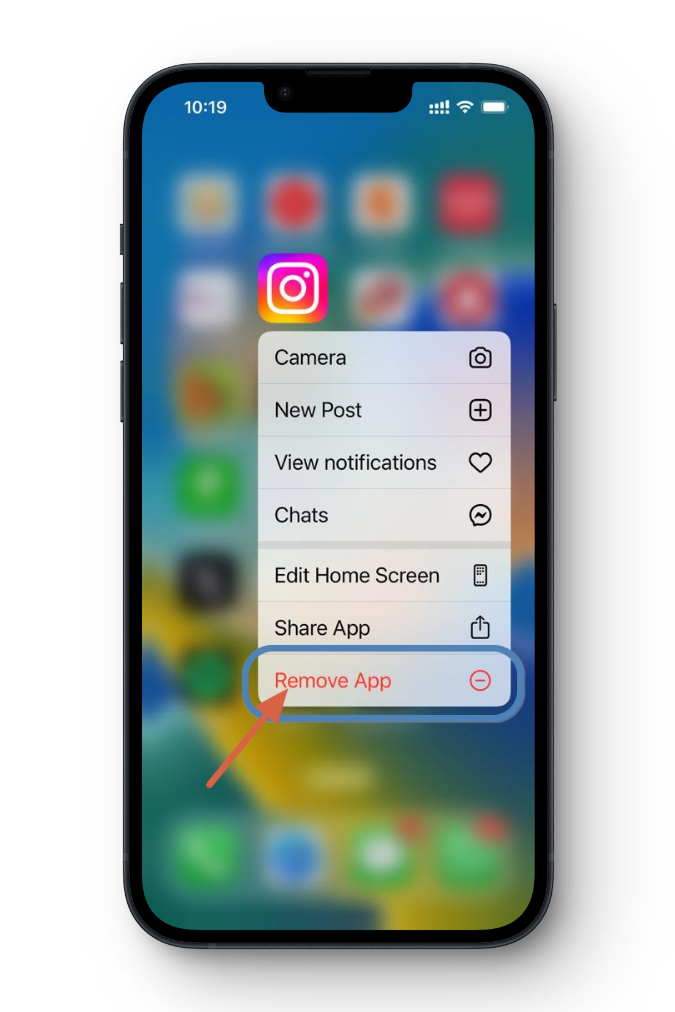
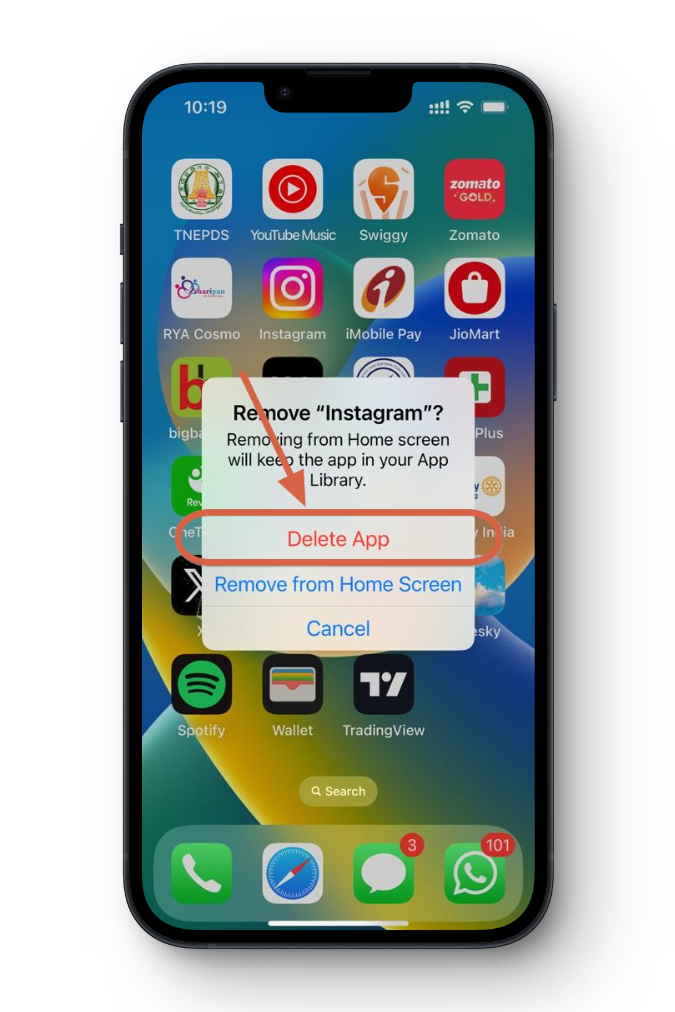
↪ على iPhone:
- اضغط مع الاستمرار على أيقونة تطبيق Instagram على شاشتك الرئيسية حتى تظهر قائمة جديدة.
- انقر على زر إزالة التطبيق (Remove App) لإلغاء التثبيت.
- أخيرًا، أكد بالنقر على زر حذف التطبيق (Delete App).
- انتقل إلى App Store وأعد تثبيت Instagram.
الخلاصة
تعد ملاحظات Instagram (Instagram Notes) ميزة قيمة لمشاركة الأفكار والتحديثات السريعة مع جمهورك. باتباع الخطوات الواردة في هذا الدليل، يمكنك زيادة فرصك في الوصول إلى ملاحظات Instagram وتحسين تجربتك على Instagram. إذا كنت لا تزال تفتقد ملاحظات Instagram، فاتصل بـ دعم Instagram أو Meta لمعرفة ما إذا كان بإمكانهم تقديم المزيد من المساعدة.
الأسئلة الشائعة
ماذا لو جربت جميع الخطوات وما زلت لا أستطيع الوصول إلى ملاحظات Instagram؟
إذا استنفدت جميع خطوات استكشاف الأخطاء وإصلاحها وما زالت الملاحظات غير متاحة، فقد تحتاج إلى الانتظار حتى يطرح Instagram الميزة في منطقتك أو نوع حسابك. حافظ على تحديث تطبيقك وتحقق بشكل دوري من وجود تحديثات جديدة.
هل يمكنني استخدام ملاحظات Instagram لمشاركة الصور أو مقاطع الفيديو؟
لا، تقتصر ملاحظات Instagram على النصوص والموسيقى والرموز التعبيرية فقط. لا يمكنك مشاركة الصور أو مقاطع الفيديو من خلال هذه الميزة.
هل يمكنني رؤية من شاهد ملاحظاتي على Instagram؟
لا توفر ملاحظات Instagram مقاييس المشاهدة أو الردود. إنها مصممة للتواصل الأكثر عفوية وخصوصية.
Comments are closed.