

هل تساءلت يومًا كيف تدير المحادثات السرية على Instagram؟ حسنًا، أنت على وشك اكتشاف ذلك. Instagram ليس مجرد منصة لمشاركة الصور ومقاطع الفيديو فحسب، بل يتيح لك أيضًا الدردشة بشكل خاص باستخدام ميزة وضع الاختفاء. هذا يعني أن رسائلك تختفي بمجرد عرضها.
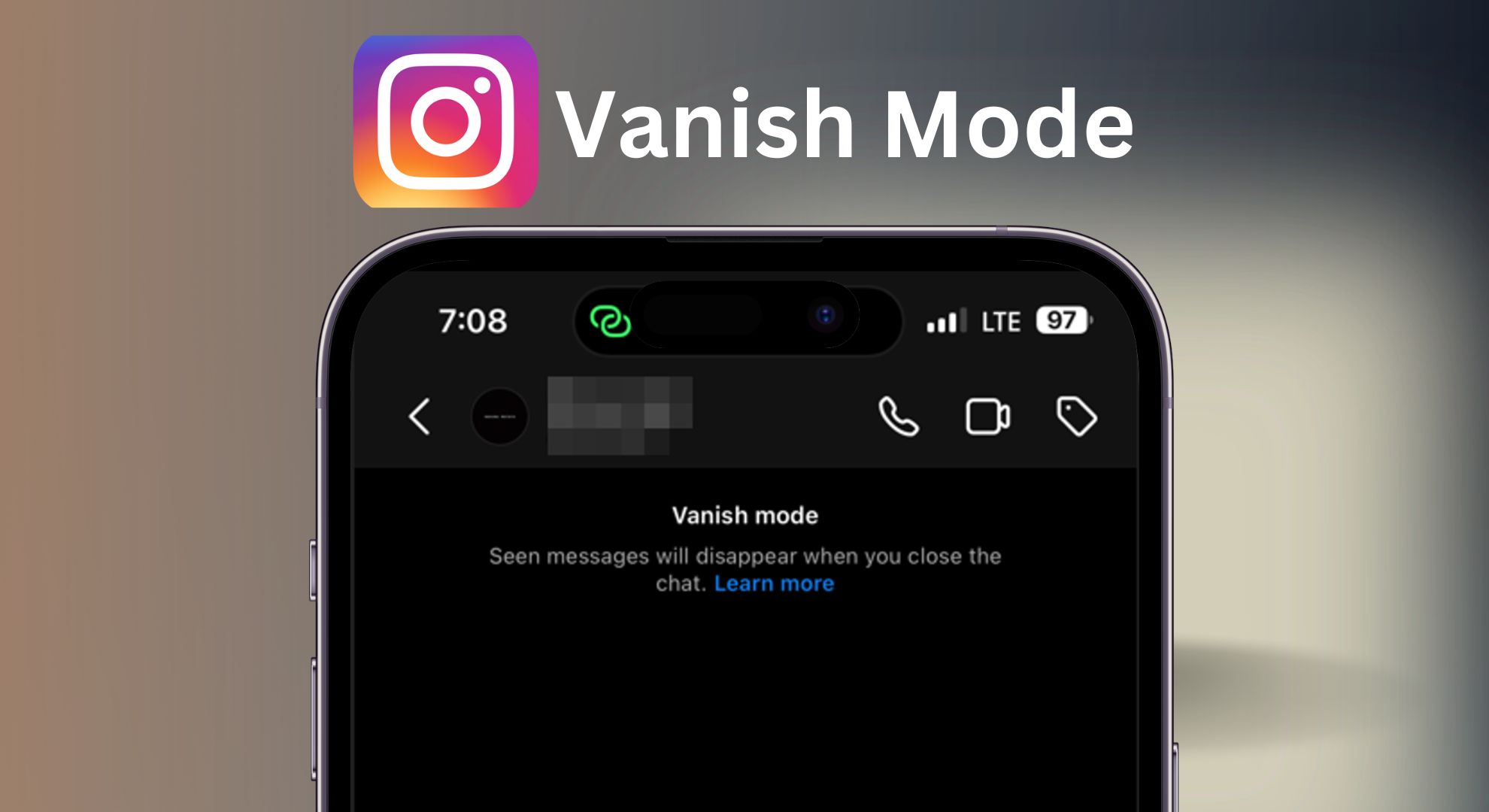
تم تصميم وضع الاختفاء في Instagram لجعل رسائلك أكثر خصوصية وأمانًا. عند تفعيله في محادثة خاصة، ستختفي أي نصوص أو صور أو مقاطع فيديو أو محتوى آخر ترسله بعد مشاهدته – على غرار الرسائل المختفية في Snapchat. إنه خيار رائع لمشاركة ردود الفعل السريعة أو النكات أو المعلومات التي لا ترغب في حفظها. ومع ذلك، فهو متاح فقط في المحادثات الفردية، وليس في الدردشات الجماعية. إذا التقط شخص ما لقطة شاشة أثناء وجودك في وضع الاختفاء، فسيقوم Instagram بإعلامك، تمامًا كما ينبه الآخرين إذا فعلت الشيء نفسه.
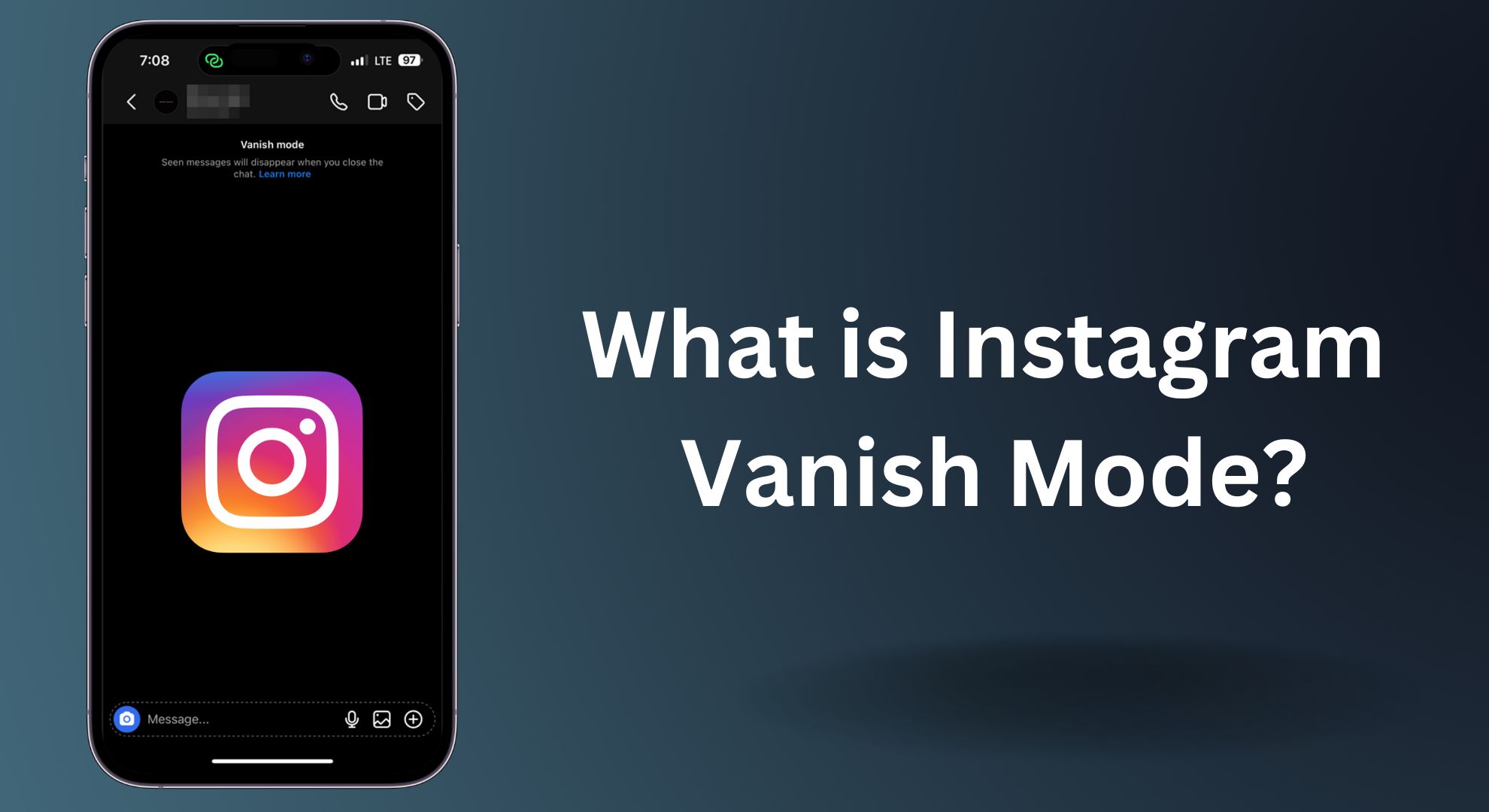
ومع ذلك، قد تفضل أحيانًا أن تظل رسائلك مرئية. لا تقلق – سيرشدك هذا الدليل خطوة بخطوة حول كيفية إيقاف تشغيل وضع الاختفاء. إذا أردت في أي وقت الخروج من وضع الاختفاء في محادثة، فمن السهل القيام بذلك ببضع نقرات فقط.
الخطوة 1: افتح تطبيق Instagram
افتح تطبيق Instagram على جهازك الذي يعمل بنظام iOS أو Android. تأكد من تسجيل دخولك إلى حسابك على Instagram.
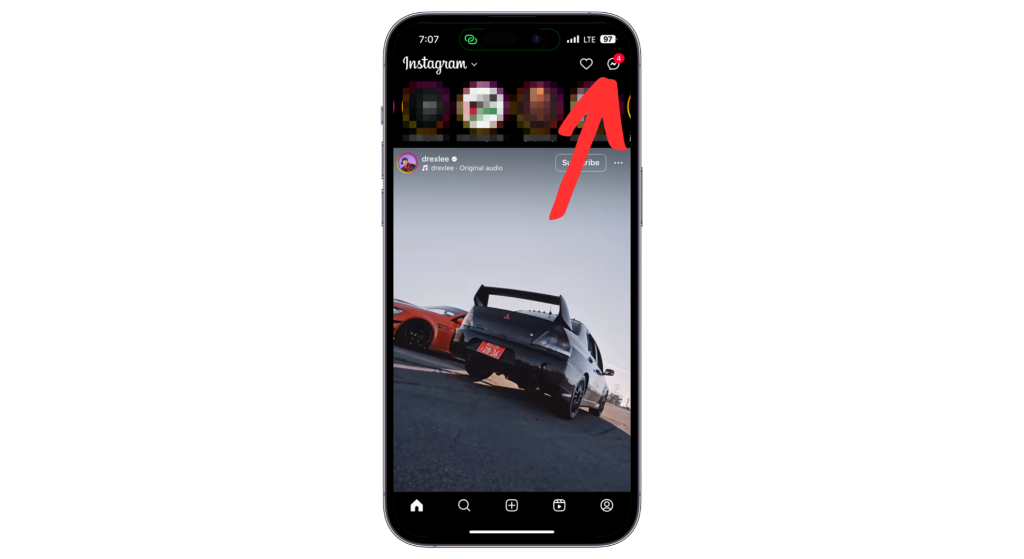
الخطوة 2: افتح دردشة Instagram
اضغط على أيقونة Messenger أو DM في الزاوية العلوية اليمنى من الشاشة للوصول إلى دردشاتك.
3. افتح الدردشة
ابحث عن الدردشة التي ترغب في إيقاف تشغيل ميزة وضع الاختفاء فيها وافتحها.
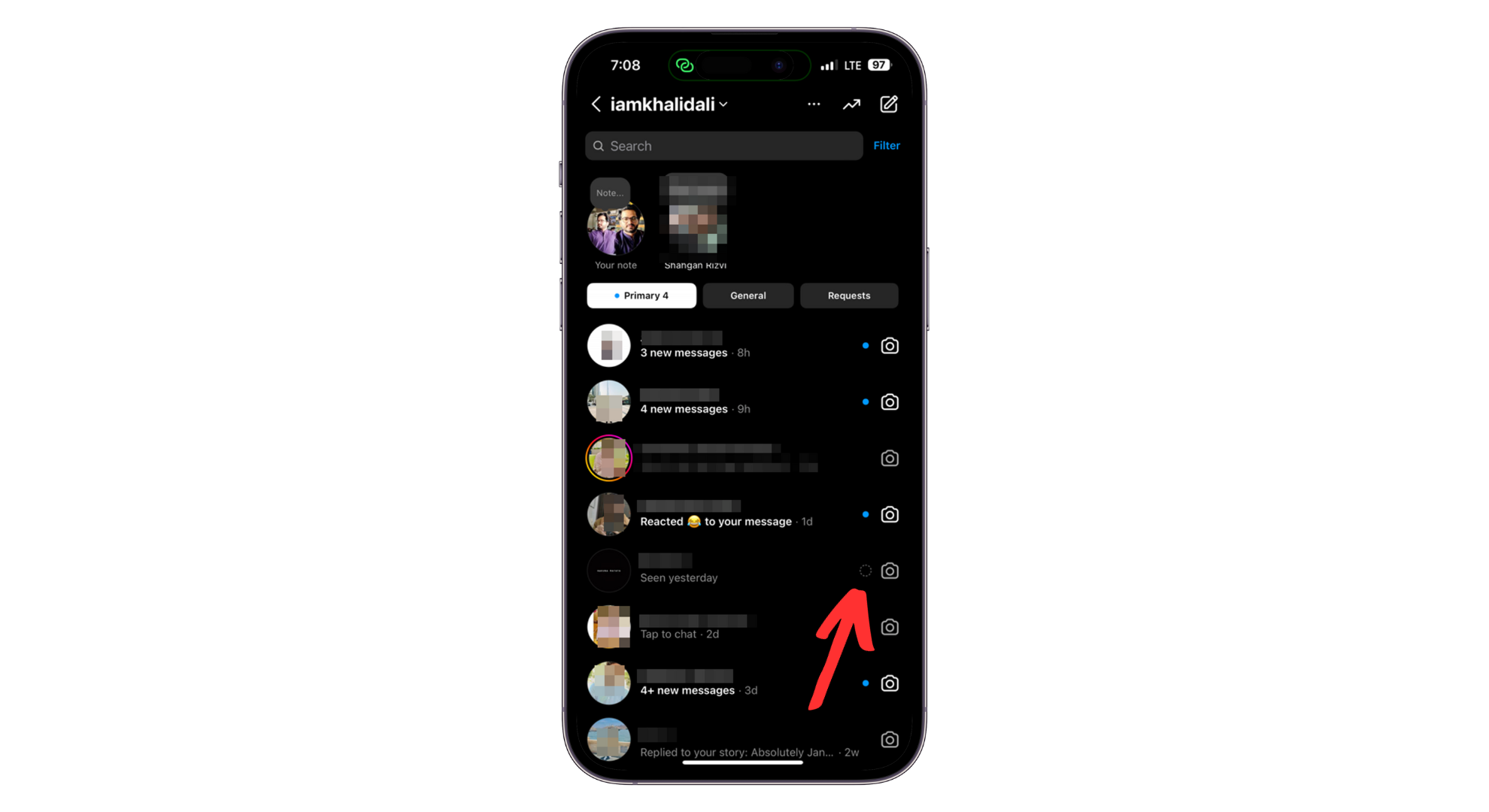
سترى مؤشر “Vanish Mode” في الجزء العلوي من شاشة الدردشة.
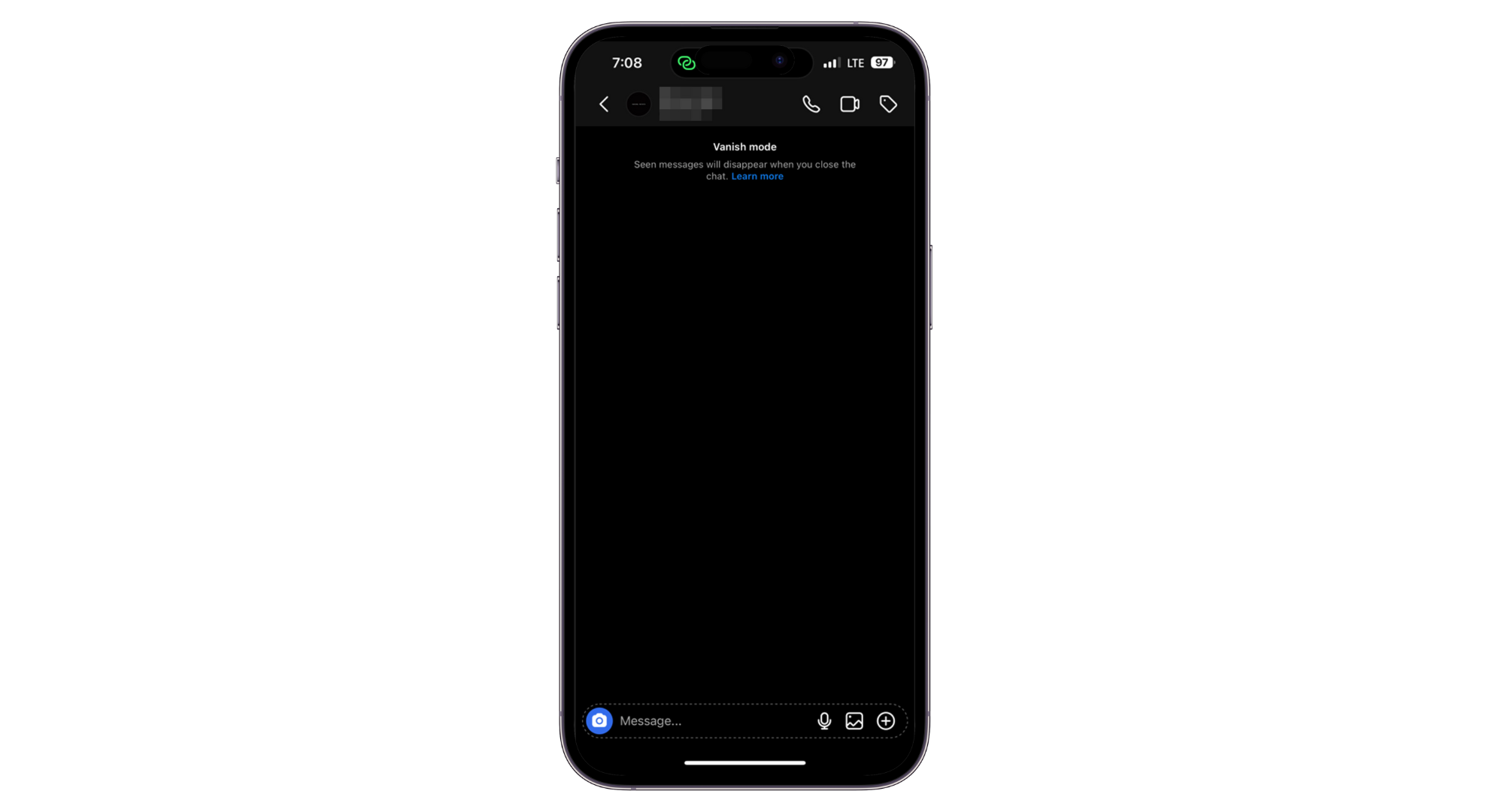
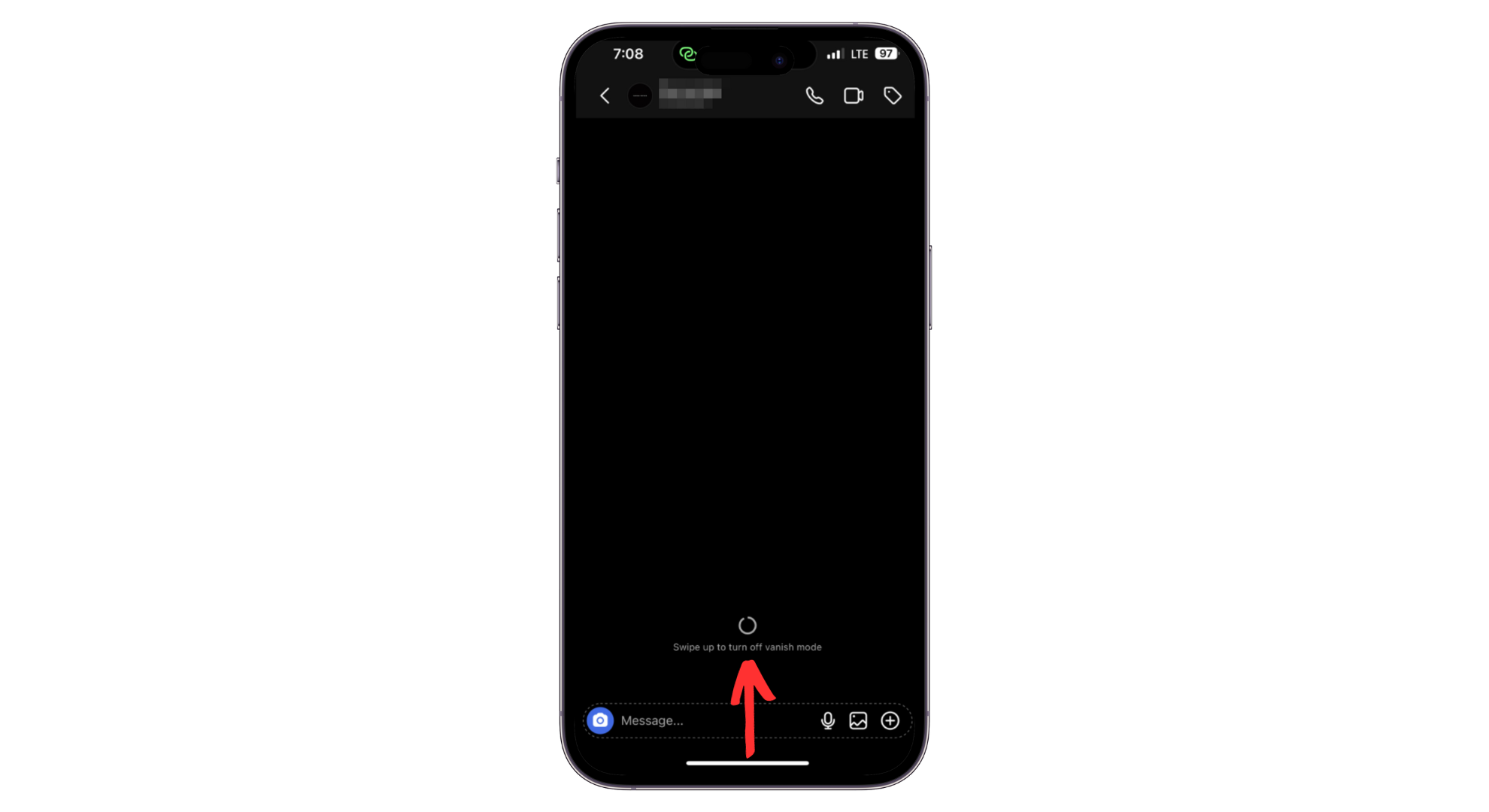
4. إيقاف تشغيل وضع Vanish Mode
لإيقاف تشغيل وضع Vanish Mode، ما عليك سوى التمرير للأعلى مرة أخرى من أسفل شاشة الدردشة. هذا كل شيء! لقد قمت الآن بإيقاف تشغيل وضع Vanish Mode لهذه المحادثة. ستعود دردشتك إلى طبيعتها، وستتمكن من رؤية الرسائل السابقة مرة أخرى.
Comments are closed.