

عند محاولة الوصول إلى ChatGPT، إذا رأيت صفحة بيضاء، أو علقت في تحميل لا نهائي، أو ظهرت لك أخطاء مثل “Unable to load site”، فهذا يعني عادةً أن متصفحك أو شبكتك لا يمكنهما تحميل (أو تشغيل) تطبيق الويب الخاص بـ ChatGPT بشكل كامل.
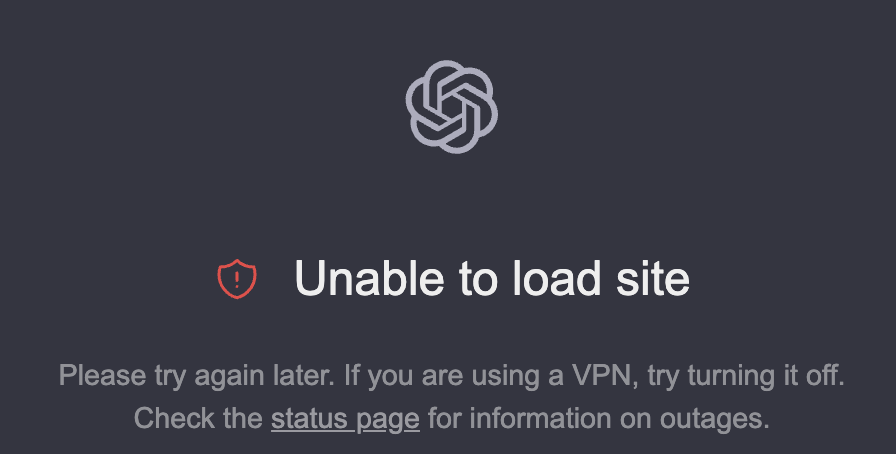
في معظم الحالات، يكون جهازك أو شبكتك يحظران تحميل ChatGPT بشكل صحيح (على سبيل المثال: بيانات موقع تالفة، أو إضافة متصفح، أو DNS/توجيه، أو تصفية الشبكة).
ملاحظة: يركز هذا الدليل على متصفحات سطح المكتب (Windows/macOS). إذا كنت تستخدم ChatGPT على الهاتف المحمول، فستكون الإصلاحات مختلفة (ذاكرة التخزين المؤقت للتطبيق/المتصفح، و DNS للجهاز، وقيود شركة الاتصالات/الشبكة).
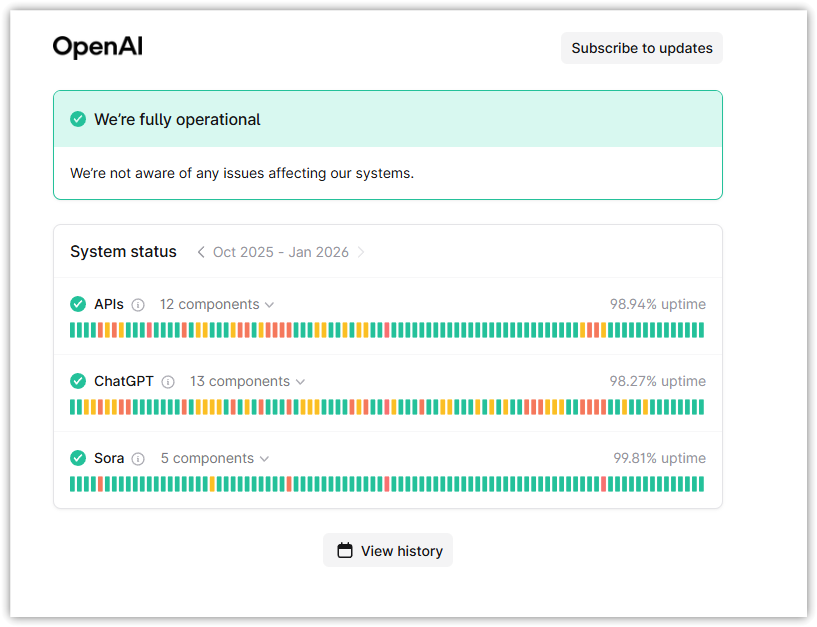
1. تحقق من حالة OpenAI / الخادم أولاً
قبل تغيير أي شيء محليًا، تأكد من أن المشكلة ليست من جانب OpenAI. إذا كان ChatGPT معطلاً أو متدهورًا، فسيستمر المتصفح في التحميل إلى الأبد أو يعرض شاشة بيضاء، ولن تساعد الإصلاحات المحلية.
- افتح علامة تبويب جديدة.
- انتقل إلى صفحة الحالة الرسمية: status.openai.com.
- تحقق من ChatGPT وأي مكونات ذات صلة.
- إذا كان هناك حادث جارٍ، فانتظر حتى يتم حله، ثم أعد تحميل ChatGPT.

2. جرب نافذة التصفح المتخفي/الخاص
هذا اختبار سريع لفصل مشاكل ملف تعريف المتصفح (الإضافات/ملفات تعريف الارتباط) عن مشاكل الشبكة. يبدأ الوضع الخاص جلسة أنظف وغالبًا ما يعطل أو يحد من الإضافات.
- افتح نافذة التصفح المتخفي/الخاص (Chrome/Edge: Ctrl + Shift + N).
- افتح chatgpt.com.
- إذا كان يعمل هنا، فالمشكلة دائمًا تقريبًا هي إضافة أو مشكلة في بيانات الموقع في ملف التعريف الرئيسي الخاص بك.
3. تعطيل الإضافات (السبب الأكثر شيوعًا)
يمكن لمانعات الإعلانات، وحاجبات الخصوصية/البرامج النصية، وإضافات “الأمان”، وبعض مديري كلمات المرور حظر البرامج النصية أو الطلبات التي يحتاجها ChatGPT. يمكن أن يتسبب ذلك في ظهور صفحة بيضاء أو مؤشر تحميل لا نهائي أو صفحة يتم تحميلها مع واجهة مستخدم مفقودة.
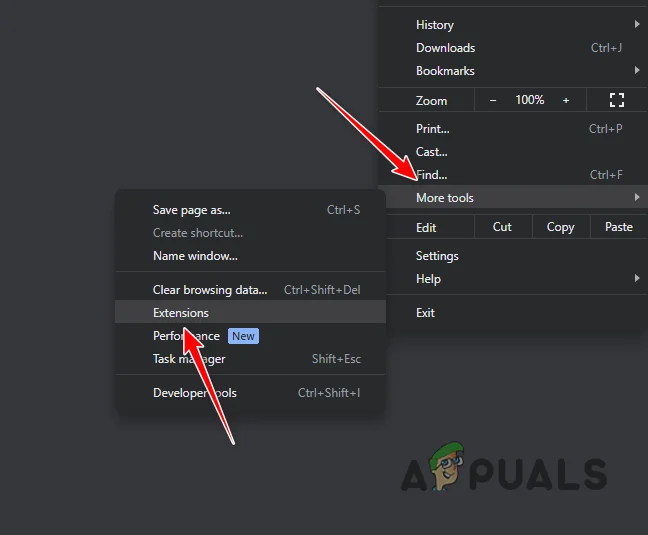
- افتح صفحة الإضافات في متصفحك:
- Chrome: الإعدادات > الإضافات
- Edge: الإعدادات > الإضافات

- أوقف تشغيل جميع الإضافات (ابدأ بمانعات الإعلانات/مانعات الخصوصية).
- أعد تحميل chatgpt.com.
- إذا نجح الأمر، فأعد تمكين الإضافات واحدة تلو الأخرى للعثور على الإضافة التي تعطل ChatGPT.
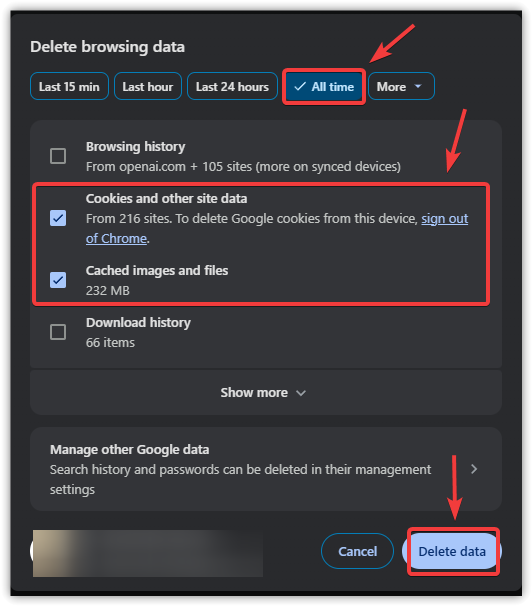
4. مسح ذاكرة التخزين المؤقت وملفات تعريف الارتباط للمتصفح
إذا كانت ملفات تعريف الارتباط أو الملفات المخزنة مؤقتًا في ChatGPT تالفة أو قديمة، فقد يستمر المتصفح في تحميل بيانات معطلة ولن يكمل تسجيل الدخول أو عرض الصفحة أبدًا. سيؤدي مسحها إلى فرض إعادة تحميل جديدة.
نصيحة: إذا كنت لا تريد مسح كل شيء، فامسح البيانات الخاصة بـ chatgpt.com فقط في إعدادات الموقع. للحصول على اختبار موثوق، فإن مسح كل الأوقات هو الأكثر فعالية.
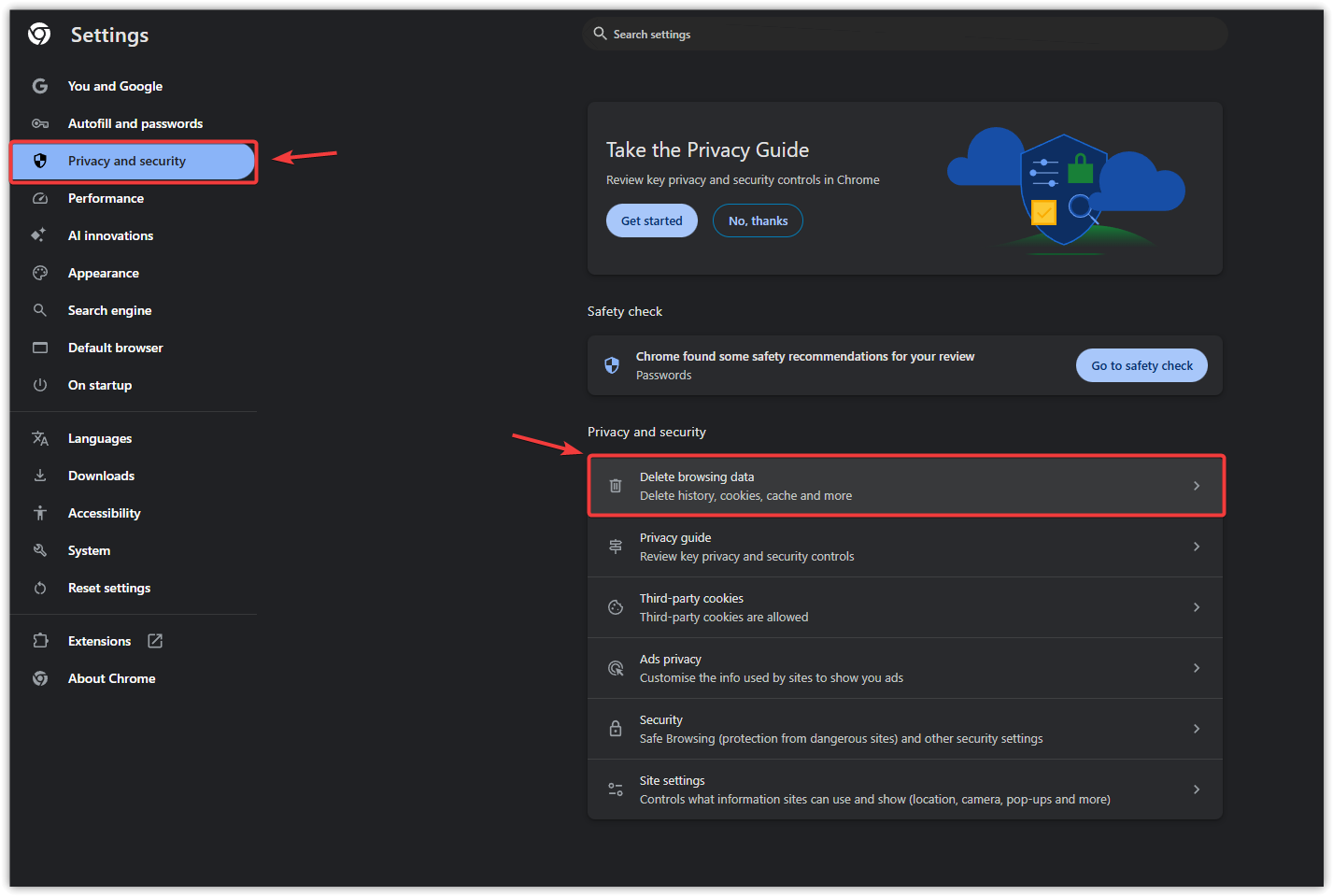
- افتح إعدادات المتصفح الخاص بك.
- انتقل إلى الخصوصية والأمان.
- افتح حذف بيانات التصفح.

- حدد ملفات تعريف الارتباط وبيانات الموقع الأخرى و الصور والملفات المخزنة مؤقتًا.
- اضبط النطاق الزمني على كل الأوقات.

- انقر فوق حذف البيانات، وأعد تشغيل المتصفح، ثم افتح ChatGPT مرة أخرى.
5. استخدم Google DNS (أو أي DNS عام آخر)
يقوم DNS بتحويل النطاقات (مثل chatgpt.com) إلى عناوين IP للخادم. إذا كان DNS الخاص بك بطيئًا أو محظورًا أو يُرجع المسار الخاطئ، فقد لا يتم تحميل ChatGPT أبدًا. يمكن أن يؤدي التبديل إلى DNS عام موثوق به إلى إصلاح الدقة والتوجيه.
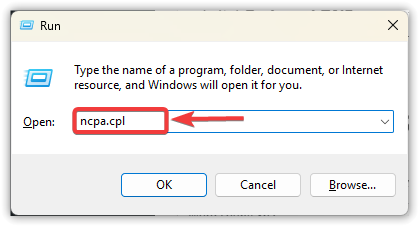
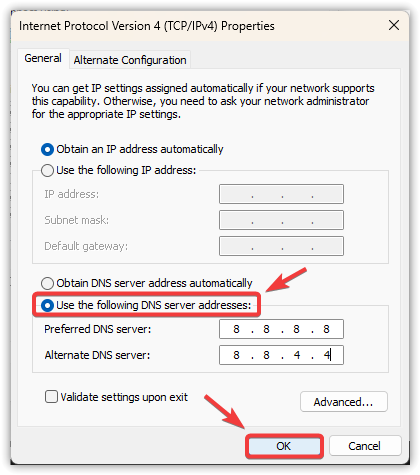
- اضغط على Windows + R، واكتب ncpa.cpl، ثم اضغط على Enter.

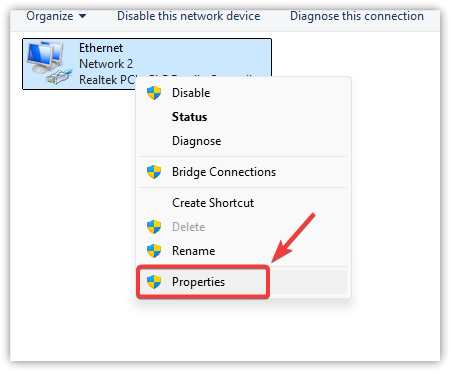
- انقر بزر الماوس الأيمن على محول الشبكة النشط واختر خصائص.

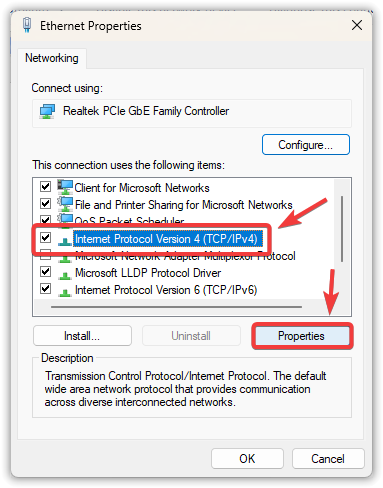
- حدد Internet Protocol Version 4 (IPv4) > خصائص.

- حدد استخدام عناوين خادم DNS التالية.
- اضبط خادم DNS المفضل على 8.8.8.8.
- اضبط خادم DNS البديل على 8.8.4.4.

- انقر فوق موافق، ثم أعد تشغيل المتصفح وجرّب ChatGPT مرة أخرى.
6. إعادة تعيين إعدادات الشبكة
إذا لم ينجح أي شيء، فقد تكون شبكة Windows عالقة (مخلفات بروكسي/VPN سيئة، أو تكوين محول تالف، أو مشكلات في التوجيه). تعمل إعادة تعيين الشبكة على إعادة بناء حزمة الشبكة وغالبًا ما تصلح الحالات المستعصية التي تظهر فيها رسالة “لا يمكن التحميل”.
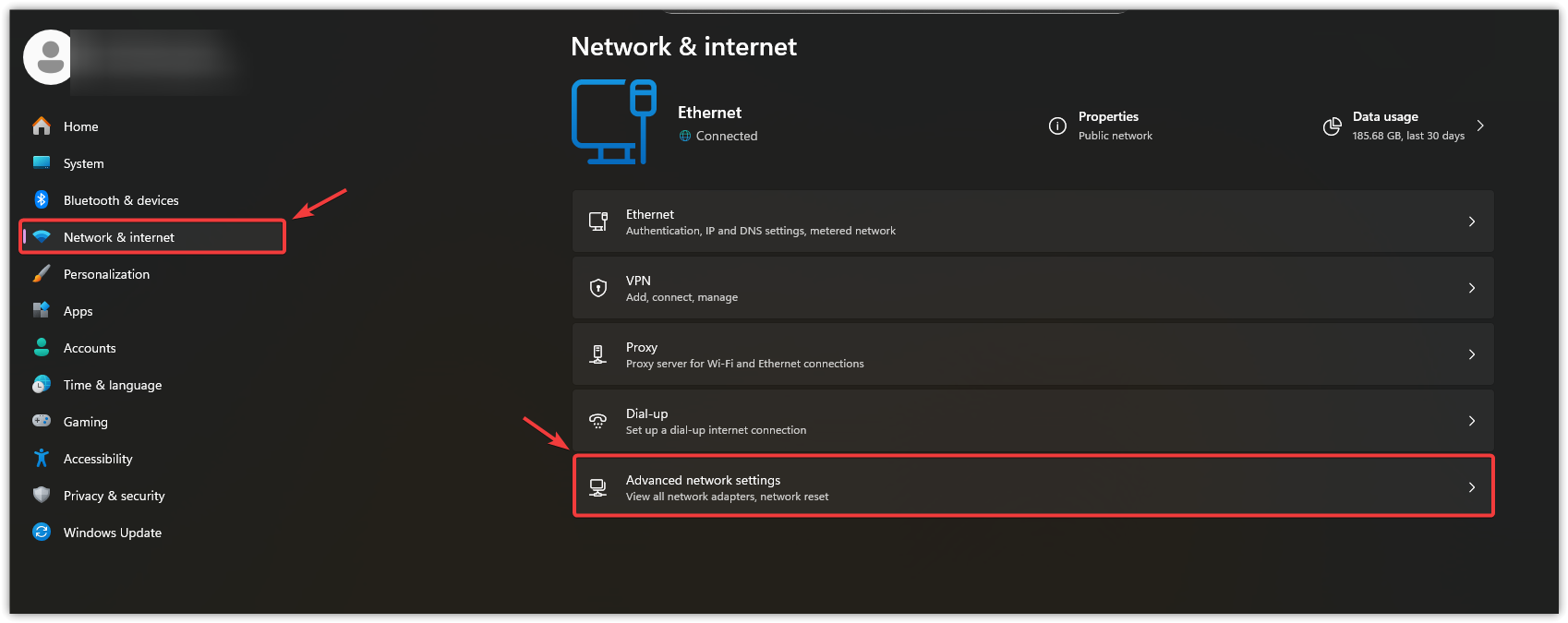
- افتح إعدادات Windows.
- انتقل إلى الشبكة والإنترنت.
- حدد إعدادات الشبكة المتقدمة.

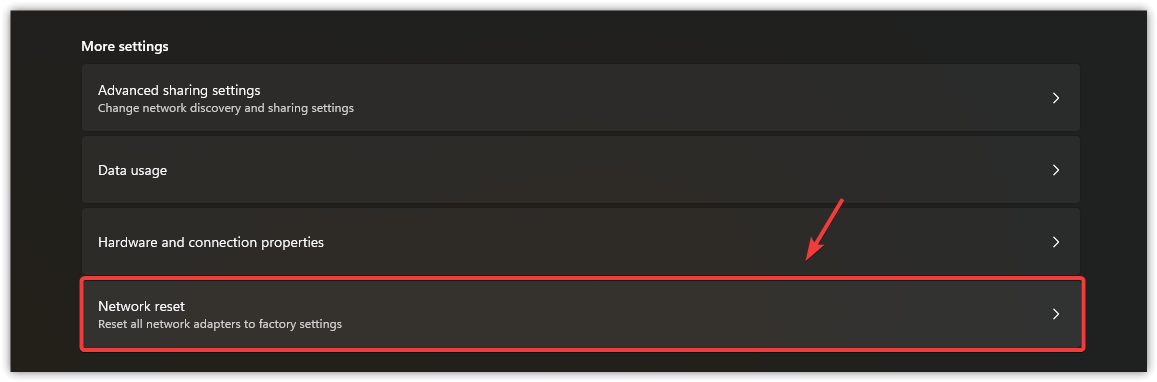
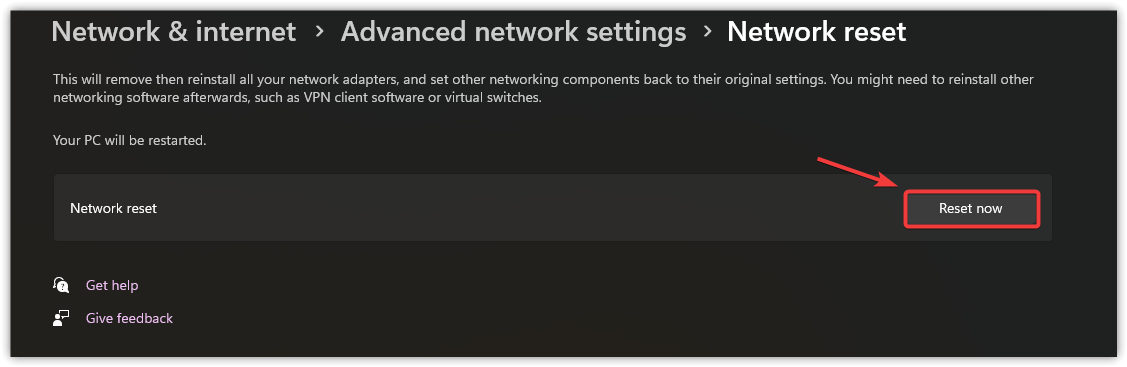
- انقر على إعادة تعيين الشبكة > إعادة التعيين الآن.

- أعد تشغيل جهاز الكمبيوتر الخاص بك، وأعد الاتصال بشبكة Wi-Fi/Ethernet، ثم اختبر ChatGPT مرة أخرى.

7. إعادة تعيين المتصفح
إذا استمر فشل ChatGPT، فقد يحتوي ملف تعريف المتصفح الخاص بك على إعداد أو تلف يتسبب في تعطيل الموقع باستمرار. تؤدي إعادة التعيين إلى استعادة الإعدادات الافتراضية وتعطيل الإضافات، وهو أمر مثالي للاختبار في بيئة نظيفة.
ملاحظة: عادةً ما يحتفظ هذا بالإشارات المرجعية، ولكنه يعطل الإضافات ويعيد تعيين العديد من إعدادات الموقع/الأذونات.
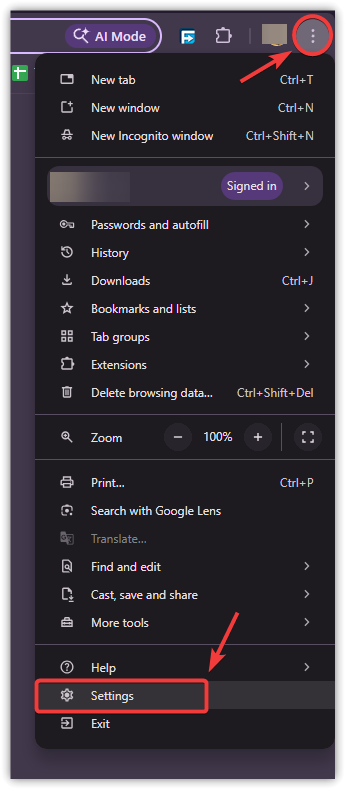
- افتح متصفحك وانتقل إلى الإعدادات.

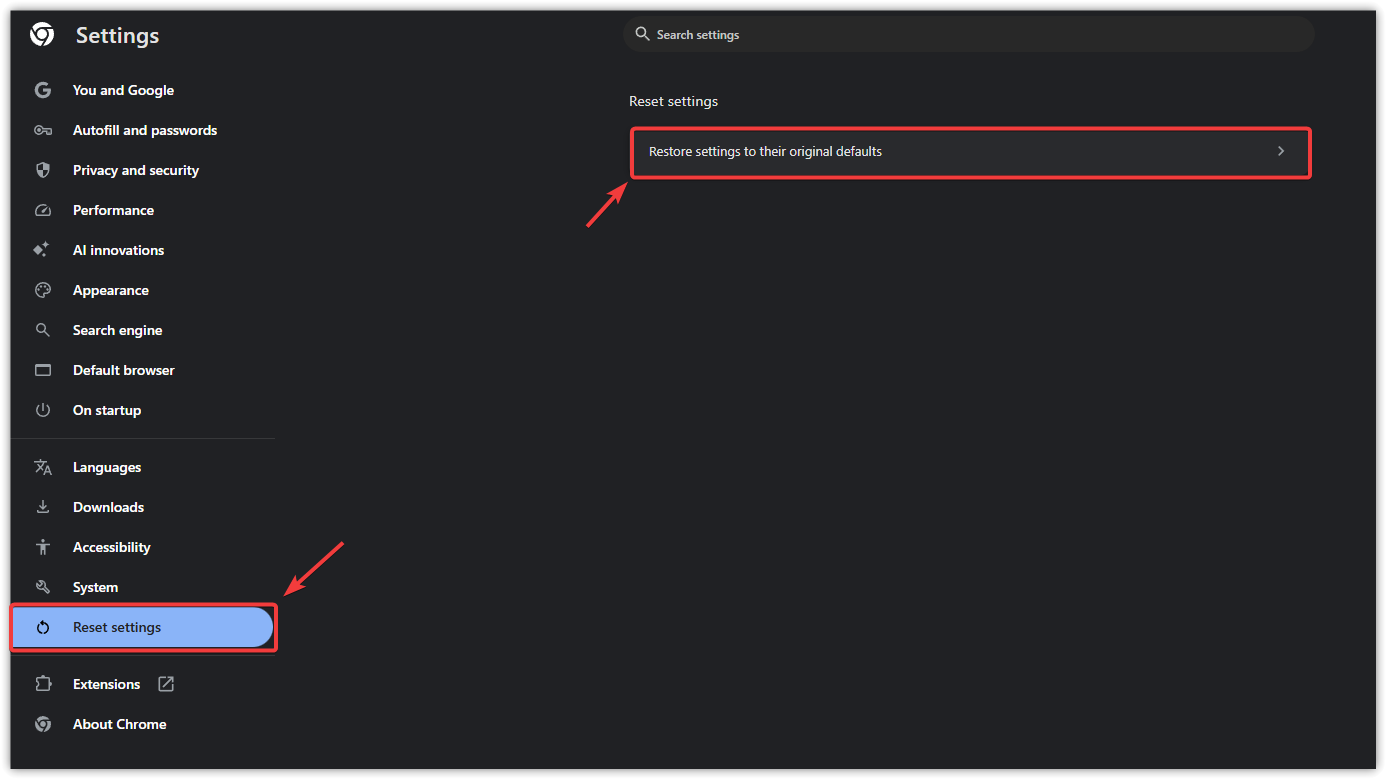
- افتح إعادة تعيين الإعدادات.
- اختر استعادة الإعدادات إلى القيم الافتراضية الأصلية وقم بالتأكيد.

- اختبر ChatGPT أولاً. إذا نجح الأمر، فأعد تمكين الإضافات واحدة تلو الأخرى للعثور على السبب.
إذا جربت جميع الإصلاحات المذكورة أعلاه ولا يزال ChatGPT لا يعمل، فعادةً ما يكون السبب من جانب الشبكة (جدار الحماية الخاص بمكان العمل/المدرسة، أو تصفية مزود خدمة الإنترنت، أو اعتراض DNS، أو مشكلات التوجيه الإقليمية) وليس حسابك.
للتأكيد، اختبر ChatGPT على جهاز مختلف و شبكة مختلفة (نقطة اتصال الهاتف المحمول هي فحص سريع). إذا فشل فقط على شبكة واحدة، فاتصل بمزود خدمة الإنترنت أو فريق تكنولوجيا المعلومات في مؤسستك وأخبرهم أن حركة مرور OpenAI/ChatGPT لا يتم تحميلها بشكل موثوق على هذا الاتصال.
Comments are closed.