

إذا كانت إحدى الألعاب التي اعتدت أن تشعر بسلاسة قد بدأت فجأة في إظهار تقطعات أو انخفاض في معدل الإطارات (FPS) أو أوقات إطارات غير منتظمة، فغالبًا ما يكون السبب هو تغيير خارج اللعبة. المحفزات الأكثر شيوعًا هي تحديث برنامج تشغيل NVIDIA حديث، أو تحديث Windows، أو تصحيح للعبة يفرض إعادة تجميع التظليل (shader recompilation) ويكسر ذاكرات التخزين المؤقت القديمة.
عادةً ما تكون هذه المشكلة متعلقة بمزامنة الإطارات (تسليم غير متناسق للإطارات)، وليس بسبب “ضعف” وحدة معالجة الرسومات (GPU) الخاصة بك. يمكن أيضًا أن تتفاقم بسبب التراكبات (Discord، Steam، NVIDIA)، والتسجيل في الخلفية (Game Bar)، وأدوات المتصفح/RGB، أو كسر سرعة التشغيل/خفض الجهد غير المستقر الذي كان “جيدًا” في السابق.
الإصلاح 1. تثبيت نظيف أو إعادة تثبيت برامج تشغيل NVIDIA
يمكن أن تترك تحديثات برنامج التشغيل ملفات تعريف قديمة أو مكونات تالفة جزئيًا. قد يتم “تثبيت برنامج التشغيل بشكل جيد” ولكنه لا يزال يسبب تقطعات لأن برنامج التشغيل الجديد يعمل مع بقايا فوضوية. التثبيت النظيف يعيد تعيين ملفات تعريف برنامج التشغيل ويستبدل المكونات حتى تتمكن من الاختبار من خط أساس معروف وجيد.
إذا بدأت المشكلة مباشرة بعد التحديث: جرب إصدار برنامج تشغيل سابق (إصدار أقدم بواحد). تستجيب بعض الأنظمة بشكل أفضل لبرنامج تشغيل أقدم قليلاً من أحدث إصدار.
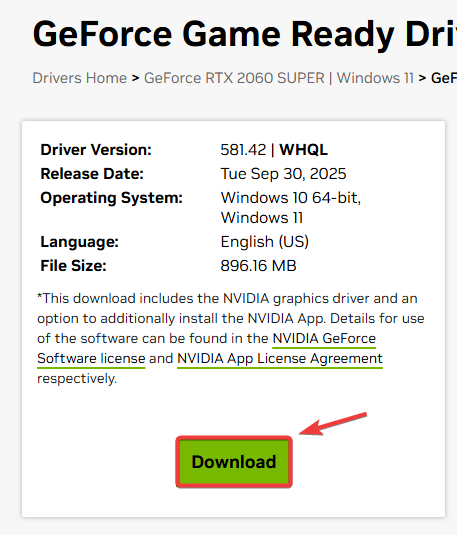
- قم بتنزيل أحدث برنامج تشغيل NVIDIA من موقع NVIDIA الرسمي.

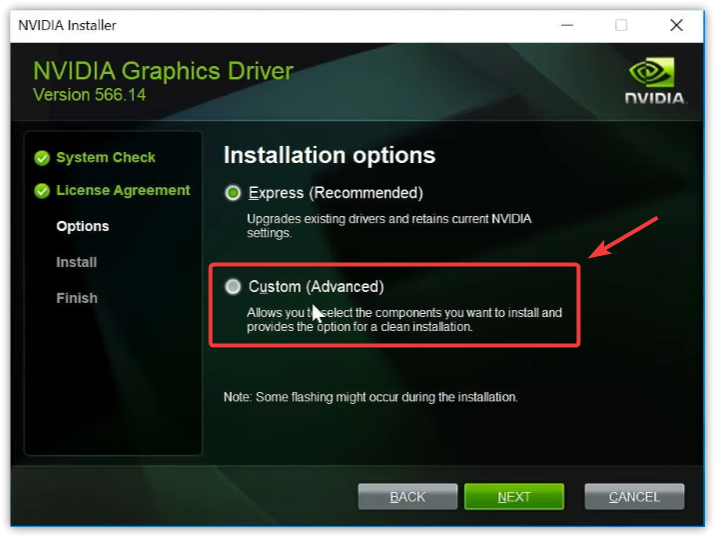
- شغل المثبت.
- حدد مخصص (متقدم).

- حدد إجراء تثبيت نظيف.
- أنهِ التثبيت و أعد التشغيل.
- شغل اللعبة وتحقق مما إذا كان التقطيع/انخفاض معدل الإطارات قد تحسن.
2. إعادة تعيين ذاكرة التخزين المؤقت للتظليل (حجم ذاكرة التخزين المؤقت للتظليل NVIDIA)
تقوم ذاكرة التخزين المؤقت للمظلل بتخزين المظللات المترجمة مسبقًا لتقليل التأتأة الناتجة عن الترجمة. بعد تحديث برنامج التشغيل أو تحديث اللعبة، يمكن أن تصبح الذاكرة المؤقتة قديمة أو غير متوافقة. عندما تحاول اللعبة إعادة استخدام بيانات ذاكرة التخزين المؤقت السيئة، قد تحصل على تأتأة صغيرة وارتفاعات مفاجئة في وقت الإطار. لإصلاح ذلك، سنقوم بإعادة تعيين بيانات ذاكرة التخزين المؤقت للمظلل الخاصة بـ Nvidia.
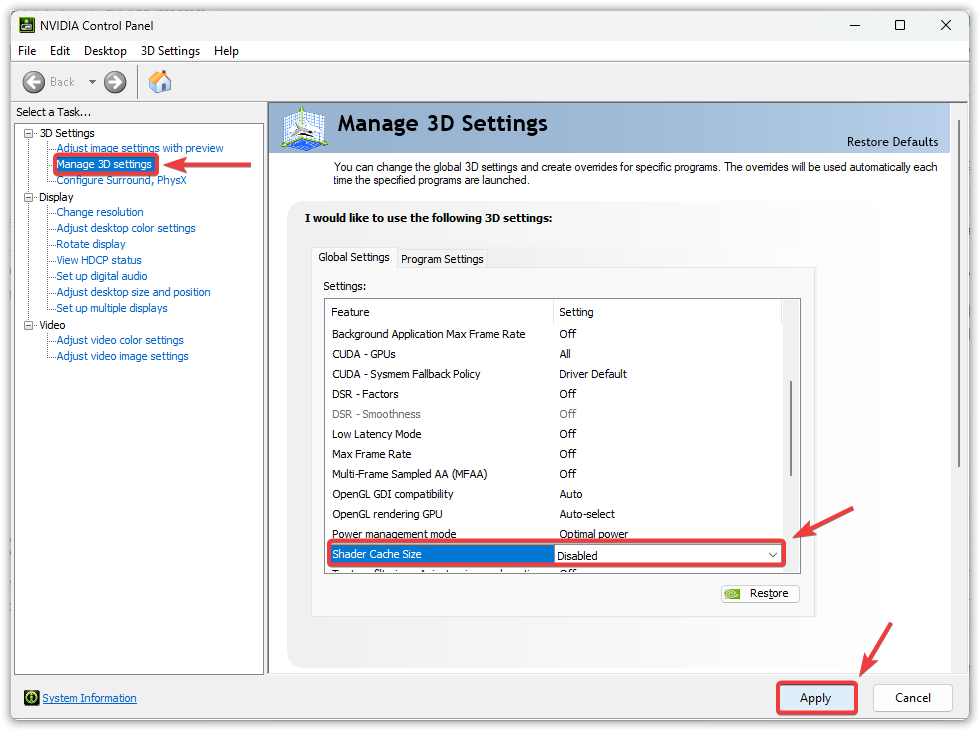
هام: يختلف اسم الإعداد حسب إصدار برنامج التشغيل (Shader Cache أو Shader Cache Size). بعض الإصدارات أيضًا لا تعرض خيار Disabled. إذا لم تتمكن من تعطيله، فاختر Driver Default وتابع.
- انقر بزر الماوس الأيمن على سطح المكتب ← افتح NVIDIA Control Panel.
- انتقل إلى Manage 3D settings.
- ابحث عن Shader Cache أو Shader Cache Size.
- إذا كان خيار Disabled موجودًا، فحدده (إعادة تعيين مؤقتة). إذا لم يكن موجودًا، فحدد Driver Default.
- انقر فوق Apply.

- أعد تشغيل الكمبيوتر واختبر اللعبة.
ملاحظة: إذا كان تعطيل ذاكرة التخزين المؤقت للمظلل يزيد الأمور سوءًا في لعبة معينة، فأعده إلى Driver Default وأعد الاختبار.
3. إعدادات NVIDIA Control Panel ثلاثية الأبعاد (الاستقرار وتيرة الإطارات)
يمكن أن تتسبب بعض إعدادات NVIDIA في سلوك غير متناسق لوحدة معالجة الرسومات، خاصةً إذا سُمح لها بتقليل تردد التشغيل بقوة أو وضع الإطارات في قائمة الانتظار بطريقة تضر بتيرة الإطارات. تهدف هذه التعديلات إلى تحقيق سلوك أكثر ثباتًا أثناء اللعب. سنعرض لك إعدادات Nvidia ثلاثية الأبعاد محسّنة لمساعدتك في إصلاح التأتأة.
أفضل الممارسات: استخدم Program Settings للعبة معينة أولاً. استخدم Global Settings فقط إذا كنت تريد نفس السلوك لجميع الألعاب.
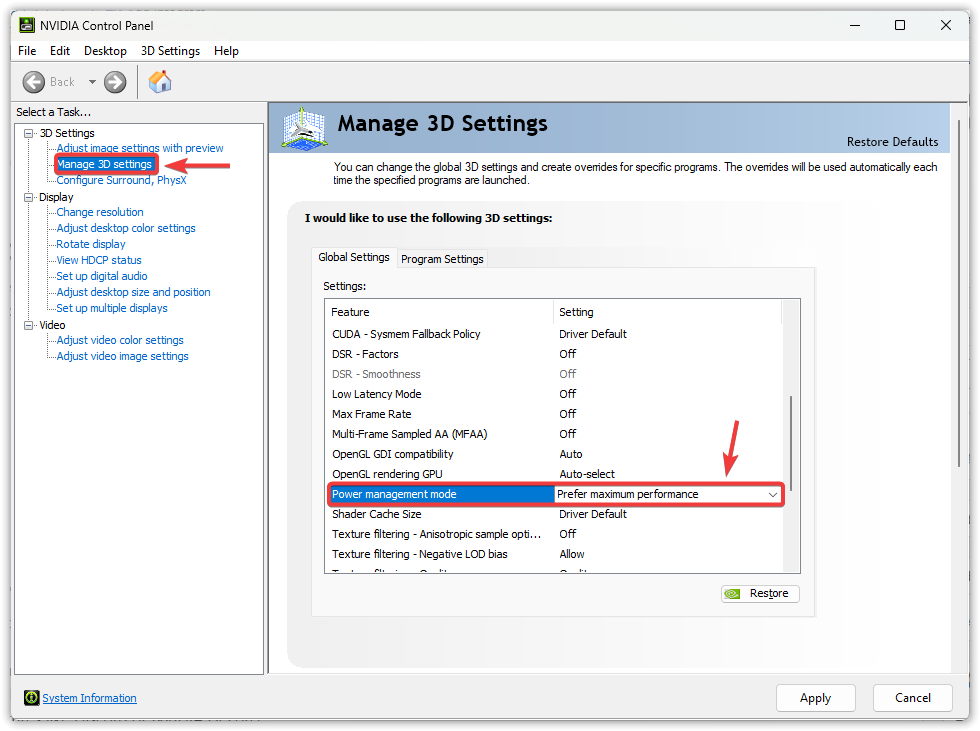
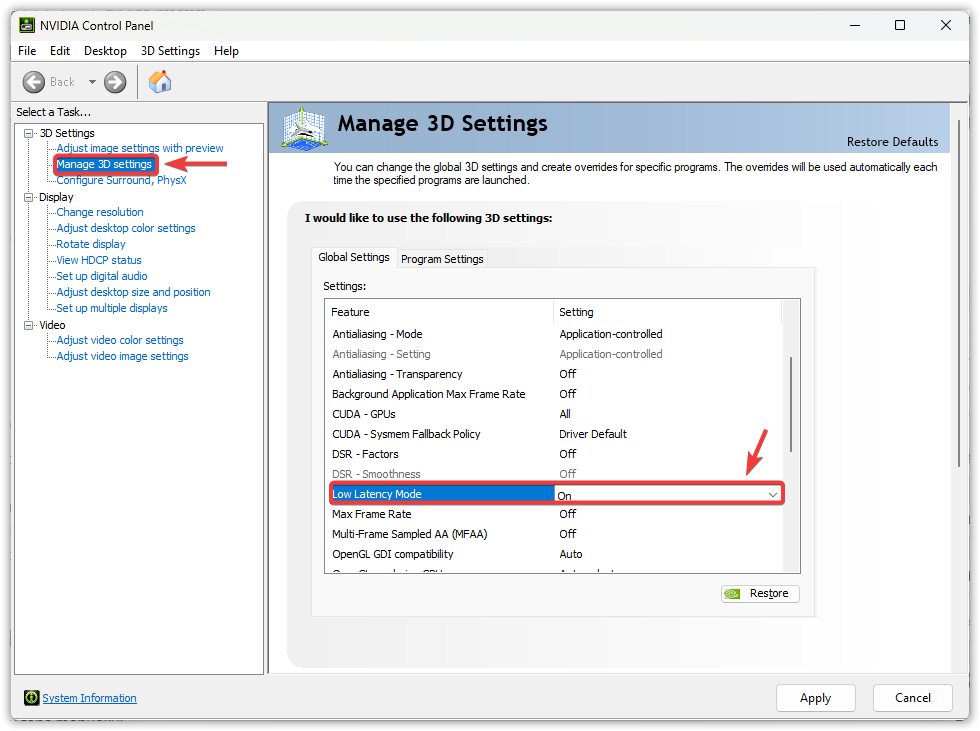
- افتح NVIDIA Control Panel ← Manage 3D settings.
- افتح Program Settings واختر لعبتك (أو انقر على Add واختر ملف exe الخاص باللعبة).
- اضبط Power management mode على Prefer maximum performance.
- اضبط Low Latency Mode على On أولاً. إذا استمر التقطيع، اختبر Ultra واحتفظ بالإعداد الذي تشعر معه بسلاسة أكبر.
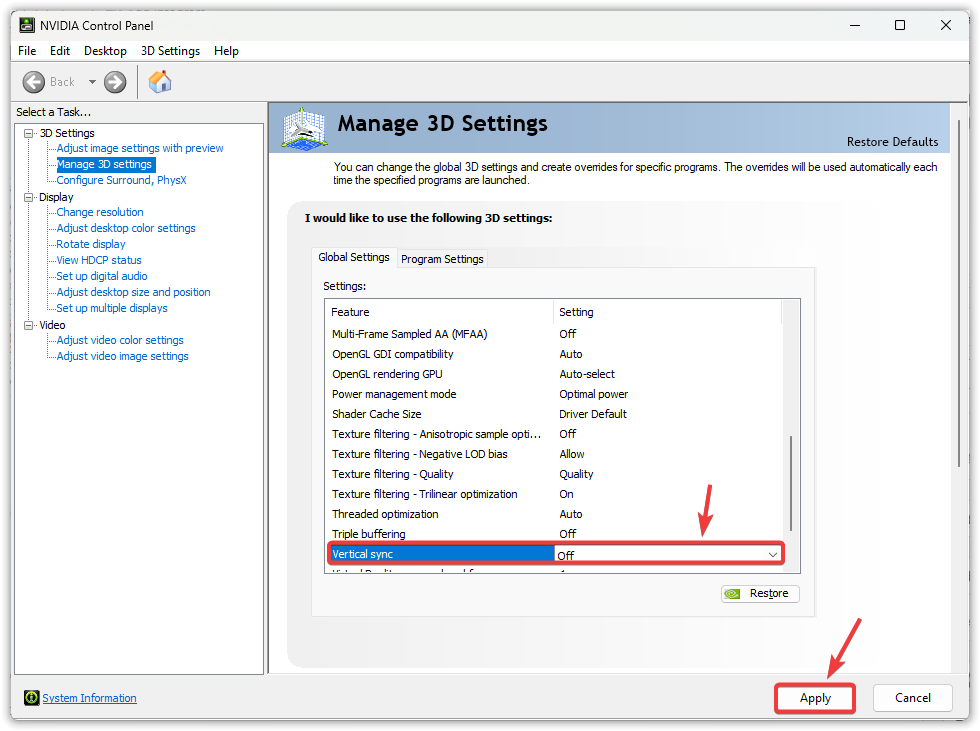
- اضبط Vertical Sync على Off للاختبار.
- انقر على Apply.
- أعد تشغيل اللعبة واختبرها.
ملاحظة حول VRR (G-Sync/FreeSync): إذا كنت تستخدم VRR وتسبب V-Sync off تمزقًا أو تباطؤًا أسوأ، فجرب V-Sync On في NVIDIA Control Panel وقلل معدل الإطارات FPS قليلاً عن معدل التحديث (مثال: 141 لـ 144Hz، 237 لـ 240Hz). غالبًا ما يحسن هذا اتساق وقت الإطار.
4. تقليل عمليات الربط الخلفية في Windows (التراكبات، الالتقاط، الطاقة)
يمكن أن تسرق التراكبات وميزات الالتقاط والمتصفحات وأدوات RGB وعمليات الفحص النشطة وقت وحدة المعالجة المركزية/وحدة معالجة الرسومات أو ترتبط بالعرض. حتى إذا كان متوسط FPS الخاص بك يبدو جيدًا، يمكن أن تخلق هذه المقاطعات تقطيعًا. الهدف هو إزالة الحمل الزائد أثناء الاختبار حتى تتمكن من التأكد مما يسبب الانخفاضات بالفعل.
4.1 إغلاق التطبيقات الثقيلة، وتعطيل التراكبات، وإيقاف عمليات الفحص النشطة مؤقتًا
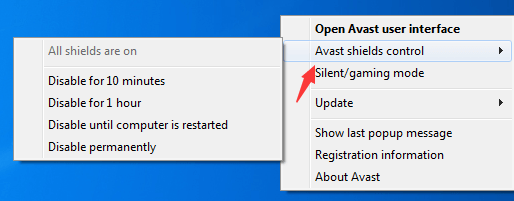
الأولوية: تراكب Steam، وتراكب Discord، وتراكب NVIDIA، والمتصفحات التي تحتوي على العديد من علامات التبويب، والمسجلات، وعمليات فحص مكافحة الفيروسات النشطة. أنت لا تقوم بإلغاء تثبيت أي شيء، فقط تقلل التداخل لإجراء اختبار نظيف.
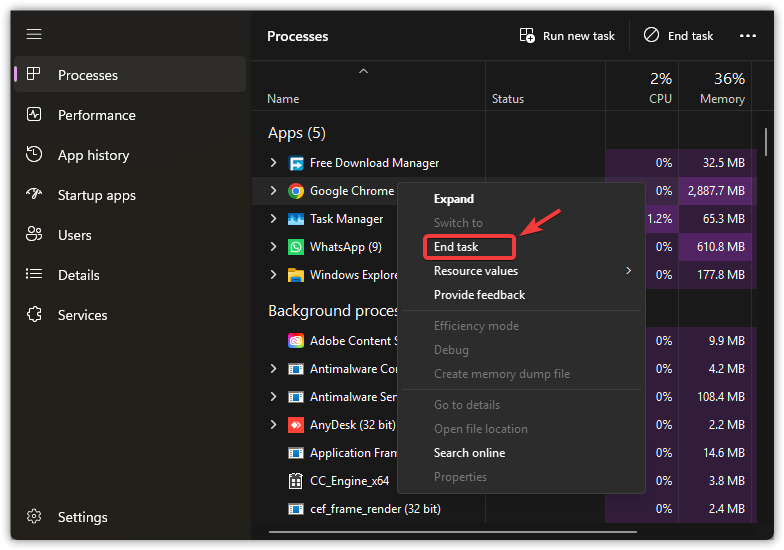
- اضغط على Ctrl + Shift + Esc لفتح إدارة المهام (Task Manager).
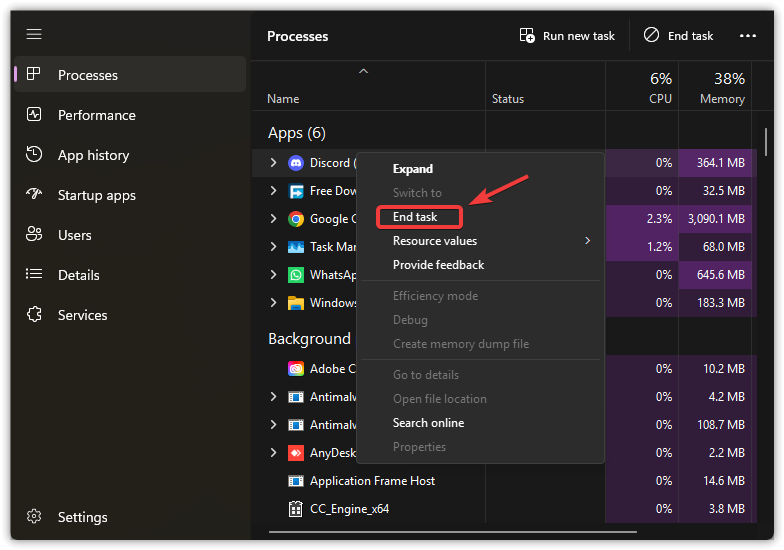
- أغلق التطبيقات الثقيلة (خاصة المتصفحات)، أو قم بإنهاء المهمة لاختبار سريع.

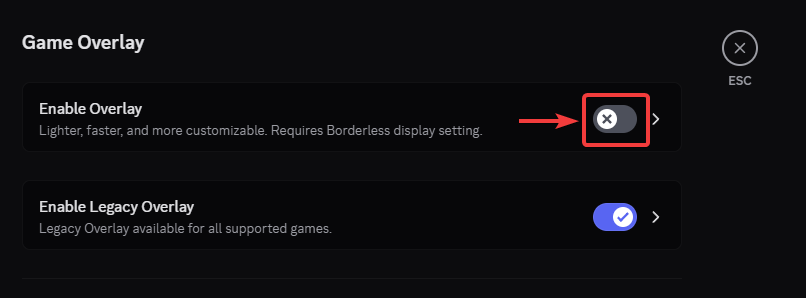
- أنهِ مهمة Discord كاختبار، ثم أعد فتحه وقم بتعطيل التراكب (overlay) في Settings → Overlay.
- عطّل تراكب Discord.

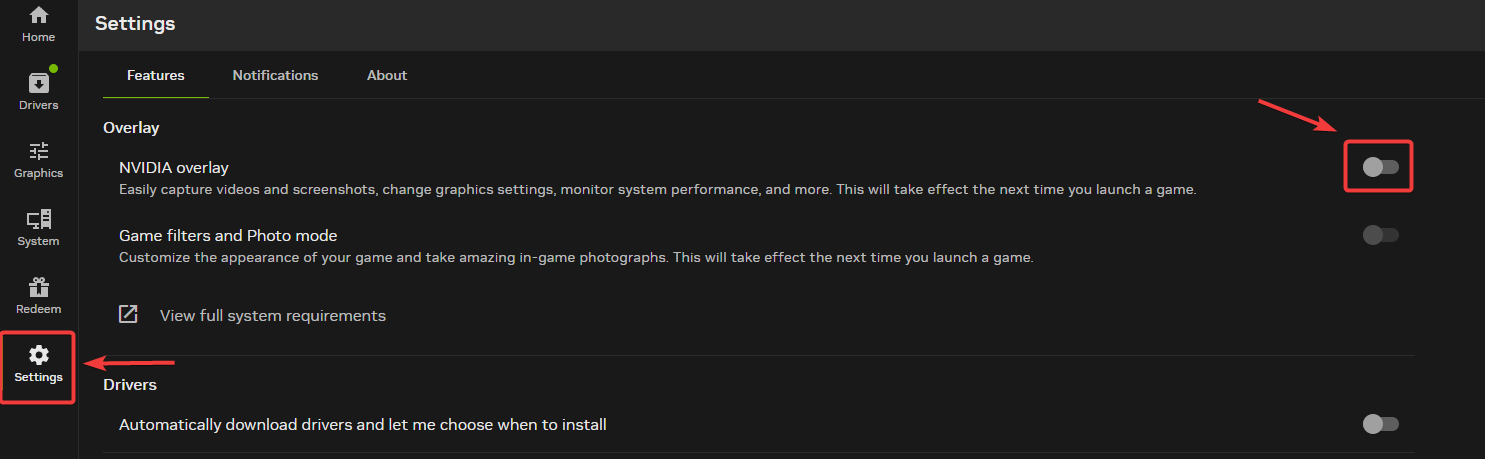
- افتح تطبيق NVIDIA App (أو GeForce Experience) وأوقف تشغيل In-Game Overlay.

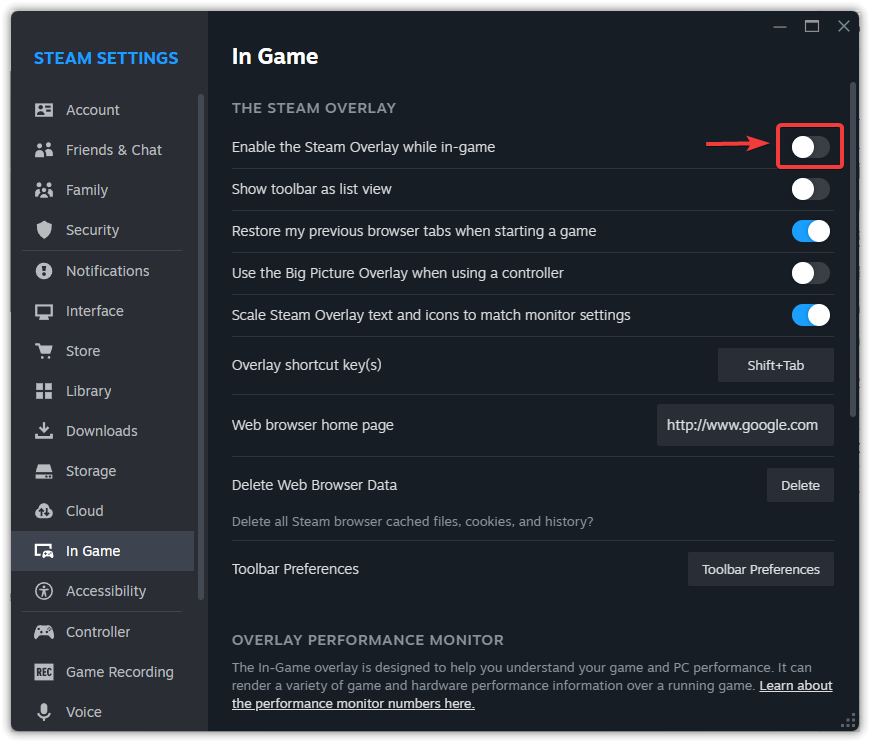
- في Steam، قم بتعطيل Steam Overlay في Settings → In-Game.

- أوقف مؤقتًا أي فحص نشط لمكافحة الفيروسات (أو أضف مجلد اللعبة كاستثناء إذا كنت تثق في تثبيت اللعبة).

4.2 ضبط خطة طاقة Windows على الأداء العالي (High Performance)
يمكن أن تقلل أوضاع الطاقة المتوازنة من سلوك تعزيز وحدة المعالجة المركزية (CPU) وتسمح بتقليل سرعة التشغيل. يساعد الأداء العالي (أو أفضل أداء) في الحفاظ على استقرار السرعات، مما يحسن غالبًا من تناسق وقت الإطارات.
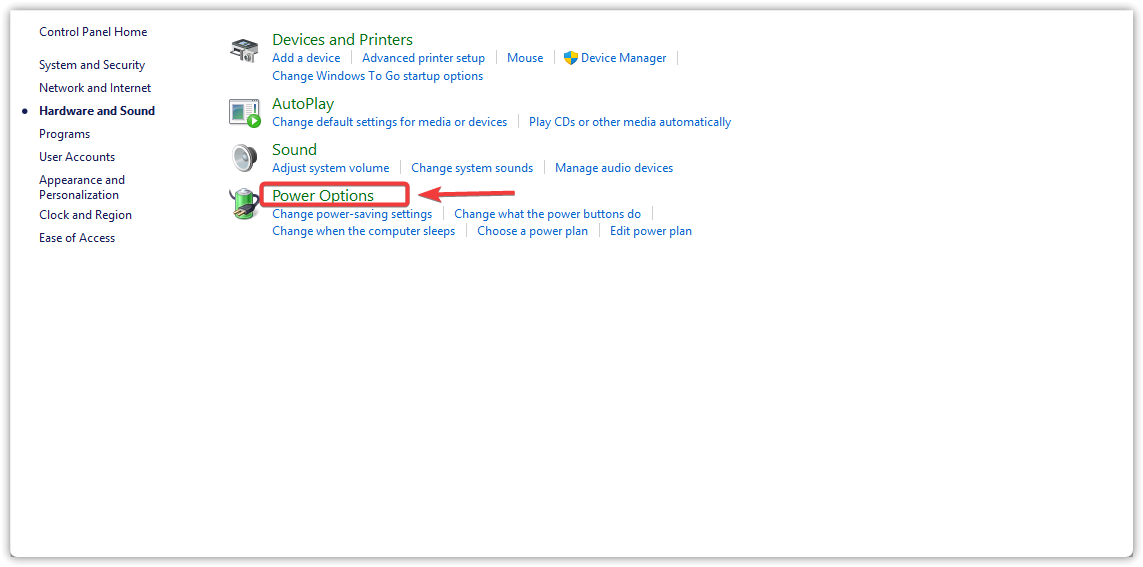
- اضغط على Windows + R، واكتب control، ثم اضغط على Enter.
- افتح Power Options.

- حدد High performance (أو Show additional plans إذا كانت مخفية).

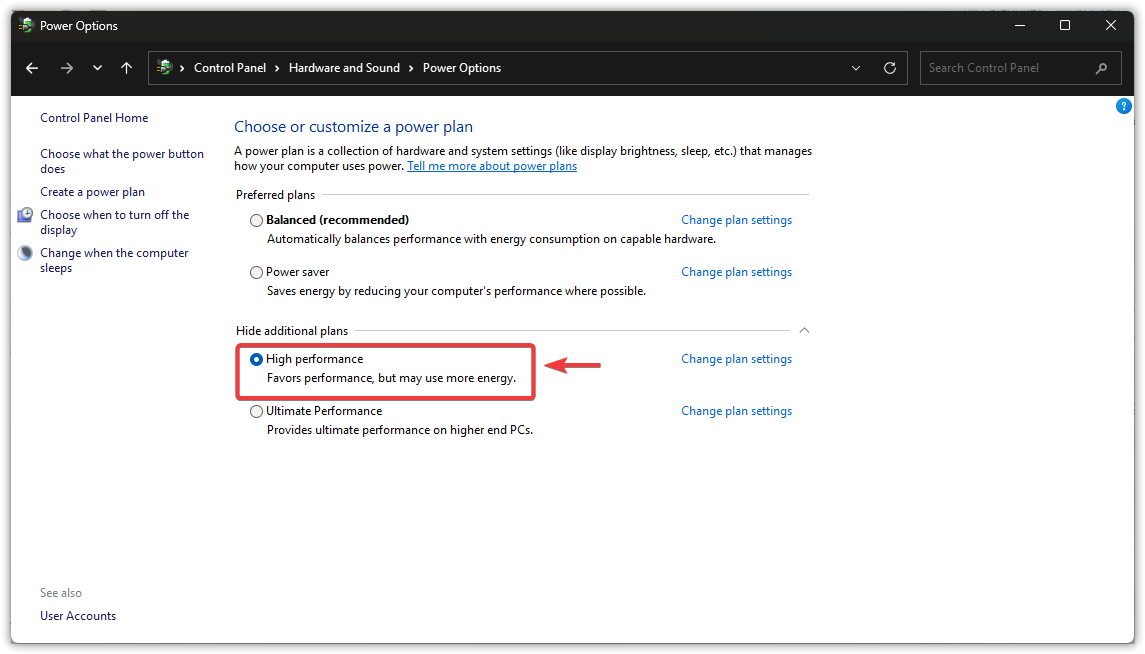
إذا لم يكن خيار High performance مدرجًا: انتقل إلى Settings ← System ← Power & battery واضبط Power mode على Best performance.
4.3 تعطيل Game Bar وتحسينات ملء الشاشة
يمكن أن يتداخل Game Bar والتقاط الخلفية مع العرض. يمكن أن تضيف تحسينات ملء الشاشة أيضًا طبقة توافق تضر بوتيرة الأداء على بعض الأنظمة. تعطيلها هو اختبار نظيف للتلعثم الناتج عن خطافات Windows.
- اضغط على Windows + I ← انتقل إلى Gaming.
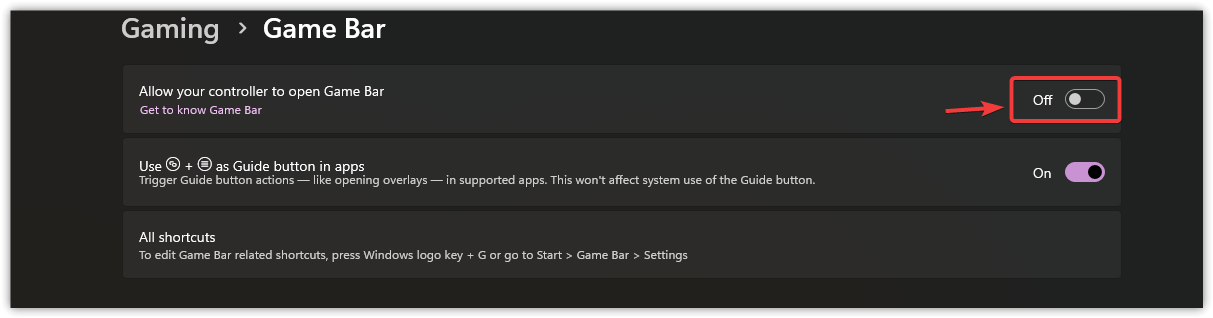
- افتح Xbox Game Bar وقم بإيقاف تشغيله.

- انتقل إلى Settings ← Gaming ← Captures وقم بإيقاف تشغيل خيارات التسجيل في الخلفية (إذا كانت مفعلة).
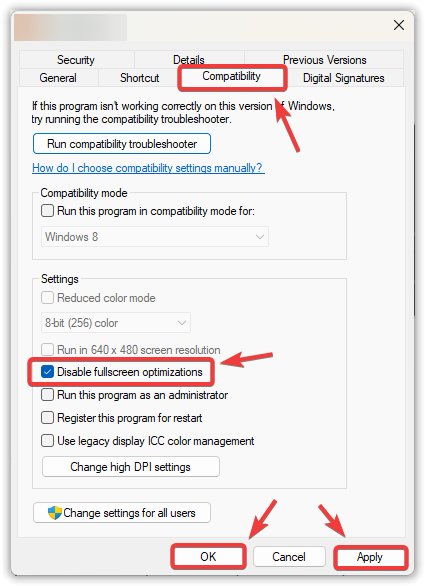
تعطيل تحسينات ملء الشاشة لملف exe الخاص باللعبة:
- حدد موقع ملف exe الخاص باللعبة:
- Steam: المكتبة ← انقر بزر الماوس الأيمن على اللعبة ← Manage ← Browse local files
- Shortcut: انقر بزر الماوس الأيمن ← Open file location
- Epic/other: استخدم “Open install location” إذا كان متاحًا
- انقر بزر الماوس الأيمن على ملف exe الخاص باللعبة ← خصائص.
- علامة التبويب التوافق ← ضع علامة على تعطيل تحسينات ملء الشاشة.
- انقر على تطبيق ← موافق.

إذا كنت ترغب في تعطيل المزيد من التراكبات، فراجع دليلنا المفصل حول هذا الموضوع: كيفية تعطيل التراكبات داخل اللعبة لإصلاح التأخر وانخفاض FPS؟
5. إصلاحات سريعة من جانب اللعبة (إذا كانت لعبة واحدة فقط تتقطع)
عندما تتقطع لعبة واحدة فقط، فعادةً ما تكون المشكلة في ملفات اللعبة أو الإعدادات أو سلوك إعادة بناء التظليل بعد التحديث.
- تحقق من ملفات اللعبة (Steam/Epic/launcher).
- أعد ضبط إعدادات الرسومات إلى الوضع الافتراضي، واختبر، ثم قم بتغيير الخيارات واحدًا تلو الآخر (حتى تتمكن من تحديد الإعداد الذي يسبب الانخفاضات).
- بعد التحديثات الكبيرة، اترك اللعبة في القائمة لبضع دقائق أو العب لفترة وجيزة حتى تتم إعادة بناء التظليل.
- إذا قمت بتمكين DLSS/FSR أو Frame Generation أو المعالجة اللاحقة الثقيلة، فقم بتعطيلها مؤقتًا للتأكد من أنها لا تضر بتوقيت الإطارات.
6. متى تشك في الحرارة أو الطاقة أو عدم استقرار كسر السرعة
إذا كان التقطيع مصحوبًا بـ أعطال في برنامج التشغيل أو تجميد أو شاشات سوداء أو تشوهات بصرية، فتعامل معها على أنها مشكلة في الاستقرار أولاً، وليس الإعدادات.
- درجات الحرارة: إذا كانت درجات حرارة وحدة المعالجة المركزية/وحدة معالجة الرسومات مرتفعة، فقم بتنظيف الغبار أو تحسين تدفق الهواء أو ضبط منحنيات المروحة.
- كسر السرعة/خفض الجهد: أعد وحدة معالجة الرسومات وذاكرة الوصول العشوائي إلى المخزون للاختبار. غالبًا ما يظهر عدم الاستقرار على شكل انخفاضات عشوائية أو تعثر مفاجئ.
- الطاقة: أعد تركيب كابلات طاقة وحدة معالجة الرسومات. إذا كانت وحدة معالجة الرسومات الخاصة بك تستخدم موصلات متعددة، فتجنب توصيلها بشكل متسلسل إذا كانت وحدة تزويد الطاقة لديك تدعم تشغيلها بشكل منفصل.
Comments are closed.