

عادةً ما تعني علامة X حمراء (علامة خطأ حمراء) تظهر على أيقونة سطح المكتب أو في مستكشف الملفات أن نظام التشغيل Windows لا يمكنه الوصول إلى العنصر في الوقت الحالي (هدف اختصار تالف، أو خطأ في مزامنة السحابة/حالة غير متصل، أو مسار شبكة غير متصل).
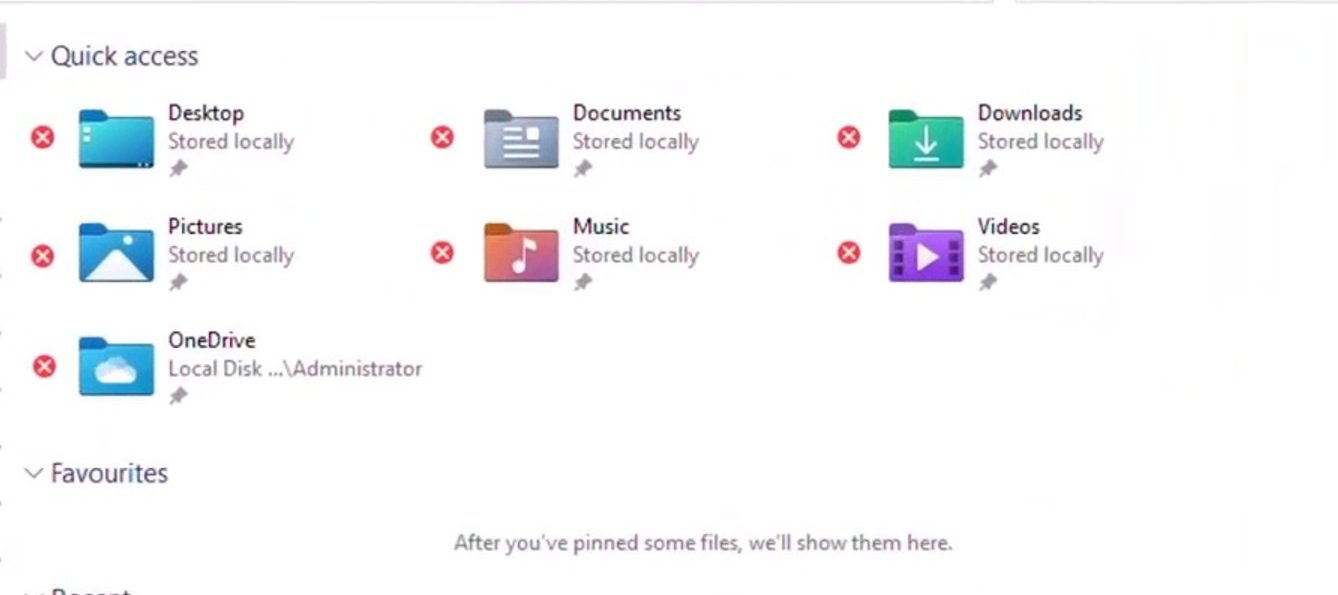
في معظم الحالات، تظهر علامة X الحمراء بسبب:
- هدف الاختصار تالف (تم نقل التطبيق/الملف أو إعادة تسميته أو حذفه).
- الملفات التي تتم مزامنتها عبر السحابة غير متصلة أو فشل المزامنة (عادةً OneDrive).
- محرك/مسار الشبكة غير متصل (محرك أقراص تم تعيينه، أو NAS، أو خادم مكتب، أو VPN مطلوب).
- حالة التراكب/الأيقونة قديمة بعد تعطل/تحديث (أقل شيوعًا، ولكنه ممكن).
قبل البدء: تأكد من نوع العنصر الذي تظهر عليه علامة X الحمراء:
- إذا كان اختصار أيقونة سطح المكتب: انقر بزر الماوس الأيمن فوقه > خصائص. إذا رأيت علامة تبويب اختصار، فهذا اختصار.
- إذا كان ملفًا/مجلدًا حقيقيًا: تحقق مما إذا كان موجودًا ضمن OneDrive أو موقع شبكة، ثم تأكد من أنك متصل بالإنترنت ومسجل الدخول.
1. إصلاح هدف الاختصار (أو إعادة إنشاء الاختصار)
إذا كانت علامة X الحمراء موجودة على اختصار، فعادةً ما يشير Windows إلى هدف لم يعد موجودًا (أو موقع لست متصلاً به). قم بتحديث الهدف، أو أعد إنشاء الاختصار بحيث يشير إلى المسار الصحيح.
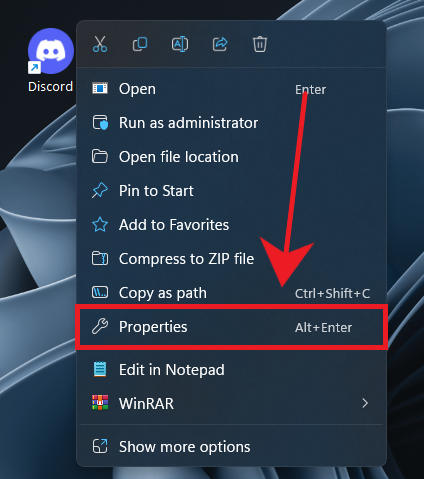
- انقر بزر الماوس الأيمن على الاختصار المتأثر وحدد خصائص (Properties).

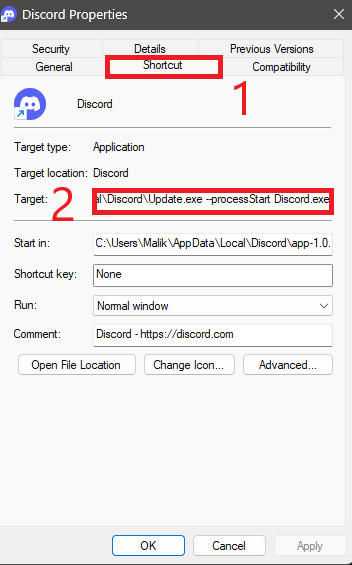
- افتح علامة التبويب اختصار (Shortcut).
- تحقق من حقل الهدف (Target). هذا هو المسار الذي يحاول Windows فتحه.

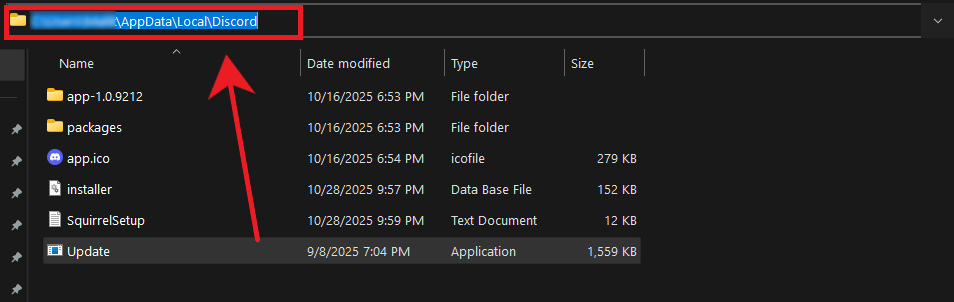
- انقر فوق فتح موقع الملف (Open File Location). إذا كان Windows غير قادر على فتح الهدف (أو فتح المكان الخطأ)، فقد يكون مسار الهدف غير صالح أو لا يمكن الوصول إليه.
- إذا كان بإمكانك العثور على التطبيق/الملف/المجلد الصحيح يدويًا، فانسخ المسار الجديد الخاص به من شريط عنوان مستكشف الملفات (File Explorer).

- ارجع إلى خصائص (Properties) والصق المسار الصحيح في حقل الهدف (Target)، ثم انقر فوق تطبيق (Apply).
- إذا كان الاختصار لا يزال يتصرف بشكل غريب، فاحذفه وأنشئ اختصارًا جديدًا:
انقر بزر الماوس الأيمن على الملف/التطبيق الصحيح > إرسال إلى (Send to) > سطح المكتب (إنشاء اختصار) (Desktop (create shortcut)).
2. إصلاح مزامنة OneDrive (تأكد أولاً أنه OneDrive)
إذا كان علامة X الحمراء قادمة من OneDrive، فهذا يعني عادةً أن الملف عالقة في المزامنة، أو غير متصل، أو أنك قمت بتسجيل الخروج، أو أن مساحة تخزين OneDrive الخاصة بك ممتلئة.
فحص سريع: انظر إلى أيقونة سحابة OneDrive في علبة النظام.
- علامة X حمراء / خطأ: مشكلة في المزامنة.
- تم تسجيل الخروج: يجب عليك تسجيل الدخول مرة أخرى.
- متوقف مؤقتًا: استئناف المزامنة.
- مساحة التخزين ممتلئة: قم بتحرير مساحة أو ترقية التخزين.
تأكد أيضًا من أن العنصر المتأثر موجود داخل موقع مُدار بواسطة OneDrive (مستكشف الملفات (File Explorer) > OneDrive).
- افتح مستكشف الملفات (File Explorer).
- في الجزء الأيسر، انقر فوق مجلد OneDrive.

- ابحث عن العنصر الذي يحمل علامة X الحمراء وتحقق مما إذا كان موجودًا بالفعل داخل OneDrive.
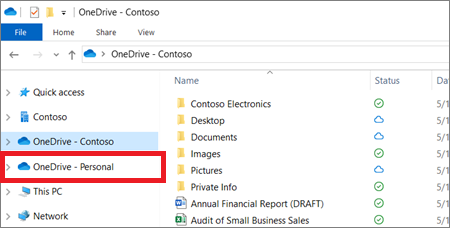
- إذا كان داخل OneDrive: استمر بالخطوات التالية.
- إذا لم يكن داخل OneDrive: لا تنقله إلا إذا كنت تريد مزامنته. يشير علامة X حمراء خارج OneDrive عادةً إلى وجود مشكلة في الاختصار أو مسار الشبكة.
- استئناف المزامنة: انقر على أيقونة OneDrive في شريط المهام > استئناف المزامنة (إذا كانت متوقفة مؤقتًا).
- تسجيل الدخول: إذا كان OneDrive يظهر “غير مسجل الدخول”، قم بتسجيل الدخول مرة أخرى وانتظر بضع دقائق حتى يتم تحديث الحالة.
- إصلاح التخزين: إذا كان التخزين ممتلئًا، قم بتحرير مساحة (احذف الملفات الكبيرة، وأفرغ سلة المحذوفات، أو أوقف مزامنة مجلد)، ثم اسمح لـ OneDrive بإنهاء المزامنة.
- إعادة تشغيل OneDrive: انقر بزر الماوس الأيمن على أيقونة OneDrive في شريط المهام > إنهاء OneDrive، ثم أعد فتح OneDrive من قائمة ابدأ.
- إذا كان ملف واحد عالقًا، فانقر بزر الماوس الأيمن عليه وحاول:
- الاحتفاظ دائمًا على هذا الجهاز (يفرض التنزيل)، أو
- تحرير مساحة (ثم أعد فتحه لتشغيل إعادة التنزيل).
ملاحظة: إذا كان سطح المكتب الخاص بك مدعومًا من قِبل OneDrive، فقد تظهر علامة X حمراء على عناصر سطح المكتب على الرغم من أنها تبدو “محلية”. في هذه الحالة، عادةً ما يؤدي إصلاح تسجيل الدخول/المزامنة في OneDrive إلى إزالة العلامة.
3. إعادة بناء ذاكرة التخزين المؤقت للأيقونات (إذا كانت علامة X الحمراء تبدو “عالقة”)
إذا قمت بإصلاح مشكلات OneDrive/الشبكة/الاختصار ولكن لا تزال علامة X الحمراء تظهر، فقد تكون ذاكرة التخزين المؤقت للأيقونات/التراكب قديمة. إعادة بنائها تجبر المستكشف على إعادة إنشاء بيانات الأيقونات. هذا لا يحذف ملفاتك الشخصية.
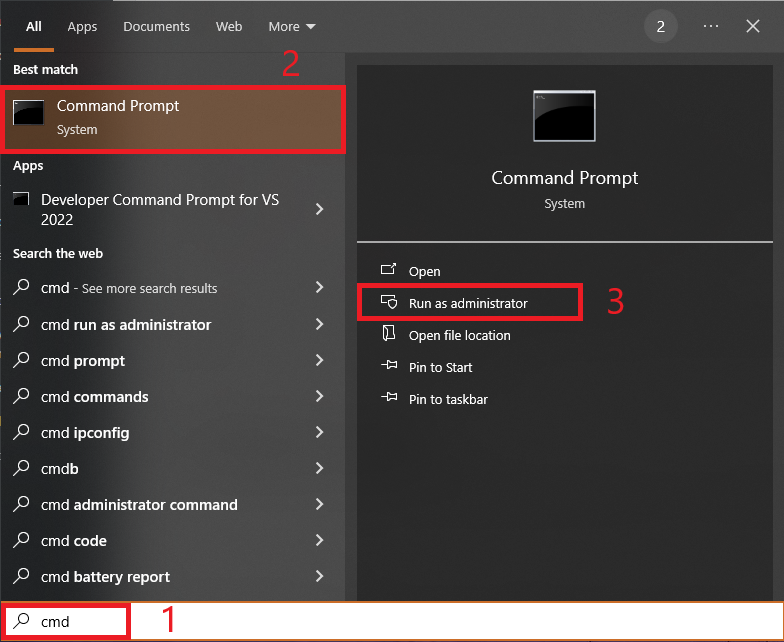
- افتح قائمة ابدأ، وابحث عن CMD، ثم اختر تشغيل كمسؤول.

- قم بتشغيل هذه الأوامر واحدة تلو الأخرى:
taskkill /IM explorer.exe /F
DEL /A /F /Q "%localappdata%IconCache.db"
DEL /A /F /Q "%localappdata%MicrosoftWindowsExplorericoncache*"
- أعد تشغيل جهاز الكمبيوتر الخاص بك. (قد يختفي سطح المكتب الخاص بك لفترة وجيزة بعد إيقاف Explorer، وهذا أمر طبيعي.)
- إذا لم يعد Explorer قبل إعادة التشغيل، فاضغط على Ctrl + Shift + Esc > ملف > تشغيل مهمة جديدة > اكتب explorer.exe > موافق.
Comments are closed.