

الفوضى الرقمية هي آفة وجودي. إشعاراتي تخرج عن السيطرة، لدي تطبيقات تبقى مثبتة لسنوات، ثم أتساءل لماذا أحصل على مشاكل استنزاف البطارية المفاجئة بعد الاستخدام العادي.
بالإضافة إلى ذلك، لقد كنت أحاول العمل على بصمتي الرقمية، وتثبيت عدد أقل من تطبيقات الطرف الثالث ما لم تستخدم الحد الأدنى من الأذونات. ولكن لا تزال هناك مشكلة في التطبيقات التي قمت بتمكينها على جهازي.
عدد التطبيقات المثبتة على هاتفي مقزز تقريبًا. أحاول إخفاء المشكلة عن طريق إخفاء تطبيقاتي في مجلدات، وعلى الرغم من أنها تبقيها بعيدة عن نظري، إلا أنها لا تقلل بالضرورة من الفوضى في هاتفي.
لكن فتح كل مجلد والنظر في كل تطبيق يرهقني.
لهذا السبب أواجه المشكلة الآن علنًا. أركز على إدارة وإلغاء تثبيت التطبيقات غير المستخدمة.
الطريقة التي أستخدمها سهلة، ويمكنك القيام بذلك على أي هاتف ذكي، سواء كنت تملك أحد أحدث هواتف Google الرائدة أو تستخدم هاتف Android اقتصاديًا.
لا تخف من التخلص من جميع تطبيقاتك غير المستخدمة
أقوم بحذف البرامج القديمة مباشرة من وحدة التخزين الخاصة بي
 يعجبني أن هاتفي الذكي يحتوي على أدوات لمساعدتي في العثور على التطبيقات غير المستخدمة. يمكنني الذهاب إلى صفحة التطبيقات أو التحقق من خلال وحدة التخزين ومدير الملفات.
لست بحاجة إلى تثبيت تطبيقات تنظيف للمساعدة في إزالة الملفات غير المرغوب فيها من جهازي. يحتوي Android بالفعل على تطبيق مدمج من خلال تطبيق مدير الملفات. يمكنك استخدام Files by Google.
إذا كنت تفضل أن تكون انتقائيًا وتقوم بإلغاء التثبيت من قائمة، فيمكنك العثور على قائمة بالتطبيقات غير النشطة في تطبيقاتك.
لا أجد ذلك مفيدًا تقريبًا، لأنني أفضل إلغاء تثبيت التطبيقات دون الحاجة إلى تحديد كل تطبيق على حدة.
ستحتوي أجهزة Samsung على قسم التطبيقات غير المستخدمة داخل إعدادات العناية بالجهاز وخيار التخزين. ستظهر التطبيقات التي لم يتم استخدامها في آخر 30 يومًا في هذه القائمة.
يمكنك فعل ذلك في تطبيق Files أو فتح متجر Google Play.
شخصيًا، أفضل استخدام تطبيق Files لأنه يتيح لي إزالة الملفات المؤقتة من قائمة أخرى. لذلك يصبح الأمر بمثابة صفقة اثنين في واحد لتنظيف كل شيء.
إذا كنت لا تحب تطبيق Files الافتراضي، يمكنك دائمًا البحث عن مديري ملفات تابعين لجهات خارجية يتكاملون بشكل أفضل مع إعدادك.
أحب أن يكون لدي مدير ملفات موحد عبر أجهزتي، وهذا هو دائمًا تطبيق Files من Google. حتى بصفتي مستخدمًا أساسيًا لـ Samsung، فإنني ألتزم بمدير الملفات الافتراضي من Google.
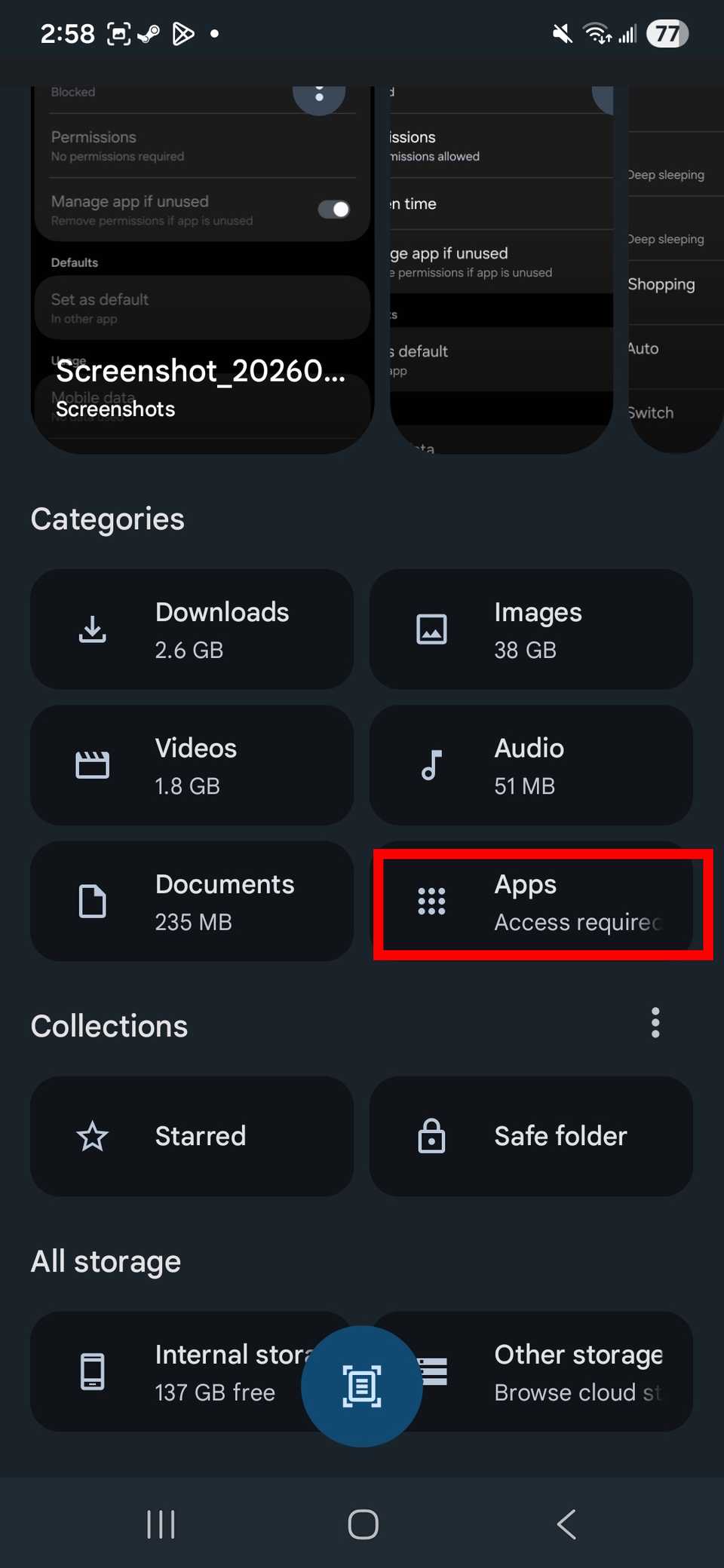
لإلغاء تثبيت التطبيقات في تطبيق Files، انقر على Apps، ثم انقر على أيقونة النقاط الثلاث بجوار اسم التطبيق.
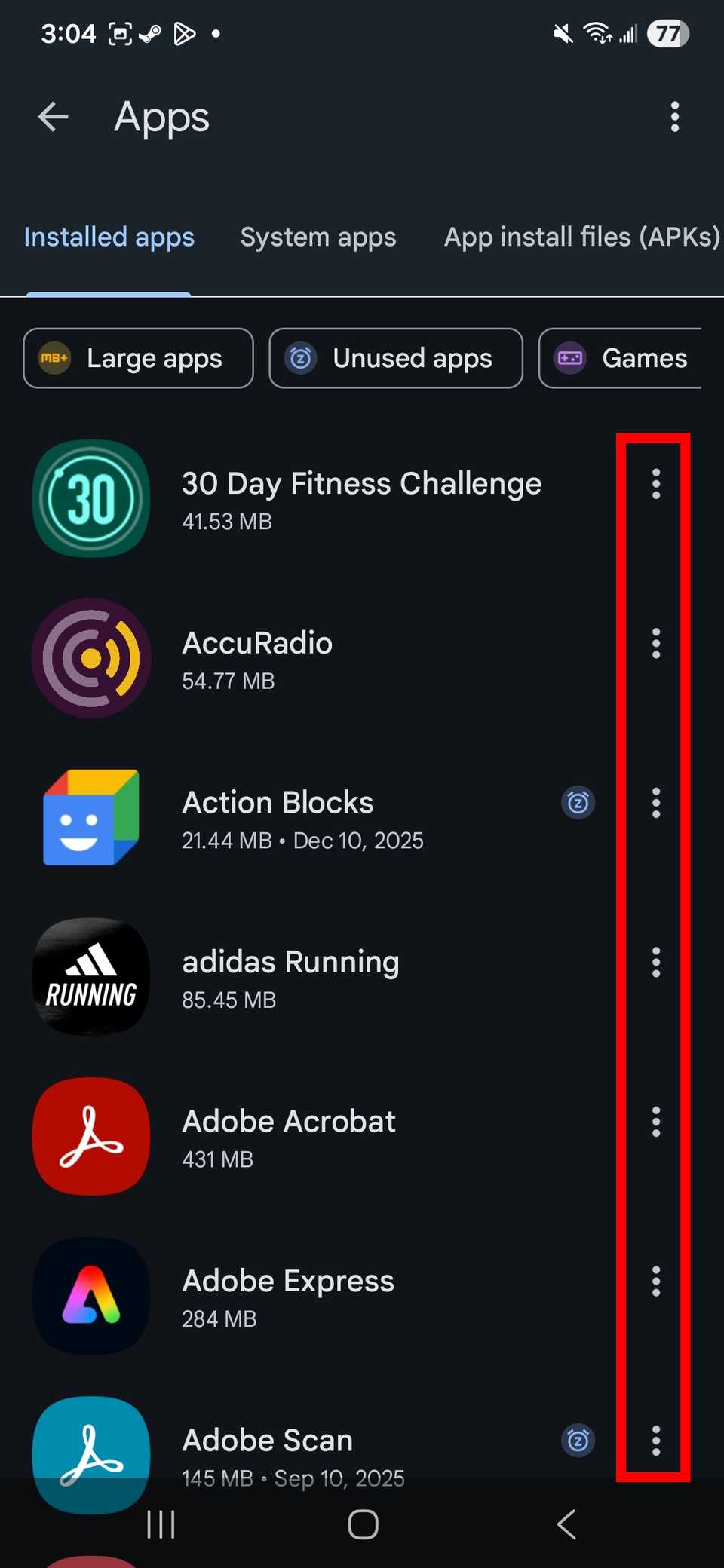
من هناك، اختر Uninstall > Ok. كرر هذه الخطوات لجميع التطبيقات التي ترغب في إزالتها.
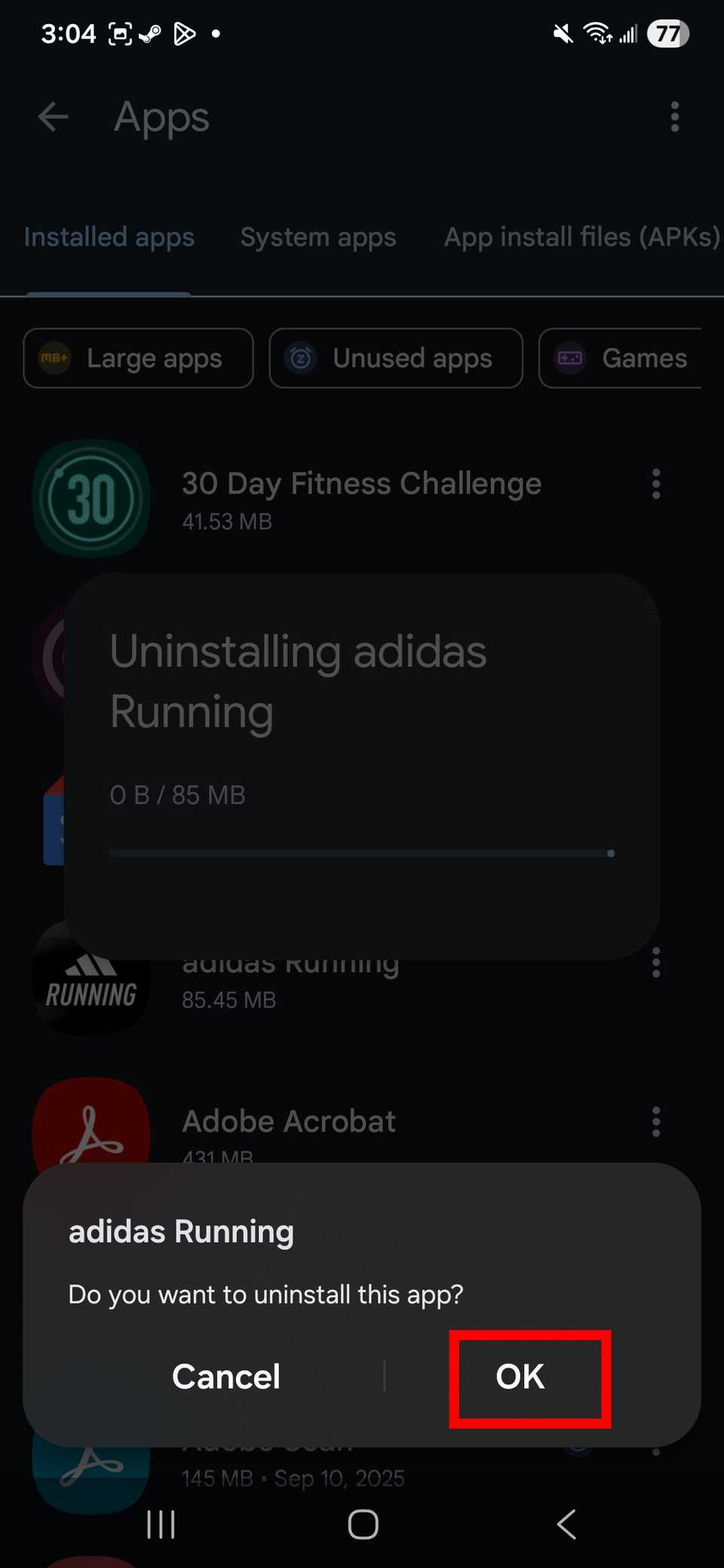
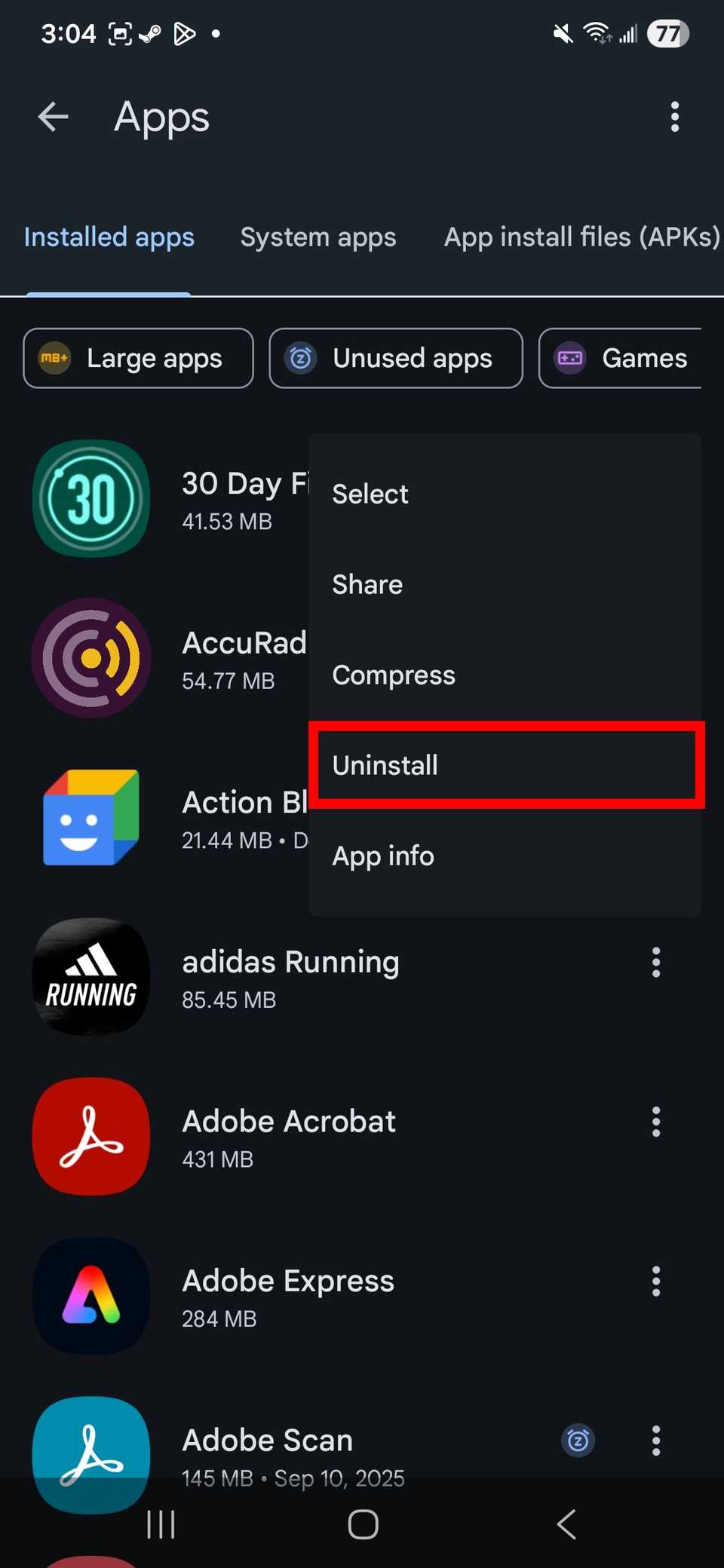
يمكنك أيضًا البحث في التطبيقات الكبيرة أو تحديد Unused apps لتصفية قائمتك. ومع ذلك، سيتطلب ذلك تمكين تطبيق Files للوصول إلى تطبيقاتك والتخزين لرؤية هذه المعلومات.
كرر العملية حتى تشعر بالرضا عن تنظيف التطبيقات.
إذا كنت تفضل عدم استخدام مدير ملفات، فيمكنك إلغاء تثبيت التطبيقات بالمثل في متجر Play.
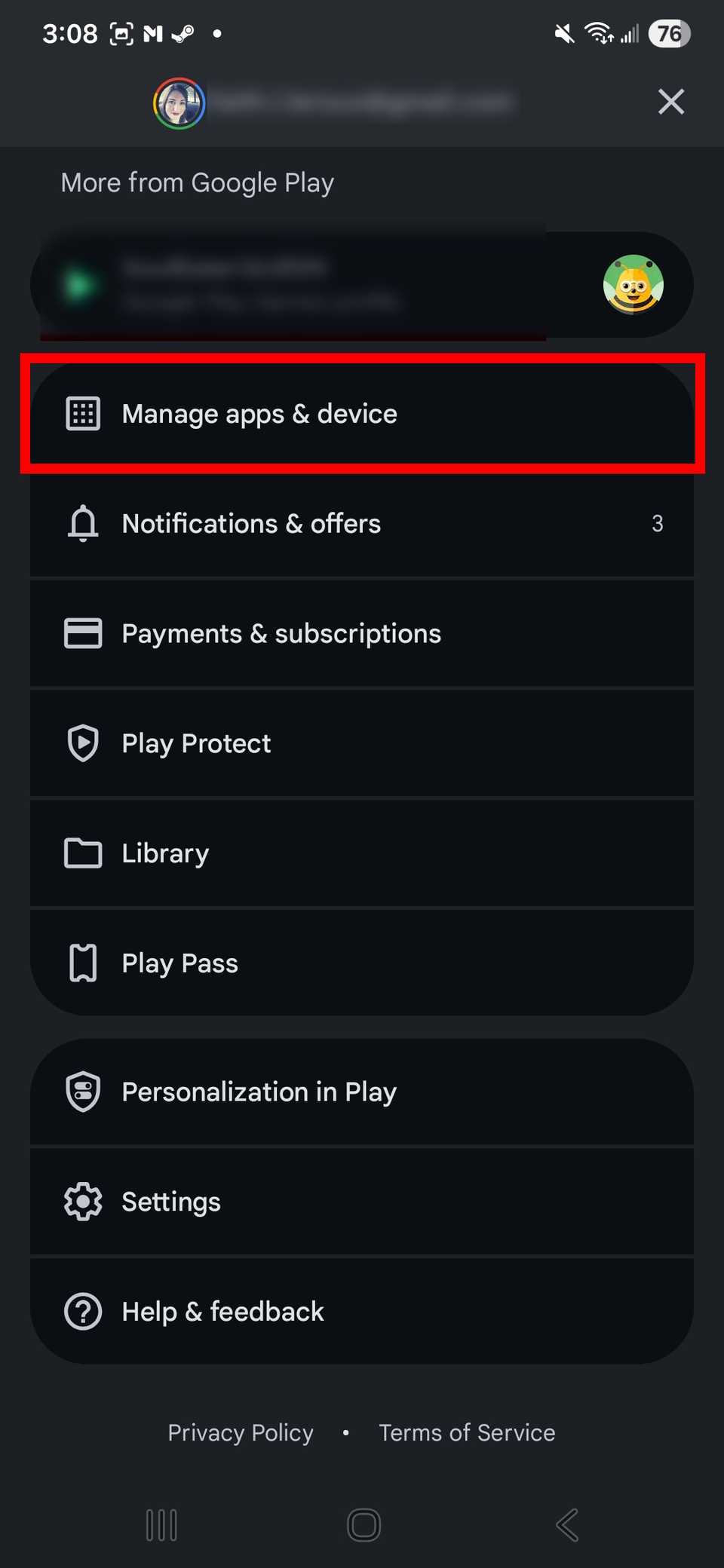
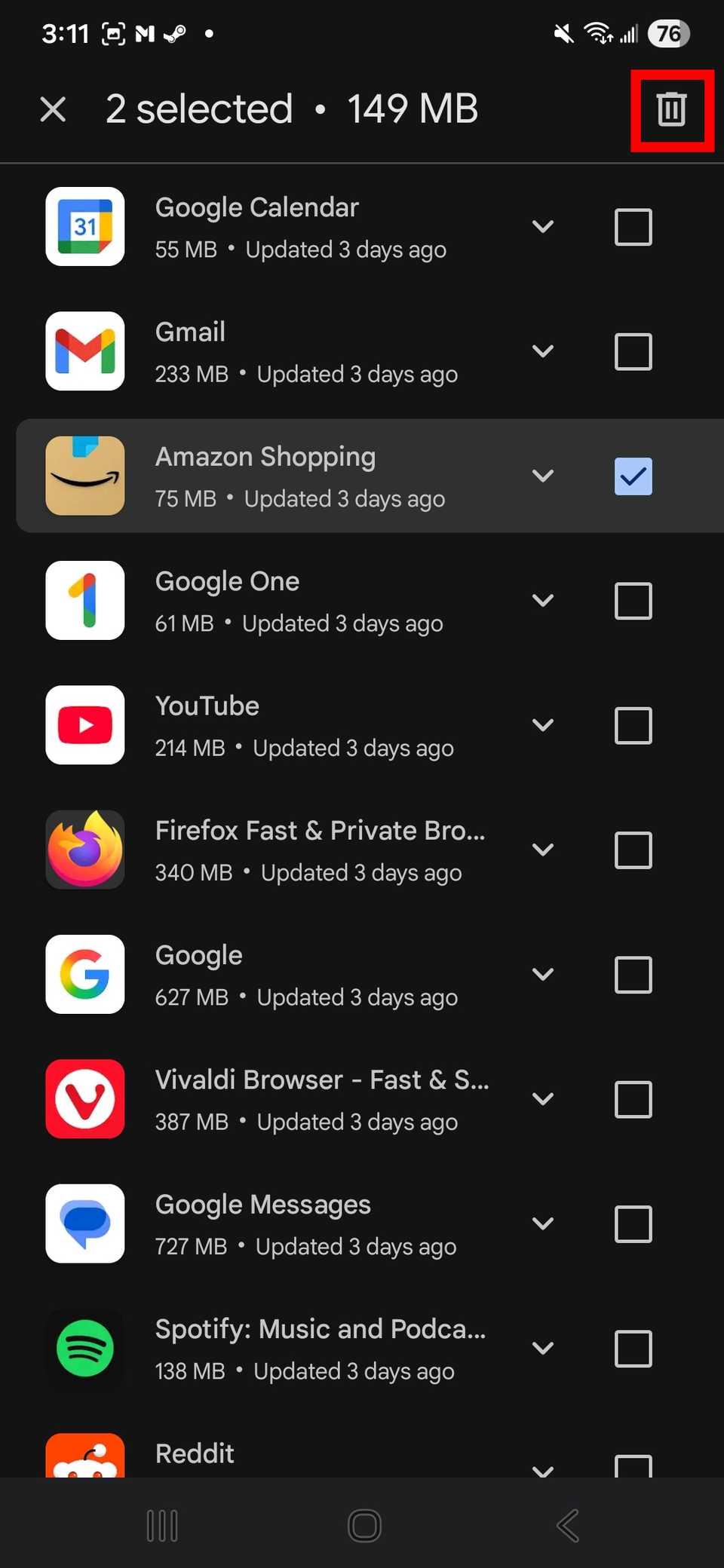
يمكنك الوصول إلى متجر Play لعرض قائمة بالتطبيقات، ثم تحديدها لإلغاء تثبيتها من قائمة. للقيام بذلك: افتح Google Play Store، وانقر على ملف التعريف الخاص بك، واختر Manage apps & device. حدد علامة التبويب Manage tab.
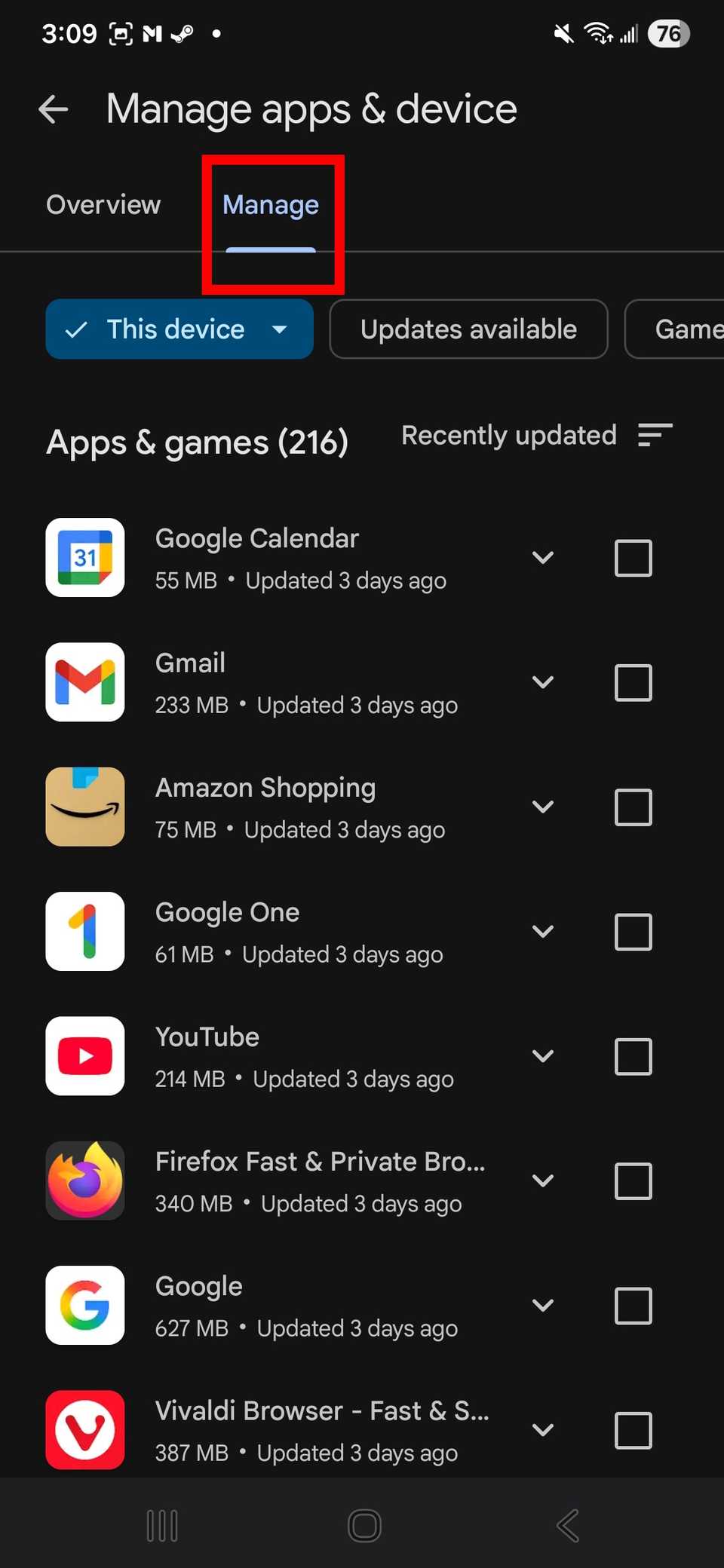
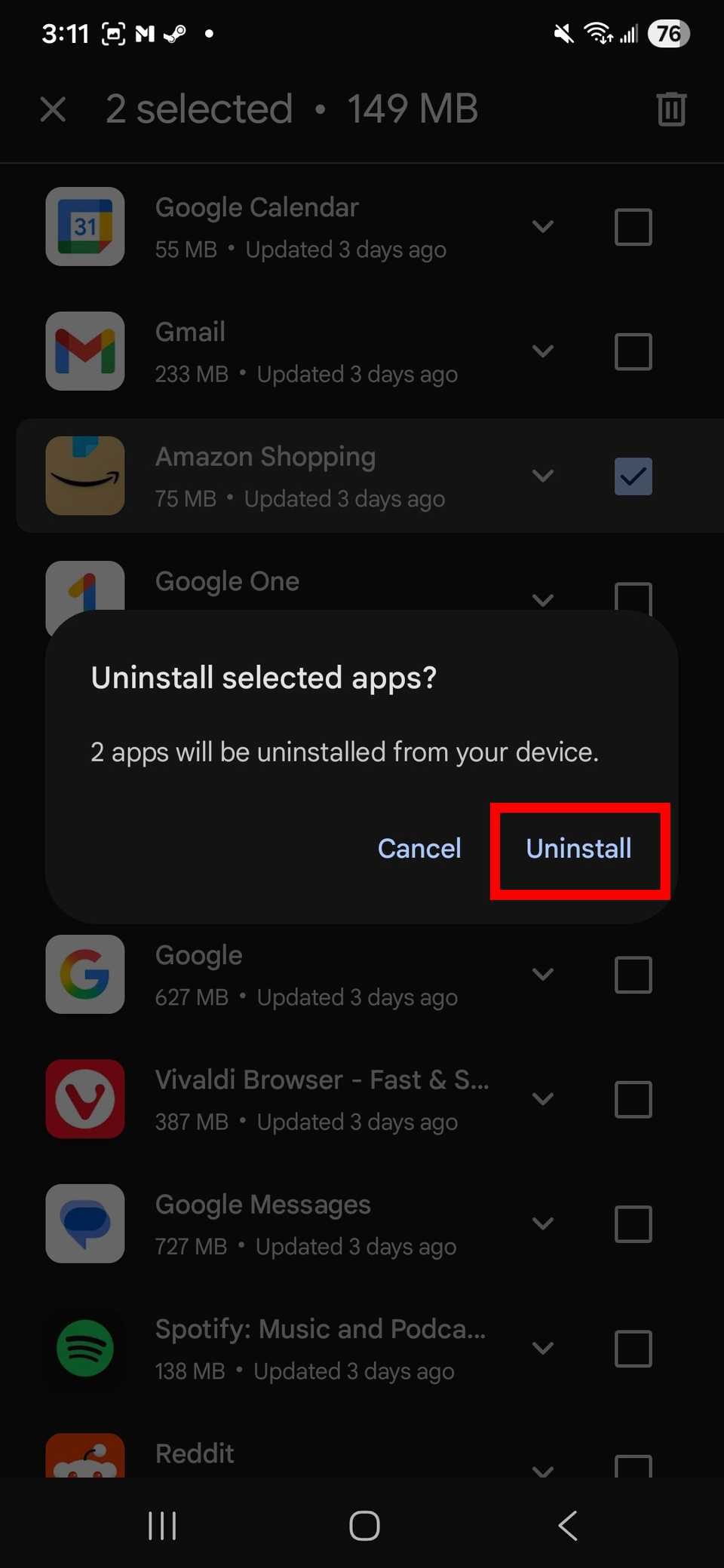
من هناك، يمكنك اختيار التطبيقات في القائمة عن طريق النقر على المربعات. ضع علامة على جميع التطبيقات ثم انقر على أيقونة سلة المهملات في الزاوية العلوية اليمنى. اختر إلغاء التثبيت للتأكيد.
أنا أحب القيام بذلك بكميات كبيرة. أحاول أيضًا أن أجبر نفسي على القيام بذلك في كثير من الأحيان عندما أنقل جميع تطبيقاتي وبياناتي إلى هاتف جديد.
اتضح أنني تركت التطبيقات غير المستخدمة على جهازي لسنوات وأبقيتها مخفية في مجلدات.
التعامل مع التطبيقات الموجودة على جهازك التي لست متأكدًا منها
إذا كنت لا أريد التخلي عن تطبيق، فأنا أقوم بأرشفته
أنا نوعًا ما من محبي جمع التطبيقات. حتى لو فتحتها بضع مرات فقط في الشهر، لا أريد بالضرورة التخلي عنها.
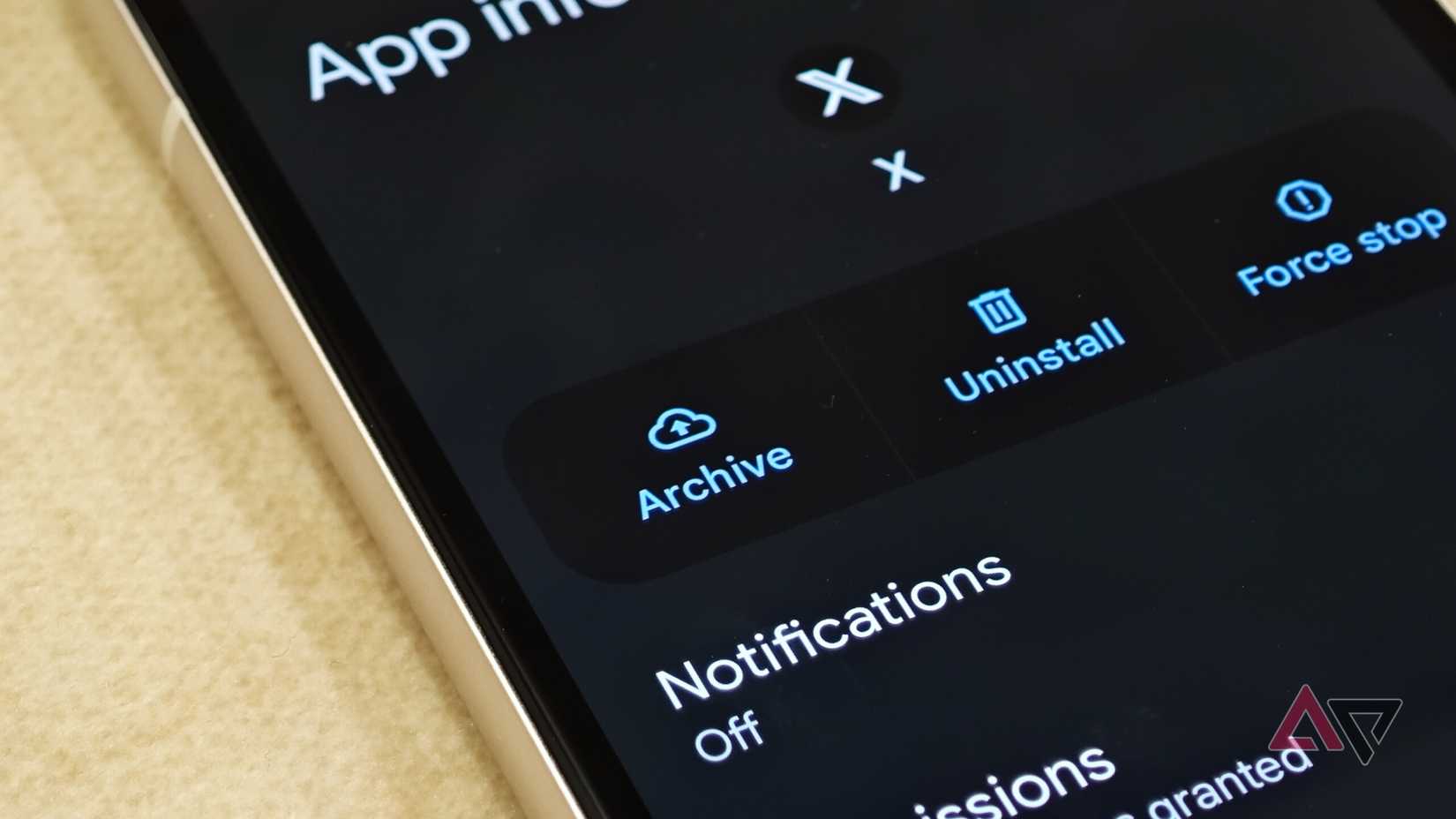
هذا هو المكان الذي كانت فيه أرشفة التطبيقات أداة أفضل بكثير بالنسبة لي.
إنه حل وسطي لطيف. لا يزيل التطبيق من عرضه، ولكنه يوفر مساحة التخزين و يمنع إشعارات تطبيقاتك من أن تصبح غير منتظمة.
إنها أيضًا طريقة جيدة للاحتفاظ ببيانات تطبيقي. لا داعي للقلق بشأن فقدان تسجيلات الدخول المحفوظة أو إعادة تكوين الإعدادات.
كانت أرشفة التطبيقات هي طريقتي الرئيسية للحفاظ على التحكم في الفوضى الرقمية. كما أنها تجعل إعادة التثبيت سهلة.
يمكنك أرشفة التطبيقات بطريقتين. يمكنك استخدام ميزة نظام التشغيل المدمجة في Android 15 والإصدارات الأحدث، أو خيار الأرشفة التلقائية في متجر Google Play.
نظرًا لأنني كنت أعاني بالفعل من الفوضى الرقمية، فقد وجدت الخيار المدمج أكثر تفضيلاً. تعتبر ميزة الأرشفة التلقائية في متجر Play مفيدة بشكل أساسي لمعالجة مشكلات مساحة التخزين.
بالنسبة لي، يعتبر متجر Play الذي يقوم بالأرشفة التلقائية خيارًا طارئًا في الغالب إذا كانت مساحة التخزين منخفضة، وهو ما لا يساعدني دائمًا لأنني أستمر في ترقية مساحة التخزين الداخلية لأجهزتي.
أفضل ببساطة أرشفة التطبيقات كخيار تنظيف عام عبر إعدادات نظام التشغيل المدمجة.
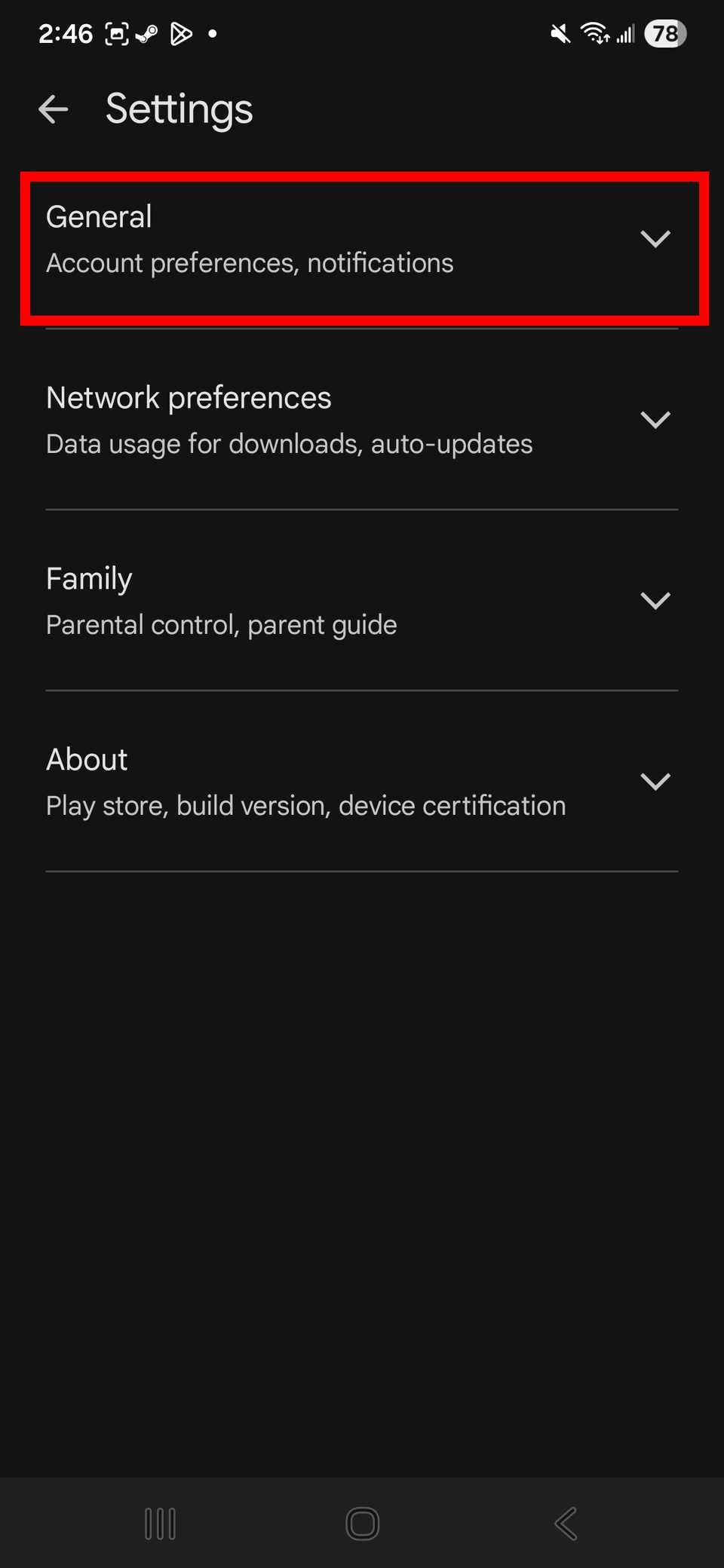
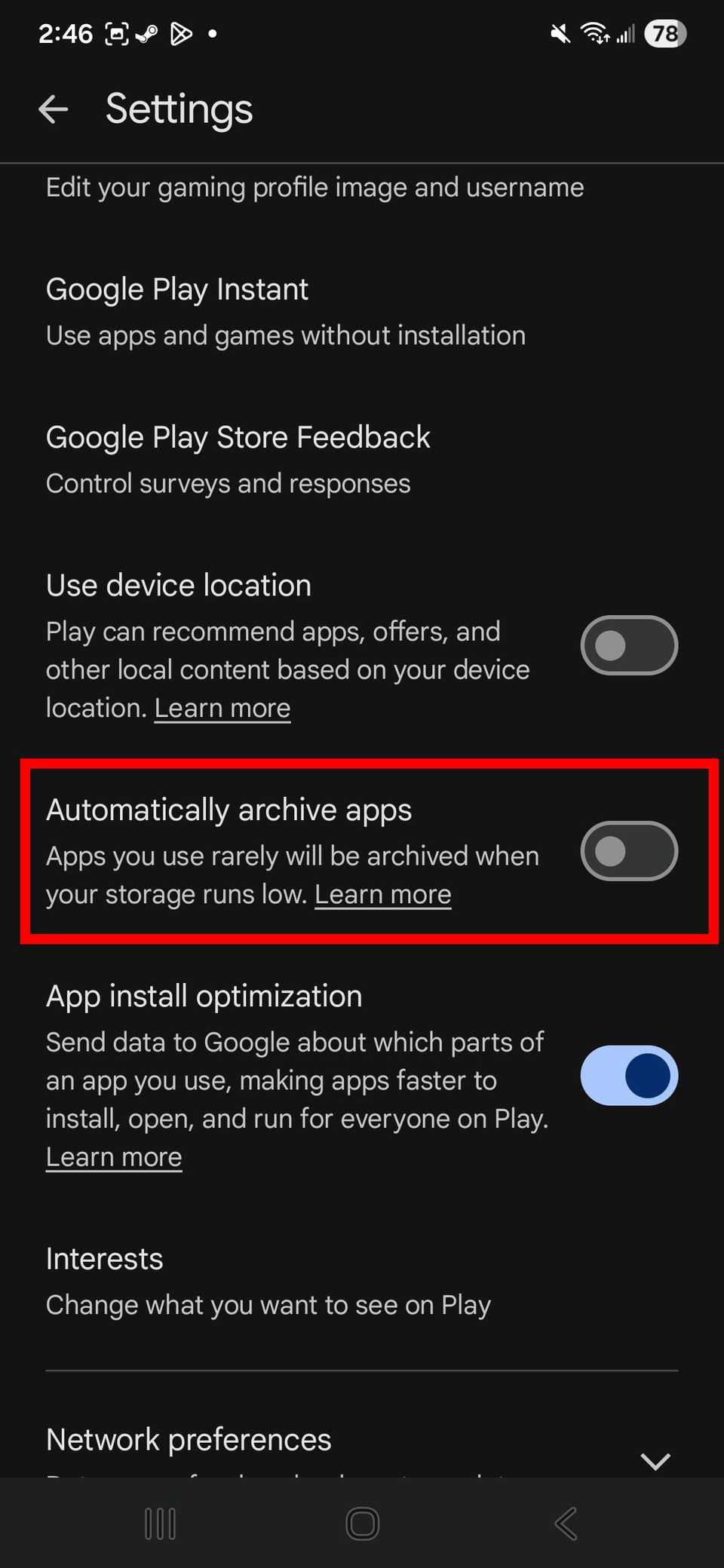
إذا كنت ترغب في تشغيل الأرشفة التلقائية للتطبيقات غير المستخدمة في متجر Play، فافتح Play Store، وانقر على ملف التعريف الخاص بك، ثم قم بالتمرير لأسفل وحدد الإعدادات.
اختر عام وقم بتبديل أرشفة التطبيقات تلقائيًا إلى وضع التشغيل.
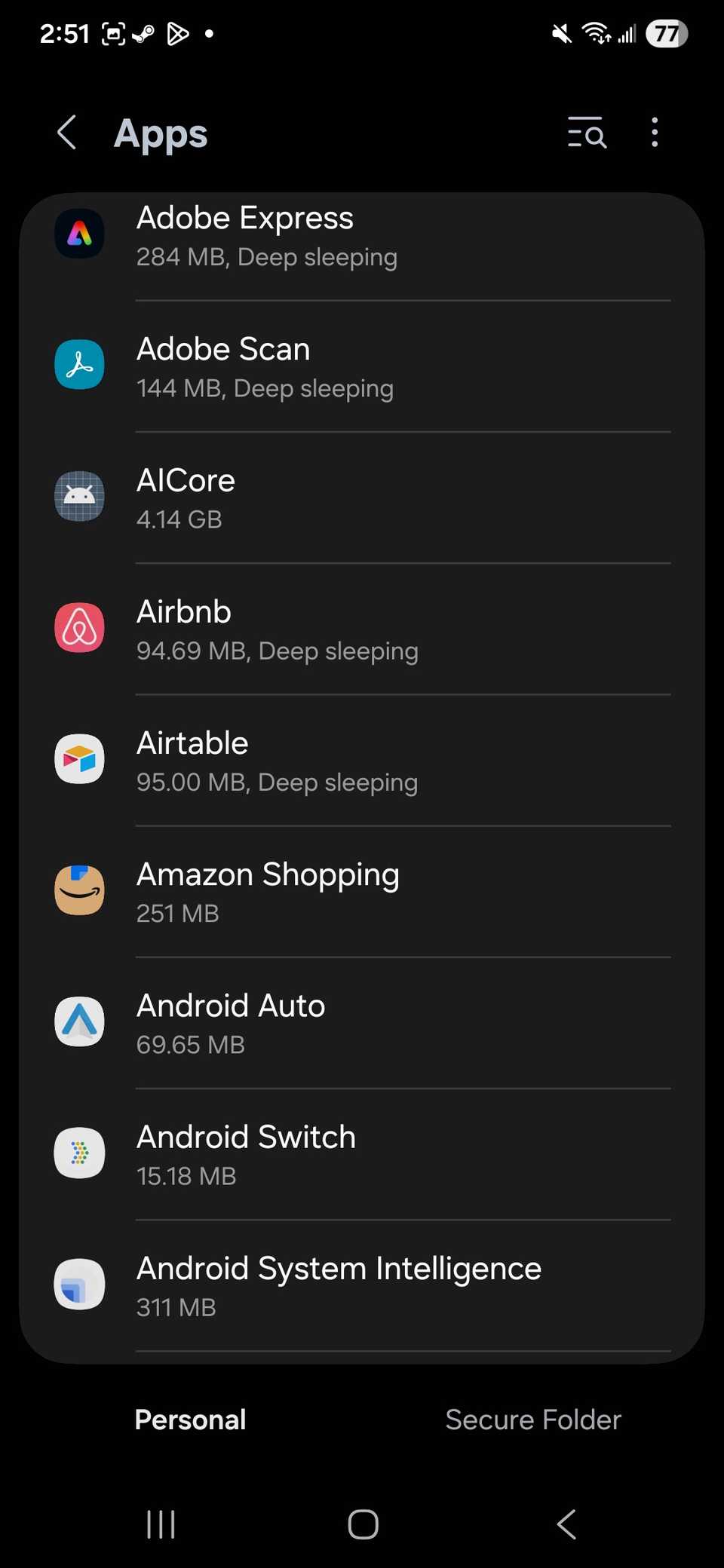
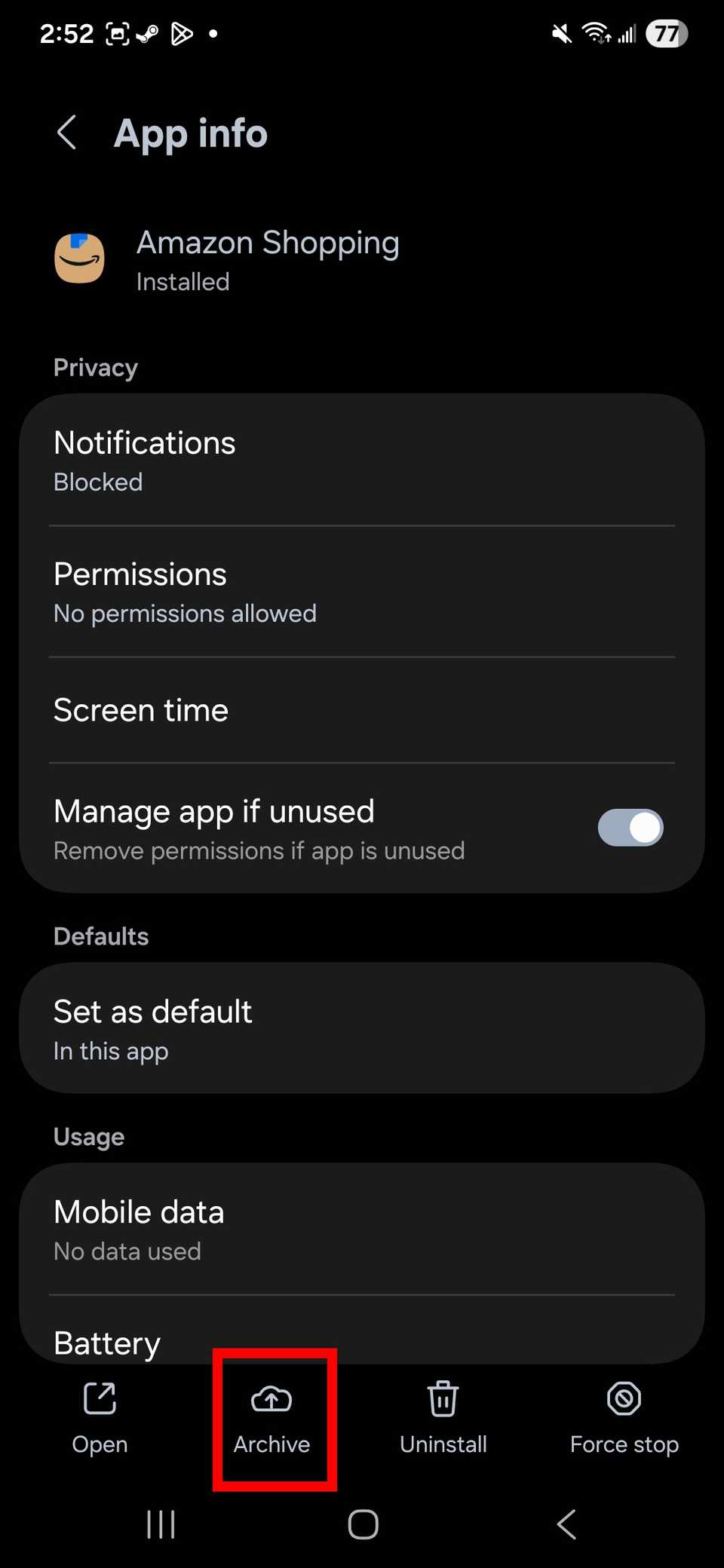
إذا كنت ترغب في أرشفة التطبيقات من خلال نظام التشغيل الخاص بك، فافتح الإعدادات على جهاز Android الخاص بك وحدد التطبيقات أو Applications.
اختر تطبيقًا من القائمة، ثم انقر فوق أرشفة. سيكون الخيار في أسفل الشاشة أو في الأعلى، اعتمادًا على واجهة نظام التشغيل التي قمت بتثبيتها (يحتوي Google Pixel على هذا الخيار في الأعلى، بينما تحتوي أجهزة Samsung على هذا الخيار في الأسفل).
لقد وجدت أن خيار الأرشفة هو خطوة ثانية رائعة للتطبيقات التي لا تزال موجودة على هاتفي والتي أستخدمها أحيانًا ولكن ليس كثيرًا، بعد أن قمت بتنظيف التطبيقات المثبتة بالجملة.
قم بتنظيف صورك بشكل دوري
إذا كنت مثلي وتعاني من فوضى في ألبومات صورك، فستحتاج إلى عمل نسخة احتياطية وإزالة الصور القديمة.
آخر شيء تريده هو أن تمتلئ مساحة التخزين الخاصة بك بالكثير من اللقطات المتشابهة أو الصور المكررة في مجلداتك عن طريق الخطأ.
لحسن الحظ، أصبح إصلاح ذلك أمرًا سهلاً، حيث يتطلب فقط بضع نقرات بسيطة من خلال تطبيقات إدارة الصور الافتراضية مثل Google Photos أو Samsung Gallery (لمستخدمي Samsung).
Comments are closed.