

عندما يعمل Bluetooth بالشكل المتوقع، فإنه يبدو سحريًا تقريبًا. فهو يسهل نقل البيانات لاسلكيًا من جهاز إلى آخر، مما يتيح تشغيل الموسيقى بدون أسلاك وبدون استخدام اليدين، ونقل الملفات، وإجراء المكالمات الهاتفية، والإملاء الصوتي، والاتصال بمجموعة من الملحقات.
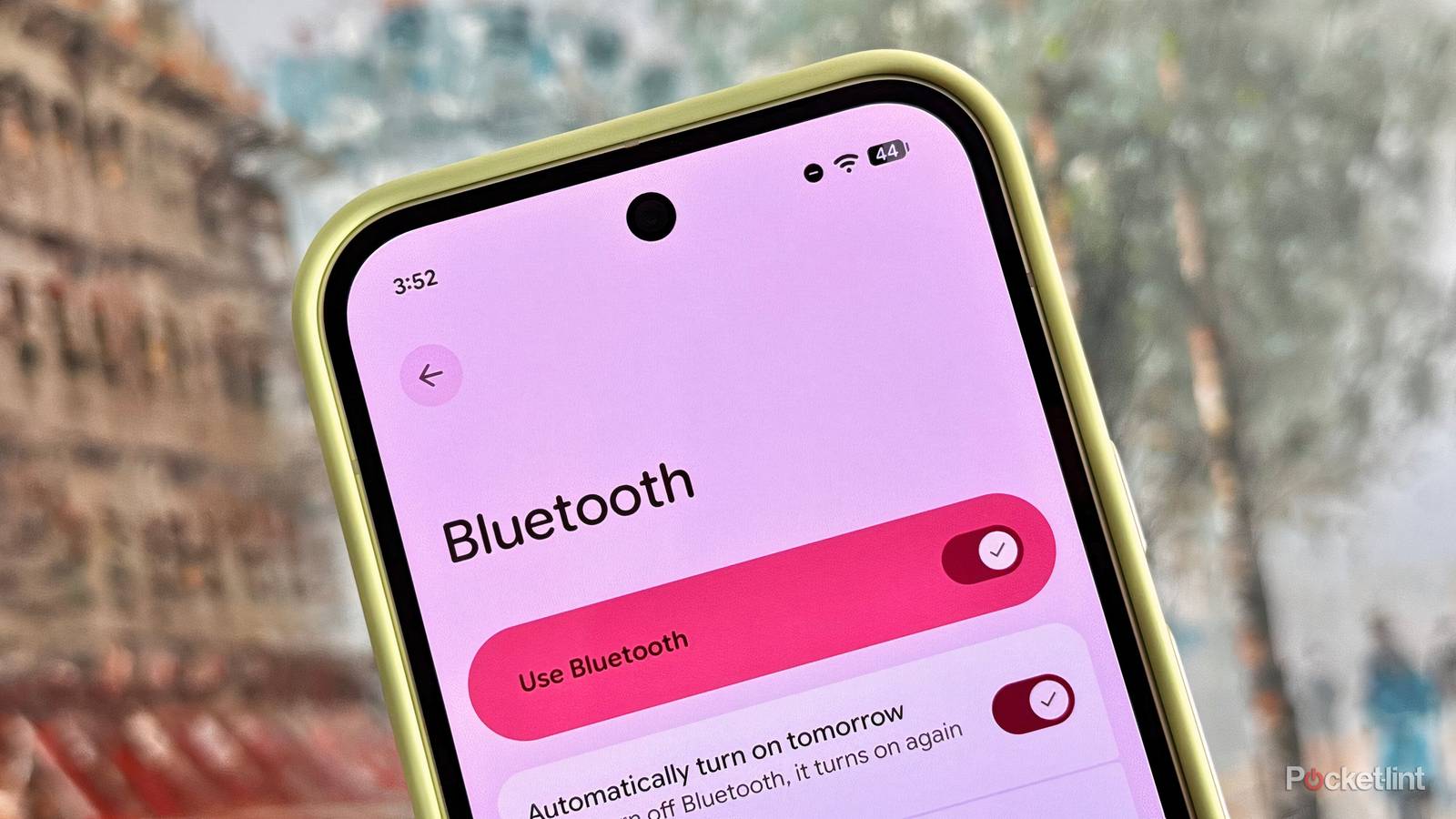
ومع ذلك، كما هو الحال مع كل بروتوكول اتصال لاسلكي حديث، يمكن أن يتسبب Bluetooth في بعض الأحيان ببعض المشاكل بدون سبب واضح. إذا سبق لك أن عانيت من تأخر الإدخال أو انقطاع الاتصال أو تشوهات صوتية غريبة، فستعرف بالضبط ما أتحدث عنه.
على المستوى الأساسي، هناك العديد من الإجراءات التي يمكنك اتخاذها لاستكشاف المشكلات المتعلقة بـ Bluetooth وإصلاحها. وتشمل هذه الإجراءات إعادة تشغيل كل من الأجهزة المضيفة والطرفية، وإلغاء إقران الأجهزة ثم إعادة إقرانها، والابتعاد عن أجهزة 2.4 جيجاهرتز التي قد تسبب تداخل الترددات الراديوية (مثل أفران الميكروويف)، والتأكد من تحديث البرنامج الثابت لتحقيق أقصى قدر من التوافق.
إذا كنت تستخدم هاتفًا أو جهازًا لوحيًا يعمل بنظام Android، فهناك بعض الخطوات الإضافية التي يمكنك اتخاذها لتحسين أداء Bluetooth من داخل إعدادات نظام التشغيل بجهازك. إذا لم تحل خطوط الدفاع الأولى المذكورة أعلاه مشكلات الاتصال لديك، ففكر في تجربة إحدى أو كل حيل استكشاف الأخطاء وإصلاحها الأقل شهرة التالية.
ستختلف الخطوات الدقيقة المطلوبة لكل إدخال اختلافًا طفيفًا بناءً على إصدار Android، وكذلك ما إذا كانت الشركة المصنعة للأجهزة الخاصة بجهازك قد نفذت واجهة برمجية خاصة بها أم لا.
مسح ملفات ذاكرة التخزين المؤقت لـ Bluetooth
يمكن لفعل بسيط مثل مسح ذاكرة التخزين المؤقت أن يحقق العجائب
تشير ذاكرة التخزين المؤقت إلى ملفات النظام المؤقتة التي يتم جمعها لغرض تسريع التنقل في نظام التشغيل. تعتبر بيانات ذاكرة التخزين المؤقت مهمة للوصول إلى البيانات الشائعة بكفاءة، ولكن بمرور الوقت يمكن أن تثقل كاهل الجهاز إذا تركت دون فحص. لحسن الحظ، يتيح لك Android مسح ملفات ذاكرة التخزين المؤقت لـ Bluetooth يدويًا، مما قد يساعد في حل بعض مشكلات الاتصال.
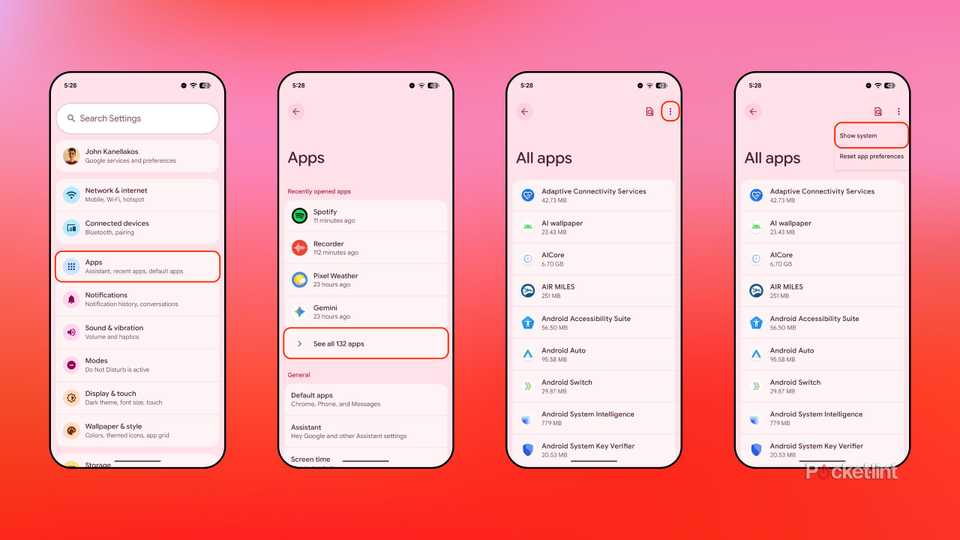
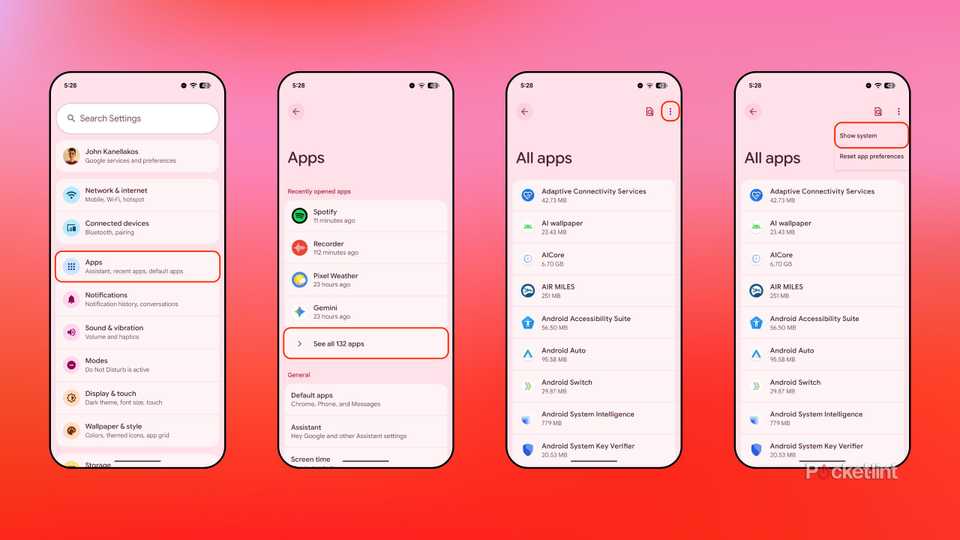
لمسح ذاكرة التخزين المؤقت لـ Bluetooth، اتبع الخطوات التالية:
- شغّل تطبيق الإعدادات.
- انتقل إلى التطبيقات > عرض جميع التطبيقات.
- بعد ذلك، انقر أو اضغط على زر النقاط الثلاثة (ellipsis) في الزاوية العلوية اليمنى من الشاشة، ثم حدد خيار إظهار تطبيقات النظام من القائمة.
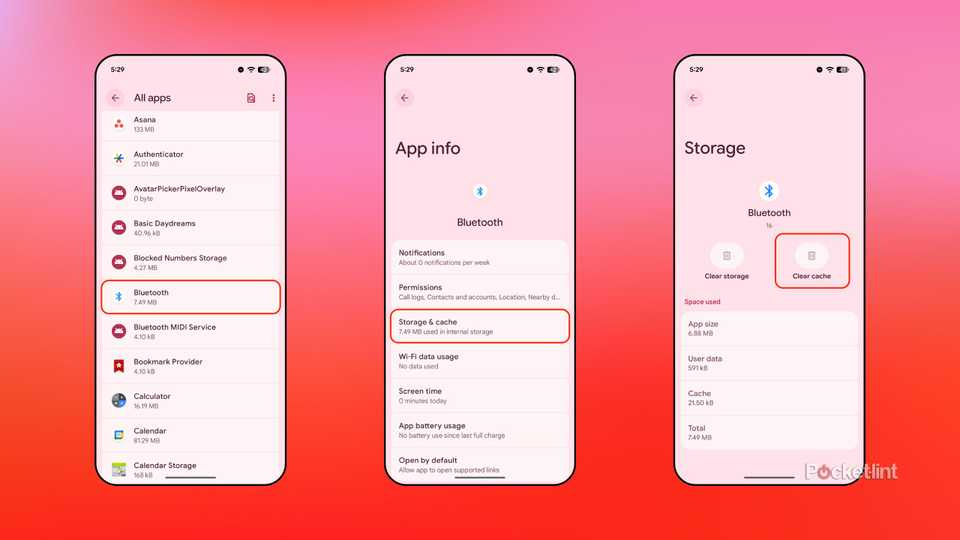
- مرّر لأسفل في القائمة الأبجدية حتى تجد Bluetooth، ثم انقر أو اضغط على هذا الخيار.
- من هنا، انتقل إلى التخزين وذاكرة التخزين المؤقت ثم انقر أو اضغط على زر مسح ذاكرة التخزين المؤقت.
لن يؤدي مسح ملفات ذاكرة التخزين المؤقت لـ Bluetooth إلى حذف أي من بياناتك المهمة، ولكنه سيزيل أجهزة Bluetooth المحفوظة من هاتفك أو جهازك اللوحي. بمجرد الضغط على زر مسح ذاكرة التخزين المؤقت، ستحتاج إلى إقران جميع الأجهزة الطرفية يدويًا من البداية.
السماح باستخدام غير مقيد لبطارية Bluetooth
إيقاف تدخل النظام في تحسينات البطارية
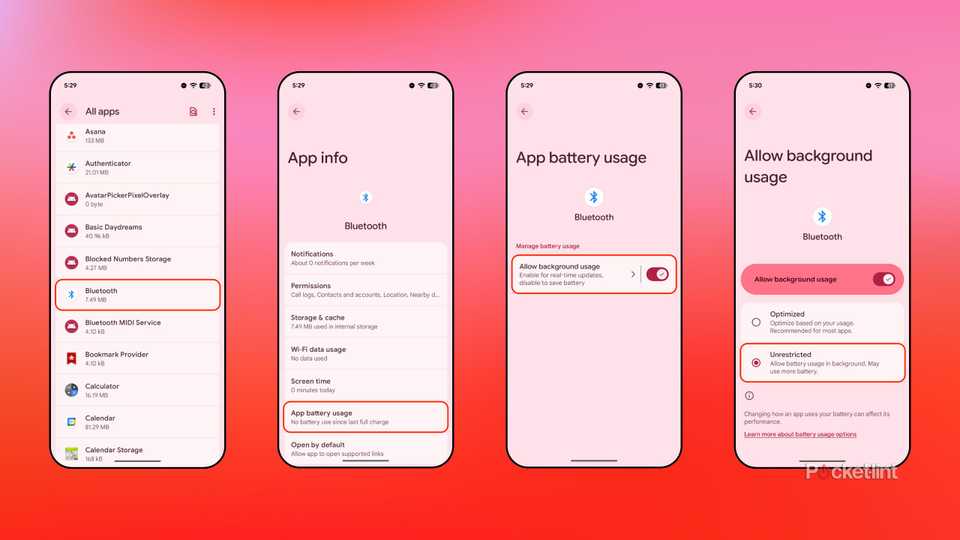
بشكل افتراضي، يحاول نظام Android الموازنة بين حاجة التطبيقات والخدمات للتشغيل في الخلفية والحاجة إلى تقييدها لتوفير عمر البطارية. في حالة Bluetooth، يتم تشغيل مفتاح السماح بالاستخدام في الخلفية افتراضيًا، ولكنه مُكوَّن للتشغيل كخدمة مُحسَّنة بدلاً من خدمة غير مقيدة. قد يساعد التبديل إلى الوضع غير المقيد في تسهيل بعض مشكلات الاتصال.
للسماح بوصول غير مقيد إلى Bluetooth على Android، اتبع الخطوات التالية:
- شغّل الإعدادات.
- انتقل إلى التطبيقات > عرض جميع التطبيقات.
- بعد ذلك، انقر أو اضغط على زر النقاط الثلاثة (ellipsis) في الزاوية العلوية اليمنى من الشاشة، ثم حدد إدخال إظهار تطبيقات النظام من القائمة.
- مرّر لأسفل في القائمة الأبجدية حتى تجد Bluetooth، ثم انقر أو اضغط على الإدخال.
- من هنا، انتقل إلى استخدام بطارية التطبيق > إدارة استخدام البطارية > السماح بالاستخدام في الخلفية.
- أخيرًا، حدد غير مقيّد من القائمة المتاحة للخيارات.
قد يؤدي السماح باستخدام البطارية في الخلفية إلى تحسين أداء Bluetooth، ولكن يجب أن تدرك أن ذلك يأتي أيضًا على حساب زيادة استهلاك الطاقة.
إعادة تعيين إعدادات الشبكة
في بعض الأحيان، تكون إعادة التعيين الكاملة هي أفضل مسار للعمل
إذا فشل كل شيء آخر، يمكنك دائمًا إعادة تعيين إعدادات شبكة Bluetooth، مما يجبر الجهاز على البدء من جديد. إذا كان الجهاز يعاني من مشكلات كبيرة في الاتصال، فمن الجدير باللجوء إلى هذه الطريقة إذا لم تنجح إزالة ذاكرة التخزين المؤقت والسماح بالوصول غير المقيد في الخلفية.
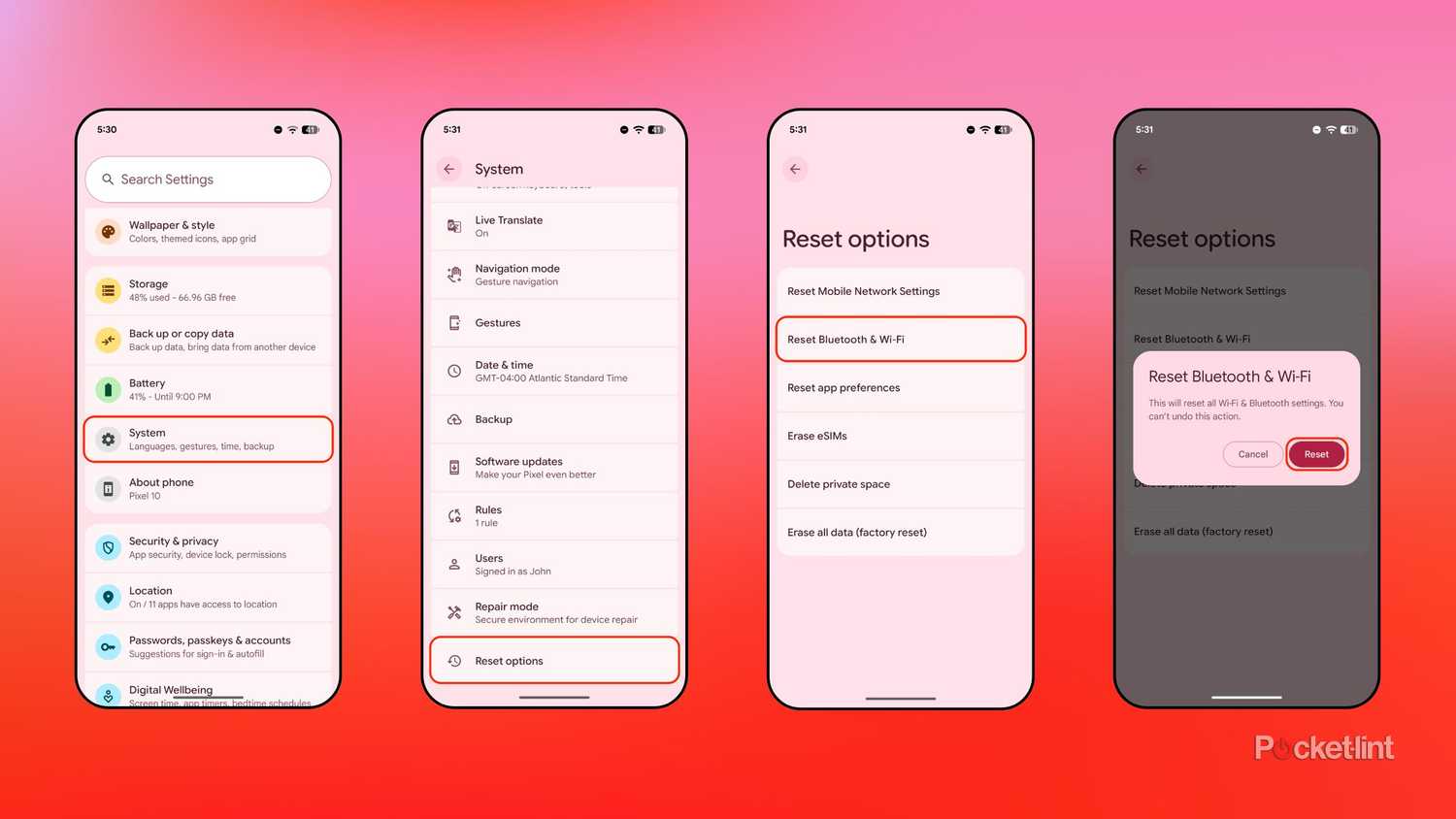
لإعادة تعيين إعدادات شبكة Bluetooth على Android، اتبع الخطوات التالية:
- افتح الإعدادات.
- انتقل إلى النظام > خيارات إعادة الضبط > إعادة ضبط الBluetooth والواي فاي.
- ستظهر نافذة منبثقة على الشاشة. من هنا، انقر أو اضغط ببساطة على زر إعادة الضبط.
ستؤدي إعادة ضبط الBluetooth والواي فاي إلى مسح جميع الشبكات المحفوظة والأجهزة المقترنة من الذاكرة، مما يتطلب إعدادها مرة أخرى من البداية. في وقت كتابة هذا التقرير، لا توجد طريقة لإعادة ضبط الBluetooth دون إعادة ضبط الواي فاي في الوقت نفسه.

Comments are closed.