

تشتهر هواتف Pixel بأداء كاميراتها المحمولة المتميز، خاصةً عندما يتعلق الأمر بالتقاط الصور الثابتة بطريقة “وجه والتقط”. لقد كان مزيج Google من عناصر التحكم البرمجية البديهية والتصوير الحسابي نقطة قوة منذ سلسلة Pixel 2 في عام 2017، وهو الوقت الذي قدمت فيه الشركة تقنية HDR+ المتقدمة الخاصة بها إلى التيار السائد.
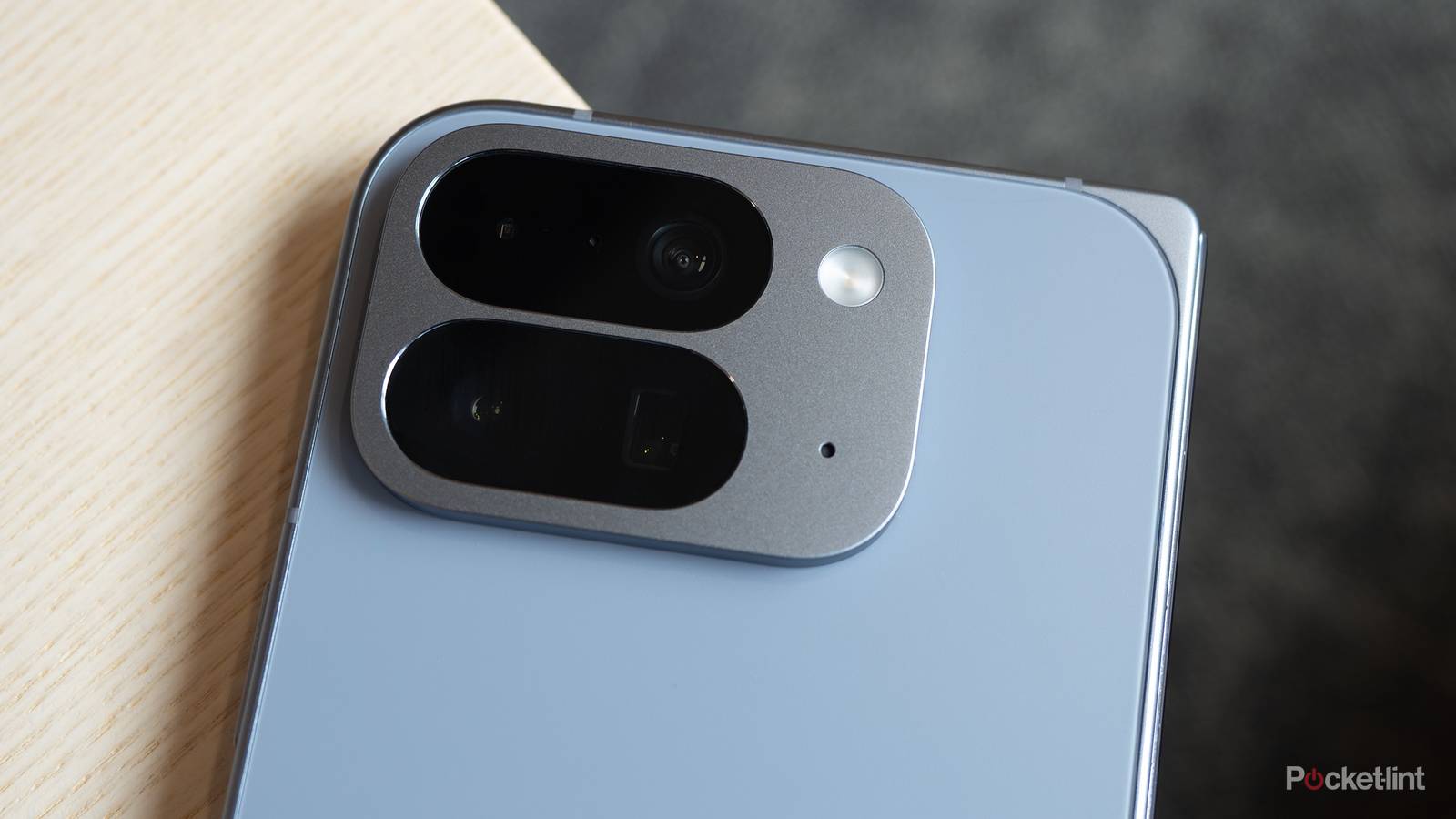
بعد مرور عدة سنوات، لا تزال سلسلة Pixel 10 واحدة من أكثر الخيارات تنافسية في السوق لالتقاط الصور وتسجيل الذكريات. ومع ذلك، فقد اختارت Google تعطيل بعض الميزات المحددة التي تضيف وظائف إضافية إلى مزيج التصوير الفوتوغرافي بمجرد إخراج الهاتف من الصندوق. مع وضع ذلك في الاعتبار، إليك خمسة إعدادات لكاميرا Pixel أقوم دائمًا بتمكينها بمجرد إخراج أي هاتف Pixel جديد من الصندوق.
تمكين عناصر التحكم في الوصول السريع
موجودة تحت إعدادات الكاميرا > الوصول السريع
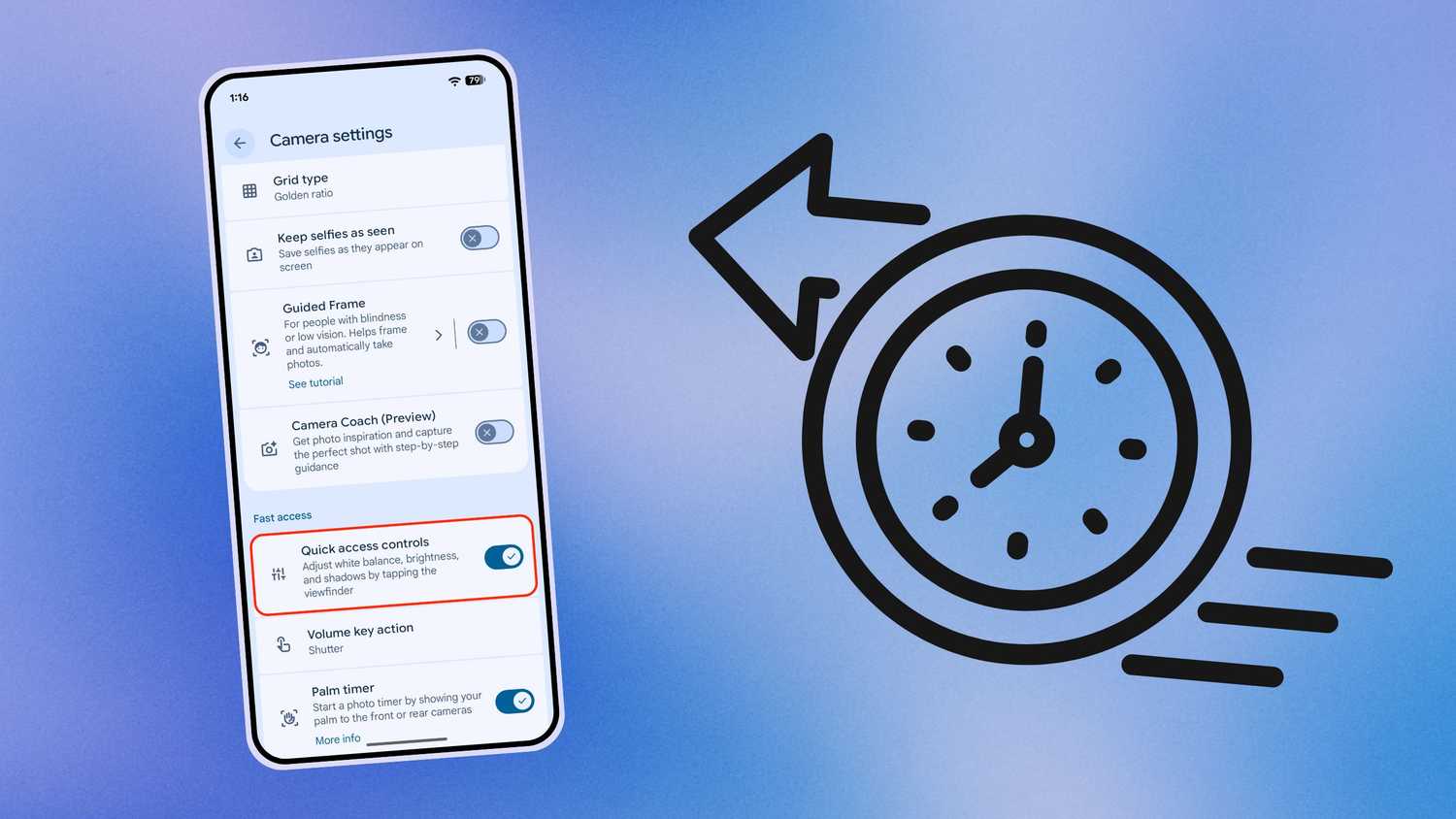 باسم البساطة، تم تكوين تطبيق كاميرا Pixel افتراضيًا مع إيقاف تشغيل عناصر التحكم في الوصول السريع. عند التمكين، تضيف الميزة أشرطة تمرير على الشاشة لضبط توازن اللون الأبيض والسطوع والظلال كلما تم النقر فوق عدسة الكاميرا. يتم ضبط جميع أشرطة التمرير هذه في الوقت الفعلي، مما يتيح لك إجراء تعديلات دقيقة تعكس بدقة الصورة النهائية التي تلتقطها.
كانت تعديلات Live HDR+ في الوقت الفعلي ووجود أشرطة تمرير التعريض المزدوج نقطة بيع رئيسية في أيام Pixel 4، وعلى الرغم من التوقف المؤقت للميزة في الفترة الفاصلة، إلا أنها الآن موجودة مرة أخرى في طرز Pixel الأحدث التي تعمل بأحدث البرامج. العائق الوحيد في تطبيقها الحديث هو أن أشرطة التمرير لا تظل على الشاشة إلى أجل غير مسمى، ولكن، مهلا، سآخذ ما يمكنني الحصول عليه.
تمكين الألوان الغنية في الصور
موجود ضمن إعدادات الكاميرا > صورة
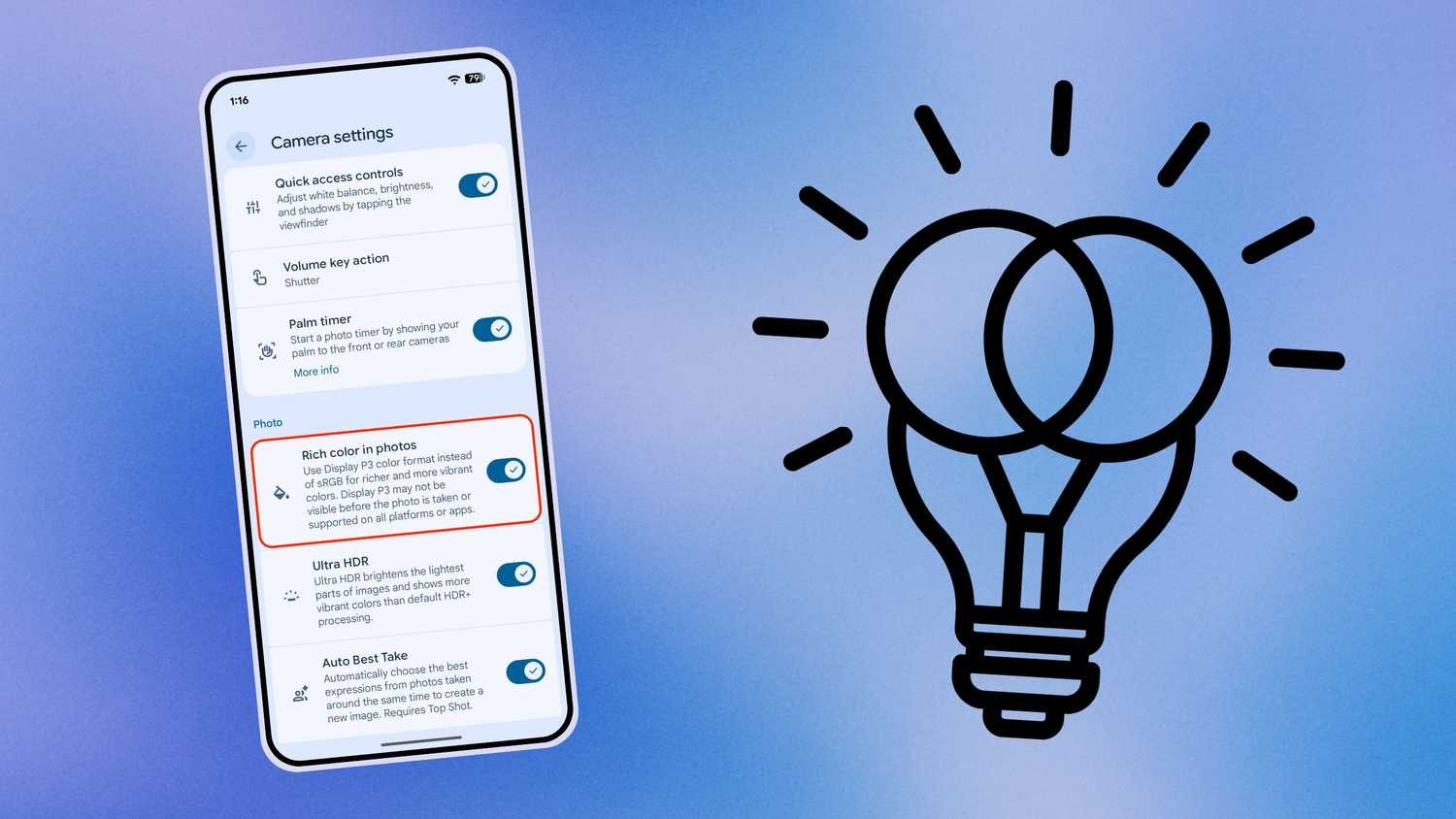 من المثير للاهتمام أن Google اختارت عدم تمكين الألوان الغنية افتراضيًا في هواتف Pixel الجديدة. في هذا السياق، تشير الألوان الغنية إلى مساحة ألوان DCI-P3 الواسعة، والتي توفر عمق ألوان أكبر بنسبة خمسة وعشرين بالمائة تقريبًا من مساحة ألوان sRGB القياسية. بعبارة أخرى، يوفر نطاق P3 الواسع ألوانًا أكثر ثراءً ووفرة للصور التي تلتقطها عند تشغيلها من داخل صفحة إعدادات كاميرا Pixel.
من الناحية الفنية، قد تتسبب الصور المشفرة لدعم P3 في حدوث مشكلات توافق عند عرضها على الأجهزة التي لا تدعم ملف تعريف الألوان، ولكن كل نظام تشغيل حديث تقريبًا، ومجموعة برامج تحرير الصور، وعارض الصور يأتي مزودًا بتوافق أصلي هذه الأيام. والأفضل من ذلك كله، أن تشغيل مفتاح تبديل الألوان الغنية لن يؤدي إلى أحجام ملفات صور أكبر بشكل ملحوظ.
تمكين التحكم في RAW / JPEG
موجود ضمن إعدادات الكاميرا > صورة
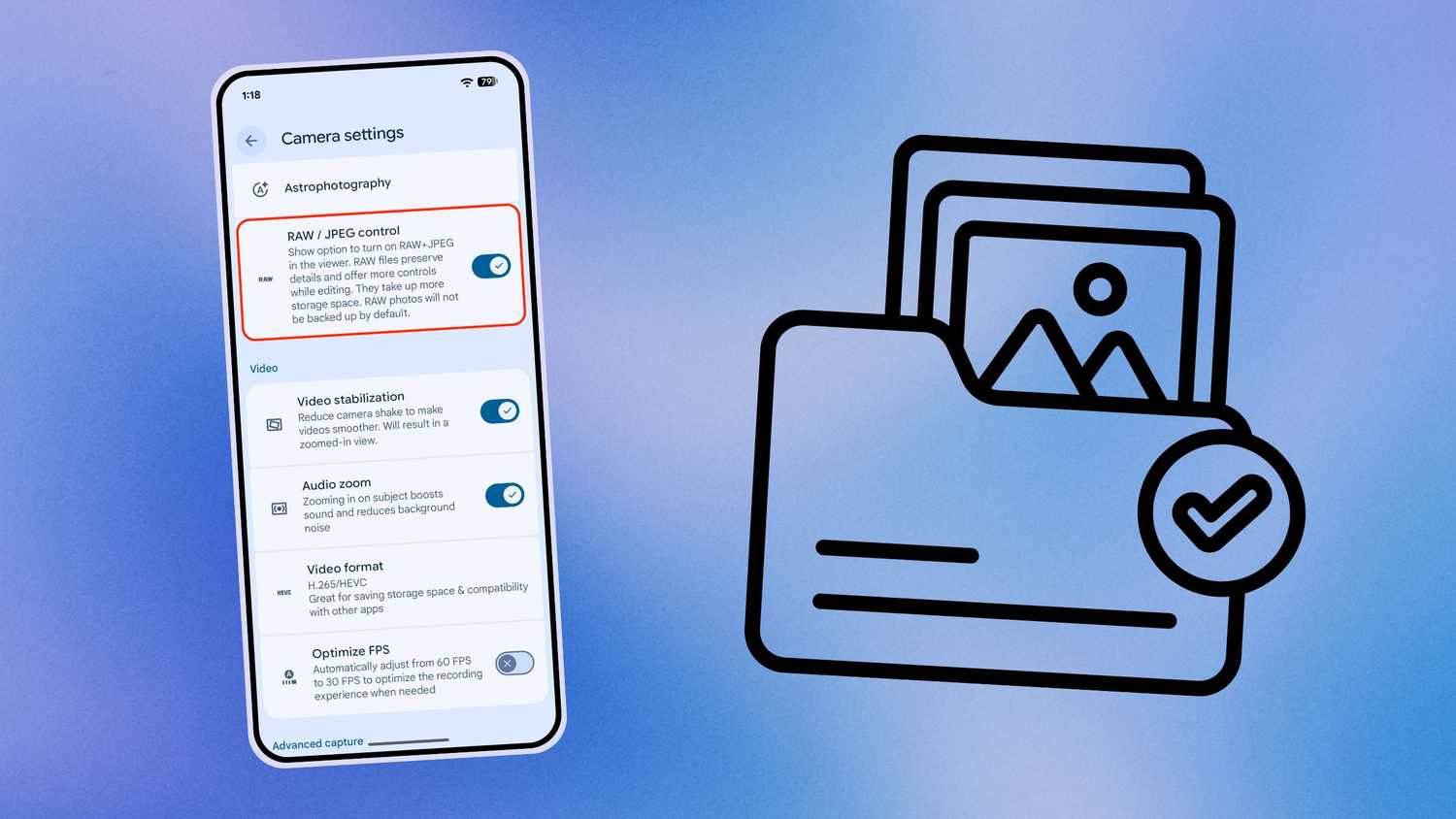 في حين أن التقاط صور RAW كان في السابق حكرًا على معدات الكاميرات المتطورة، إلا أن هذه الميزة أصبحت الآن شائعة في الهواتف الذكية الرائدة من نوعي Android و iPhone. تكون صور RAW أكبر بكثير من البدائل القياسية المضغوطة، لكنها تسمح بالتقاط بيانات بدون فقدان، واحتفاظ أفضل بالتفاصيل الدقيقة، والمزيد من الألوان ومعلومات النطاق الديناميكي العالي (HDR) للعمل بها، والمزيد من المرونة عند التحرير بعد ذلك.
بافتراض أن لديك مساحة تخزين متاحة للعمل بها، فإن تمكين التقاط صور RAW من داخل تطبيق Pixel Camera هو طريقة رائعة للتحكم في مظهر صورك، مما يتيح لك (أو لشخص آخر لديه المعرفة) إجراء تعديلات قوية تعزز بشكل كبير المظهر العام لصورك الثابتة.
تمكين ميزات العمق لوسائل التواصل الاجتماعي
يقع تحت إعدادات الكاميرا > صورة
 ميزات العمق لوسائل التواصل الاجتماعي هي إعداد غريب اختياري داخل تطبيق Pixel Camera، عند تشغيله، يحفظ معلومات عمق إضافية في البيانات الوصفية للصور التي تلتقطها. الفكرة نفسها ليست جديدة – فالتقاط بيانات العمق كان موجودًا على الهواتف الذكية منذ هاتف HTC One (M8) وإعداد الكاميرا الثنائية الخاص به في عام 2014 على الأقل، كما يتم الاستفادة من حسابات العمق عند التقاط لقطات حديثة بنمط البورتريه على الهاتف المحمول.
في معظم الحالات، لم تستغل خدمات الوسائط الاجتماعية التابعة لجهات خارجية ميزات العمق في Pixel بأي طريقة ذات مغزى، ولكن هذا لا يعني أنها لن تفعل ذلك أبدًا. بالطريقة التي أراها، كلما زادت البيانات التي يمكنني التقاطها في لقطة واحدة، زادت البيانات التي سأعمل بها الآن وفي المستقبل. تجدر الإشارة، مع ذلك، إلى أن معالجة الصور قد تستغرق وقتًا أطول وقد تشغل مساحة أكبر عند تمكين ميزات العمق لوسائل التواصل الاجتماعي.
تمكين نوع الشبكة
يقع تحت إعدادات الكاميرا > التركيب
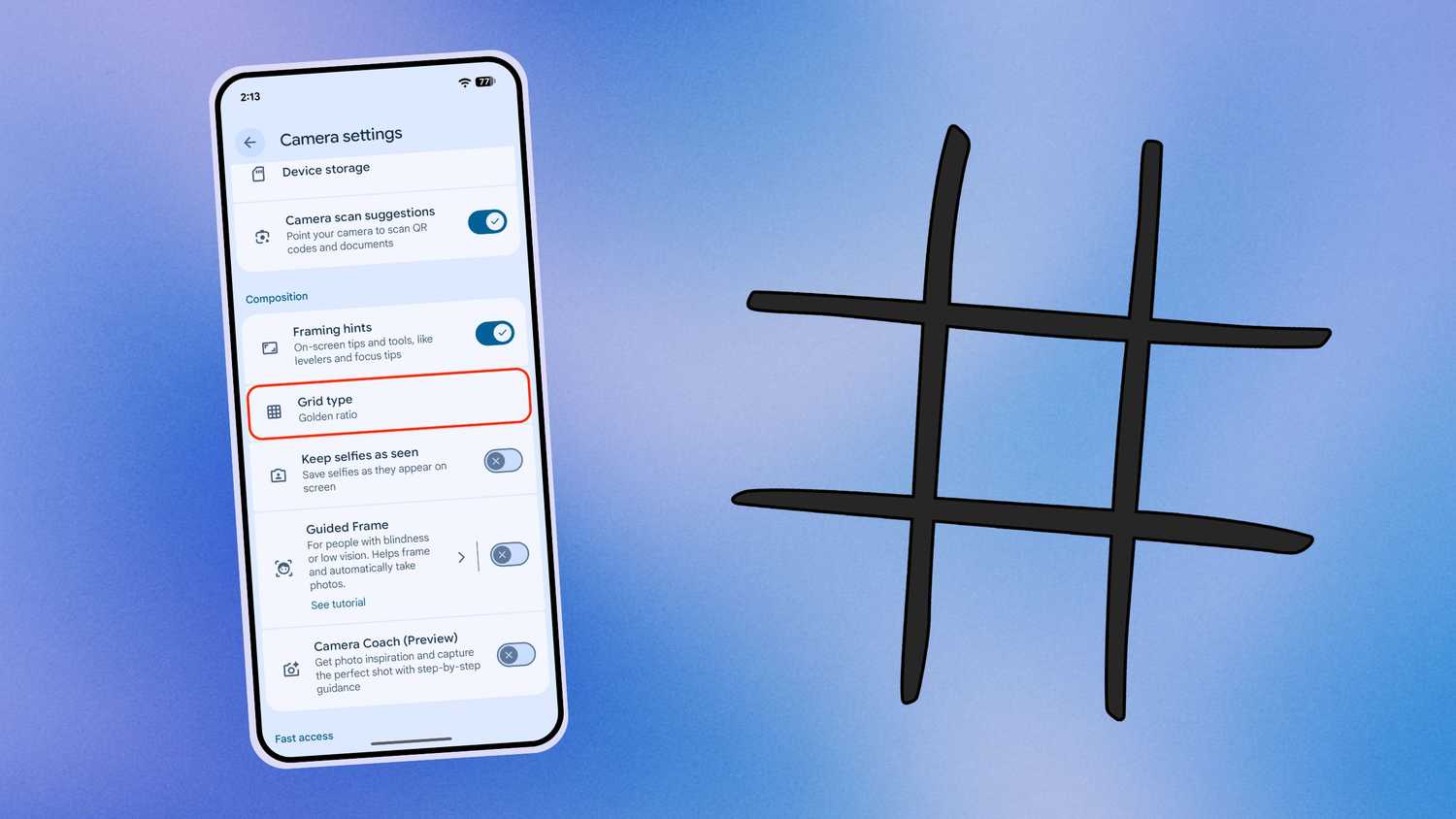 أخيرًا وليس آخرًا، أقوم دائمًا بتمكين شبكة تحديد المنظر داخل واجهة كاميرا Pixel الخاصة بي. تقدم Google ثلاثة أنواع من الشبكات للاختيار من بينها: 3 × 3 و 4 × 4 والنسبة الذهبية. هذا الأخير هو نمط شبكة معروف يستخدم في التصوير الفوتوغرافي الاحترافي لتكوين الصور بطريقة مثالية، بهدف جعل الموضوعات قابلة للعرض وممتعة من الناحية الجمالية.
لمزيد من المعلومات حول النسبة الذهبية، تحقق من دليل Adobe المخصص حول هذا الموضوع.
على الرغم من أنني بعيد كل البعد عن أن أكون محترفًا، إلا أنني أجد أن خطوط الشبكة تساعدني في محاذاة لقطاتي. أقدر أيضًا أن Google تقدم العديد من الأنماط للاختيار من بينها، وهو ببساطة ليس هو الحال في iPhone. تعد الشبكات أداة لا تقدر بثمن، على الرغم من أنها ليست للجميع، إلا أنها يمكن أن تحسن بشكل كبير تكوين الصورة عند الاستفادة منها.
Comments are closed.