

مع تطلّب ألعاب الفيديو الحديثة غالبًا لعشرات أو حتى مئات الغيغابايتات، يمكن لتثبيت عدد قليل من ألعاب Steam على جهاز الكمبيوتر الخاص بك أن يستهلك مساحة تخزين كبيرة. ومع ذلك، على عكس البرامج الأخرى، لا يمكنك استخدام وحدة تحكم إدارة التطبيقات في Windows 11 لتقدير حجم ألعاب Stream الخاصة بك.
بدلاً من ذلك، ستحتاج إلى استخدام طرق أخرى للتحقق من استخدام ألعاب Steam لمساحة التخزين في Windows 11. في هذا البرنامج التعليمي، سنعرض لك كيفية تتبع استخدام ألعاب Steam لمساحة التخزين، بما في ذلك كيفية نقل الألعاب وإلغاء تثبيتها.

التحقق من استخدام مساحة التخزين عبر عميل Steam
أفضل طريقة للتحقق من أحجام ألعاب Steam الفردية وتحديد مساحة التخزين الإجمالية لمكتبة Steam بأكملها هي من خلال عميل Steam لنظام التشغيل Windows 11. فقط:
- شغّل عميل Steam من علبة نظام Windows.

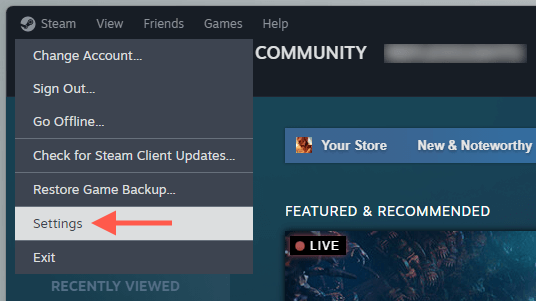
- حدد Steam في شريط القائمة واختر Settings من القائمة المنسدلة.
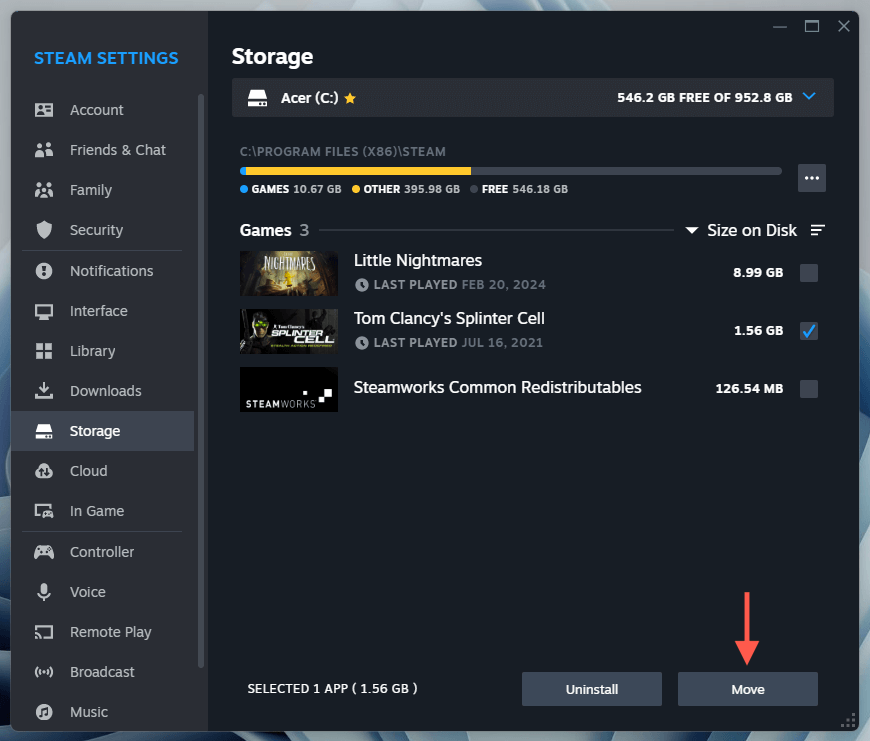
- في نافذة Steam Settings، حدد Storage من الشريط الجانبي لبدء قائمة بجميع الألعاب وأحجامها المقابلة. ضع علامة في المربع بجوار كل عنوان؛ سترى أحجامها التراكمية في أسفل النافذة.
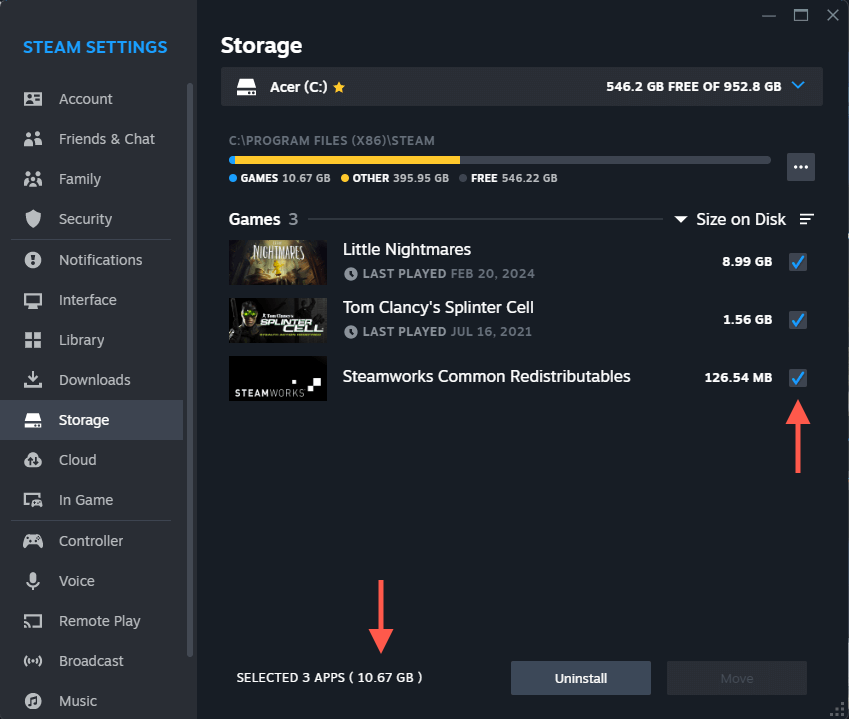
نصيحة: يمكنك استخدام خياري إلغاء التثبيت و نقل لتحرير مساحة التخزين على جهاز الكمبيوتر الخاص بك. انتقل إلى قسم حذف أو نقل الألعاب في Steam لمعرفة المزيد.
التحقق من أحجام الألعاب الفردية عبر Steam
إذا كنت ترغب في عرض حجم تخزين لعبة Steam واحدة بسرعة، يمكنك التحقق من ذلك عبر مكتبة Steam. فقط:
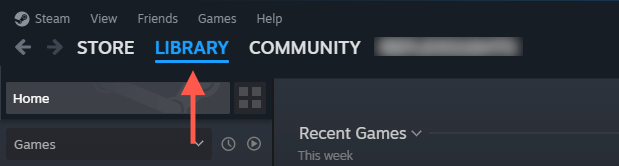
حدد علامة التبويب Library (المكتبة) في الجزء العلوي من عميل Steam.
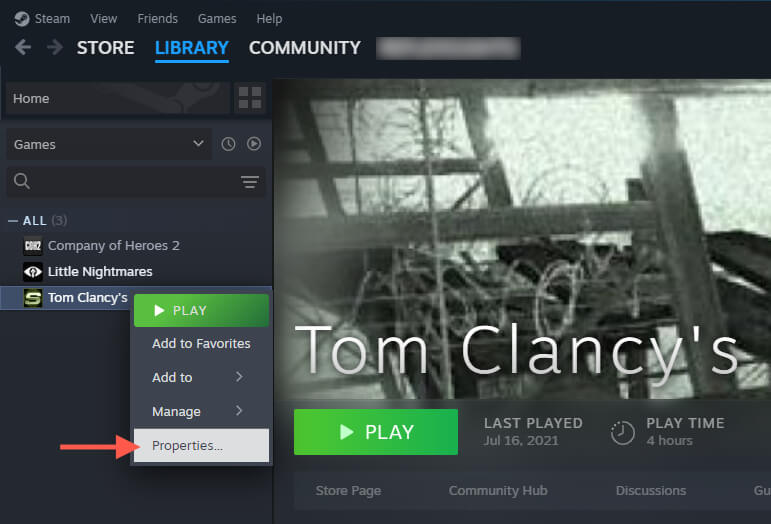
- انقر بزر الماوس الأيمن على إحدى الألعاب في الشريط الجانبي واختر Properties (خصائص).
 انتقل إلى علامة التبويب Installed Files، ويجب أن ترى حجم تخزين اللعبة بجوار Size of installation. حدد زر Browse إذا كنت ترغب في زيارة دليل تثبيت اللعبة.
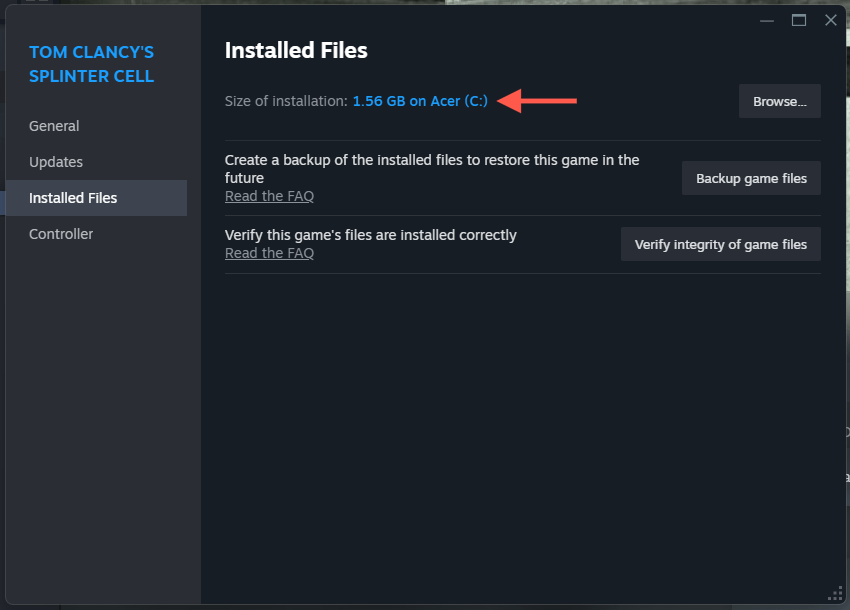 نصيحة: يمكنك استخدام خيار Backup game files لإنشاء نسخة احتياطية من اللعبة، مما يسمح لك باستعادة ملفاتها في حالات فقدان البيانات وتلفها. يمكنك أيضًا استخدام خيار Verify integrity of game files للتحقق من التثبيت بحثًا عن تلف أثناء استكشاف الأخطاء وإصلاحها.
التحقق من إجمالي التخزين عبر مستكشف الملفات
هناك طريقة بديلة للتحقق من حجم تخزين مكتبة Steam والألعاب الفردية وهي من خلال مستكشف الملفات في Windows 11. فكر في الأمر على أنه حل بديل للحالات التي تواجه فيها مشكلة في الوصول إلى عميل Steam. إليك الطريقة:
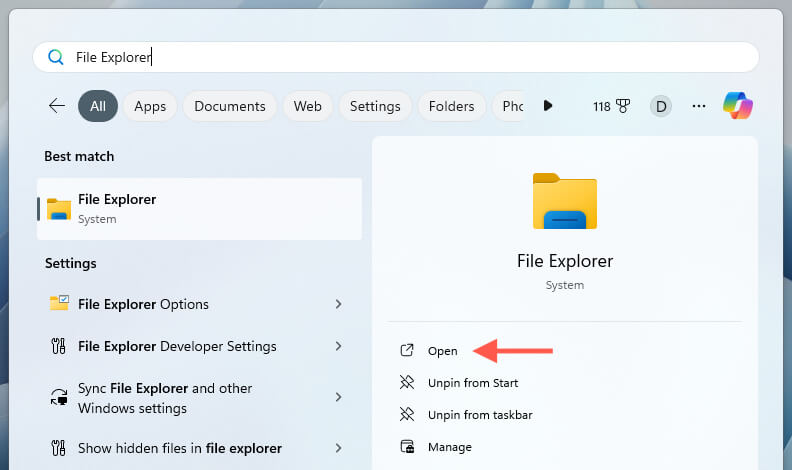
- افتح نافذة جديدة لمستكشف الملفات.
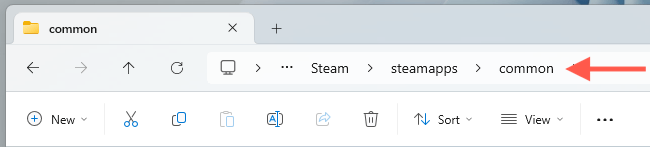
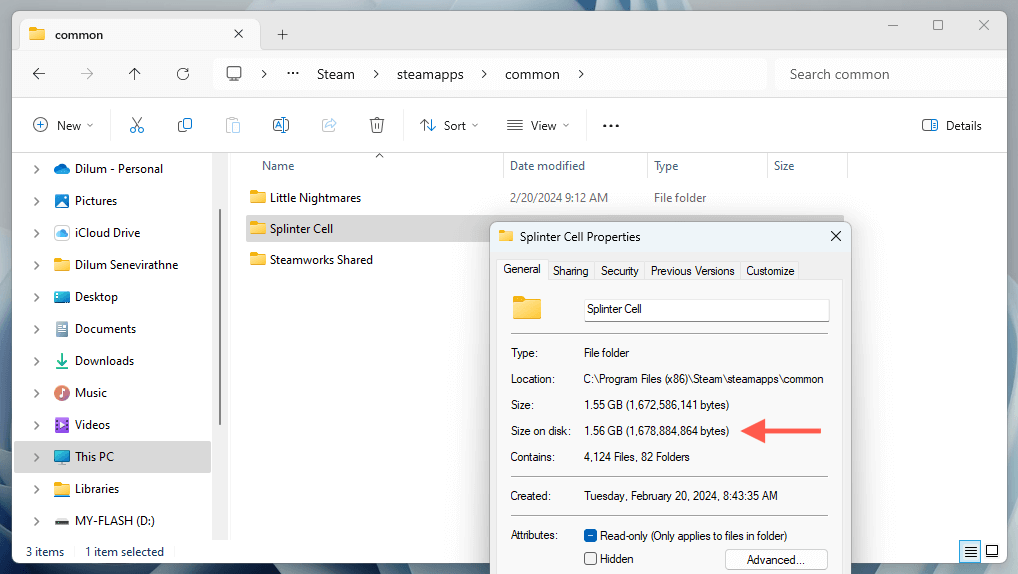
 انتقل إلى القرص حيث يقوم Steam بتثبيت ألعابك. الدليل الافتراضي لألعاب Steam هو Local Disk C > Program Files (x86) > Steam > steamapps > common.
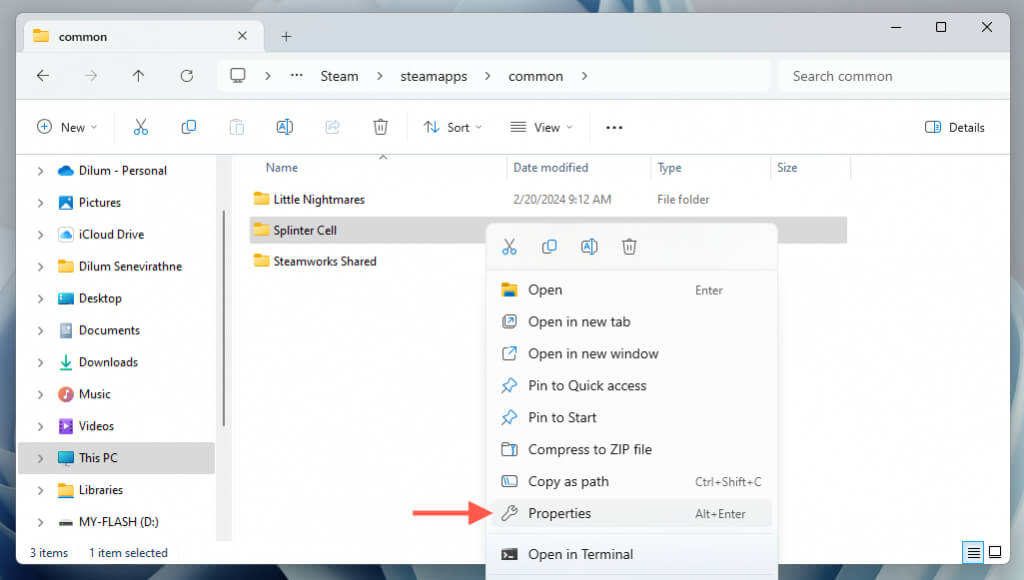
- انقر بزر الماوس الأيمن فوق عنوان اللعبة وحدد خصائص (Properties).
- في مربع حوار الخصائص الذي يظهر، تحقق من حجم اللعبة بجوار الحجم على القرص (Size on disk).
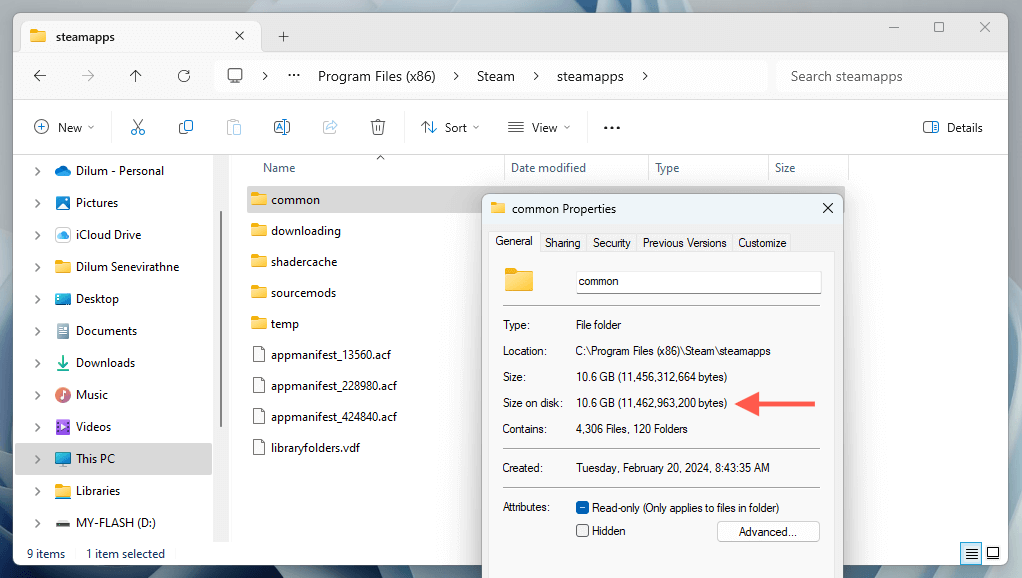
- ارجع إلى مجلد steamapps، وانقر بزر الماوس الأيمن على المجلد الفرعي common، وحدد خصائص لعرض حجم مكتبة Steam بأكملها.
حذف أو نقل الألعاب في Steam
إذا كنت على وشك نفاد مساحة التخزين على جهاز الكمبيوتر الخاص بك، فيمكنك حذف الألعاب التي لم تعد تلعبها أو نقل عمليات التثبيت إلى محرك أقراص آخر. يمكن تنفيذ كلا الإجرائين بسهولة عبر عميل Steam.
حذف الألعاب في Steam
أسرع طريقة لحذف لعبة هي من خلال مكتبة Steam. فقط:
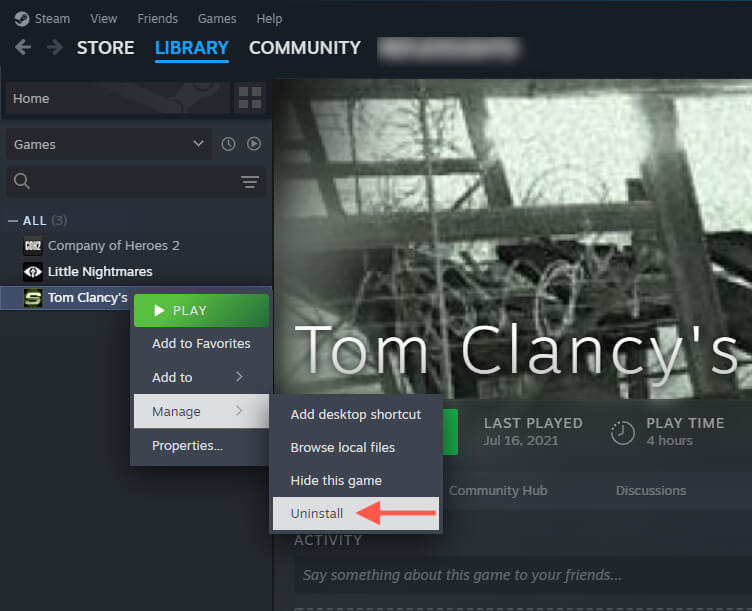
- انقر بزر الماوس الأيمن على اللعبة التي ترغب في حذفها في الشريط الجانبي وحدد إدارة > إلغاء التثبيت.
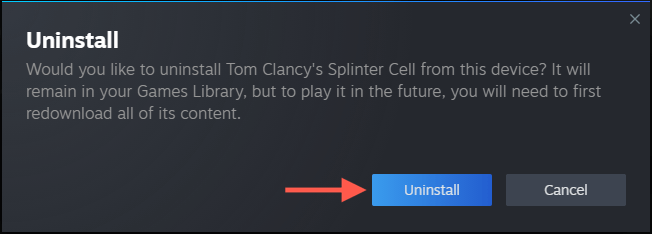
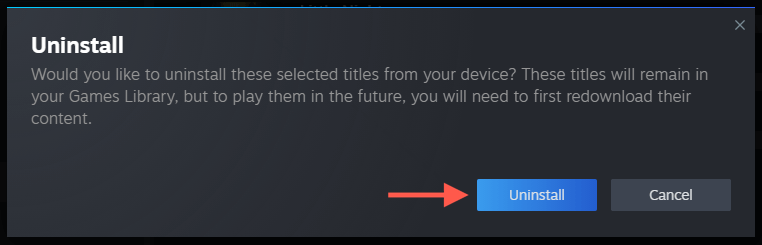
- ستظهر نافذة تأكيد—حدد Uninstall للمتابعة.
إذا كنت ترغب في حذف عدة ألعاب Steam في نفس الوقت، يمكنك:
- قم بزيارة شاشة Storage في إعدادات Steam، وحدد الألعاب التي تريد إلغاء تثبيتها، ثم حدد Uninstall.
- حدد Uninstall في النافذة المنبثقة للتأكيد.
نقل الألعاب في Steam
يمكنك نقل الألعاب إلى محرك تخزين خارجي أو قسم آخر لتحرير مساحة على وحدة تخزين النظام في جهاز الكمبيوتر الخاص بك دون حذفها. للقيام بذلك:
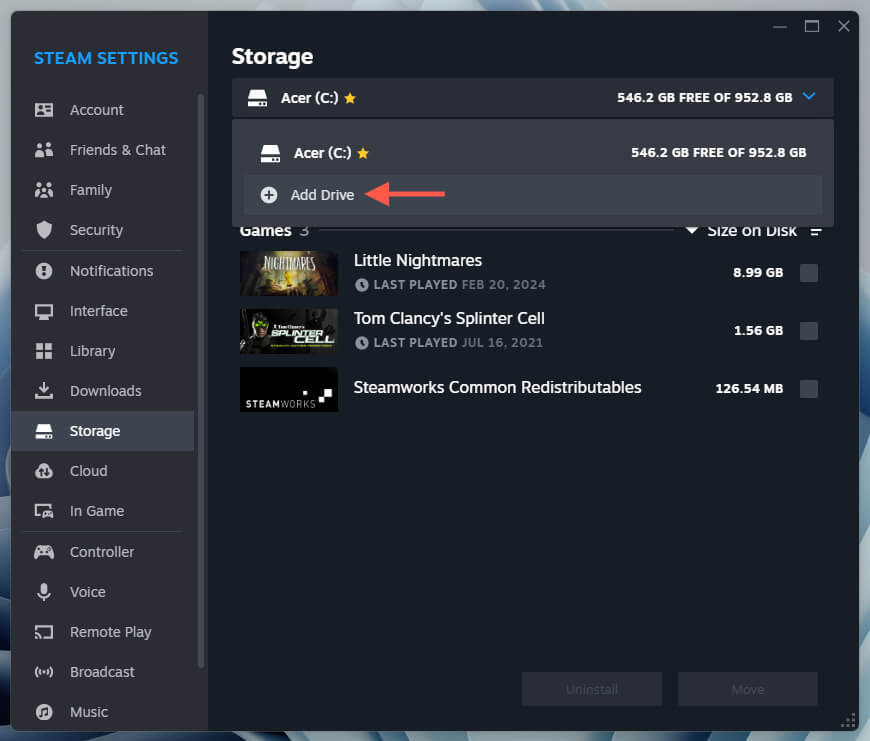
- قم بزيارة شاشة Storage في إعدادات Steam، وحدد القائمة المنسدلة Storage، واختر Add Drive.
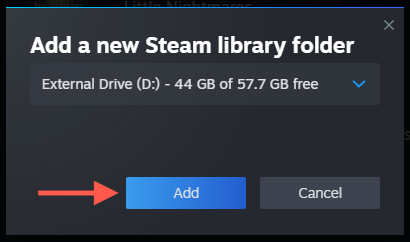
- اختر محرك أقراص خارجي أو قسمًا آخر وحدد Add.
- حدد اللعبة أو الألعاب التي تريد نقلها وحدد Move.
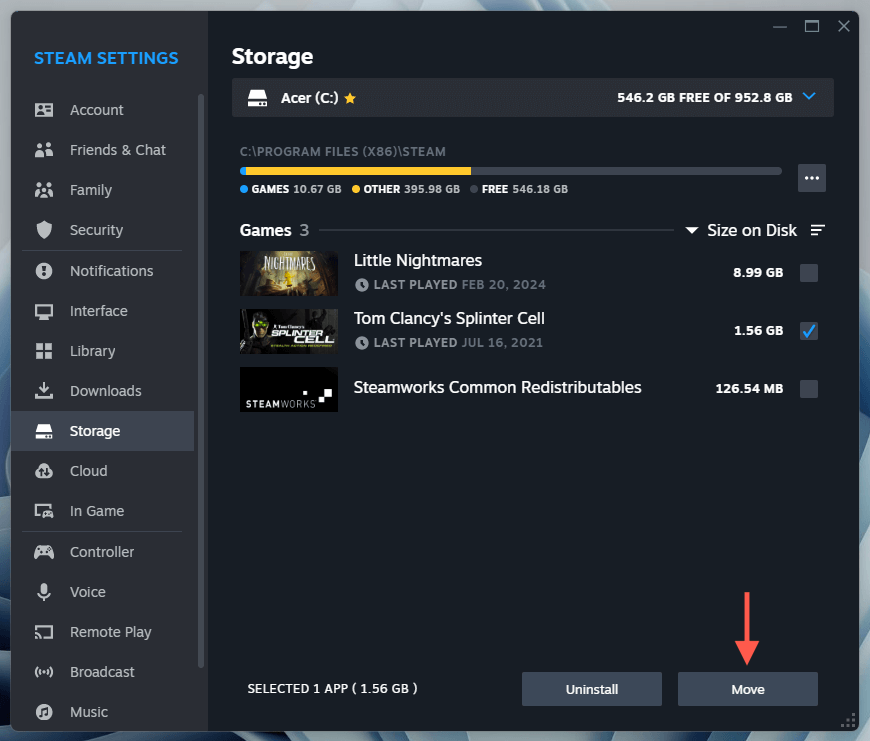
- اختر الوجهة المستهدفة وحدد نقل للتأكيد.
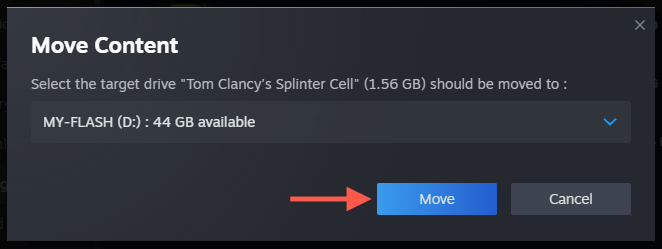
ملاحظة: لا يزال بإمكانك تشغيل الألعاب بعد نقلها إلى محرك أقراص خارجي، ولكن كن على علم بأن أوقات التحميل قد تتأثر إذا كان محرك الأقراص يتمتع بسرعات قراءة أبطأ. إذا لاحظت انخفاضًا في الأداء، فيمكنك دائمًا نقل الألعاب مرة أخرى إلى محرك الأقراص الداخلي لتحسينه. لمزيد من المعلومات، تحقق من دليلنا الكامل حول نقل ألعاب Steam من محرك أقراص إلى آخر.
لا تدع مكتبة Steam الخاصة بك تخرج عن نطاق السيطرة
إن تخصيص بعض الوقت لمراجعة وإدارة مساحة تخزين مكتبة ألعاب Steam الخاصة بك على Windows 11 يمكن أن يساعد في ترتيب محرك أقراص النظام ومنعه من نفاد المساحة. لحسن الحظ، فإن عميل Steam يجعل من السهل للغاية التحقق من أحجام ألعاب الفيديو الخاصة بك وإلغاء تثبيتها ونقلها لتحرير مساحة التخزين.
Comments are closed.