

يُعد Windows 11 بالفعل إصدارًا غنيًا بالميزات من Microsoft Windows، ولكن لنكن صادقين، فهو يأتي مع خدمات وتطبيقات وبرامج غير ضرورية تعمل في الخلفية. يمكن لهذه التطبيقات الإضافية، والتي يشار إليها غالبًا باسم bloatware، أن تبطئ أداء جهاز الكمبيوتر الخاص بك وتزيد من فوضى قائمة ابدأ.
ومع ذلك، يمكنك بسهولة إزالة البرامج غير الضرورية من Windows 11 دون المساس بالسلامة أو الإخلال باستقرار النظام. في هذا الدليل، سنرشدك خلال خطوات إزالة البرامج غير الضرورية من نظامك وتحسينه.
ما هي البرامج غير الضرورية (Bloatware) في Windows 11؟
تشير البرامج غير الضرورية ببساطة إلى العناصر والتطبيقات المثبتة مسبقًا والتي تعمل في الخلفية والتي لا تحتاج إليها. تستهلك هذه التطبيقات مساحة تخزين، وتعمل تلقائيًا، وتستخدم موارد ذاكرة الوصول العشوائي (RAM) ووحدة المعالجة المركزية (CPU). على سبيل المثال، الألعاب والتطبيقات الترويجية أو التجريبية وتطبيقات Microsoft الأخرى التي قد لا يفتحها المستخدمون أبدًا.
ولكن لا ينبغي إزالة كل ما يبدو غير ضروري. بعض التطبيقات ضرورية للاستقرار والأمان. هذا هو السبب في أن إزالة البرامج غير الضرورية من النظام بعناية أمر مهم.
طرق إزالة البرامج غير الضرورية من Windows 11
إليك تفصيل لجميع الطرق والخطوات القابلة للعكس والآمنة.
الطريقة الأولى: إلغاء تثبيت التطبيقات بالطريقة العادية
هذه واحدة من أكثر الطرق أمانًا والموصى بها.
ما هي الخطوات التي يجب اتباعها؟
- انقر فوق Windows + I لفتح الإعدادات
- انتقل إلى التطبيقات (Apps) ثم حدد التطبيقات المثبتة (Installed Apps)
- قم بالتمرير لأسفل خلال القائمة
- حدد النقاط الثلاث بجوار أي تطبيق
- انقر فوق إلغاء التثبيت (Uninstall)
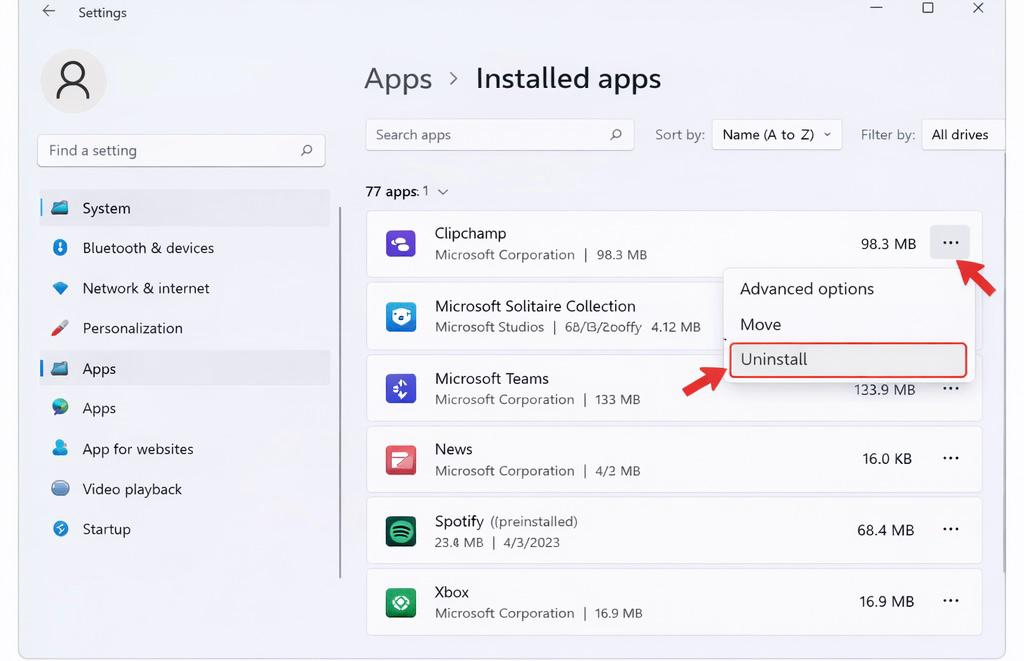
كيفية إلغاء تثبيت التطبيقات
إليك قائمة بالتطبيقات التي يمكن إزالتها بأمان إذا لم تكن قيد الاستخدام: Xbox، Clipchamp، Microsoft Teams، News، البرامج التجريبية، Weather، و Solitaire Collection. علاوة على ذلك، لا تقم بإزالة Microsoft Store و Windows Security ومكونات وقت التشغيل و Microsoft Edge. هذه إحدى الطرق التي لا تنطوي على أي مخاطر.
الطريقة الثانية: إيقاف تشغيل برامج بدء التشغيل
أحد أهم الأسباب التي تؤدي إلى تباطؤ أداء جهاز الكمبيوتر الخاص بك هو تشغيل التطبيقات عند بدء التشغيل.
ما هي الخطوات التي يجب اتباعها؟
- انقر فوق Ctrl + Shift + Esc لفتح إدارة المهام
- انتقل إلى علامة التبويب “بدء التشغيل”
- اضغط بزر الماوس الأيمن على التطبيقات غير الضرورية
- الآن، اختر “تعطيل”
بعض التطبيقات الشائعة التي يمكنك إيقاف تشغيلها هي Spotify و Microsoft Teams ومحدثات الطرف الثالث و OneDrive. باتباع هذه الطريقة، لن يتم إلغاء تثبيت التطبيقات، ولن يتم تشغيلها تلقائيًا.
الطريقة الثالثة: تعطيل تطبيقات الخلفية
يسمح Windows 11 لعدد قليل من التطبيقات بالعمل في الخلفية حتى عند إغلاقها.
ما هي الخطوات التي يجب اتباعها؟
- انتقل إلى “الإعدادات”، ثم انتقل إلى “التطبيقات”، ثم انقر فوق “التطبيقات المثبتة”
- حدد النقاط الثلاث الموضحة بجوار أحد التطبيقات
- الآن، حدد “خيارات متقدمة”
- ضمن “أذونات تطبيق الخلفية”، اختر “أبدًا”
وبالتالي، تقلل هذه الطريقة من استخدام ذاكرة الوصول العشوائي (RAM) وتعزز عمر البطارية دون حذف أي شيء على الإطلاق.
الطريقة الرابعة: استخدم أدوات موثوقة لإزالة الانتفاخ
إذا كنت شخصًا متمرسًا في مجال التكنولوجيا وتحب الأتمتة، فاعتمد فقط على الأدوات المعروفة والمفتوحة المصدر. أيضًا، تجنب البرامج النصية العشوائية من أي مواقع ويب غير معروفة. ابحث عن الأدوات التي يمكنها إنشاء نقاط استعادة جديدة، وتمكين التغييرات القابلة للعكس، وعدم إزالة مكونات النظام الأساسية.
تأكد من إنشاء نقطة استعادة ونسخ البيانات المهمة احتياطيًا قبل استخدام الأداة. لا تستخدم البرامج النصية أبدًا بشكل أعمى دون فهم ما ستزيله من نظامك.
لا تعني إزالة الانتفاخ من Windows 11 تجريد نظام التشغيل. بل يعني تعطيل أو إزالة التطبيقات وبرامج بدء التشغيل التي لا تستخدمها. كما أنه يحد من نشاط الخلفية مع الحفاظ على عناصر الأمان سليمة. علاوة على ذلك، فإن النظام المستقر هو أكثر قيمة من أي نظام بسيط.
Comments are closed.