

يتم إعداد كل شبكة Wi-Fi بكلمة مرور لضمان وصول أشخاص محددين إليها فقط. وكأي مفتاح آخر، يجب أن تكون كلمة مرور Wi-Fi قوية وآمنة. إذا كنت تشعر أن كلمة مرور Wi-Fi الخاصة بك ضعيفة بعض الشيء، فتابع القراءة أدناه لتتعلم كيفية تغيير اسم وكلمة مرور Wi-Fi.

الوصول إلى إعدادات جهاز التوجيه (الراوتر) عن بُعد

جهاز التوجيه (الراوتر) الخاص بك هو المحور المركزي لشبكة Wi-Fi، ويمكنك إدارته من خلال زيارة بوابة الإعدادات أو صفحة التهيئة الخاصة به عبر متصفح الويب على أي جهاز.
عادةً ما تصل إلى هذه الصفحة عبر عنوان IP، وعادةً ما يكون شيئًا مثل 192.168.1.1 أو 192.168.0.1. بمجرد كتابة هذا في شريط البحث بمتصفح الويب الخاص بك، سيقودك ذلك إلى صفحة إعدادات جهاز التوجيه (الراوتر).
إذا كان لديك جهاز توجيه (راوتر) من علامات تجارية معينة مثل TP-Link، فقد تتمكن من الوصول إلى إعداداتك عبر عناوين URL محددة، على سبيل المثال، http://tplinkwifi.net. تأتي بعض أجهزة التوجيه (الراوترات) حتى مع تطبيقات مخصصة لسهولة الوصول.
في حال لم تكن متأكدًا من عنوان صفحة إعدادات جهاز التوجيه (الراوتر) الخاص بك، انظر إلى الجزء السفلي من جهاز التوجيه؛ غالبًا ما ستجد ملصقًا يحتوي على هذه المعلومات. طريقة أخرى للعثور على عنوان جهاز التوجيه الخاص بك هي استخدام أمر “ipconfig” في Command Prompt (لنظام Windows) أو Terminal (لنظام Mac) والبحث عن قيمة “Default Gateway”. هذا هو العنوان الذي يجب أن تكتبه في متصفحك.

تغيير اسم وكلمة مرور Wi-Fi
لتغيير إعدادات جهاز التوجيه (الراوتر) الخاص بك، ستحتاج إلى اسم مستخدم وكلمة مرور. هذه ليست كلمة مرور Wi-Fi أو SSID الخاص بك، بل هي مجموعة مختلفة من بيانات الاعتماد توجد عادةً على الملصق نفسه في الجزء السفلي من جهاز التوجيه الخاص بك. إذا فشلت كل المحاولات، تواصل مع مزود خدمة الإنترنت (ISP) الخاص بك وسيقدمون لك المساعدة.
اتبع الخطوات المذكورة أدناه لتغيير اسم وكلمة مرور شبكة Wi-Fi الخاصة بك. يجب الأخذ في الاعتبار أن صفحة إعدادات كل جهاز توجيه (راوتر) تختلف عن الأخرى. ولكن نظرًا لأن هذه الاختلافات ليست جوهرية جدًا، فإن هذه التعليمات تُعد دليلاً عامًا لمعظم أنواع أجهزة التوجيه.
تغيير SSID (اسم) شبكة Wi-Fi الخاصة بك
غالبًا ما يُترك معرّف مجموعة الخدمة (SSID)، وهو ببساطة المصطلح التقني لاسم شبكة Wi-Fi الخاصة بك، دون تغيير. عادةً، يقوم مزود خدمة الإنترنت (ISP) بتعيينه كاسم عام يتضمن اسم العلامة التجارية. لتعديله، قم أولاً بزيارة بوابة الإعدادات على 192.168.1.1 أو 192.168.0.1 أو موقع مخصص.
- قم بتسجيل الدخول باستخدام اسم المستخدم وكلمة المرور الخاصة بك في صفحة إعدادات جهاز التوجيه (الراوتر). في معظم الحالات، يكون اسم المستخدم هو “admin”. لتأكيد بيانات الاعتماد الخاصة بك، تحقق من الجزء السفلي من جهاز التوجيه مرة أخرى.

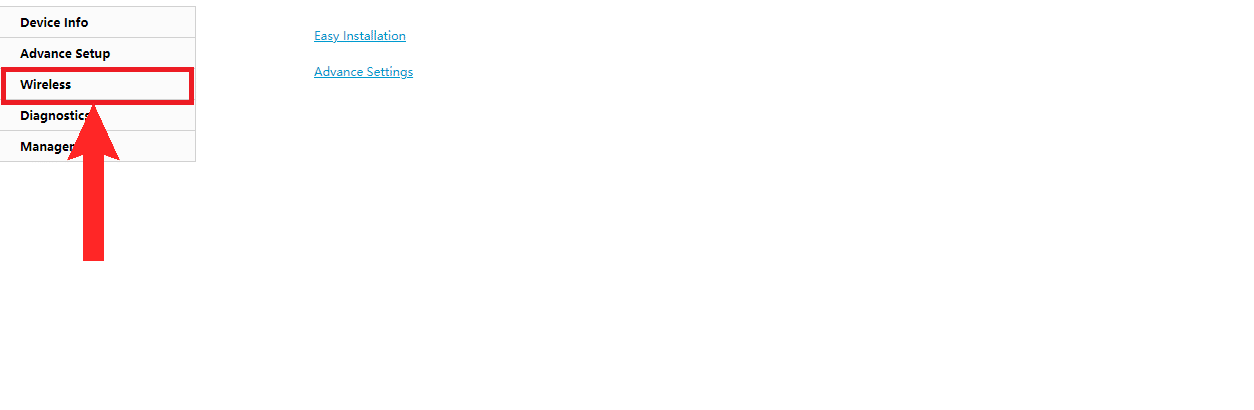
- بعد ذلك، انتقل إلى قسم اللاسلكي. قد يُطلق عليه اسم Wi-Fi أو WLAN لديك.

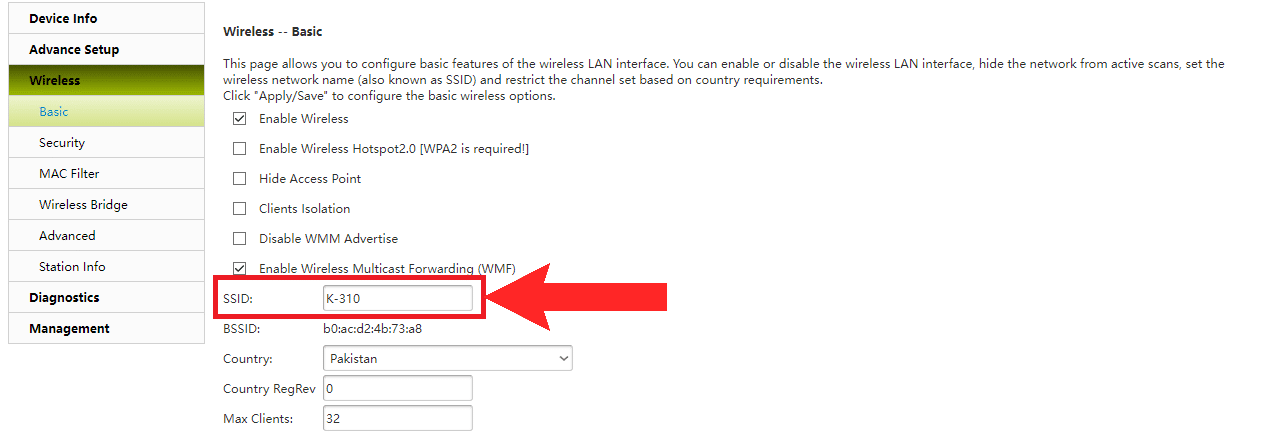
- الآن، ابحث عن علامة تبويب تحمل اسم أساسي أو عام. يجب أن تجد مربعًا يمكنك فيه إدخال SSID، أو اسم شبكة الواي فاي الخاصة بك.

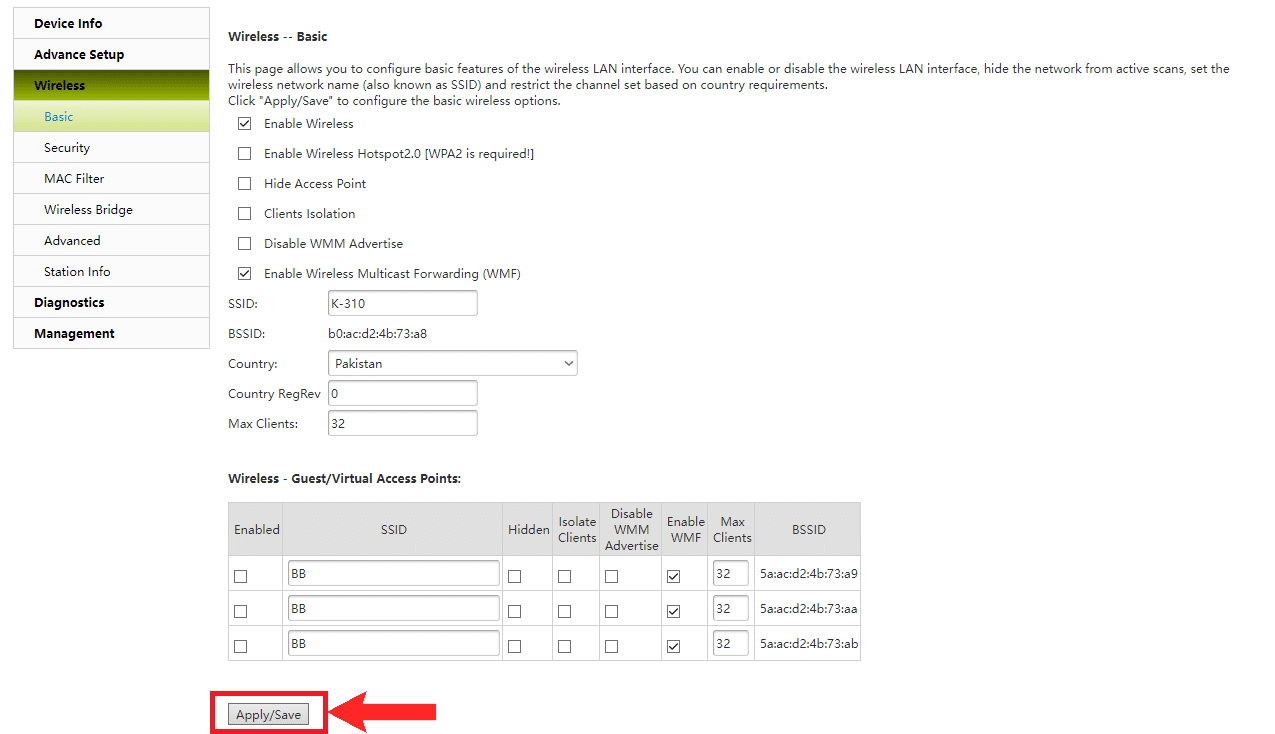
- أخيرًا، انقر على تطبيق/حفظ لتثبيت SSID الجديد لشبكة الواي فاي الخاصة بك.
 لحفظ إعداداتك

 لحفظ إعداداتك
يجب أن ترى الآن اسمًا جديدًا لشبكة الواي فاي الخاصة بك عبر جميع أجهزتك. قد تحتاج إلى إعادة الاتصال بشبكة الواي فاي بعد هذه التغييرات.
تغيير كلمة مرور الواي فاي الخاصة بك
لتغيير كلمة مرور الواي فاي الخاصة بك، اتبع هذه التعليمات:
- أعد زيارة بوابة إعدادات جهاز التوجيه (الراوتر)، تمامًا كما فعلت عند تغيير اسم شبكة Wi-Fi، وسجل الدخول باستخدام نفس بيانات الاعتماد.
- ابحث في جانب الصفحة أو أعلاها وتوجه إلى قسم الشبكة اللاسلكية/WLAN/Wi-Fi.
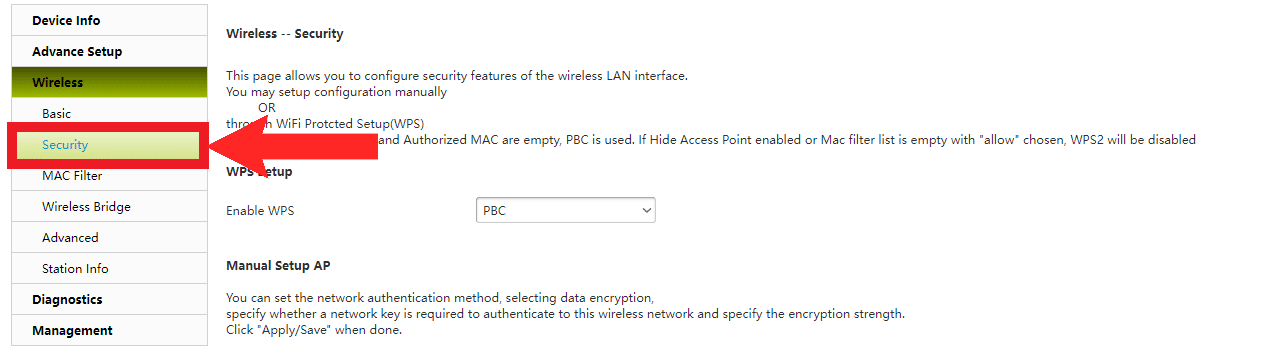
- الآن، في معظم الحالات، يمكن تغيير كلمة المرور عبر علامة تبويب الإعدادات الأساسية/العامة. ومع ذلك، قد لا يكون هذا هو الحال دائمًا. لذلك، في هذه الحالات، يمكن تغيير كلمة المرور عبر علامة تبويب الأمان.

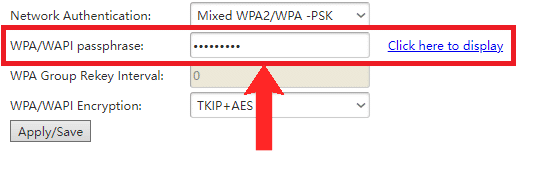
- يمكنك تغيير كلمة المرور الخاصة بك في مربع الإدخال المسمى عبارة مرور WPA/WAPI. قد يختلف الاسم الدقيق لمربع الإدخال، ولكنه يجب أن يكون ضمن نطاق “المفتاح/المرور” (key/pass) أو قد يُسمى ببساطة “كلمة المرور” في الإعدادات الحديثة. هنا، اكتب كلمة المرور الجديدة الخاصة بك.

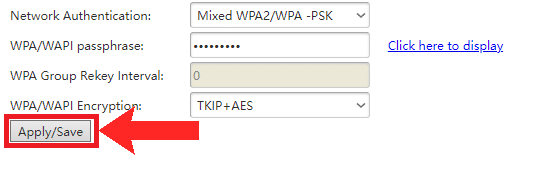
- وبالمثل، انقر على تطبيق/حفظ لحفظ تغييراتك.
بعد هذا التغيير، سيتم تسجيل خروجك بالتأكيد من جميع الأجهزة المتصلة حاليًا بشبكة Wi-Fi الخاصة بك. تأكد من إعادة تسجيل الدخول باستخدام كلمة المرور الجديدة لتظل متصلاً عبر جميع أجهزتك.
لماذا يجب تغيير كلمة مرور Wi-Fi الخاصة بك؟
تعد كلمة مرور Wi-Fi الخاصة بك بالغة الأهمية لأنها تحمي اتصالك بالإنترنت وجميع البيانات المسجلة عليه. قد يؤدي الوصول غير المصرح به إلى كشف بيانات خاصة أو جلب برامج ضارة. من المهم الحفاظ على كلمة مرور Wi-Fi آمنة. باستخدام الخطوات المذكورة سابقًا، يمكنك تغيير كلمة مرورك لتعزيز أمان شبكتك في وقت قصير.
الآن بعد أن قمت بتغيير اسم وكلمة مرور Wi-Fi بنجاح، من الضروري الحفاظ عليهما آمنين. يمكن أن يؤدي تحديث كلمة المرور بانتظام والتأكد من أنها قوية إلى حماية شبكتك من الوصول غير المصرح به.
تغيير اسم وكلمة مرور Wi-Fi – أسئلة متكررة
ماذا لو نسيت اسم المستخدم وكلمة المرور الخاصة بالموجه (الراوتر)؟
تحقق من الملصق الموجود على الموجه للحصول على بيانات الاعتماد الافتراضية. إذا قمت بتغييرها ونسيتها، فقد تحتاج إلى إعادة ضبط الموجه إلى إعدادات المصنع.
كم مرة يجب أن أغير كلمة مرور Wi-Fi الخاصة بي؟
غيّر كلمة مرور Wi-Fi الخاصة بك كل 3-6 أشهر أو فورًا إذا اشتبهت في وجود اختراق أمني. تأكد من أنها قوية وفريدة.
ماذا أفعل إذا لم أتمكن من الوصول إلى صفحة إعدادات الموجه (الراوتر)؟
تحقق من اتصال الشبكة والتفاصيل المدخلة. إذا استمرت المشكلات، أعد ضبط الموجه أو اتصل بمزود خدمة الإنترنت (ISP) أو الشركة المصنعة للموجه.
ما هي كلمة مرور Wi-Fi القوية؟
يجب أن تتكون كلمة المرور القوية من 12 حرفًا على الأقل، مع مزيج من الأحرف الكبيرة والصغيرة والأرقام والرموز الخاصة. تجنب المعلومات سهلة التخمين مثل اسمك أو تاريخ ميلادك.
هل يمكنني تغيير اسم وكلمة مرور Wi-Fi من هاتفي؟
نعم، يمكنك تغيير هذه الإعدادات من هاتفك عن طريق الوصول إلى صفحة إعدادات الموجه عبر متصفح الويب أو تطبيق مخصص.
لماذا لا يمكنني الاتصال بالإنترنت بعد تغيير كلمة مرور Wi-Fi الخاصة بي؟
بعد تغيير كلمة المرور، يجب على جميع الأجهزة إعادة الاتصال باستخدام كلمة المرور الجديدة. تحقق من إدخال كلمة المرور بشكل صحيح وفكر في إعادة تشغيل الموجه والجهاز إذا استمرت المشكلات.
هل يجب أن أغير كلاً من اسم Wi-Fi (SSID) وكلمة المرور؟
يؤدي تغيير كلمة المرور بشكل عام إلى تعزيز الأمان. أما تغيير اسم الشبكة (SSID) فيجعل الشبكة أكثر قابلية للتعرف عليك وأقل قابلية للتعرف عليها للمخترقين.
هل يمكنني استخدام أحرف خاصة في اسم Wi-Fi (SSID) الخاص بي؟
بينما يُسمح ببعض الأحرف الخاصة، قد يسبب البعض الآخر مشكلات. التزم بالأحرف الأبجدية الرقمية وعلامات الترقيم البسيطة للحصول على أفضل النتائج.
Comments are closed.