

أجهزة Kindle هي واحدة من أشهر أجهزة القراءة الإلكترونية في السوق – لدرجة أنها مرادفة لكلمة “قارئ إلكتروني”. بين الشاشة التي تشبه الورق والتصميم فائق الحمل، لم يكن تخزين وقراءة آلاف الكتب بهذه السهولة أو الخالية من الإلهاء.
حسنًا، شبه خالية من الإلهاء. نظرًا لأن Amazon لا تستطيع منع نفسها، فإن جهاز Kindle الخاص بك يحتوي على إعلانات. هذا، إلا إذا قمت بشراء جهاز بدونها مقدمًا أو دفعت لإزالتها لاحقًا. على مر السنين، وجد مخترقو الحماية عبر الإنترنت ثغرات وحيل صغيرة تتخلص من الإعلانات، ولكن العمليات إما معقدة أو مؤقتة أو تأتي مع عواقب غير مقصودة أخرى قد تتلف جهاز القراءة الإلكترونية الخاص بك.
في أحد الأيام، انطلقت للعثور على المزيد من الطرق للحفاظ على عمر بطارية جهاز Kindle الخاص بي، وصادفت خيار شاشة لم أسمع به من قبل في دليل مستخدم Kindle Paperwhite. لا يوفر عمر البطارية، ولكنه يحقق شيئًا أكثر فائدة على المدى الطويل: إزالة تلك الإعلانات المزعجة من شاشة القفل.
ميزة إيقاف تشغيل الشاشة في Kindle تتخلص من الإعلانات
لا يمكن عرض الإعلانات إذا لم تكن الشاشة نفسها قيد التشغيل
E Ink عبارة عن شاشة ثابتة، مما يعني أنه بمجرد تعيين الصورة على شاشة القفل، لا تستهلك الشاشة أي طاقة. النشاط في الخلفية مثل اختبارات اتصال Wi-Fi والمزامنة وأنشطة التدبير المنزلي الأخرى التي تحدث خلف الشاشة هي الأشياء الوحيدة التي تمتص عمر البطارية (والتي يمكن تقليلها عن طريق تشغيل وضع الطيران).
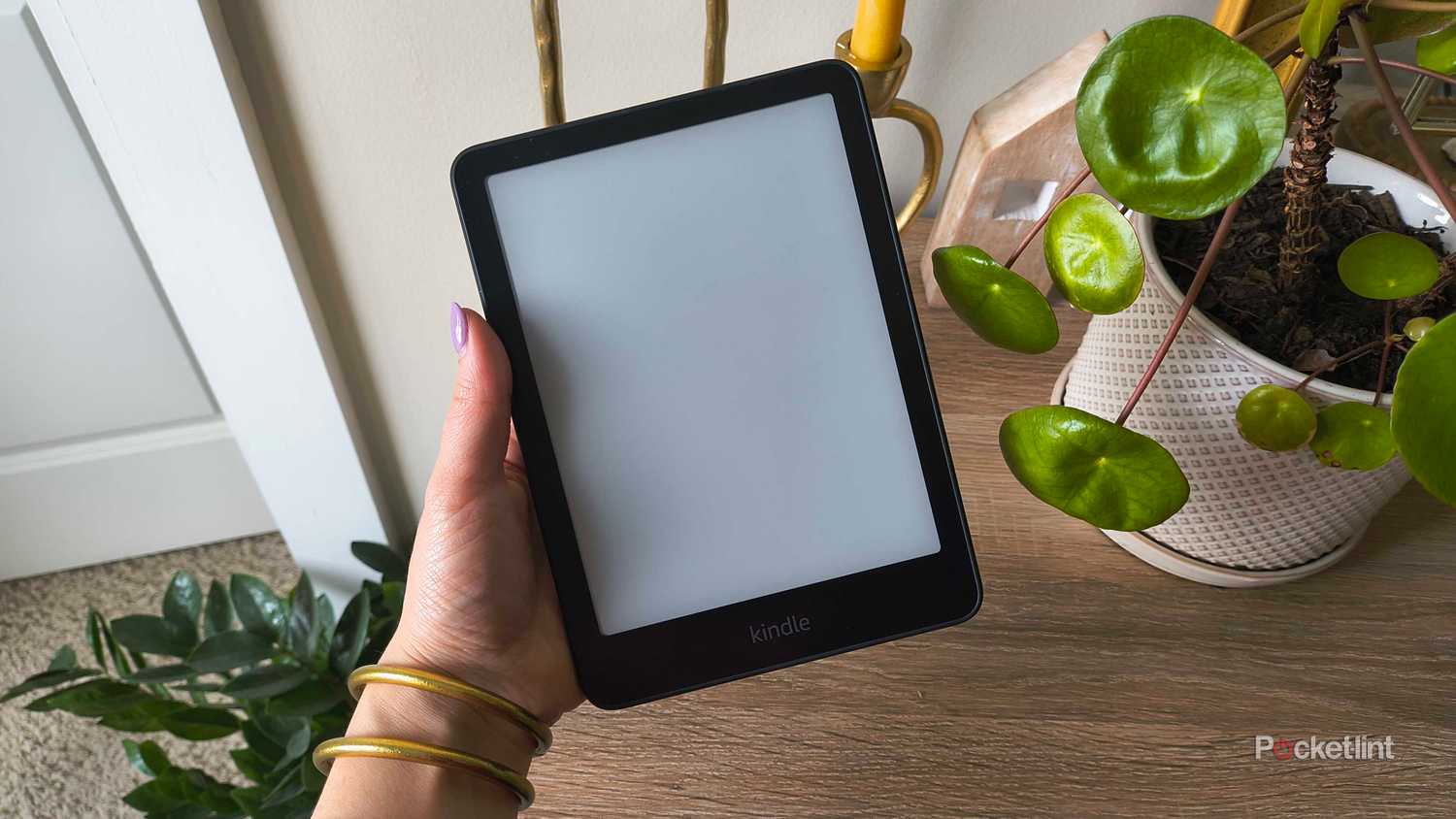
في حين أن إعلانات Amazon هذه على شاشة القفل لا تستنزف بطاريتك، إلا أنها قد تنتقص من صبرك. إذا كانت الشاشة مغلقة تمامًا، فإنها لا تستخدم أي بطارية فحسب، بل لا يمكنها عرض أي شيء. بسيط ولكنه فعال عندما تحاول التخلص مما هو موجود على تلك الشاشة بشكل عام. يحقق خيار إيقاف تشغيل الشاشة ذلك بشكل جميل، ويمكنك تمكينه في أقل من 10 ثوانٍ.
أفضل هذا المظهر الفارغ، خاصة على منضدة السرير أو مكتب العمل حيث قد يصرف انتباهي أي قصة خيال علمي رومانسية تعتقد Amazon أنني سأستمتع بها.
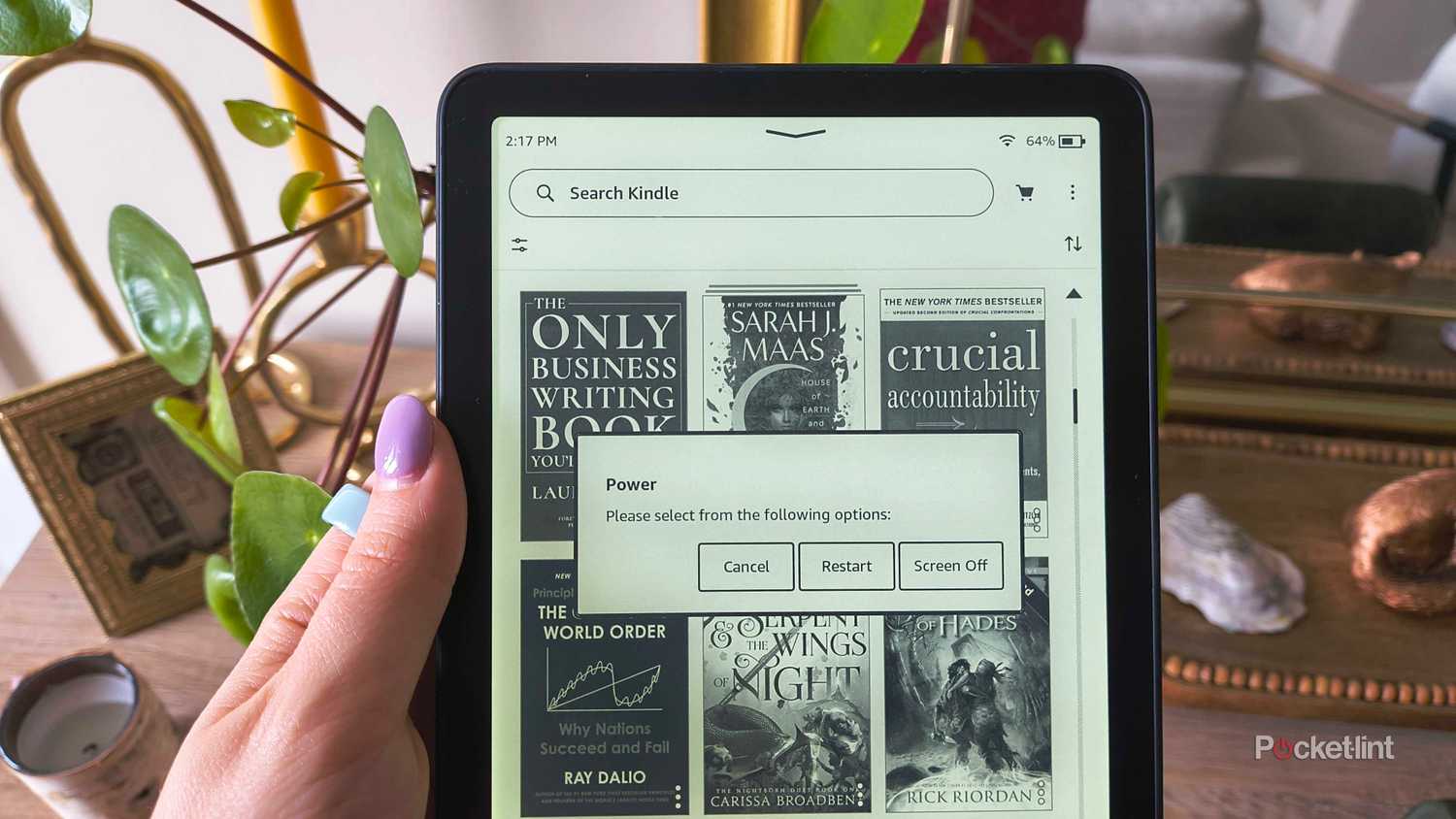
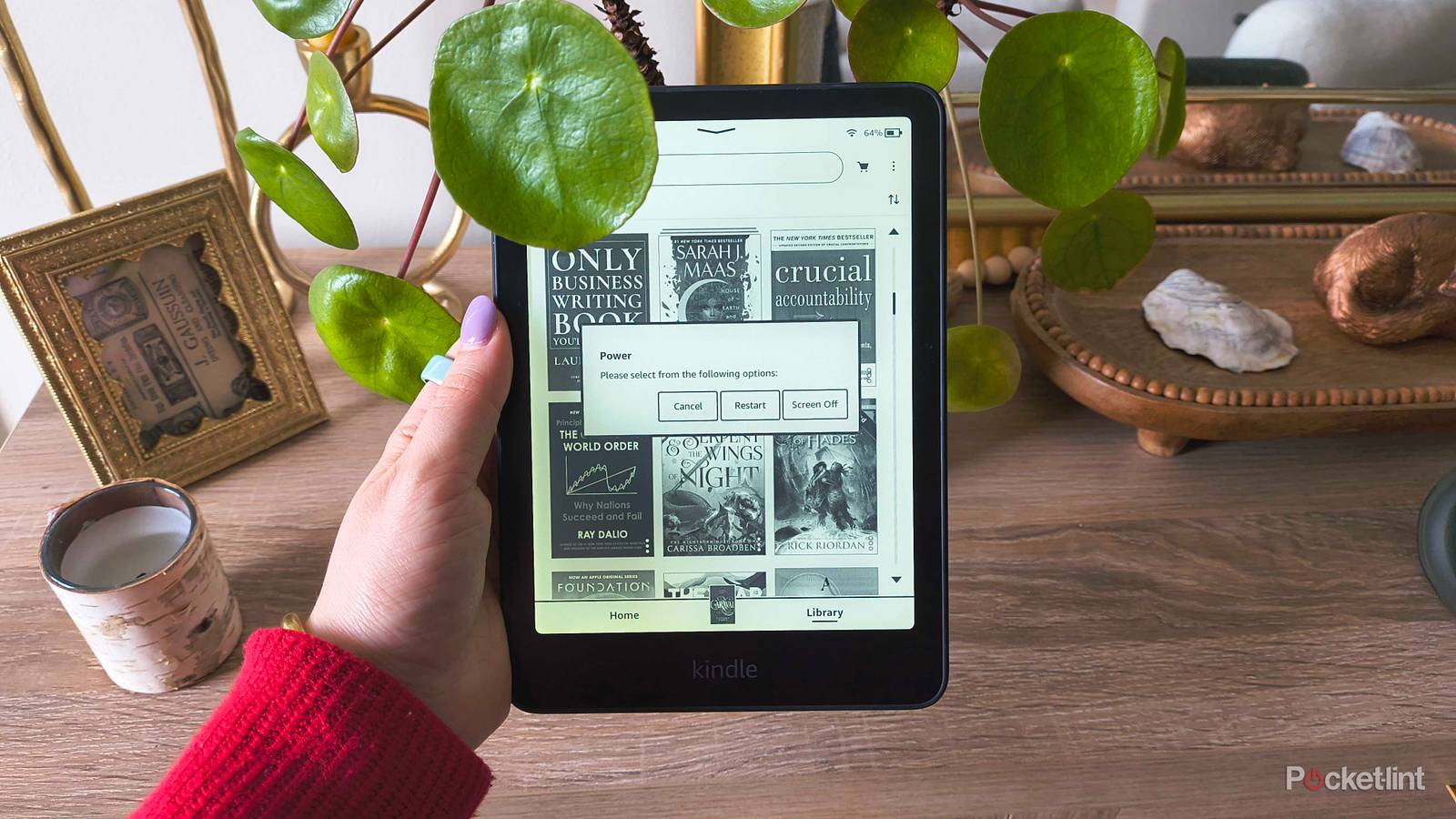
عندما تنتهي من جلسة القراءة وتذهب لقفل جهاز Kindle الخاص بك، فإنك تضغط على زر الطاقة الموجود في الأسفل، وهذا ينقلك بسرعة إلى شاشة القفل. بدلاً من ذلك، ستحتاج إلى تنشيط إيقاف تشغيل الشاشة (Screen Off) عن طريق الضغط باستمرار على زر الطاقة لمدة 5-9 ثوانٍ تقريبًا، مما سيؤدي إلى ظهور قائمة Power على شاشتك. حدد Screen Off، وسيتم قفل الشاشة على الفور كالمعتاد، إلا أنها ستكون فارغة تمامًا.
لا توجد طاقة للشاشة، ولا توجد إعلانات. أنا أفضل هذا المظهر الفارغ، خاصة على المنضدة بجانب سريري أو على مكتبي في العمل حيث قد يصرف انتباهي أي قصة خيال علمي رومانسية تعتقد Amazon أنني سأستمتع بها.
Comments are closed.