

يبحث العديد من المستخدمين عن ميزة “التصفح التلقائي” في Chrome بعد مشاهدة إشارات إليها عبر الإنترنت. ومع ذلك، فإن الحقيقة هي أن Google Chrome لا يمتلك ميزة رسمية تسمى “التصفح التلقائي”. وبالتالي، فإن ما تعنيه هذه الإشارات هو أن الأشخاص يبحثون عن تحميل الصفحات تلقائيًا، وتحديث الصفحات تلقائيًا، وتسجيل الدخول التلقائي، واقتراحات التصفح.
في هذا الدليل، سنشرح لك تعريف التصفح التلقائي ونوضح لك كيفية تمكين الميزات ذات الصلة في Chrome.
ما هو التصفح التلقائي في Chrome؟
كما ذكر أعلاه، لا توجد ميزة رسمية بهذا الاسم تحديدًا، “التصفح التلقائي”. لذلك، يبحث المستخدمون عن تحميل الصفحات تلقائيًا بشكل أسرع، والاستمرار في التصفح من حيث توقفوا، وتحديث الصفحات، وتسجيل الدخول إلى مواقع الويب المختلفة.
دعنا نلقي نظرة على كل خيار وكيف يمكننا تمكينه.
تمكين التحميل المسبق
يقوم Google Chrome تلقائيًا بتحميل الصفحات التي يعتقد أنك ستفتحها لاحقًا.
كيفية تمكين التحميل المسبق في Chrome؟
- انقر لفتح Chrome.
- انتقل الآن إلى النقاط الثلاث في الزاوية العلوية اليمنى من Chrome.
- انتقل إلى الإعدادات (Settings).
- حدد الخصوصية والأمان (Privacy & Security).
- انقر فوق ملفات تعريف الارتباط وبيانات الموقع الأخرى (Cookies and other site data).
- بعد ذلك، قم بتمكين تحميل الصفحات مسبقًا لتصفح وبحث أسرع (Preload pages for faster browsing and searching).
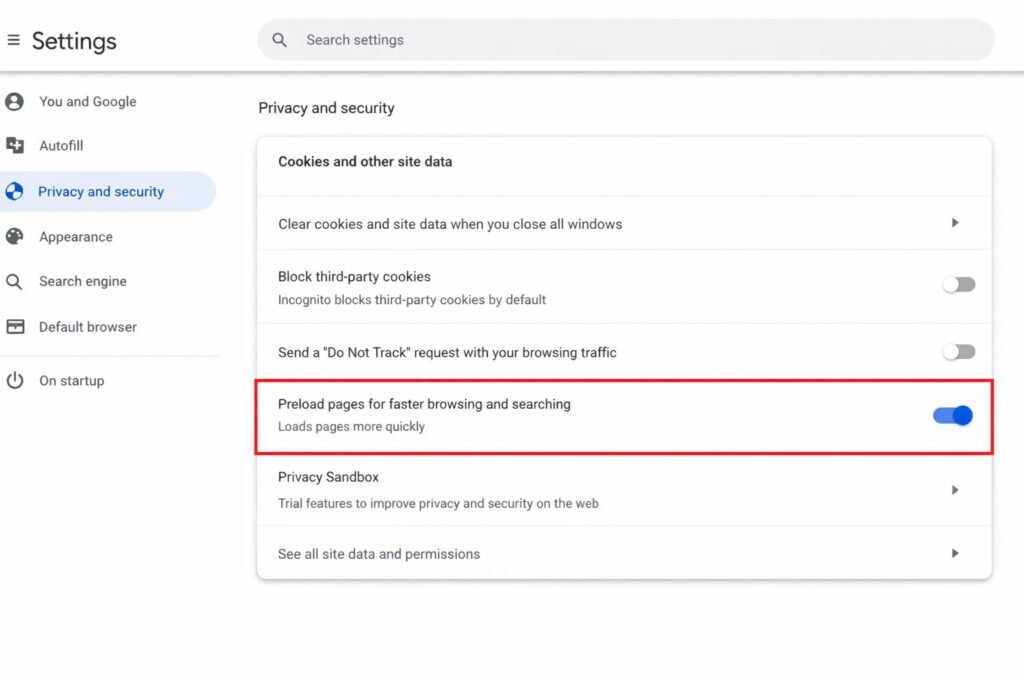
كيفية تمكين التحميل المسبق في Chrome
بمجرد تشغيل هذه الميزة، سيبدأ Google Chrome في تحميل الصفحات مسبقًا تلقائيًا في الخلفية، اعتمادًا على تفضيلات التصفح الخاصة بك.
وبالتالي، تزيد هذه الميزة من سرعة التصفح وتجعل التنقل أسهل، بالإضافة إلى تحميل الصفحات مسبقًا.
فتح علامات التبويب بعد إعادة التشغيل
في حال كنت ترغب في أن يعيد متصفح Chrome فتح الصفحات التي كنت تعمل عليها في جلستك السابقة، اتبع الخطوات التالية.
ما الخطوات التي يجب اتباعها؟
- افتح Chrome.
- انتقل إلى الإعدادات.
- الآن، انقر على عند بدء التشغيل (On Startup).
- اختر متابعة من حيث توقفت (Continue where you left off).
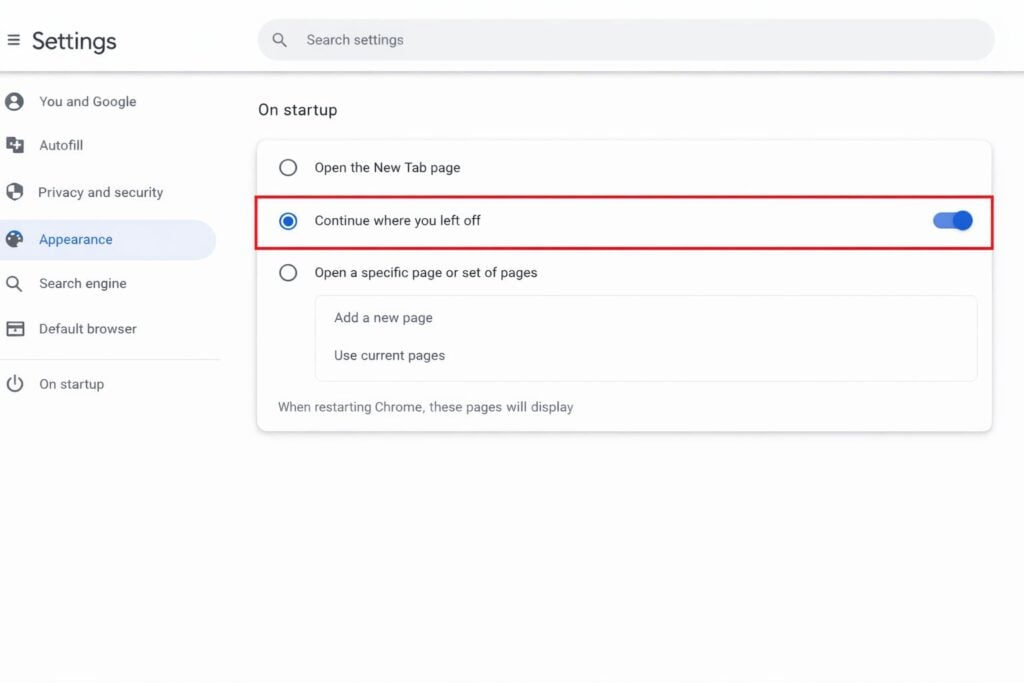
كيفية تمكين ميزة فتح علامات التبويب السابقة
في كل مرة تبدأ فيها جلسة جديدة على Chrome، سيقوم تلقائيًا باستعادة علامات التبويب التي تم فتحها مسبقًا.
تشغيل تسجيل الدخول التلقائي
إحدى أفضل ميزات Chrome هي أنه يمكنه تسجيل دخولك تلقائيًا باستخدام بيانات الاعتماد الخاصة بك.
ما الخطوات التي يجب اتباعها؟
- انتقل إلى الإعدادات.
- حدد الملء التلقائي وكلمات المرور (Autofill and Passwords).
- انقر على مدير كلمات مرور Google (Google Password Manager).
- الآن، قم بتمكين تسجيل الدخول التلقائي (Auto Sign-in).
تمكين اقتراحات Chrome
أثناء كتابتك لمواقع الويب أو البحث عن أي شيء في شريط البحث، يعرض Chrome اقتراحات تلقائية. بالإضافة إلى ذلك، يخلق هذا تجربة شبه تلقائية.
كيفية تمكينها؟
- اذهب إلى الإعدادات.
- حدد أنت و Google (You and Google).
- تأكد من تمكين خيارات المزامنة (Sync options).
- انتقل إلى الخصوصية والأمان (Privacy & Security).
- قم بتشغيل “تحسين عمليات البحث والتصفح” و “المساعدة في تحسين ميزات Chrome وأدائه”.
بعد تشغيله، ستحصل على اقتراحات تلقائية لمواقع الويب، وستفتح الصفحات التي تتم زيارتها بشكل متكرر بشكل أسرع.
تمكين التحديث التلقائي
في حال كنت تبحث عن ميزة التحديث التلقائي في Chrome، يجب أن تعلم أنه لا يحتوي على هذه الميزة مضمنة. ولكن يمكنك استخدام الإضافات إذا كنت ترغب في استخدامها.
كيفية التثبيت؟
- افتح Chrome.
- الآن، انتقل إلى سوق Chrome الإلكتروني (Chrome Web Store).
- ابحث عن التحديث التلقائي (Auto Refresh).
- حدد إضافة إلى Chrome (Add to Chrome).
إضافات التحديث التلقائي الشائعة هي Easy Auto Refresh و Auto Refresh Plus و Super Auto Refresh. بمجرد تثبيت هذا، يمكنك ضبط وتعيين فواصل زمنية للتحميل التلقائي أو تحديث الصفحة.
على الرغم من أن متصفح Google Chrome لا يمتلك رسميًا ميزة “التصفح التلقائي” (Auto Browse)، إلا أن هناك العديد من الأدوات المدمجة التي توفر تجربة ووظائف مماثلة. وبالتالي، من خلال تفعيل الميزات المذكورة أعلاه، يمكن للمستخدمين إنشاء تجربة تصفح قوية.
Comments are closed.