

اللوحة الأم مكون حيوي لجهاز الكمبيوتر الخاص بك، حيث تعمل كمركز رئيسي يربط جميع أجهزتك الطرفية وأجهزة الإدخال/الإخراج (I/O). في بعض الأحيان، قد تحتاج إلى معرفة طراز اللوحة الأم الخاصة بك لترقية وحدة المعالجة المركزية (CPU) أو ذاكرة الوصول العشوائي (RAM). أو قد ترغب في تحديد شريحة اللوحة الأم الخاصة بك للتحقق من الميزات المتوفرة أو المفقودة.
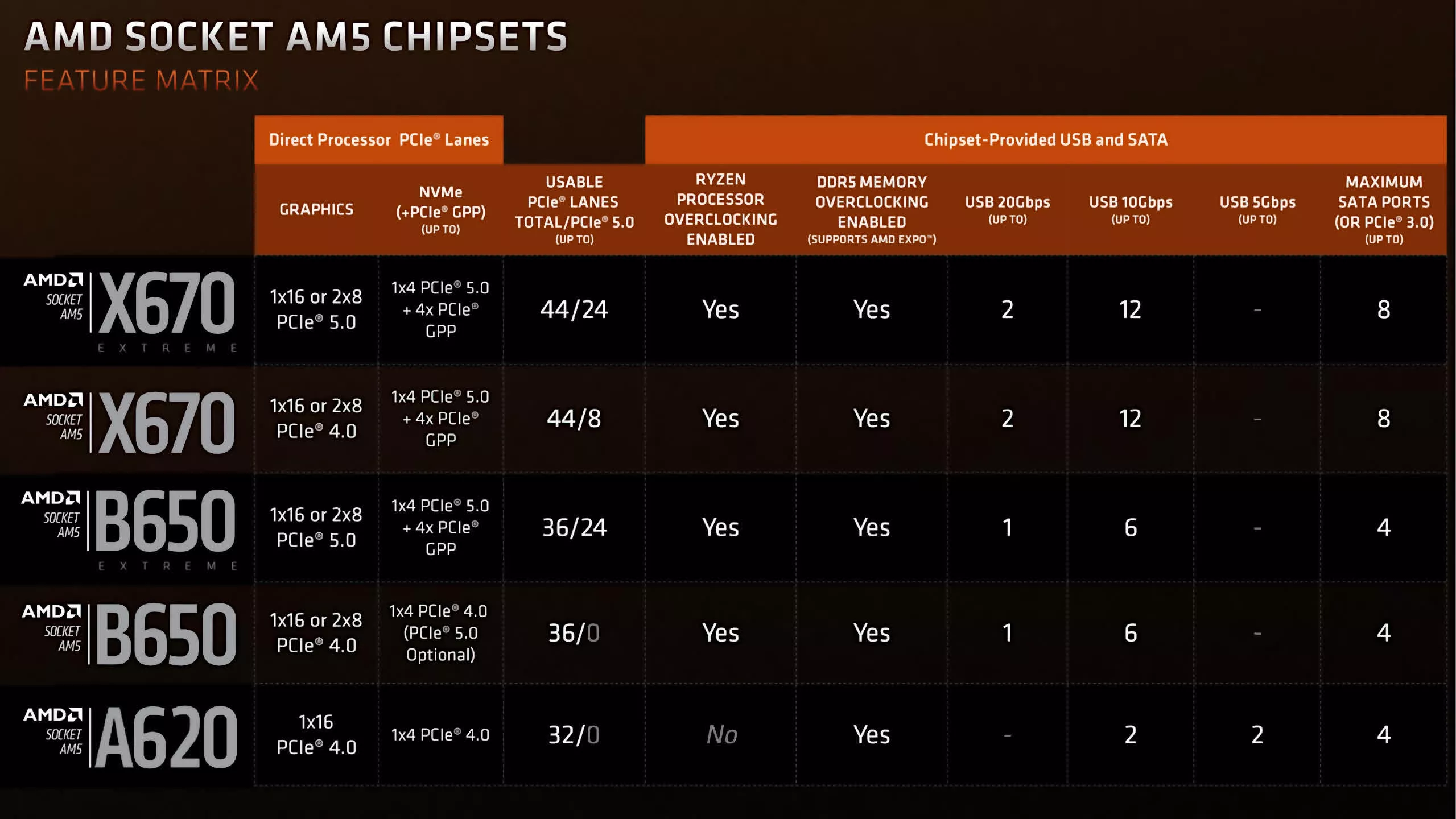
وفقًا لتعريف Google، اللوحة الأم هي PCB (لوحة الدوائر المطبوعة) التي تتصل بها جميع لوحات الدوائر والمكونات الأخرى. بالنسبة لمعظم المستخدمين، لا تؤثر اللوحة الأم بشكل مباشر على الأداء. ومع ذلك، فإن اختيار اللوحة الأم الخاطئة يمكن أن يحد من خياراتك، مثل قابلية الترقية أو الاتصال. على سبيل المثال، هناك اختلافات مهمة بين شريحة A620 الاقتصادية وشريحة X670E المتطورة، تتجاوز مجرد السعر.
ميزات خاصة باللوحة الأم
تحدد اللوحة الأم عدد أقراص SATA و M.2 SSD التي يمكنك تثبيتها في جهاز الكمبيوتر الخاص بك. يعتمد دعم ذاكرة الوصول العشوائي (RAM) لملفات تعريف XMP أو دعم وحدة المعالجة المركزية (CPU) لـ overclocking أيضًا على طراز اللوحة الأم الخاصة بك. يمكن أن يحد نوع وجودة وحدات تنظيم الجهد (VRMs) المثبتة على اللوحة الأم من قدرات overclocking، خاصة مع وحدات المعالجة المركزية غير المقفلة.
يعتمد عدد وأجيال مسارات PCIe المتاحة أيضًا على شريحة اللوحة الأم الخاصة بك. على سبيل المثال، في منصة AM5، ستحتاج إلى شريحة B650E أو أعلى لضمان دعم PCIe Gen 5.0 SSD. وبالمثل، في شريحة A620، يتم تعطيل overclocking وحدة المعالجة المركزية بشكل افتراضي.
تقدم العلامات التجارية للوحات الأم أيضًا حلول إضاءة RGB فريدة، والتي يمكن أن تختلف حسب طراز اللوحة الأم لديك. غالبًا ما تتميز الطرازات المتطورة بمزيد من فتحات DIMM (RAM) ودعم قنوات ذاكرة أكبر. بالإضافة إلى ذلك، غالبًا ما تتضمن أحدث اللوحات الأم ميزات حديثة مثل منافذ Thunderbolt و USB Type-C.
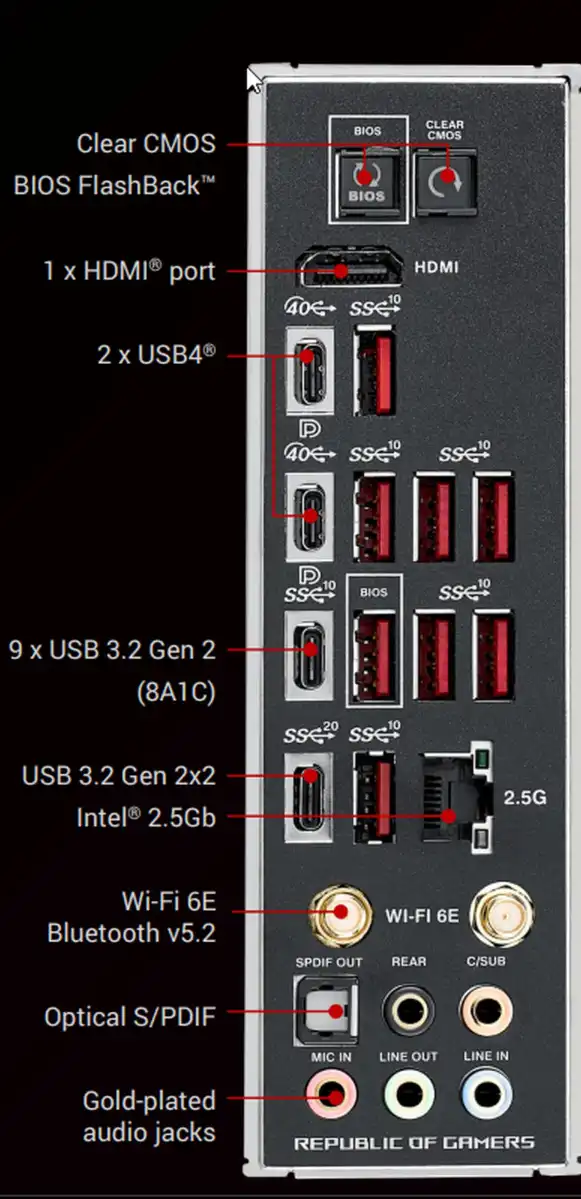
كل هذا يوضح أن اللوحة الأم الجيدة يمكن أن تجعل جهاز الكمبيوتر الخاص بك أسهل في الاستخدام وتوفر المزيد من الميزات. لهذا السبب من المهم معرفة طراز اللوحة الأم ومجموعة الشرائح الدقيقة لديك.
سيوضح لك هذا الدليل أسهل الطرق لمعرفة أي لوحة أم ومجموعة شرائح يمتلكها جهاز الكمبيوتر الخاص بك.
ما هي اللوحة الأم ومجموعة الشرائح التي أمتلكها؟
دعنا نبدأ بتوضيح بعض الأساسيات. قد يكون جهاز الكمبيوتر الخاص بك مخصصًا أو قد يكون نظامًا جاهزًا من OEM (مثل Dell أو HP أو Lenovo). في الوقت الحاضر، تستخدم معظم أجهزة الكمبيوتر —حتى العديد من الأجهزة الجاهزة— طرازات لوحات أم معروفة، باستثناء بعض الحالات القليلة. لذا، يمكننا تقسيم طرق العثور على طراز اللوحة الأم إلى ثلاث فئات:
- أجهزة الكمبيوتر المخصصة:
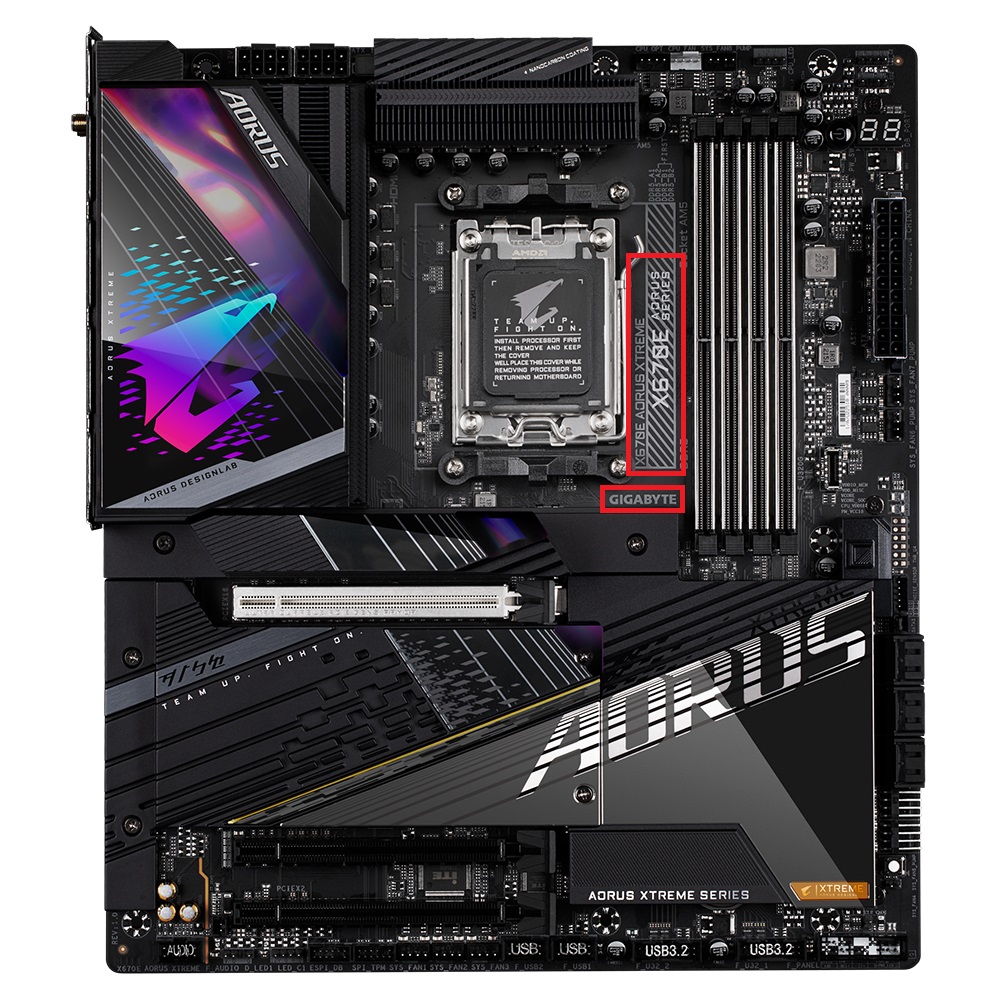
- عادةً ما يتم طباعة طراز اللوحة الأم ومجموعة الشرائح مباشرة على اللوحة الأم نفسها.
- إذا كنت تريد المزيد من التفاصيل أو التأكيد، يمكنك استخدام System Information أو أدوات Windows الأخرى للحصول على الاسم الدقيق للوحة الأم.
- أجهزة الكمبيوتر الجاهزة:
- يتم شراء هذه الأنظمة عادةً بكميات كبيرة من مصنعي المعدات الأصلية (OEMs) وتجار التجزئة مثل Dell أو HP أو Lenovo.
- غالبًا ما تستخدم لوحات أم خاصة، مما قد يجعل تحديد الهوية أكثر صعوبة.
- إذا لزم الأمر، قد تضطر إلى البحث في دليل المستخدم أو وثيقة المواصفات الخاصة بطراز OptiPlex أو ThinkCentre المحدد لديك.
- أجهزة الكمبيوتر المحمولة:
- لوحات الأم في أجهزة الكمبيوتر المحمولة غير قابلة للترقية، لذا حتى لو حددت الطراز، فقد لا يكون ذلك مفيدًا جدًا.
- إذا كنت تخطط لترقيات (مثل RAM أو التخزين)، فتحقق من ورقة المواصفات لطراز الكمبيوتر المحمول الخاص بك.
الآن، دعنا ننتقل إلى كيفية تحديد اللوحة الأم ومجموعة الشرائح لجهاز الكمبيوتر الخاص بك:
1. فحص اللوحة الأم ماديًا
قد يبدو الأمر بسيطًا، ولكن أسهل طريقة للعثور على طراز اللوحة الأم ومجموعة الشرائح هي النظر إلى اللوحة نفسها. يعمل هذا بشكل جيد مع معظم أجهزة الكمبيوتر المكتبية، على الرغم من أنه إذا كان لديك جهاز كمبيوتر جاهز من شركة مثل Dell أو HP، فقد ترى الكثير من الأرقام المختلفة التي ليست واضحة جدًا.
- افصل جهاز الكمبيوتر الخاص بك عن الحائط وأوقف تشغيل مزود الطاقة.
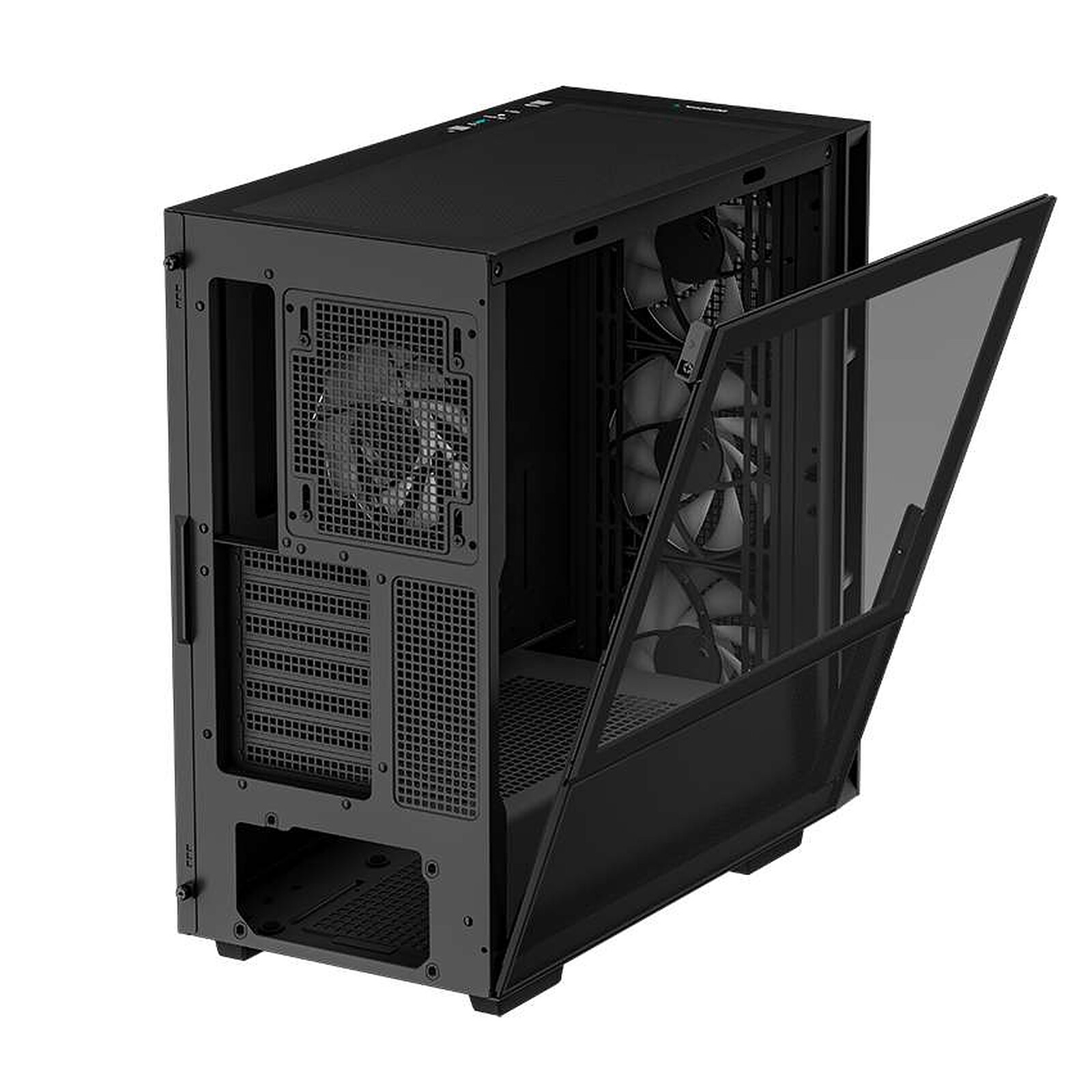
- أزل اللوحة الجانبية بحذر، خاصة إذا كانت مصنوعة من الأكريليك أو الزجاج المقسّى. (صورة مرجعية من DeepCool)

- نحن نستخدم GIGABYTE X670E AORUS XTREME كمثال. عادةً ما تتم طباعة اسم الطراز بالقرب من مقبس CPU، ولكن قد يختلف الموضع. (صورة مرجعية من GIGABYTE)

2. التحقق من معلومات النظام
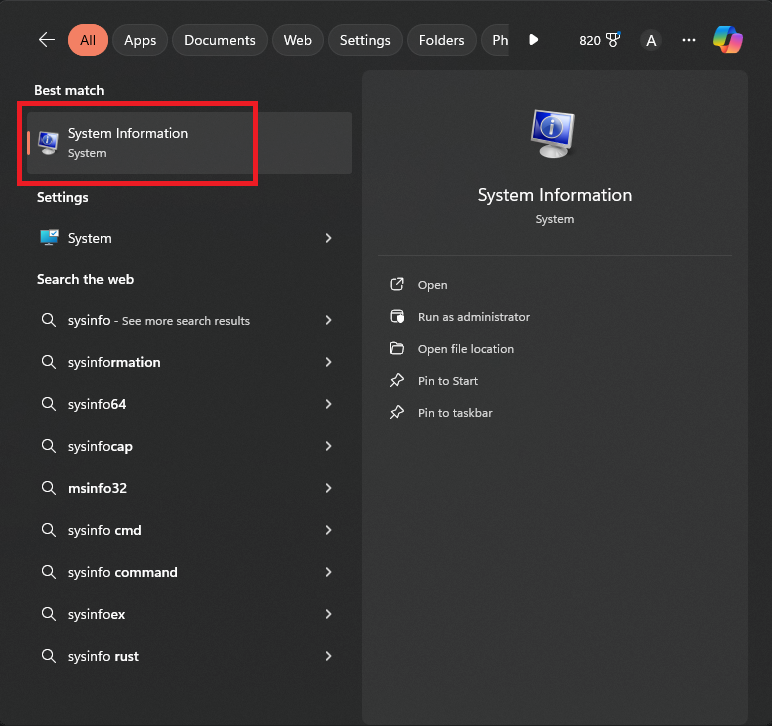
يأتي Windows بأداة تسمى System Information تعرض لك تفاصيل حول مكونات جهاز الكمبيوتر الخاص بك وهي طريقة سريعة لتحديد اللوحة الأم الخاصة بك.
- في شريط بحث Windows، اكتب “sysinfo” أو “معلومات النظام“.

- انقر على تطبيق معلومات النظام الذي يظهر.

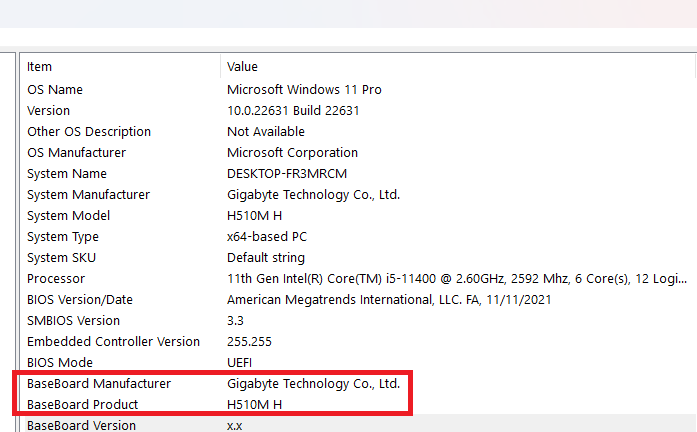
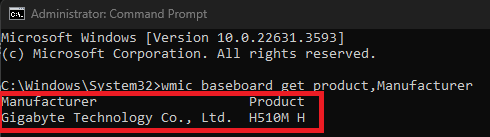
- في قسم ملخص النظام، ابحث عن حقلي الشركة المصنعة للوحة الأساسية ومنتج اللوحة الأساسية. على سبيل المثال، إذا كان مكتوبًا GIGABYTE H510M، فإن “H510” هو اسم الشريحة (chipset) الخاصة بك.


3. استخدام أمر CMD
يرمز CMD إلى Command Prompt، وهي أداة سطر أوامر يمكنك استخدامها لتشغيل أوامر النظام واستكشاف مشكلات Windows وإصلاحها.
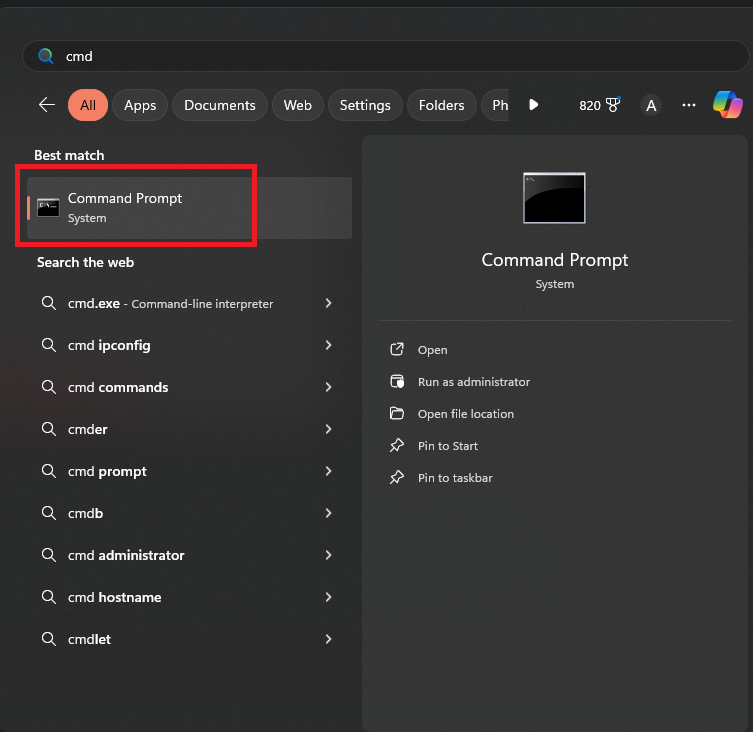
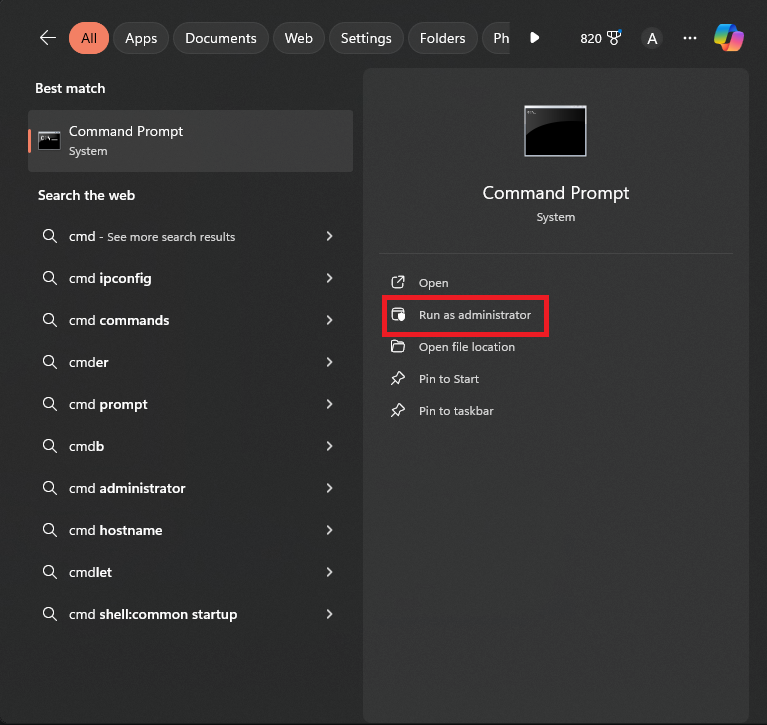
- افتح موجه الأوامر بصلاحيات المسؤول. للقيام بذلك، اكتب “cmd” في شريط بحث Windows وابحث عن موجه الأوامر.

- انقر بزر الماوس الأيمن على موجه الأوامر واختر “تشغيل كمسؤول“. أو استخدم الخيار الموجود على الجانب الأيمن من القائمة.

- إذا ظهرت نافذة التحكم في حساب المستخدم، فحدد “نعم“.
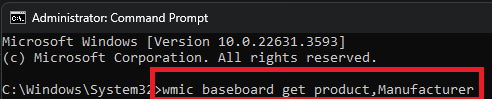
- اكتب هذا الأمر في الطرفية: wmic baseboard get product,Manufacturer. (يمكنك استخدام Ctrl+C للنسخ وCtrl+V للصق.)

- اضغط على “Enter“، وسترى حقلين: “الشركة المصنعة” و”المنتج“. هذه هي نفس المعلومات المتوفرة في معلومات النظام.

4. استخدام HWiNFO64
HWiNFO هو برنامج تابع لجهة خارجية لتحليل جهاز الكمبيوتر الخاص بك ومراقبة أدائه بشكل مفصل. إنه شائع بين عشاق أجهزة الكمبيوتر واللاعبين لأنه يعرض جميع تفاصيل الأجهزة.
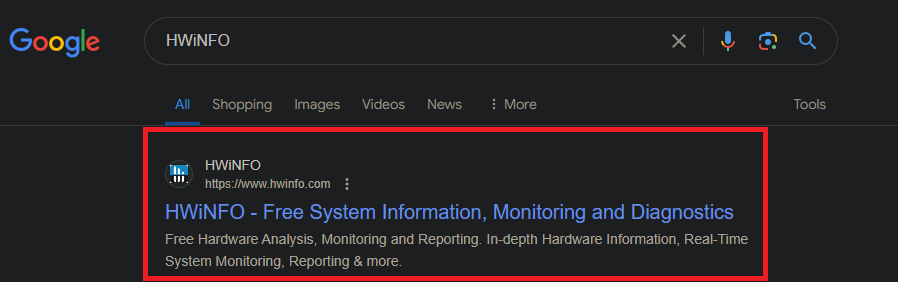
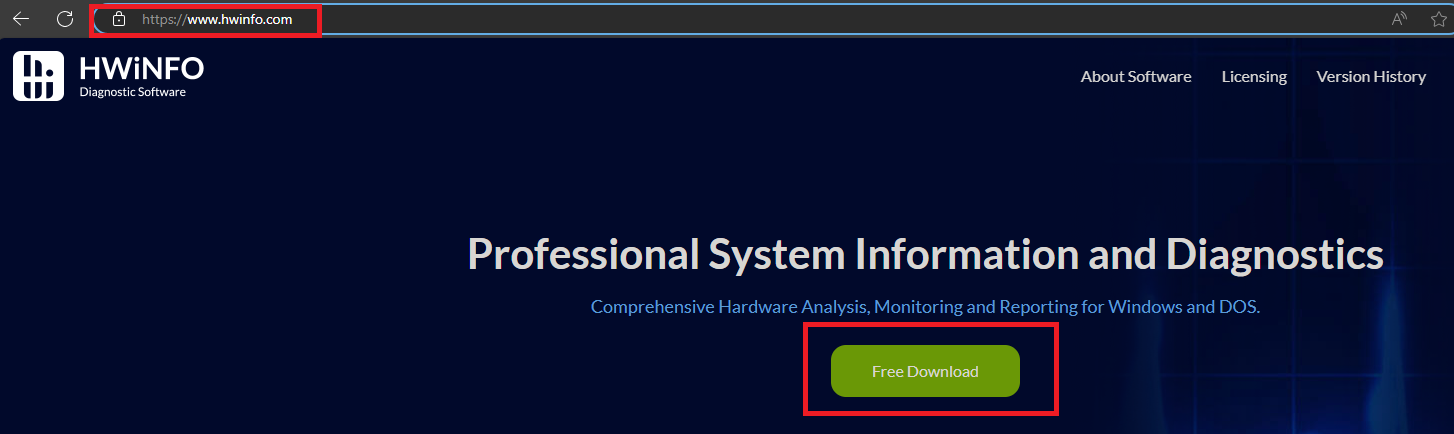
- ابحث عن “HWiNFO” على Google وقم بزيارة الموقع الرسمي لـ HWiNFO.

- تحقق من أنك على عنوان URL الصحيح (انظر الصورة) وانقر على “تنزيل مجاني“.

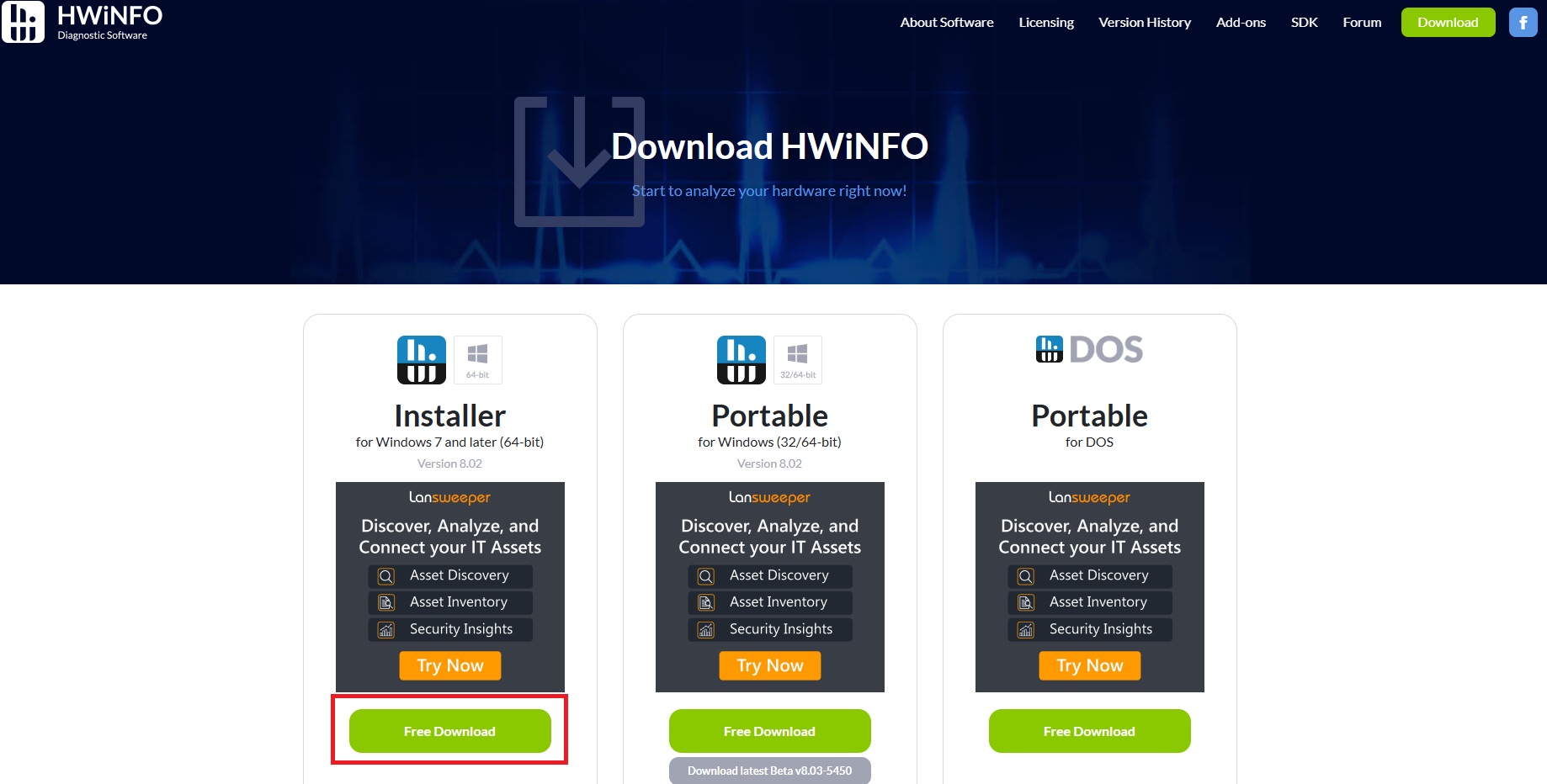
- في صفحة التنزيل، اختر بين المثبت (Installer) أو المحمول (Portable) أو المحمول لنظام DOS (Portable for DOS). عادةً ما يكون اختيار المثبت (Installer) هو الأسهل.

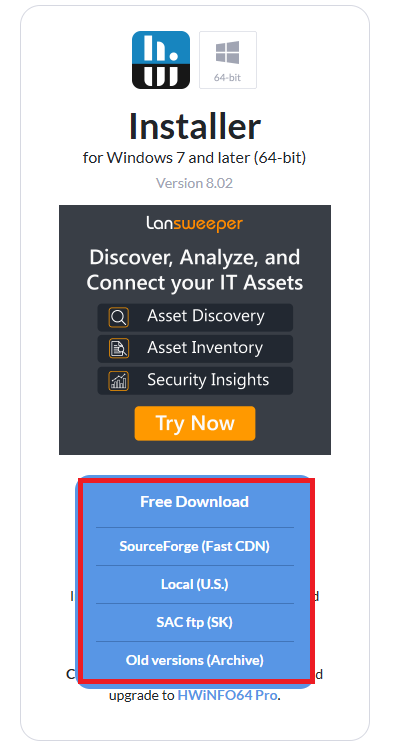
- مرر مؤشر الماوس فوق “تنزيل مجاني” واختر خادمًا. نوصي باستخدام **SourceForge**؛ سيبدأ التنزيل تلقائيًا.

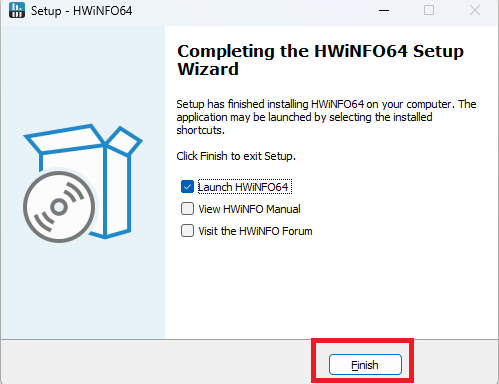
- بمجرد تنزيل الملف، قم بتشغيل المثبت واتبع التعليمات: “موافق” ← “التالي” ← “أوافق على الاتفاقية” ← “التالي” ← اختر أو أكد دليل التثبيت (الافتراضي جيد) ← “التالي” ← “تثبيت” ← “إنهاء“. يجب أن ترى هذا في النهاية:

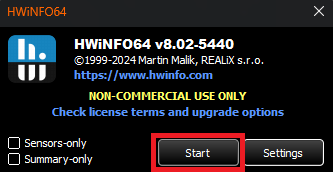
- بعد تثبيت HWiNFO64، قم بتشغيله وانقر على “بدء” لعرض معلومات أجهزة جهاز الكمبيوتر الخاص بك.

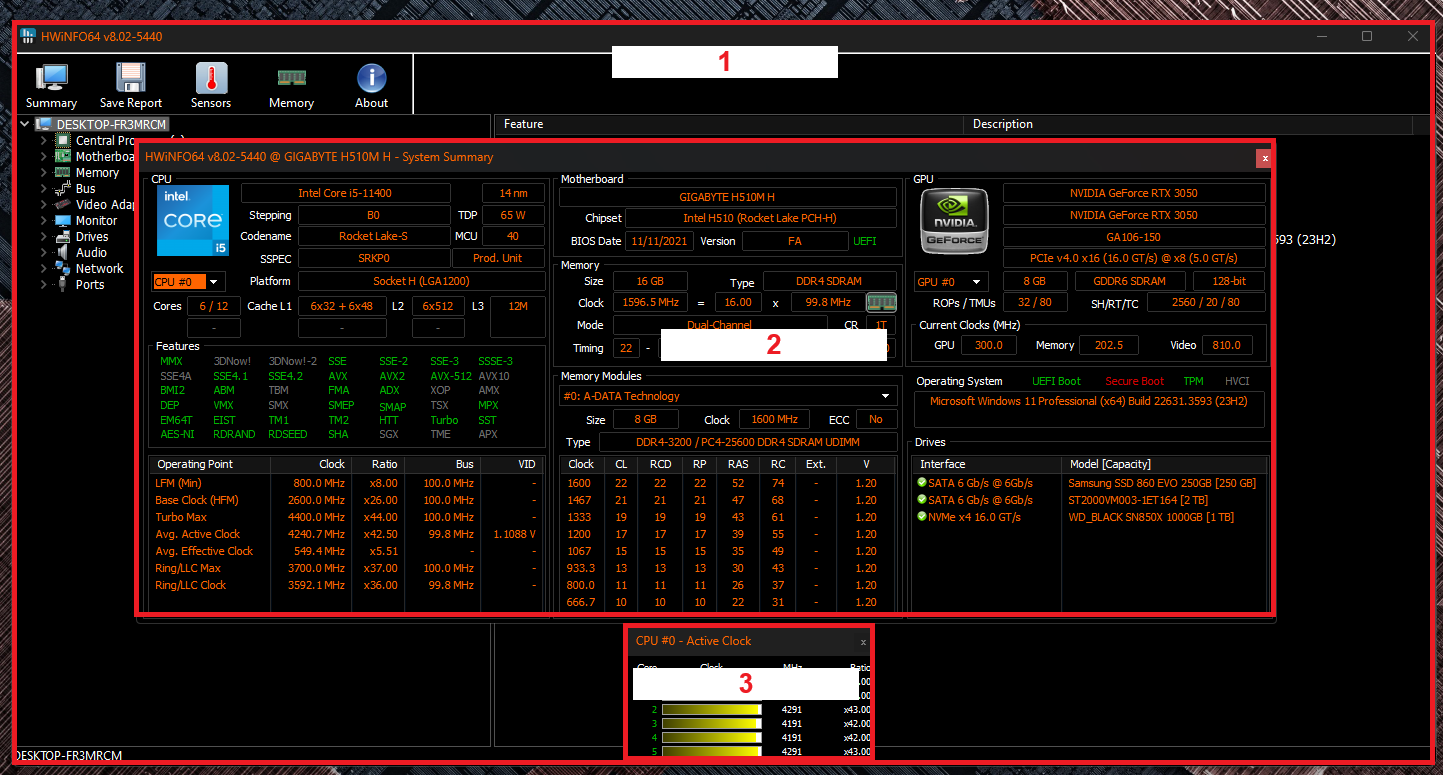
- لا تقلق إذا فتحت عدة نوافذ؛ هذا أمر طبيعي حيث أن لكل منها غرضًا مختلفًا. انظر إلى الصورة أدناه وأغلق النافذة 2 والنافذة 3.

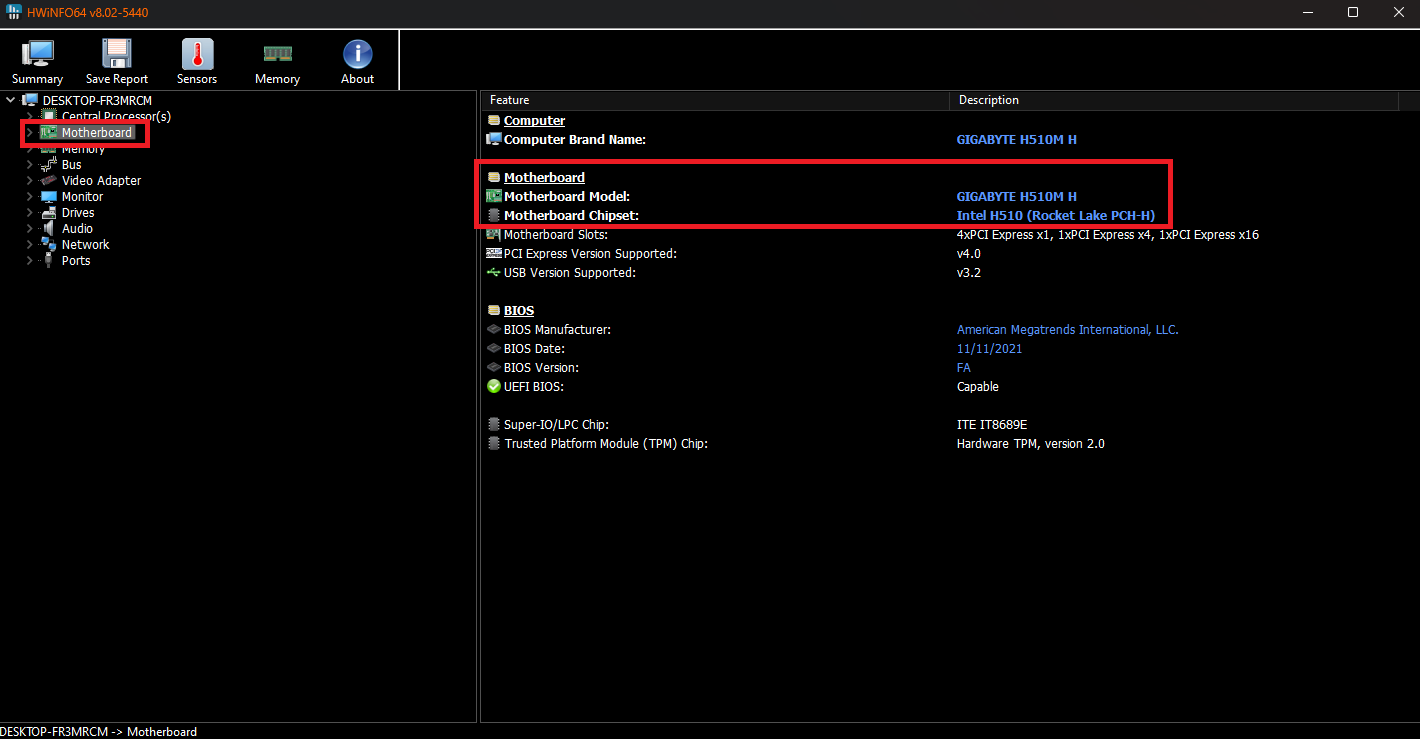
- ستبقى النافذة 1 فقط. من القائمة الموجودة على اليسار، انقر على “اللوحة الأم“. ستعرض اللوحة اليمنى جميع تفاصيل اللوحة الأم.

5. الاطلاع على وثائق الشركة المصنعة الأصلية (OEM)
إذا كان جهاز الكمبيوتر الخاص بك قد تم تصنيعه بواسطة شركة مصنعة أصلية (OEM) ويستخدم لوحة أم خاصة به، فقد لا تنجح الخطوات الأخرى المذكورة أعلاه. في هذا الجزء من الدليل، سنستخدم مثالاً حقيقياً لجهاز Lenovo مسبق الصنع لنوضح لك كيفية العثور على تفاصيل اللوحة الأم بهذه الطريقة.
ضع في اعتبارك أن هذه الطريقة تتطلب المزيد من البحث وتعتمد على الشركة المصنعة الخاصة بجهازك. إليك مثال عملي:
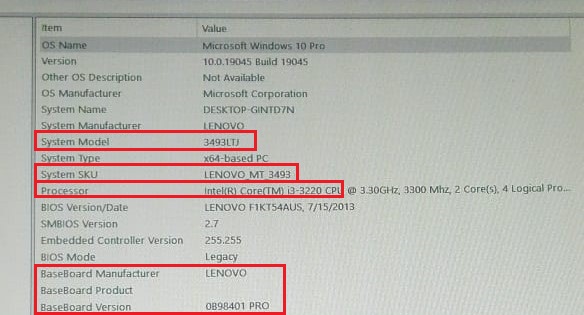
- أولاً، استخدم معلومات النظام للحصول على الشركة المصنعة للوحة الأساسية ومنتج اللوحة الأساسية/الإصدار. في مثالنا، الشركة المصنعة هي Lenovo والإصدار هو “0B98401 PRO“. دوّن ملاحظة بخصوص طراز النظام وSKU، حيث يمكن أن تساعد هذه المعلومات.

- الشركة المصنعة هي Lenovo، لكن الشريحة (chipset) لا تزال غير واضحة. تُباع العديد من أنظمة OEM (الشركة المصنعة للمعدات الأصلية) بكميات كبيرة للمؤسسات قبل أن تصل في النهاية إلى المشترين العاديين. في هذه المرحلة، ستحتاج إلى البحث عن الوثائق الرسمية من Lenovo.
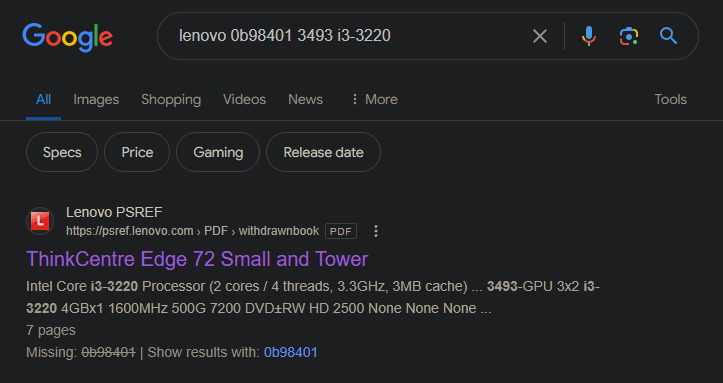
- جرّب عمليات بحث متعددة على Google باستخدام إصدار اللوحة الأم، والشركة المصنعة، والطراز، ووحدة المعالجة المركزية (CPU) (على سبيل المثال: “lenovo 0b98401 3943 i3-3220“). غالبًا ما تكون النتيجة الأولى عبارة عن ملف PDF للمواصفات.

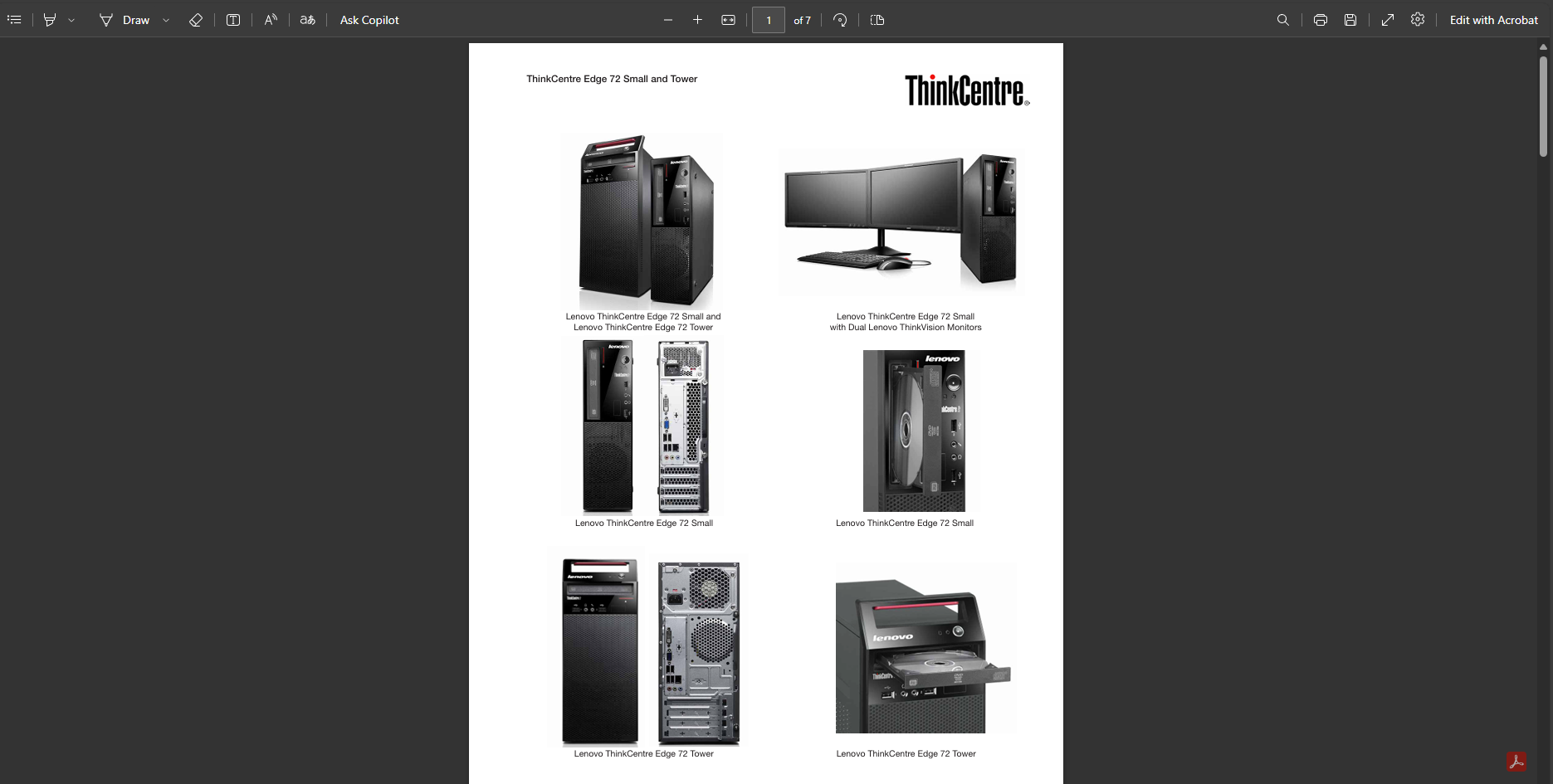
- وفقًا لملف الـ PDF، هذا الكمبيوتر هو طراز ThinkCentre Edge 72 Small and Tower.

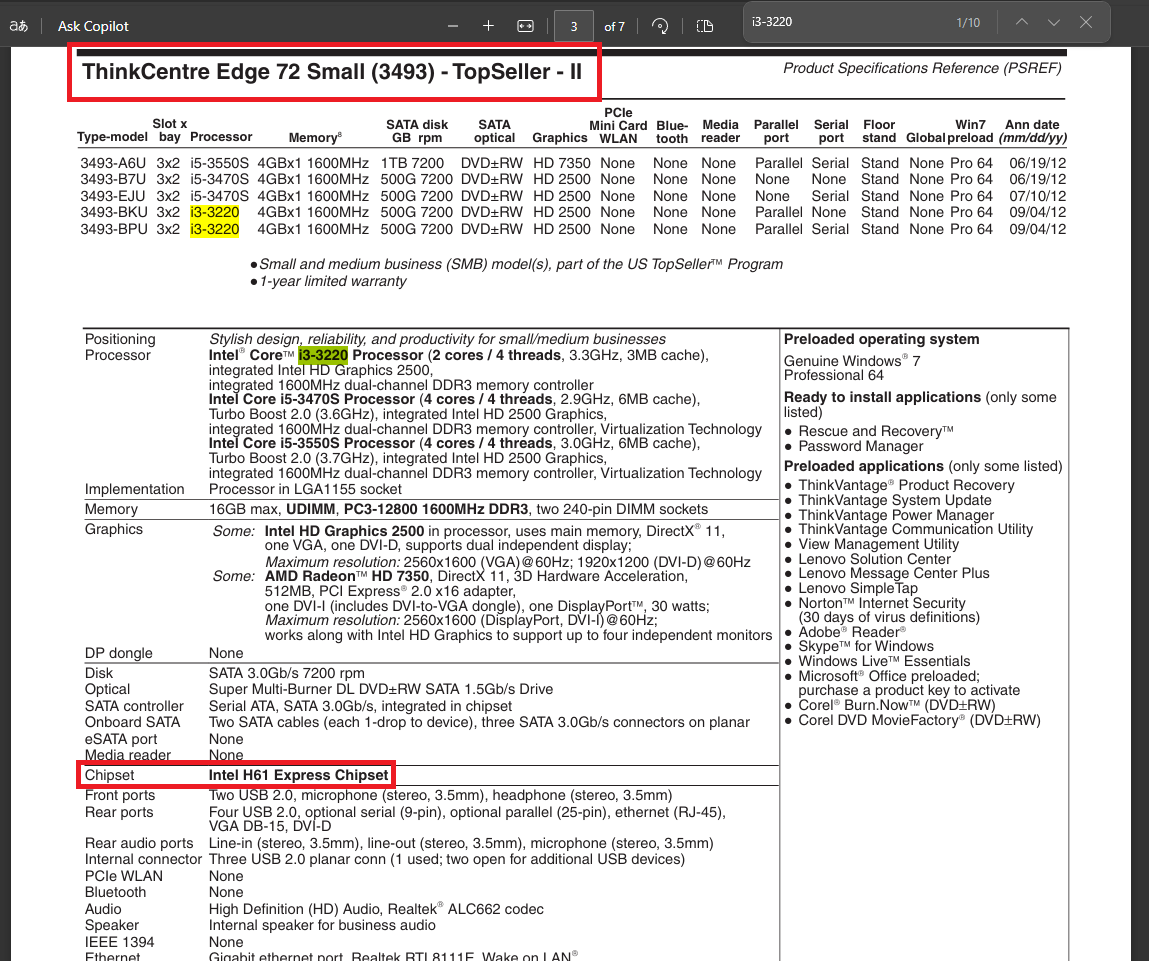
- قد يستغرق قراءة ملف الـ PDF بالكامل وقتًا، ولكن يمكنك الضغط على Ctrl+F والبحث عن طراز وحدة المعالجة المركزية (CPU) (في هذا المثال، “i3-3220“). تُظهر التفاصيل أن اللوحة الأم “0B98401 PRO” تستخدم شريحة Intel H61.

Comments are closed.