

RAM أو الذاكرة العشوائية هي جزء من الكمبيوتر حيث يتم تخزين البرامج والبيانات مؤقتًا أثناء استخدامها بنشاط. إذا احتاج نظامك إلى الوصول إلى تلك البيانات بأسرع وقت ممكن دون الحاجة إلى التواصل مع وحدة التخزين، فيمكنه استردادها بسرعة من ذاكرة الوصول العشوائي (RAM) ومعالجتها بشكل أسرع بكثير. لذلك، كلما احتاج جهاز الكمبيوتر الخاص بك إلى الوصول إلى شيء بسرعة، فإنه يحتفظ به في ذاكرة الوصول العشوائي (RAM). ربما تكون قد سمعت كلمة “cache” من قبل، وتحتوي وحدات المعالجة المركزية (CPUs) على ذاكرة تخزين مؤقت مدمجة بداخلها. على الرغم من أن ذاكرة التخزين المؤقت هذه سريعة للغاية وأقرب إلى وحدة المعالجة المركزية (CPU)، إلا أن حجمها صغير جدًا؛ وبالتالي، هناك حاجة إلى ذاكرة الوصول العشوائي (RAM) لأداء نفس الوظيفة بشكل أساسي. في بعض الأحيان، يفشل جهاز الكمبيوتر الخاص بك في استخدام الذاكرة، ولكن إذا استنفدت ذاكرة الوصول العشوائي (RAM) المتاحة بالكامل في جهاز الكمبيوتر الخاص بك، فقد يعمل بشكل أبطأ من المعتاد لأنه يفتقر إلى الموارد الكافية لإنهاء جميع عملياته بشكل مناسب. لهذا السبب، من الضروري تحرير أي ذاكرة وصول عشوائي (RAM) تم شغلها دون داعٍ بواسطة شيء ما في جهاز الكمبيوتر الخاص بك.
كيفية تحرير ذاكرة الوصول العشوائي (RAM) الخاصة بك؟
دعنا نلقي نظرة على بعض الاستراتيجيات لتحرير ذاكرة الوصول العشوائي (RAM) في نظامك. على الرغم من أن الأنظمة الحديثة لا تتطلب مثل هذا النشاط بسبب العمليات المدمجة المخصصة لتحرير ذاكرة الوصول العشوائي (RAM)، إلا أن هذه التقنيات مفيدة إذا واجهت مثل هذه المشكلة في أي وقت.
1. أعد تشغيل جهاز الكمبيوتر الخاص بك
عندما تعيد تشغيل جهاز الكمبيوتر الخاص بك، يتم مسح جميع البرامج والبيانات المفتوحة في ذاكرة الوصول العشوائي (RAM) ويبدأ النظام من جديد بشكل أساسي. سيؤدي ذلك إلى إنهاء أي عمليات خلفية غير ضرورية قد تسبب مشاكل في الذاكرة. في كثير من الحالات، لا يدرك المستخدمون أن العمليات الخلفية تستهلك الكثير من ذاكرة الوصول العشوائي (RAM). يمكن لهذا الحل السريع أن يحل المشكلة على الفور.
2. التحقق من استخدام الذاكرة باستخدام برامج Windows
يتضمن Windows ميزات تمكنك من رؤية البرامج التي تستهلك الموارد. يتيح لك Task Manager مراقبة كل عملية على حدة وتحديد المقدار الدقيق لذاكرة الوصول العشوائي (RAM) التي تستهلكها حاليًا. ابدأ بالبحث عن “Task Manager” في قائمة Start. بدلاً من ذلك، يمكنك أيضًا استخدام اختصار لوحة المفاتيح Ctrl + Shift + Esc لفتحه.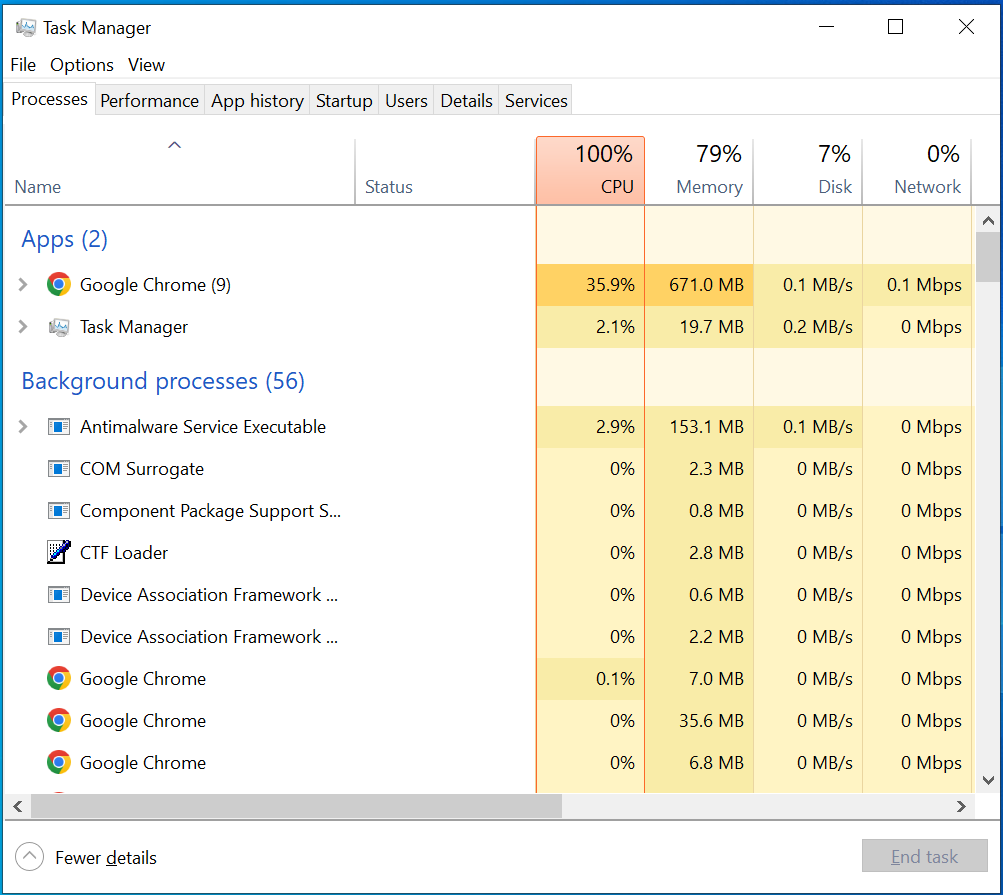 بعد ذلك، انقر على عنوان العمود “Memory” في علامة التبويب “Processes” لترتيب البرامج قيد التشغيل بترتيب تنازلي حسب استهلاك الذاكرة.
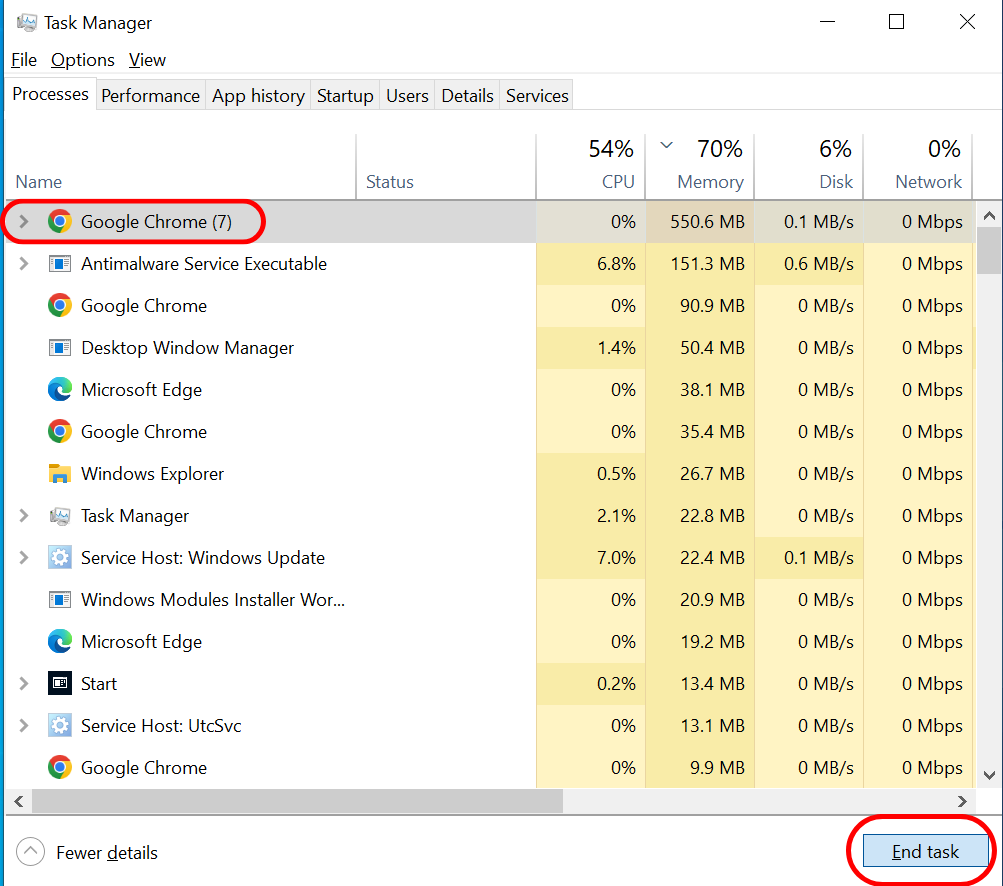
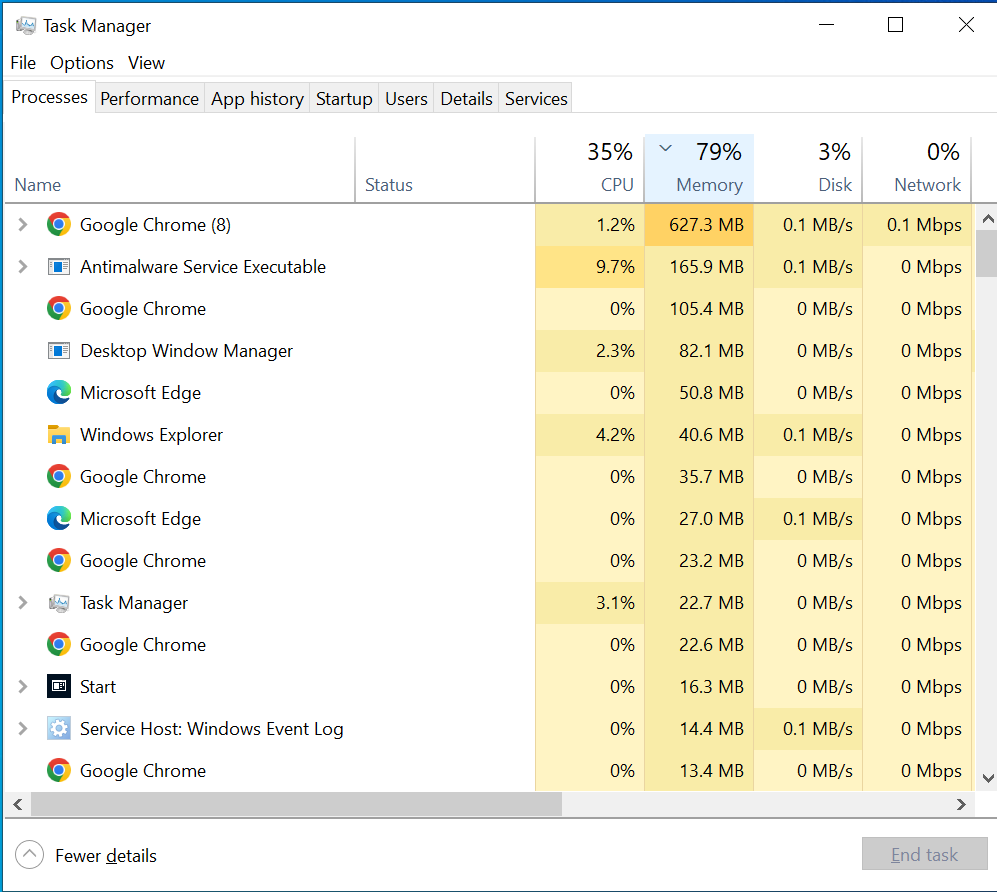 بعد ذلك، انقر على البرامج التي تستهلك أكبر قدر من الذاكرة، ثم انقر على “End Task”. سيؤدي هذا إلى إنهاء تلك البرامج ومساعدتك على تحرير ذاكرة الوصول العشوائي (RAM).
 ضع في اعتبارك أن التطبيقات التي تتطلب موارد أكثر تحتاج إلى ذاكرة وصول عشوائي (RAM) أكبر، لذا فإن الاستخدام العالي لذاكرة RAM قد لا يشير بالضرورة إلى وجود مشكلة. يمكن أن يوضح الرسم البياني استخدامك لذاكرة RAM بمرور الوقت. انتقل إلى علامة التبويب “Performance” وانقر على “Memory”.
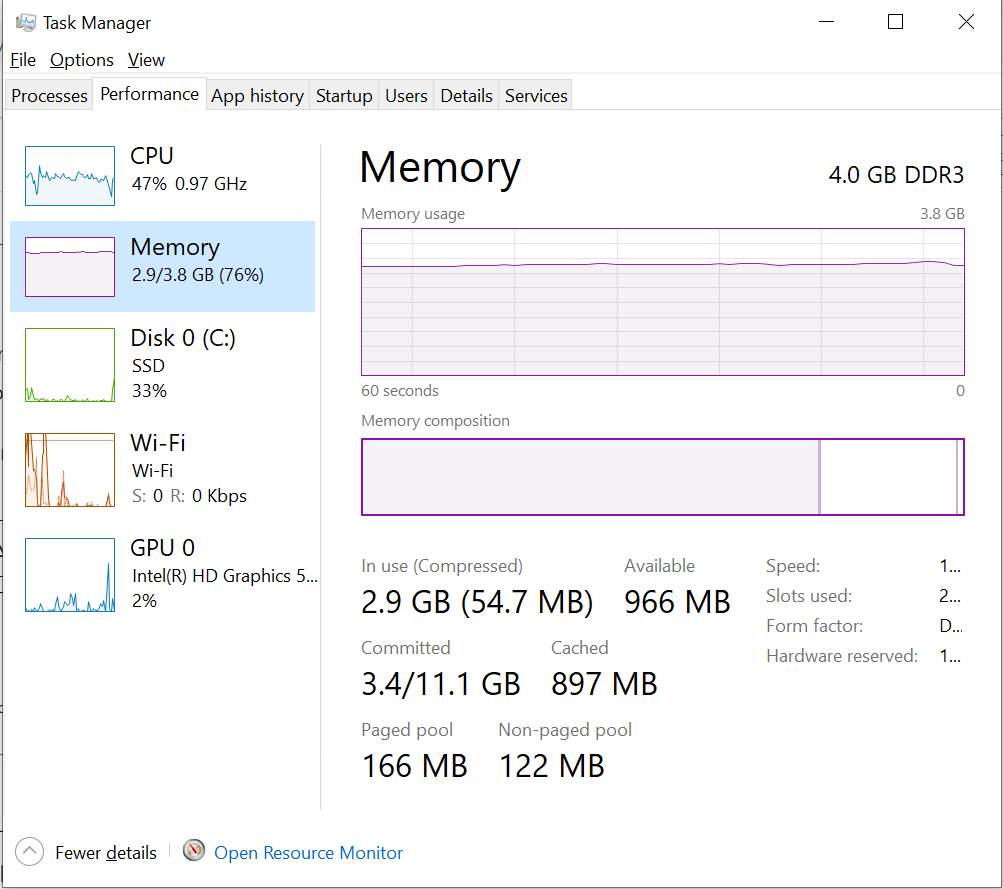 لمعرفة المزيد حول إعدادات الذاكرة لهذه الأداة، انقر على “Open Resource Monitor” في الأسفل. يمكن رؤية مقدار ذاكرة RAM المتاحة في الرسم البياني المصاحب. لتحديد التطبيقات التي تستخدم أكبر قدر من الذاكرة بسرعة، قم بفرز القائمة العلوية حسب “Commit (KB)”. سترى خيارًا لإنهاء هذه التطبيقات.
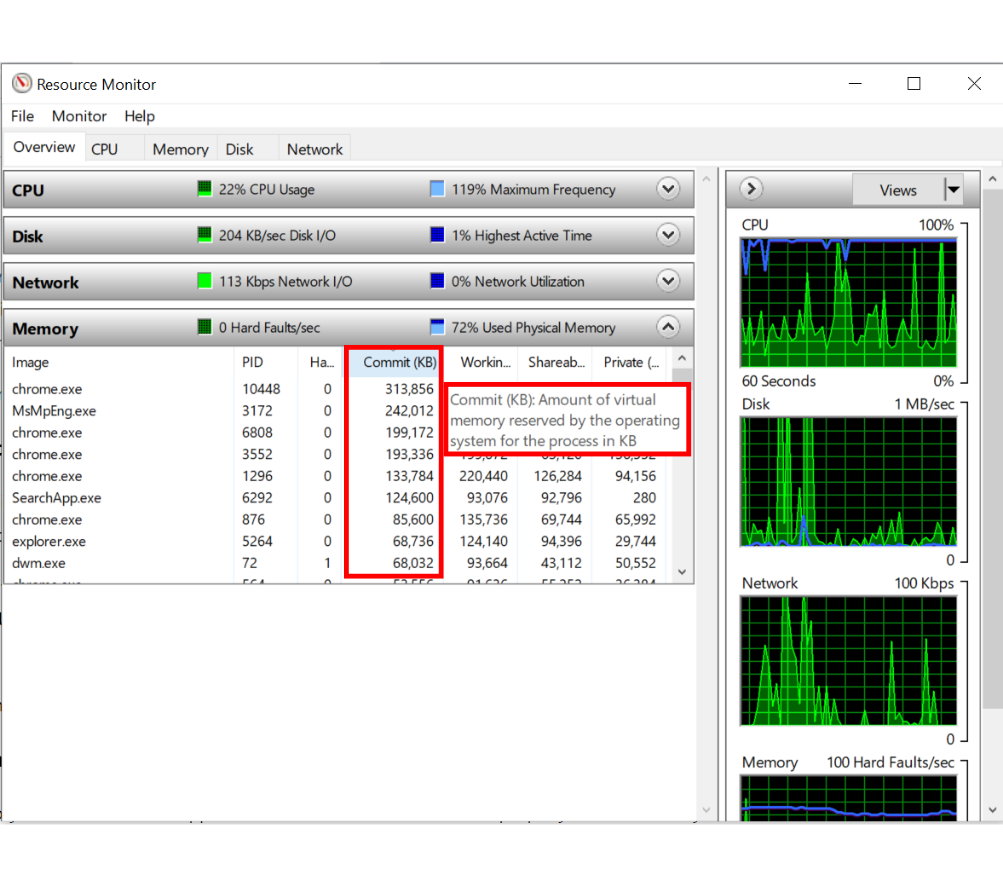 بإنهاء هذه التطبيقات المستهلكة لذاكرة RAM، يمكنك تحرير بعض الذاكرة بسهولة. إذا كنت مستخدمًا محترفًا وتفضل إصدارًا متقدمًا من Task Manager، فيمكنك الاطلاع على Process Explorer. إنه تطبيق تابع لجهة خارجية يقوم بنفس المهمة، ولكن بتحكم أكثر تفصيلاً.
3. تعطيل أو إزالة التطبيقات غير المستخدمة
يمكن أن يكون تقليل استخدام ذاكرة الوصول العشوائي (RAM) بسيطًا مثل إغلاق التطبيقات غير المستخدمة. يجب عليك التخلص من مثل هذه البرامج لأنها لا تفعل شيئًا سوى استهلاك مساحة على جهاز الكمبيوتر الخاص بك. للقيام بذلك، اختر البرنامج الذي ترغب في إلغاء تثبيته من الإعدادات > التطبيقات > التطبيقات والميزات.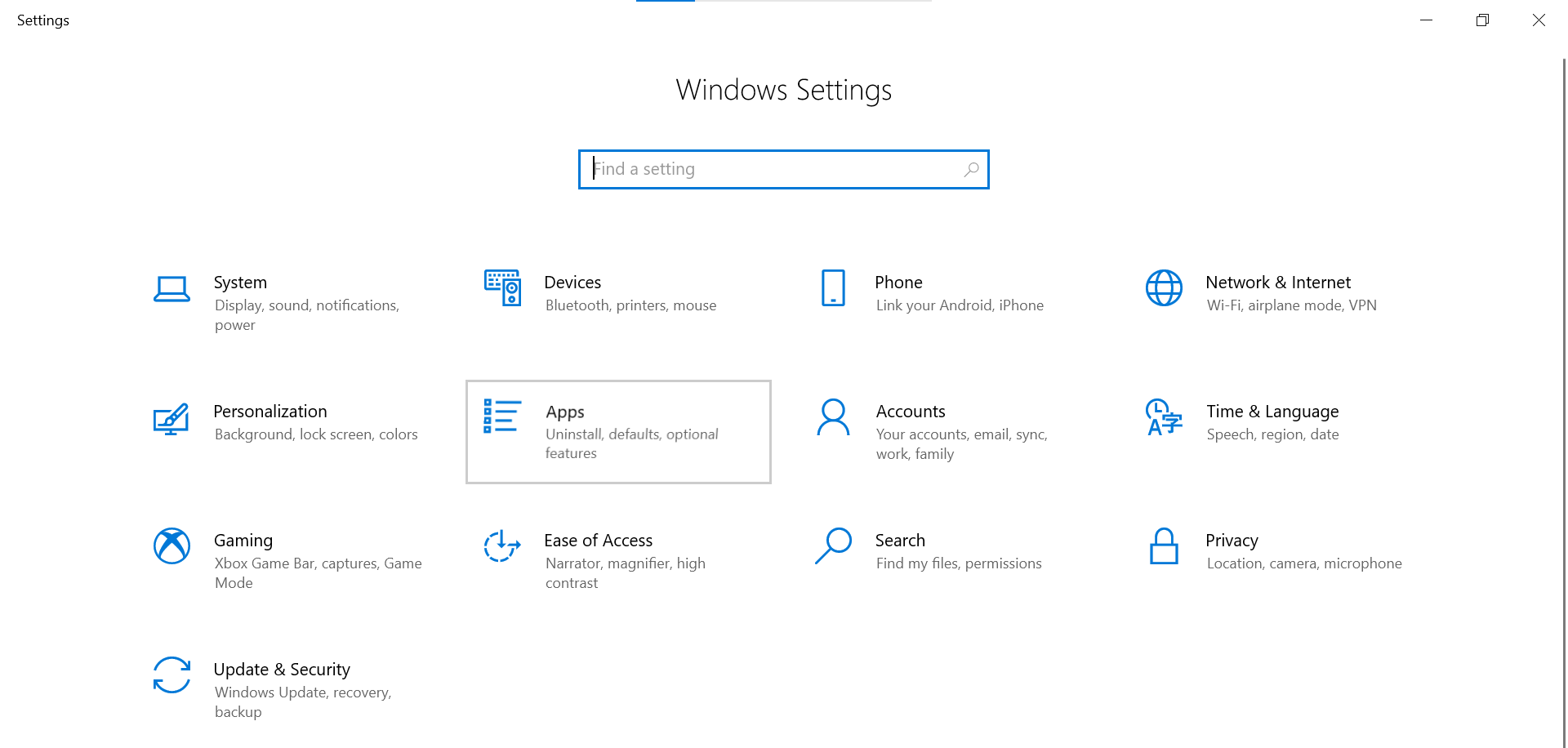 انقر على أي تطبيق تجده غير مرغوب فيه. بعد ذلك، انقر على “إلغاء التثبيت” لإزالة التطبيق من نظامك.
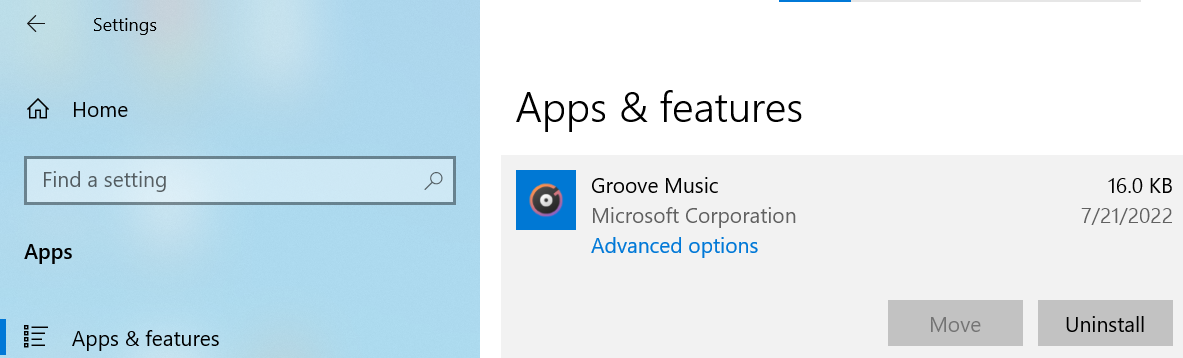 إذا كنت نادرًا ما تستخدم تطبيقًا ولكنك لا ترغب في إزالته، فيمكنك تعطيل تشغيله تلقائيًا عند بدء التشغيل. العديد من البرامج مبرمجة للتشغيل عند تسجيل الدخول، حتى لو كنت نادرًا ما تستخدمها.
4. تحديث تطبيقاتك
تحدث تسربات الذاكرة في بعض التطبيقات عندما لا تعيد الذاكرة غير المستخدمة إلى النظام بشكل صحيح. تميل هذه التطبيقات إلى طلب المزيد والمزيد من الذاكرة بمرور الوقت، مما يترك مساحة أقل لبرامجك الأخرى للاستفادة منها. إذا كان هناك تسرب للذاكرة في برنامج ما، فإن التحديث إلى أحدث إصدار يجب أن يحل المشكلة. بالإضافة إلى ذلك، قد تتضمن تحديثات البرامج الأخيرة تحسينات وتغييرات تقلل من كمية ذاكرة الوصول العشوائي (RAM) التي يستخدمها البرنامج. تأكد من تحديث جميع تطبيقاتك، بالإضافة إلى تثبيت Windows وبرامج التشغيل الخاصة بك. البرامج التي تستخدمها بشكل متكرر أو أي برامج استثنائية تستهلك ذاكرة عالية بشكل غير عادي يجب أن تكون أول ما تتحقق من تحديثاته.
5. التحول إلى تطبيقات أخف والتحكم في عملياتك
ماذا لو كانت البرامج المستهلكة للذاكرة (RAM) ضرورية لك، وما زلت بحاجة إلى تنظيف ذاكرة الوصول العشوائي؟ هناك خياران للتعامل مع هذا الأمر. أولاً، كلما أمكن، انتقل إلى تطبيق أقل استهلاكًا للموارد. يمكن استخدام أداة أخف مثل Paint.NET أو GIMP بدلاً من Adobe Photoshop إذا كان الأخير يتسبب في تباطؤ جهازك. بدلاً من ذلك، يمكنك استخدام البرامج عبر الإنترنت أيضًا، حيث إنها لن تسبب حملاً زائدًا على ذاكرة الوصول العشوائي (RAM) للنظام. اطلع على قائمتنا لأفضل بدائل Photoshop المجانية إذا كنت مهتمًا. ثانيًا، ركز بشكل أكبر على النوافذ التي فتحتها بالفعل. لا تنسَ الخروج من أي برامج لا تستخدمها. عند الانتهاء من ملف، احفظه ثم اخرج من البرنامج الذي تم فتحه فيه. إذا كان لديك الكثير من علامات التبويب مفتوحة في متصفحك وترغب في حفظها للقراءة لاحقًا، يمكنك إغلاقها أو حفظها لاستخدام خدمة القراءة لاحقًا مثل Pocket. عن طريق تقليل عدد العمليات النشطة في وقت واحد، يمكن توفير المزيد من ذاكرة الوصول العشوائي (RAM).
6. غيّر متصفحك
عندما يتعلق الأمر باستخدام الذاكرة، فإن Google Chrome في مستوى خاص به. إذا كنت تستخدم متصفحك كثيرًا، فقد ترغب في اختيار بديل لـ Chrome (مثل Microsoft Edge) يستهلك ذاكرة أقل. اطلع على قائمتنا لأفضل المتصفحات المتاحة اليوم، حتى للأجهزة منخفضة المواصفات.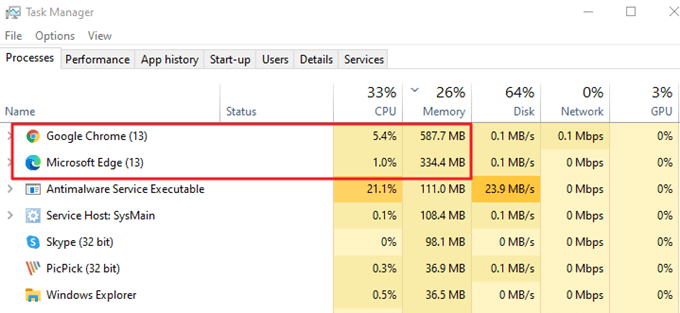 بغض النظر عن المتصفح الذي تستخدمه، من الجيد إلغاء تثبيت أي إضافات غير مستخدمة. يعد التخلص من إضافات المتصفح طريقة بسيطة لتحرير المزيد من ذاكرة الوصول العشوائي (RAM) نظرًا لأن كل واحدة منها تستهلك جزءًا من موارد نظام جهاز الكمبيوتر الخاص بك. إذا كان بإمكانك التخلي عن نظام Chromium البيئي، ففكر في تجربة Mozilla Firefox، المعروف بتصميمه الخفيف الذي يتطلب موارد نظام أقل. Arc هو أيضًا متصفح آخر بديهي قيد التطوير حاليًا لنظام Windows. يمكنك التسجيل في قائمة الانتظار الخاصة به وسيتم إعلامك عندما يكون إصدار Windows جاهزًا.
7. التحقق من البرامج الضارة
إذا كانت ذاكرة الوصول العشوائي (RAM) بجهاز الكمبيوتر الخاص بك تستمر في الامتلاء، فقد يكون ذلك علامة على وجود برامج ضارة. ستستخدم البرامج الضارة المصممة لسرقة البيانات حتمًا قدرًا كبيرًا من ذاكرتك. Windows Defender بحد ذاته كافٍ لاكتشاف أي فيروسات في نظامك، ولكن هناك أيضًا أدوات طرف ثالث يمكن أن تساعدك في تحقيق نفس النتيجة. تحقق من وجود أي عمليات تبدو غير عادية في “إدارة المهام” (Task Manager) أولاً لمعرفة ما إذا كان بإمكانك اكتشاف الجاني يدويًا لقتله. ولكن حتى إذا عثرت عليه، فلا يزال يوصى بإجراء فحص لمكافحة الفيروسات على جهاز الكمبيوتر الخاص بك للتأكد من أن كل شيء على ما يرام.
8. إعدادات الذاكرة الافتراضية في Windows
إذا كنت تتلقى تحذيرات بأن نظامك قد نفدت منه الذاكرة الافتراضية، فإن زيادتها يجب أن يساعد. انتقل إلى القائمة > الإعدادات. للوصول إلى خيارات التكوين الإضافية، اكتب “إعدادات النظام المتقدمة” في شريط البحث.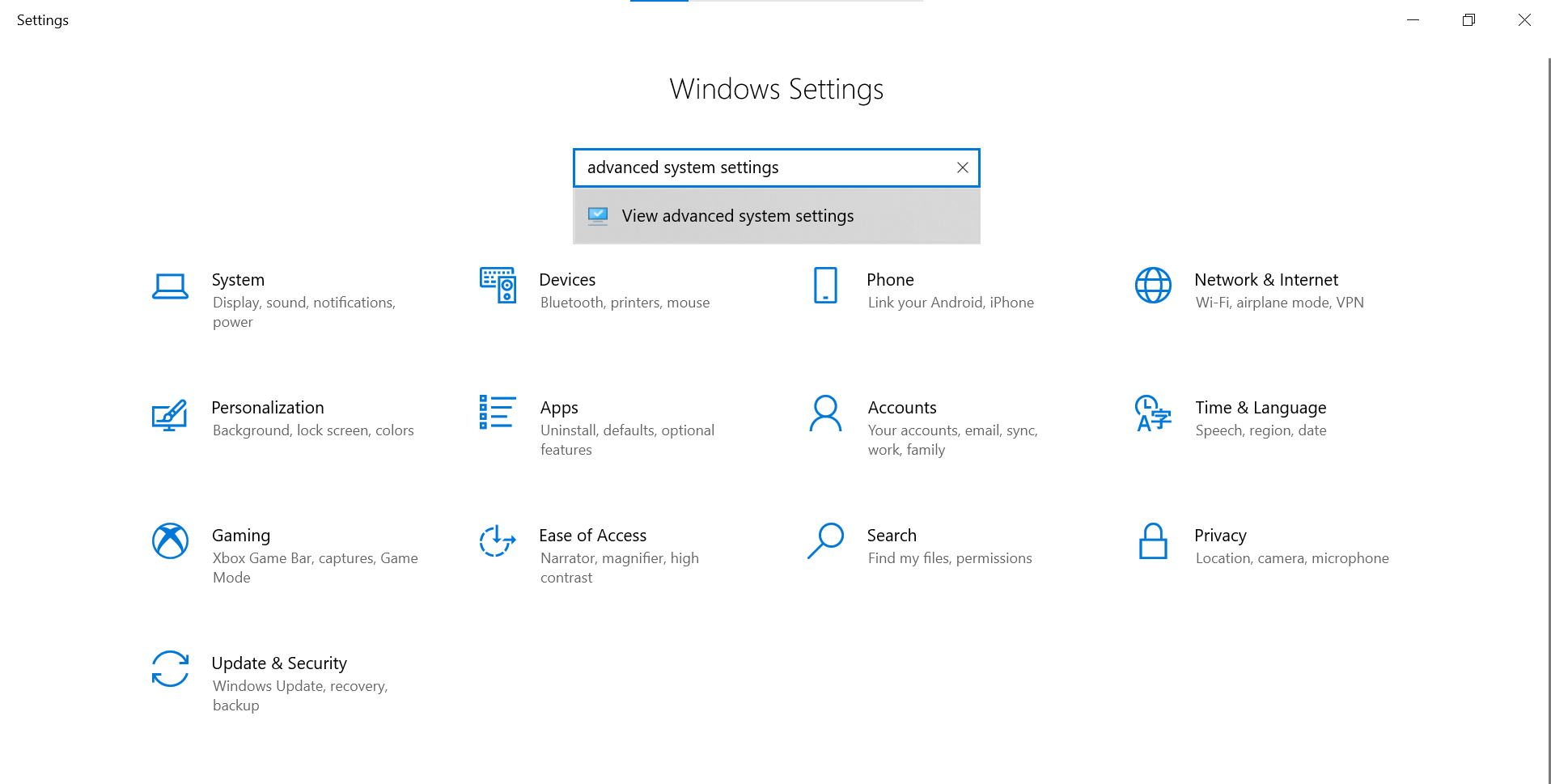 في Windows 11، ابحث عن “مواصفات الجهاز” وابحث عن الإعداد في صف الروابط ذات الصلة. ما عليك سوى النقر عليه وستصل إلى النافذة المطلوبة مباشرةً.
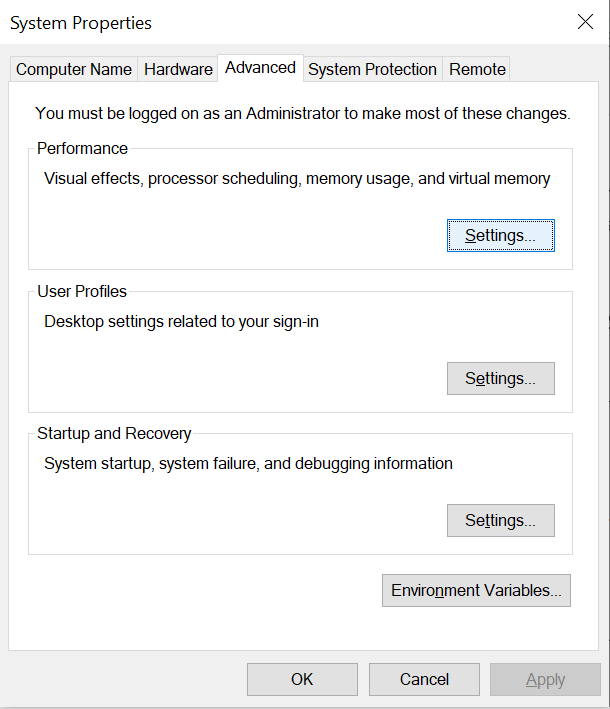
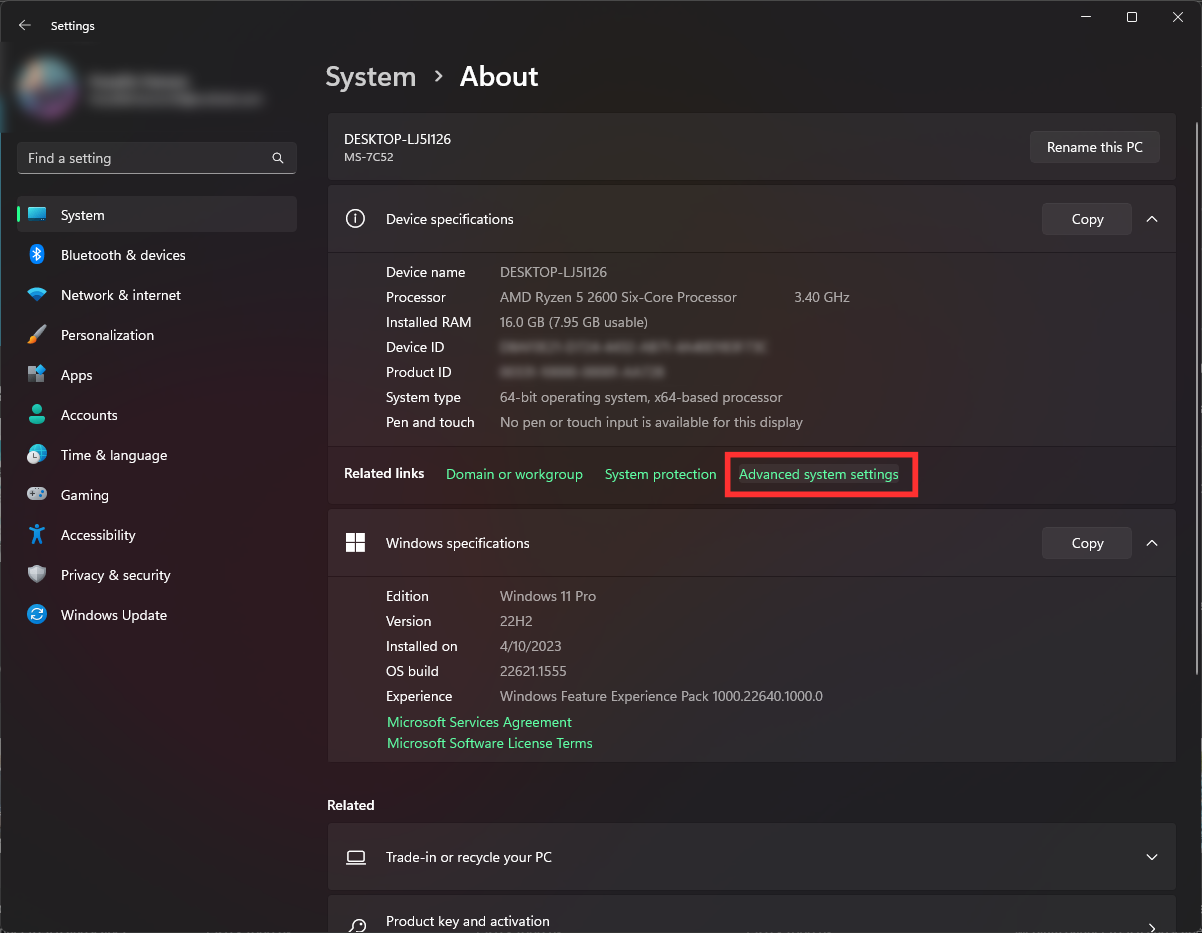 بالنسبة لـ Windows 10، بعد الوصول إلى “إعدادات النظام المتقدمة“، سترى قسم “الأداء“. هنا، انقر فوق خيار “الإعدادات“.
 بعد ذلك، سترى “خيارات الأداء“. أفضل خيار هنا هو تعيينه على “دع Windows يختار الأفضل لجهاز الكمبيوتر الخاص بي“. سيسمح هذا لـ Windows بتحسين الذاكرة والاستخدام بنفسه. ومع ذلك، يمكنك أيضًا تعيينه على “ضبط للحصول على أفضل أداء” إذا كنت تشعر أن الضبط التلقائي بواسطة Windows غير فعال. يعد خيار “مخصص” فكرة جيدة أيضًا؛ ومع ذلك، لا يُنصح به للمبتدئين، لأنه قد يسبب أعطالًا في نظامك.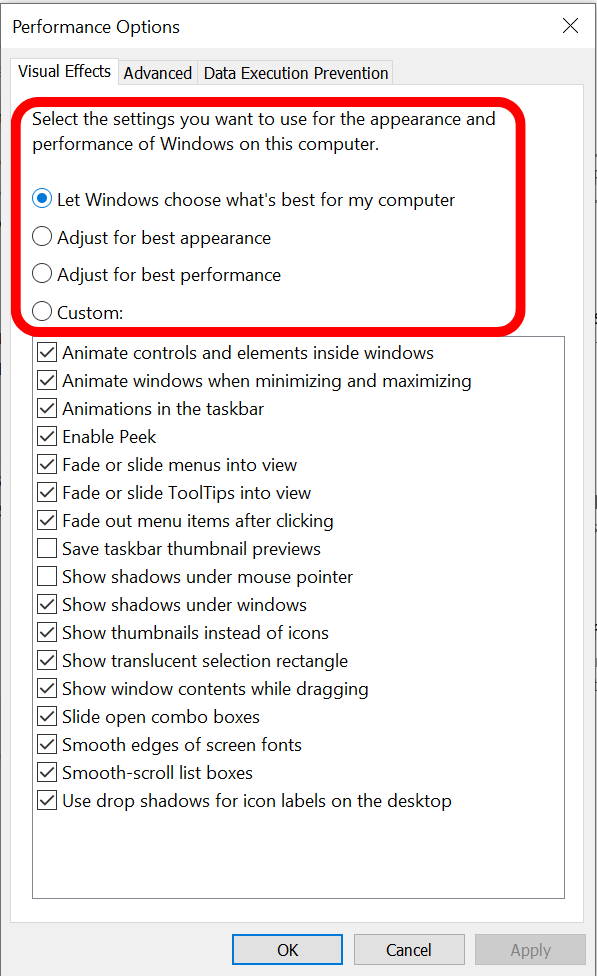
9. مسح ملف الترحيل (Page File) ثم إعادة التشغيل
يمكن استخدام ملف الترحيل (Page File) للحفاظ على تشغيل جهاز الكمبيوتر الخاص بك بسلاسة حتى عندما تكون ذاكرة الوصول العشوائي (RAM) منخفضة. ومع ذلك، على عكس ذاكرة الوصول العشوائي (RAM)، لا يتم مسحه في كل مرة يتم فيها إعادة تشغيل الكمبيوتر. تحتاج إلى القيام بذلك يدويًا. عند إعادة تشغيل جهاز الكمبيوتر الخاص بك، يمكنك إعداده بحيث يتم حذف ملف الترحيل (Page File).
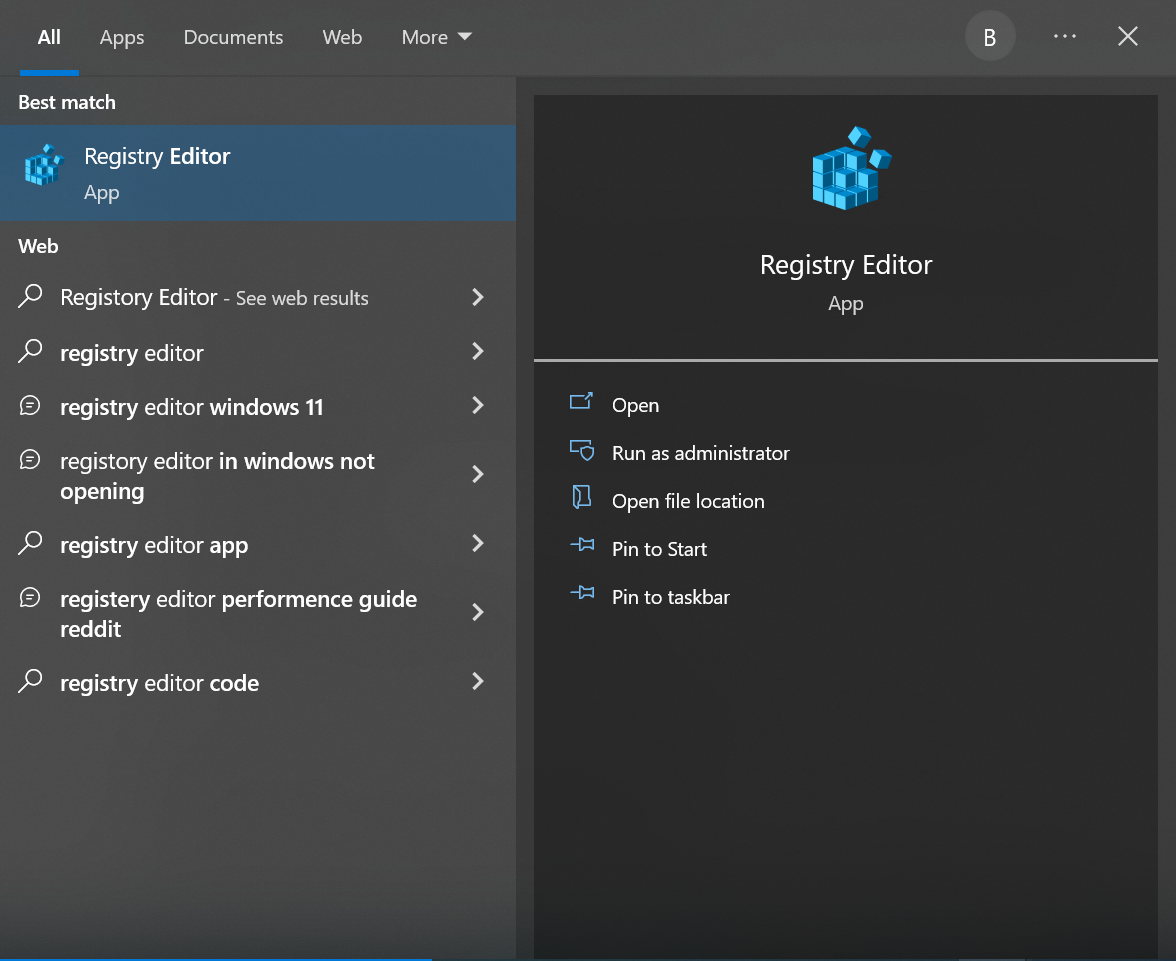
- أدخل “Registry Editor” في حقل بحث “Start“. أجب بـ “نعم” عندما يُطلب منك السماح لـ Registry Editor بإجراء تغييرات على جهازك.

- في شريط البحث، اكتب ما يلي: “ComputerHKEY_LOCAL_MACHINESYSTEMCurrentControlSetControlSession ManagerMemory Management“

- ضع علامة في المربع المسمى “ClearPageFileAtShutdown“. اكتب “1” في مربع “Value Data“، ثم اختر “OK“.

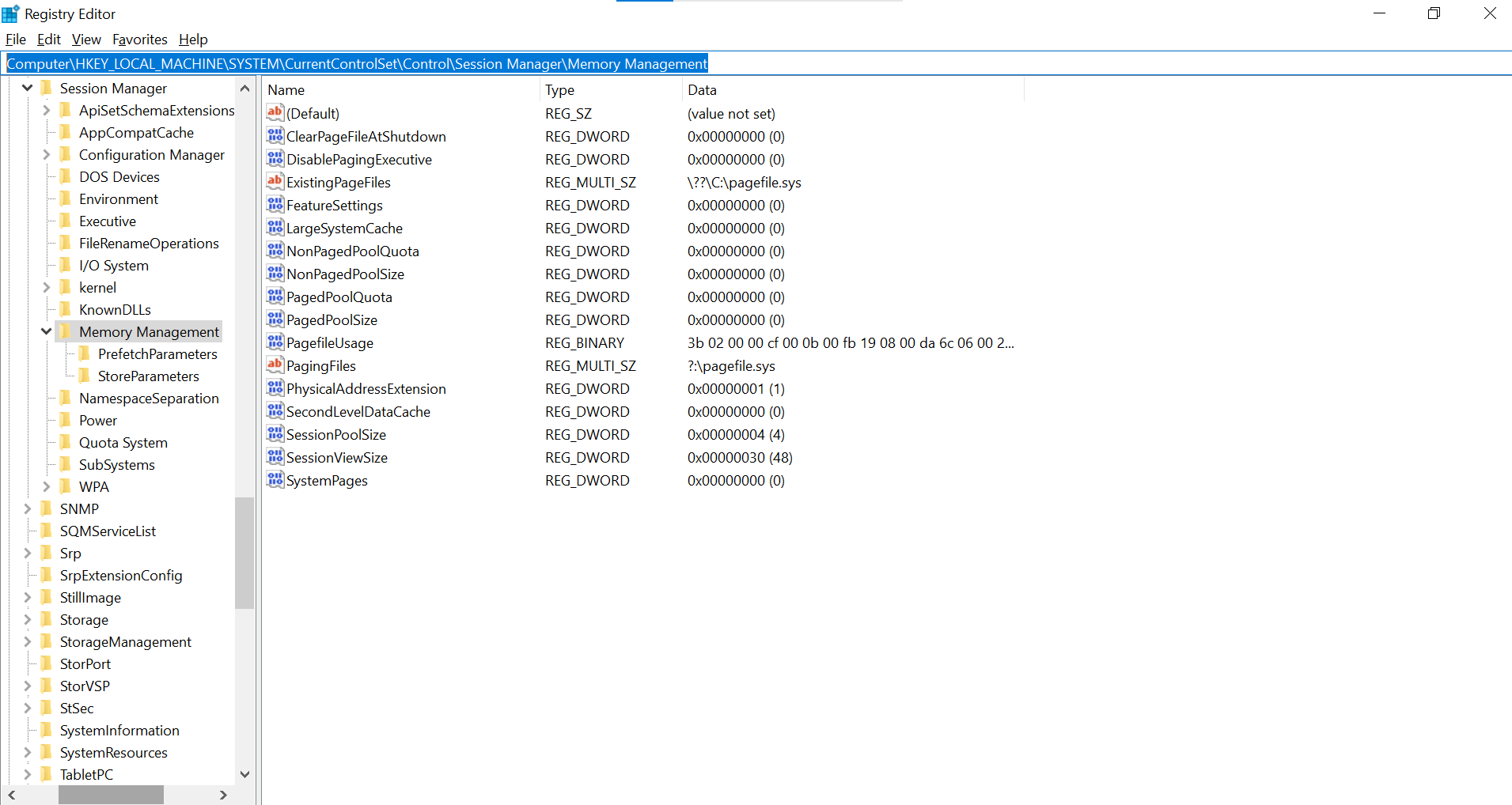
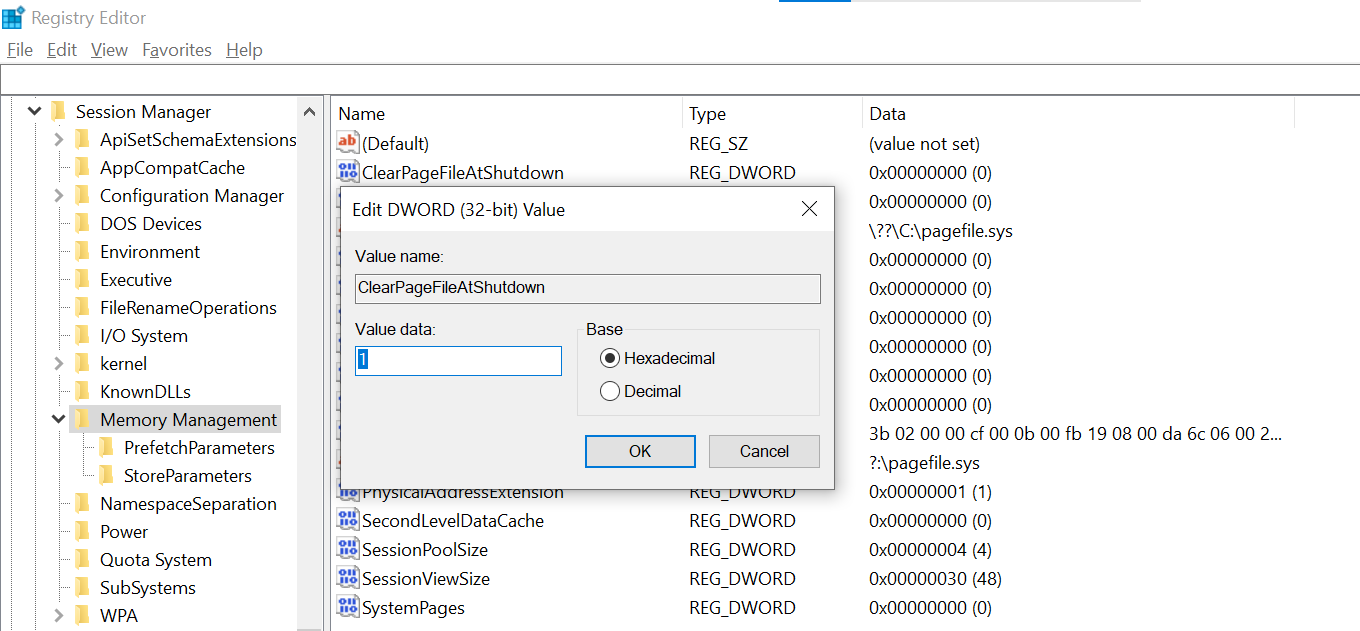
سيؤدي هذا إلى حذف ملف Page File في كل مرة يتم فيها إيقاف تشغيل النظام، مما يعالج مشكلة تباطؤ الكمبيوتر بسبب امتلاء ذاكرة الوصول العشوائي (RAM).
10. تنظيف ذاكرة التخزين المؤقت للنظام
يمكن أن تستهلك ذاكرة التخزين المؤقت (الكاش) قدرًا كبيرًا من ذاكرة الوصول العشوائي (RAM) إذا كانت تُستخدم لعدة أنواع مختلفة من مهام الذاكرة. تُستخدم ذاكرة التخزين المؤقت لعرض صفحات الويب التي تمت مشاهدتها مسبقًا بسرعة دون الحاجة إلى جولة أخرى من تنزيل البيانات. أبسط طريقة للقيام بذلك هي بكتابة “Disk Cleanup” في شريط البحث والنقر على الخيار الأول.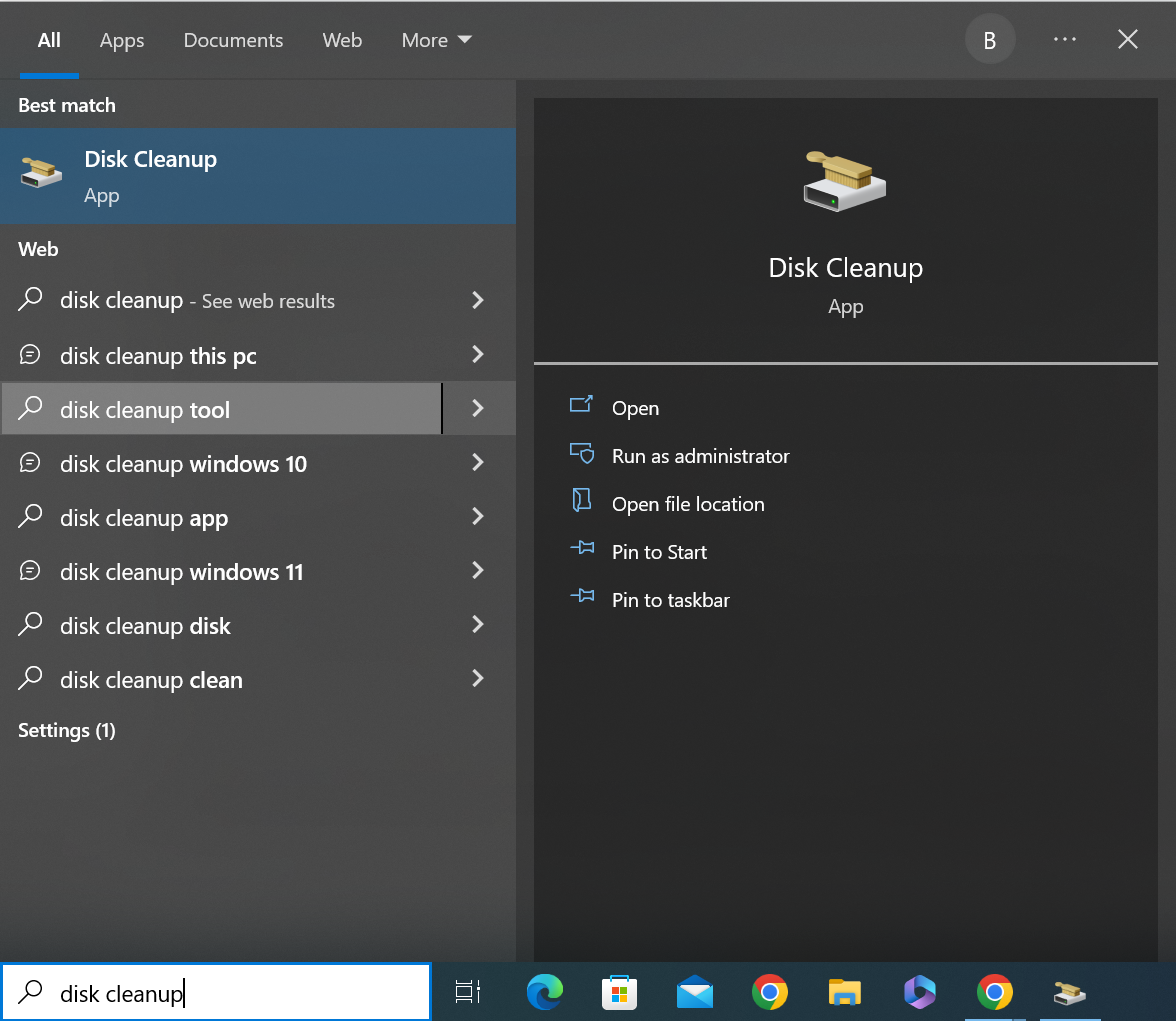 بعد ذلك، سترى أنواعًا مختلفة من الملفات التي تشغل مساحة التخزين الأساسية لديك، والتي عادةً ما تكون “(C:)“. مرر لأسفل وضع علامة في المربع حيث يظهر “Temporary Files“. ستلاحظ أن هذه الملفات، على الرغم من كونها مؤقتة، تستهلك قدرًا كبيرًا من المساحة على محرك الأقراص الثابتة/SSD الخاص بك.
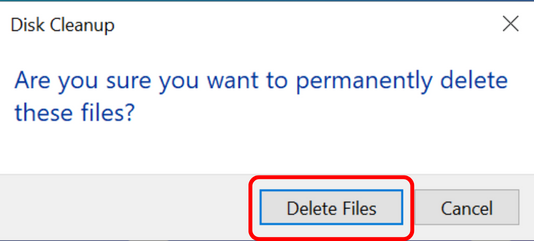
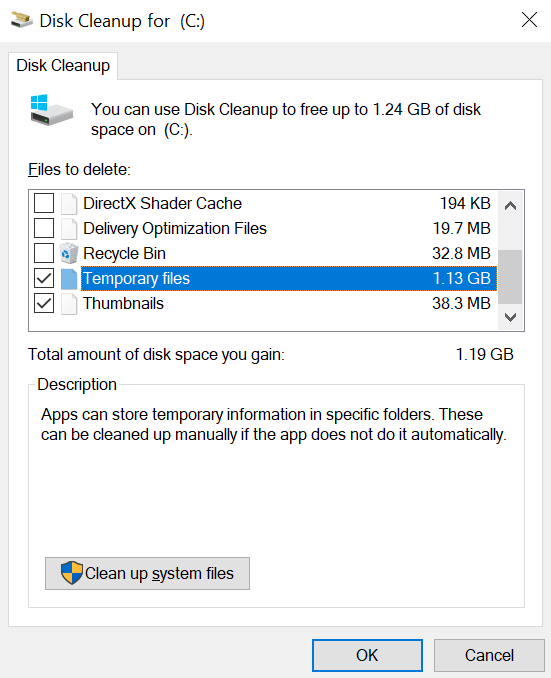 ما عليك سوى تحديد الملفات المؤقتة (Temporary files) والنقر على “OK“. عندما يُطلب منك التأكيد، انقر على “Delete Files“.
 يمكن أن يوفر مسح ذاكرة التخزين المؤقت بعض الوقت في التصفح، ولكن إذا كانت ذاكرة الوصول العشوائي (RAM) لديك منخفضة، فيمكنك تخطي هذه الخطوة دون التسبب في تأثير سلبي كبير.
11. اختر برنامجًا موثوقًا لتنظيف ذاكرة الوصول العشوائي (RAM)
قد يتطلب الأمر قدرًا كبيرًا من الوقت والجهد لتحديد سبب نقص ذاكرة الوصول العشوائي (RAM) لديك وتطبيق حل إذا كانت المشكلة متقدمة. ومع ذلك، توجد العديد من البرامج التي يمكنها تحرير ذاكرة الوصول العشوائي (RAM) وتحسينها بشكل خاص عن طريق إزالة البيانات والملفات الزائدة عن الحاجة. كن حذرًا قبل تثبيت أي برنامج من الويب. تأكد دائمًا من حصولك على برنامج آمن لتنظيف ذاكرة الوصول العشوائي (RAM) من خلال البحث والتحقق من مراجعات المستخدمين. يجب أن تساعد برامج معينة، مثل Fortect، في حل هذه المشكلة.
12. تثبيت المزيد من ذاكرة الوصول العشوائي (RAM)
يمكن زيادة ذاكرة الوصول العشوائي ببساطة عن طريق إضافة المزيد منها إلى النظام. لإضافة المزيد من ذاكرة الوصول العشوائي، تحتاج إلى إدخال وحدات ذاكرة الوصول العشوائي فعليًا في الفتحات المناسبة داخل جهاز الكمبيوتر الخاص بك. تأكد من فهم نوع الذاكرة التي يتطلبها نظامك قبل الشراء، أو استشر فنيًا للحصول على مشورة الخبراء. إذا كنت تعاني باستمرار من نفاد الذاكرة، فقد يكون هذا هو خيارك الوحيد، ولكنه قد يصبح مكلفًا اعتمادًا على الجهاز الذي تستخدمه وكمية ذاكرة الوصول العشوائي التي ترغب في إضافتها. عندما يتحسن أداء جهاز الكمبيوتر الخاص بك بشكل كبير، فلن تندم على قرارك.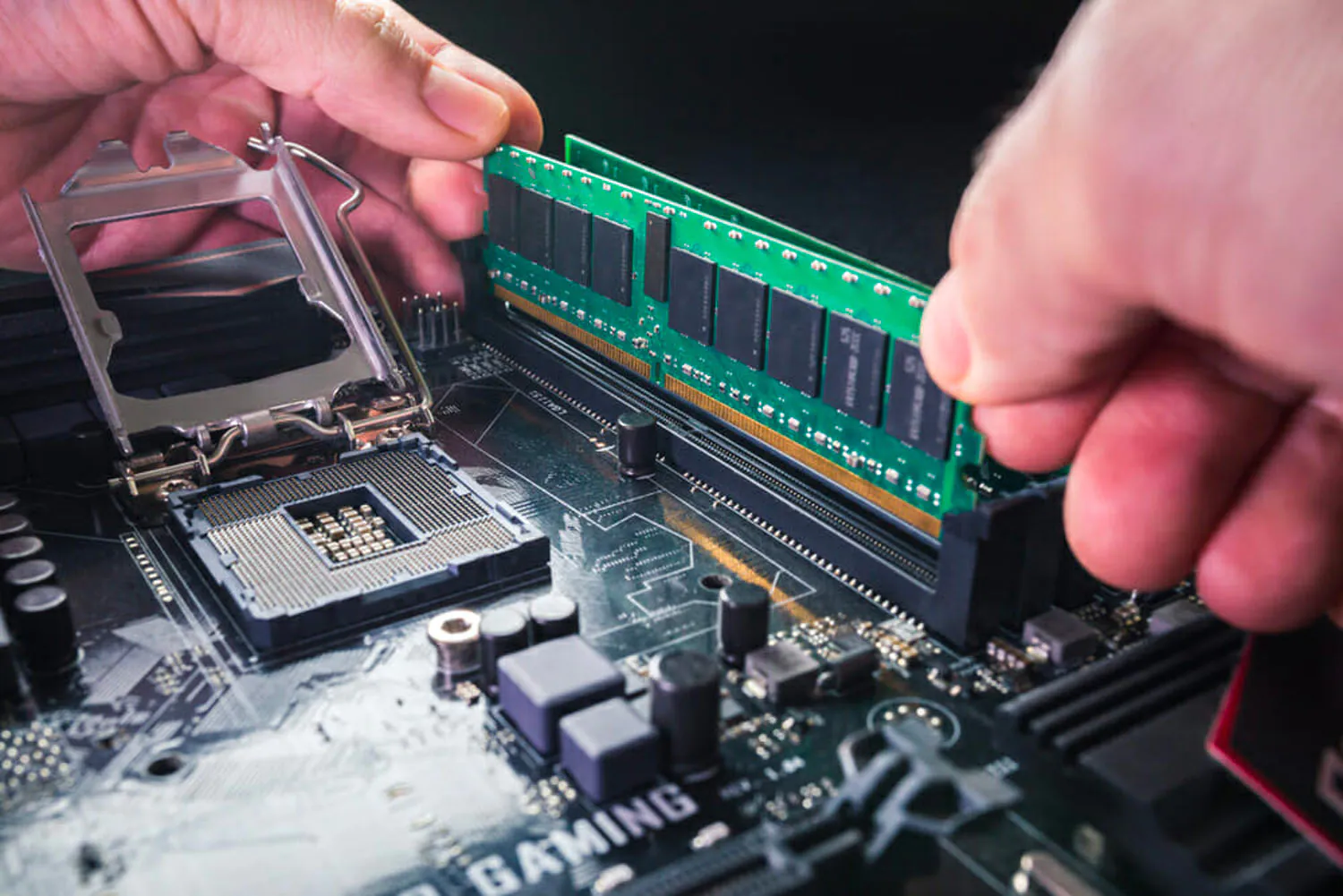 يجب أن تحتوي الأنظمة الحديثة اليوم على 8 جيجابايت على الأقل من ذاكرة الوصول العشوائي، بينما يجب أن تكون أنظمة الألعاب جيدة مع 16 جيجابايت. إذا كنت ترغب في تجهيز جهاز الكمبيوتر الخاص بك للمستقبل، فإن 32 جيجابايت مثالية لأنها ستغطي جميع الاحتياجات اليوم مع توفير مساحة إضافية للسنوات القادمة. بالطبع، اعتمادًا على عبء عملك، قد تكون كمية ذاكرة الوصول العشوائي التي تحتاجها بالفعل أعلى أو أقل بكثير من هذه القيم. إذا كنت تستخدم جهاز كمبيوتر محمول، فراجع قائمتنا لأفضل ذاكرة وصول عشوائي للكمبيوتر المحمول يمكنك شراؤها اليوم لترقية نظامك.
الخاتمة
في هذا الدليل، استعرضنا عدة طرق لتحرير ذاكرة الوصول العشوائي في Windows 10 و 11. إذا اتبعت الطرق المذكورة أعلاه، فستتمكن بالتأكيد من تحرير بعض ذاكرة الوصول العشوائي على الأقل في جهاز الكمبيوتر. إذا كنت لا تبحث عن حلول مؤقتة، فما عليك سوى ترقية ذاكرة الوصول العشوائي الخاصة بك لتجربة خالية من المتاعب على نظامك. إذا كان لديك أي أسئلة أو كنت بحاجة إلى اقتراحات، فلا تتردد في التعليق أدناه
Comments are closed.