

من المفهوم أن لا شيء يمكن أن يكون أكثر إزعاجًا من بطء Google Chrome وعدم استجابته. على الرغم من أن هذا المتصفح خيار شائع بين المستخدمين، إلا أنه قد يصبح مستهلكًا شرهًا لموارد جهاز الكمبيوتر الخاص بك. ولكن قبل أن تقرر التبديل إلى متصفح آخر، فكر في قضاء بعض الوقت في إزالة العوامل المسببة للمشكلة.

أسباب بطء Google Chrome وعدم استجابته
بينما قد تعتقد أن المشكلة تتعلق بخلل خطير في نظامك، يجب أن تعلم أن المطورين قدموا مؤخرًا ميزة لتوفير البطارية والموارد تسمى Efficiency Mode. عند تمكين هذا الوضع، تنتقل علامات التبويب في الخلفية إلى وضع السكون بعد فترة معينة من عدم النشاط. وعندما تعود إلى علامات التبويب هذه، يقوم Chrome بإعادة تحميل الصفحات مرة أخرى، مما يؤدي غالبًا إلى أداء متأخر أو بطيء.
إذا كنت تواجه مشكلة في تعزيز أداء Chrome، يمكنك تجربة الطرق التالية.
1. تأكد من تحديث Chrome
يضمن تحديث Chrome إلى أحدث إصدار خلوه من الأخطاء والمشكلات التي قد تتسبب في تعطله. لذا، قبل الانتقال إلى طرق استكشاف الأخطاء وإصلاحها الأخرى التي قد تؤدي إلى فقدان الإعدادات، تأكد من أن متصفح Chrome الخاص بك محدث.
إليك الخطوات للقيام بذلك:
- أولاً، افتح متصفح Chrome على جهازك.
- ثم، انقر على أيقونة النقاط الثلاث العمودية في الزاوية العلوية اليمنى من الصفحة.
- من الخيارات، انتقل إلى مساعدة.
- اختر حول Google Chrome.

- ستعرض الصفحة معلومات حول تثبيت Google Chrome. إذا كان هناك تحديث متاح، فسيتم تنزيله تلقائيًا.
2. أعد تثبيت Chrome
ستمنح إزالة تثبيت تطبيق Chrome وإعادة تثبيته بالكامل المتصفح بداية جديدة. بالإضافة إلى ذلك، سيعيد تعيين جميع الإعدادات إلى الافتراضية، مما يزيل أي عوامل قد تتسبب في عدم استجابة Chrome.
ملاحظة: تأكد من عمل نسخة احتياطية لبيانات مستخدم Chrome قبل المتابعة.
لإعادة تثبيت Chrome، اتبع الخطوات التالية:
- انتقل إلى أيقونة البحث من شريط المهام وابحث عن Control Panel.
- افتح التطبيق وانقر على إلغاء تثبيت برنامج ضمن البرامج.
- حدد موقع Google Chrome واختره.
- انقر على إلغاء التثبيت.

- بمجرد الانتهاء، أعد تشغيل جهاز الكمبيوتر الخاص بك.
- قم بتنزيل وتثبيت أحدث إصدار من Google Chrome من موقعه الرسمي.
- أعد تشغيل جهاز الكمبيوتر الخاص بك مرة أخرى.
3. تشغيل فحص “تنظيف الكمبيوتر”
من المحتمل أن يكون هناك برنامج يتداخل مع أداء Chrome. للتحقق مما إذا كان هذا هو الحال، يمكنك استخدام أداة Chrome Scanner المدمجة للبحث عن أي برامج مشبوهة وإزالتها.
إليك كيفية القيام بذلك:
- أولاً، قم بتشغيل Google Chrome.
- من أيقونة القائمة ثلاثية النقاط في الزاوية العلوية اليمنى من الشاشة، انتقل إلى الإعدادات.
- مرر لأسفل وحدد المتقدمة.
- من هناك، انتقل إلى قسم إعادة الضبط والتنظيف وانقر على تنظيف الكمبيوتر.

- انقر على خيار بحث. قد يستغرق هذا بعض الوقت.
- إذا تم العثور على أي برامج، فانقر على خيار إزالة.
4. إغلاق علامات التبويب غير المستخدمة
إذا كان لديك الكثير من علامات التبويب المفتوحة في متصفحك، فقد يؤدي ذلك أيضًا إلى ضعف أداء Chrome. لذلك، سيساعد إغلاق جميع علامات التبويب غير الضرورية في تحرير بعض الذاكرة وتعزيز أداء Chrome. يمكنك عرض استخدام الذاكرة لكل علامة تبويب عن طريق الوصول إلى مدير المهام المدمج في Chrome وإغلاق جميع علامات التبويب غير المستخدمة.
اتبع الإرشادات أدناه للقيام بذلك:
- افتح متصفح Chrome واضغط على مفتاحي Shift + Esc لتشغيل مدير مهام Chrome.
- انقر على علامة التبويب وحدة المعالجة المركزية (CPU) لمعرفة العمليات التي تستهلك أكبر قدر من الذاكرة.
- لإغلاق عملية، ما عليك سوى النقر عليها، ثم تحديد إنهاء العملية.
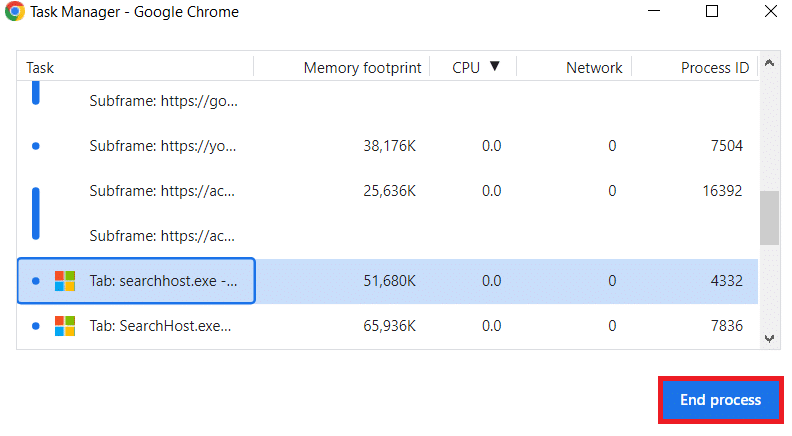
- كرر الخطوات لإغلاق جميع علامات التبويب غير المستخدمة وتحرير الذاكرة.
5. تعطيل الإضافات غير الضرورية
طريقة أخرى لإصلاح أعطال Chrome هي عن طريق تعطيل الإضافات غير الضرورية. على الرغم من أن الإضافات تضيف ميزات متنوعة إلى متصفحك، إلا أن بعضها قد يكون غير متوافق مع إصدار Chrome الجديد. لتحديد ما إذا كانت الإضافات هي سبب المشكلة، قم بتعطيلها واحدة تلو الأخرى.
إليك كيفية القيام بذلك:
- افتح Chrome وانقر على أيقونة القائمة ثلاثية النقاط في الزاوية العلوية اليمنى.
- حدد الإضافات.

- سينقلك هذا إلى صفحة تعرض جميع الإضافات المثبتة. لتعطيل إضافة، قم بإيقاف تشغيل مفتاح التبديل الخاص بها.
6. مسح ذاكرة التخزين المؤقت وملفات تعريف الارتباط بانتظام
يمكن أن تتلف ذاكرة التخزين المؤقت وملفات تعريف الارتباط المخزنة، مما قد يؤدي إلى خلل في عمل Chrome. لذلك، من الأفضل حذف بيانات التصفح الخاصة بك بانتظام لتجنب مثل هذه المشكلات.
فيما يلي خطوات مسح ذاكرة التخزين المؤقت وملفات تعريف الارتباط:
- انقر على النقاط الثلاث في الزاوية العلوية اليمنى من نافذة Chrome.
- اختر الإعدادات من القائمة المنسدلة.
- في الجزء الأيسر، اختر الخصوصية والأمان.
- ثم، انتقل إلى محو بيانات التصفح.
- اختر نطاقًا زمنيًا وأنواع البيانات التي ترغب في حذفها.
- أخيرًا، انقر على زر محو البيانات.

7. حافظ على تحديث أجهزتك
في بعض الأحيان، قد يتسبب التعارض بين أحد مكونات الأجهزة وتطبيق ما في تباطؤ البرنامج أو عدم استجابته. إن الحفاظ على تحديث جميع مكونات أجهزتك يمكن أن يضمن أنها ليست السبب الرئيسي في إبطاء أداء Chrome.
8. أبلغ عن المشكلة إلى مساعدة Chrome
إذا فشلت جميع الطرق المذكورة أعلاه في تحقيق النتائج المرجوة، ففكر في الإبلاغ عن مشكلتك إلى دعم Google Chrome. لتقديم تقرير إلى مساعدة Chrome، اتبع الخطوات التالية:
- شغّل Chrome.
- من الزاوية العلوية اليمنى، انقر على أيقونة النقاط الثلاث العمودية واختر مساعدة.
- اختر الإبلاغ عن مشكلة.

- قدم التفاصيل المطلوبة والمعلومات الإضافية، ثم انقر على إرسال.
Google Chrome بطيء ولا يستجيب – الأسئلة الشائعة
لماذا لا يستجيب Google Chrome الخاص بي؟
غالبًا ما يواجه Chrome تباطؤًا أو تأخرًا في الأداء عندما يكون هناك عدد كبير جدًا من علامات التبويب المفتوحة، أو تكون ذاكرة التخزين المؤقت ممتلئة أو تالفة، أو يعمل بإصدار قديم، أو يتعارض ملحق أو تطبيق مثبت مع البرنامج، أو توجد مشكلات في اتصالك بالإنترنت.
كيف تعيد تشغيل Chrome على Windows؟
لإعادة تشغيل متصفح Chrome الخاص بك، ما عليك سوى تشغيل البرنامج وكتابة ‘chrome://restart’ في شريط العناوين. هذا كل شيء! سيتم إغلاق متصفحك تلقائيًا وإعادة تشغيله بعد ذلك.
Comments are closed.