
حل مشكلة عدم ظهور تحقيق الدخل في Facebook
هل اختفى تحقيق الدخل من Facebook لديك؟ لا تقلق! اكتشف الحلول السريعة والخطوات التفصيلية لإصلاح المشكلة واستعادة أرباحك اليوم.

أهم ما تحتاج إلى معرفته
- تأكد من تفعيل الوضع الاحترافي لملفك الشخصي أو التبديل إلى الصفحة الصحيحة، ثم الوصول إلى أدوات تحقيق الدخل عبر Professional Dashboard أو Meta Business Suite، حيث لا تظهر في العرض الشخصي العادي.
- قبل استكشاف الأخطاء التقنية، تحقق مما إذا كانت ميزة تحقيق الدخل من المحتوى متاحة بالدعوة أو تتطلب إبداء الاهتمام، وتأكد من خلو حالة حسابك أو صفحتك من قيود تحقيق الدخل المتعلقة بانتهاكات المعايير أو المحتوى.
- بعد التأكد من سلامة لوحة التحكم وخلو الحساب من القيود، قم بتحديث تطبيق فيسبوك، مسح ذاكرة التخزين المؤقت، وإعادة تسجيل الدخول؛ وإذا استمرت المشكلة، أرسل تقريرًا مفصلاً إلى Meta مع لقطات شاشة.
قد لا يظهر خيار Facebook Content Monetization حتى عندما يكون لدى ملف شخصي أو صفحة بالفعل أدوات احترافية. قد لا يظهر هذا الخيار لأنك تتحقق من الواجهة العادية لـ حسابك على Facebook، أو لأن Meta لم تدعُ هذا المنشئ إلى البرنامج بعد، أو لأن الملف الشخصي أو الصفحة لديها قيود على تحقيق الدخل أو الأصالة.
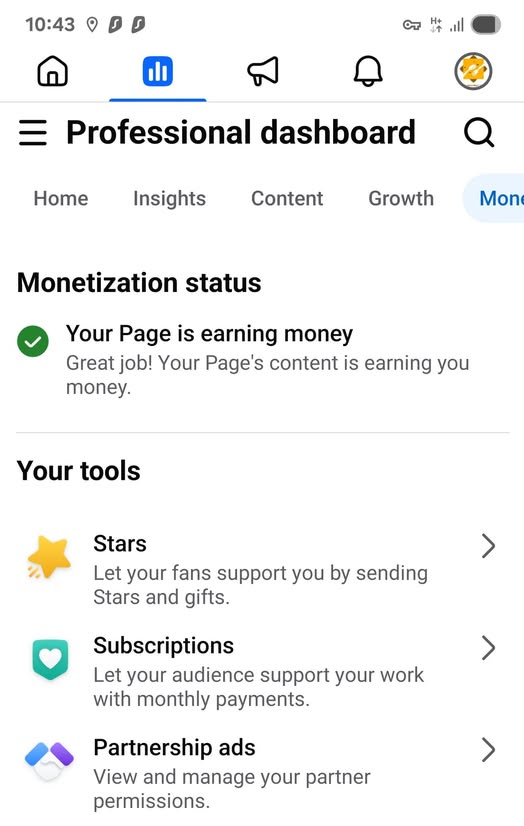
لهذا السبب، قد تبدو لوحة التحكم مختلفة من منشئ لآخر. قد يعرض أحد الحسابات Content Monetization، بينما قد يعرض آخر نموذج اهتمام فقط، وقد يفقد آخر الوصول بعد مشكلات تتعلق بالسياسات أو محتوى يعتمد بشكل كبير على إعادة النشر.
1. افتح منطقة تحقيق الدخل من ملف شخصي أو صفحة بوضع احترافي
لوحة تحكم الملف الشخصي العادي على Facebook ليست هي نفسها Professional Dashboard. توضح Meta أن Professional Dashboard متاح للملفات الشخصية التي تم تفعيل professional mode عليها وللأشخاص الذين يديرون Page. تعيش أدوات تحقيق الدخل هناك، وليس في عرض الملف الشخصي العادي.
- افتح الـprofile أو الـPage المحدد الذي ترغب في تحقيق الدخل منه.
- إذا كنت تستخدم profile شخصيًا، فافتح القائمة الموجودة أسفل صورة الغلاف وقم بتشغيل professional mode إذا لم يكن مفعلًا بعد.
![قائمة صورة غلاف ملف Facebook الشخصي تُظهر خيار تشغيل الوضع الاحترافي قبل التحقق من تحقيق الدخل.]()
لن يُظهر الـprofile الشخصي العادي نفس أدوات تحقيق الدخل المتوفرة في الـprofile الذي يعمل بالوضع الاحترافي. - إذا كنت تتحقق من Page، فانقر على See all profiles ثم قم بالتبديل إلى تلك الـPage أولًا.
- من الـPage التي قمت بالتبديل إليها أو الـprofile الذي يعمل بالوضع الاحترافي، افتح Professional Dashboard أو Meta Business Suite.
![قائمة See all profiles في Facebook تُظهر التبديل إلى Page قبل فتح Professional Dashboard أو Meta Business Suite.]()
بالنسبة للـPages، تحقق من تحقيق الدخل بعد التبديل إلى الـPage نفسها، وليس من عرض الـprofile الشخصي الخاص بك. - افتح Monetization من تلك الواجهة الاحترافية.
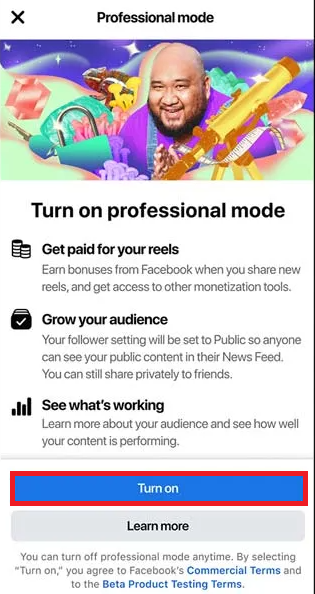
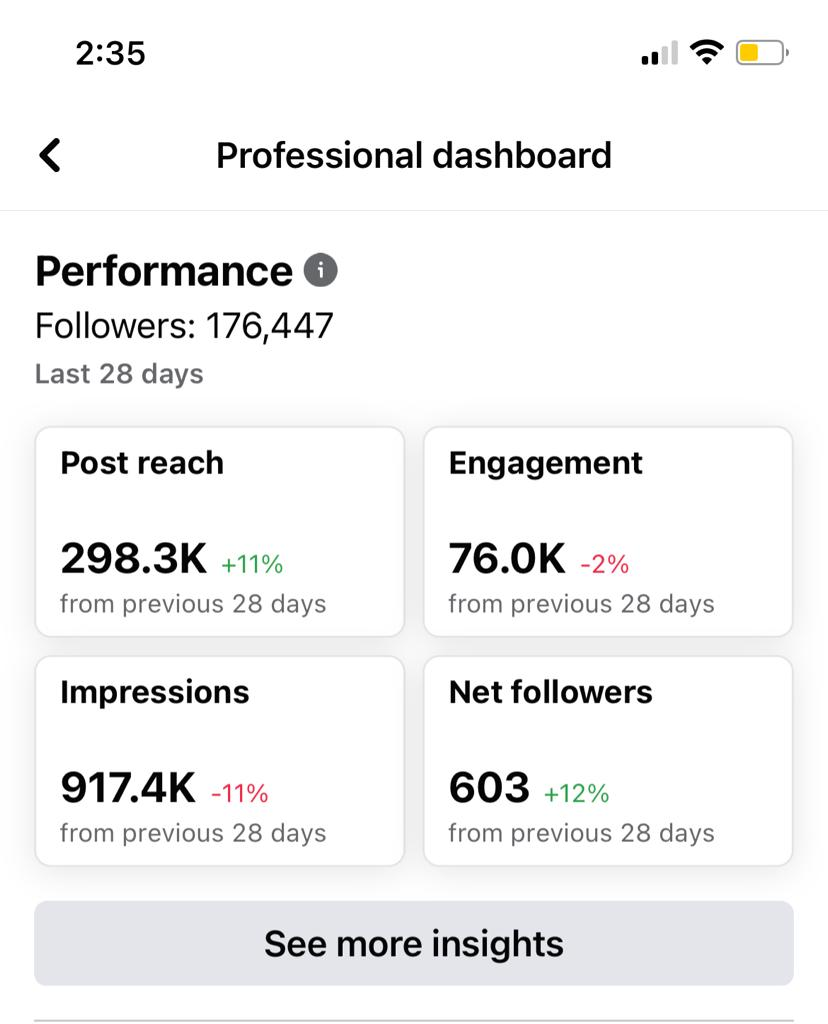
إذا ظهرت Monetization بعد التبديل بين الواجهات، فهذا يعني أنه لم يكن هناك أي خطأ في التطبيق. غالبًا ما كنت تتحقق من عرض Facebook الخاطئ. أما إذا كانت الواجهة الاحترافية صحيحة وما زالت Content Monetization مفقودة، فقد تحتاج إلى التحقق مما إذا كانت Meta قد قامت بتمكينها بالفعل لذلك المنشئ، أو ربما تواجه مشكلة عامة في تسجيل الدخول إلى Facebook.
2. تحقق مما إذا كانت ميزة تحقيق الدخل من المحتوى متاحة بالدعوة، أو متوفرة، أو تتطلب إبداء الاهتمام
لا تزال إرشادات Meta الحالية للمبدعين تصف تحقيق الدخل من محتوى Facebook بأنه متاح بالدعوة فقط. يمكن للمبدعين التعبير عن اهتمامهم من خلال Professional Dashboard > Monetization > Content Monetization في تطبيق Facebook للجوال، ويمكن التحقق من منطقة تحقيق الدخل نفسها أيضًا من Meta Business Suite على سطح المكتب.
- افتح Professional Dashboard > Monetization.
- ابحث تحديدًا عن Content Monetization، وليس فقط Stars أو الاشتراكات أو المكافآت أو أدوات الربح الأخرى.
![لوحة التحكم الاحترافية على Facebook تعرض علامة تبويب تحقيق الدخل (Monetization) وإدخال تحقيق الدخل من المحتوى (Content Monetization) أو رسالة اهتمام.]()
قد تظهر أدوات تحقيق دخل أخرى حتى لو لم يتم تفعيل ميزة تحقيق الدخل من المحتوى لهذا المبدع بعد. - إذا ظهرت Content Monetization، افتحها واقرأ رسالة الحالة بعناية.
- إذا أظهر Facebook نموذجًا لـ إبداء الاهتمام، قم بتقديمه بدلاً من إعادة تثبيت التطبيق.
- تحقق من نفس الملف الشخصي أو الصفحة في Meta Business Suite على سطح المكتب إذا كان تطبيق الجوال يبدو غير مكتمل.
![Meta Business Suite على سطح المكتب يعرض منطقة تحقيق الدخل لنفس <a href='https://www.dztecs.com/tech/fix-the-this-page-is-currently-unavailable-problem-on-facebook/'/>صفحة Facebook أو <a href='https://www.dztecs.com/tech/how-do-i-disable-or-remove-meta-ai-assistant-from-my-facebook-account/'>حساب المبدع</a>.]()
يمنحك Meta Business Suite فحصًا أوضح على سطح المكتب مقارنةً بتطبيق Facebook للجوال.
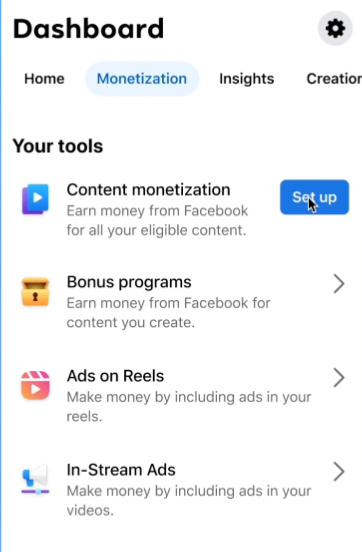
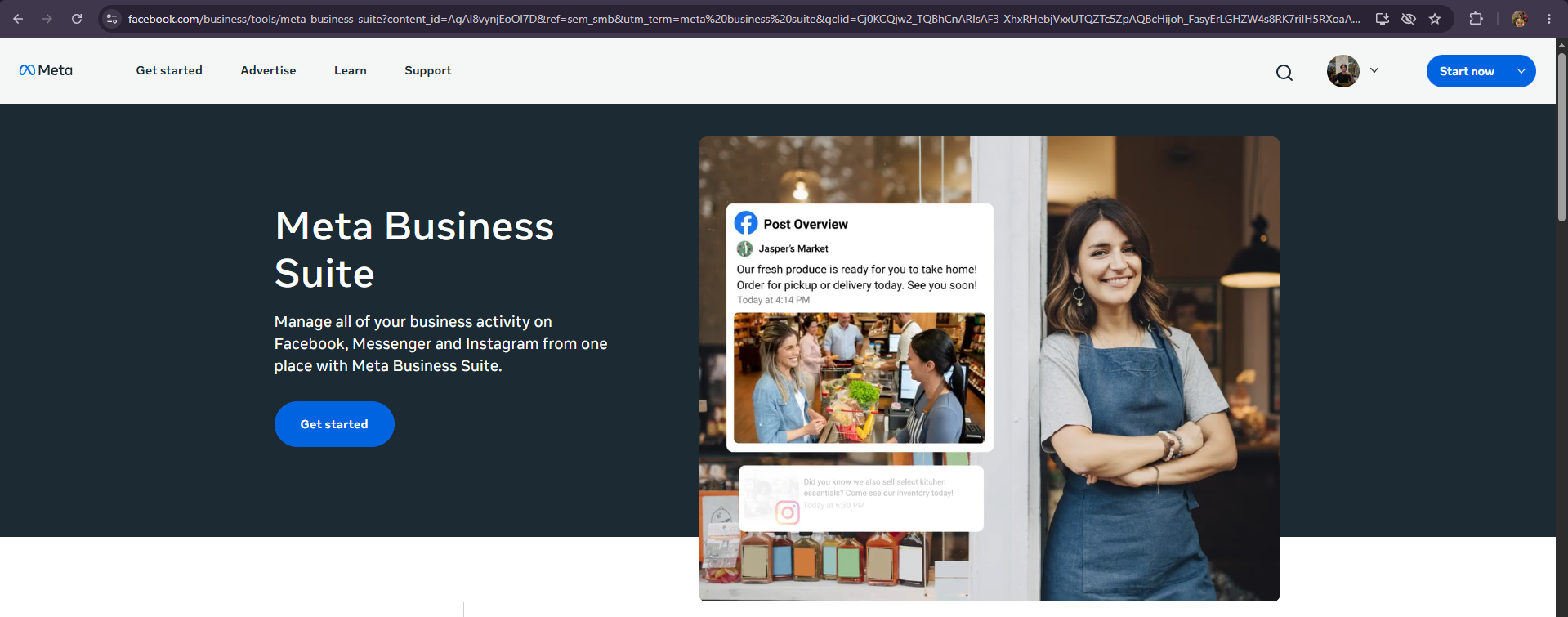
إذا كان Facebook يعرض لك نموذج اهتمام فقط، أو يخبرك بأن الوصول إلى ميزة تحقيق الدخل غير متاح بعد، فهذا يعني أن المشكلة ليست في تعطل الميزة محليًا لديك. أما إذا كان المنشئ قد حصل على إمكانية الوصول سابقًا أو كان مؤهلاً للمراجعة، فيجب عليك حينئذٍ التحقق من حالة الحساب والصفحة.
3. التحقق من حالة الحساب والصفحة لمعرفة قيود تحقيق الدخل
يمكن لـ Facebook تقييد إمكانية تحقيق الدخل لأسباب متعددة، منها انتهاكات معايير المجتمع، أو مشكلات الملكية الفكرية، أو استخدام المحتوى الطعمي (clickbait)، أو تجاوز قيود التوصيات، أو تكرار مشاركة المحتوى من مصادر أخرى. كما تضع تحديثات Meta الأخيرة للمبدعين ضغطًا أكبر على أهمية الأصالة، لا سيما بالنسبة للمحتوى المعاد نشره أو الذي تم تعديله بشكل طفيف.
- بالنسبة للملف الشخصي، افتح Help & support > Account Status.
- ابحث عن القيود، أو مشكلات التوصية، أو حالة limited monetization.
![شاشة Facebook Account Status تُظهر قيودًا أو تحقيق دخل محدود على الملف الشخصي.]()
يمكن أن تُظهر Account Status حالة limited monetization حتى عندما تفتح لوحة التحكم نفسها بشكل طبيعي. - بالنسبة للصفحة، قم بالتبديل إلى الصفحة وافتح Settings > Page setup > Page Status.
![شاشة Facebook Page Status تُظهر انتهاكات حديثة مثل clickbait أو محتوى من مصادر أخرى يمكن أن يؤثر على تحقيق الدخل.]()
يمكن أن تُظهر Page Status الانتهاكات التي تؤثر على التوزيع أو الإعلانات أو إمكانية الوصول إلى تحقيق الدخل. - راجع أي مشكلات تتعلق بـ content from other sources، أو clickbait، أو copyright، أو المحتوى غير المؤهل للاقتراحات.
- إذا كان Facebook يوفر خيار request review أو استئناف، فاستخدمه قبل متابعة استكشاف الأخطاء وإصلاحها في التطبيق.
- إذا كانت الصفحة تعيد نشر مقاطع من أماكن أخرى بمعالجة بسيطة فقط، فقم بتحسين مزيج المحتوى قبل توقع عودة أدوات تحقيق الدخل للعمل بشكل طبيعي.
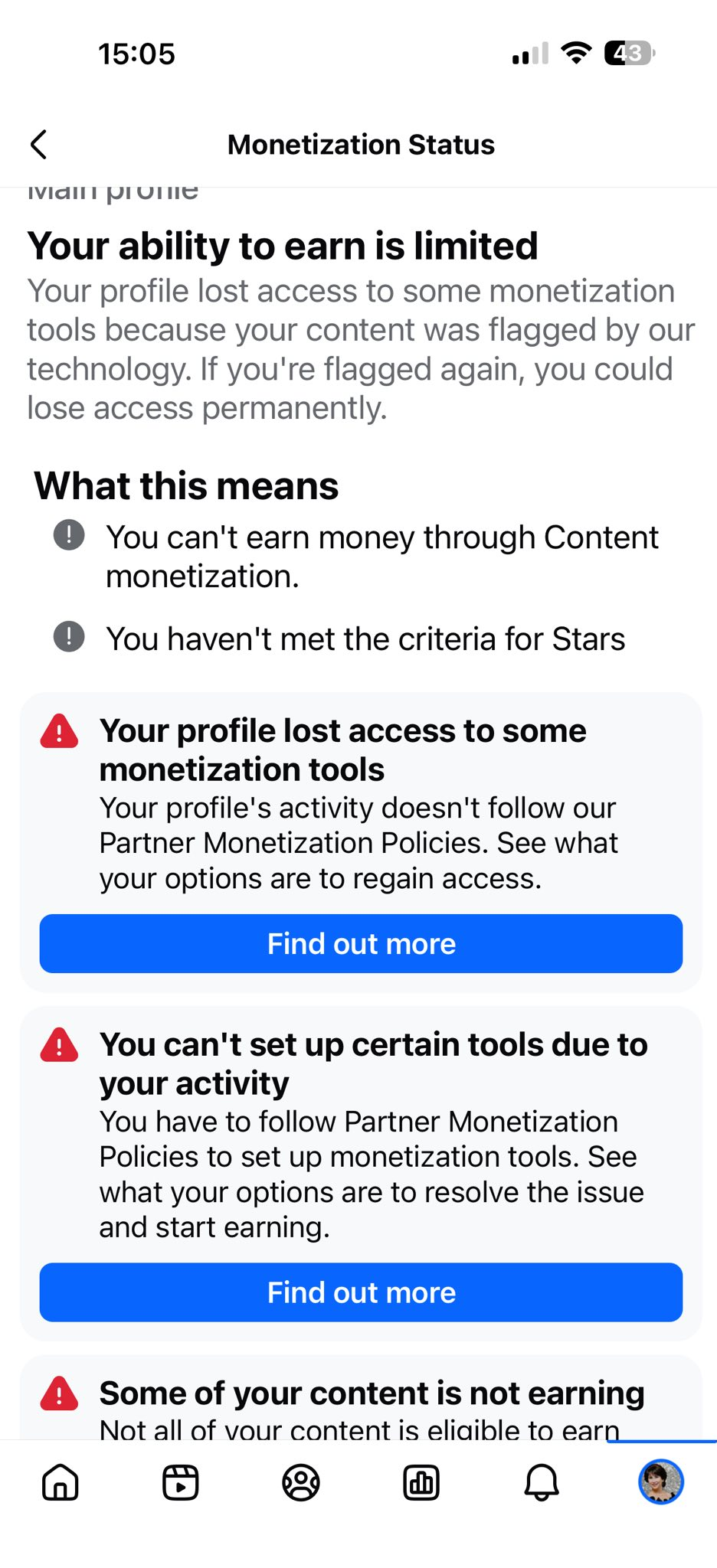
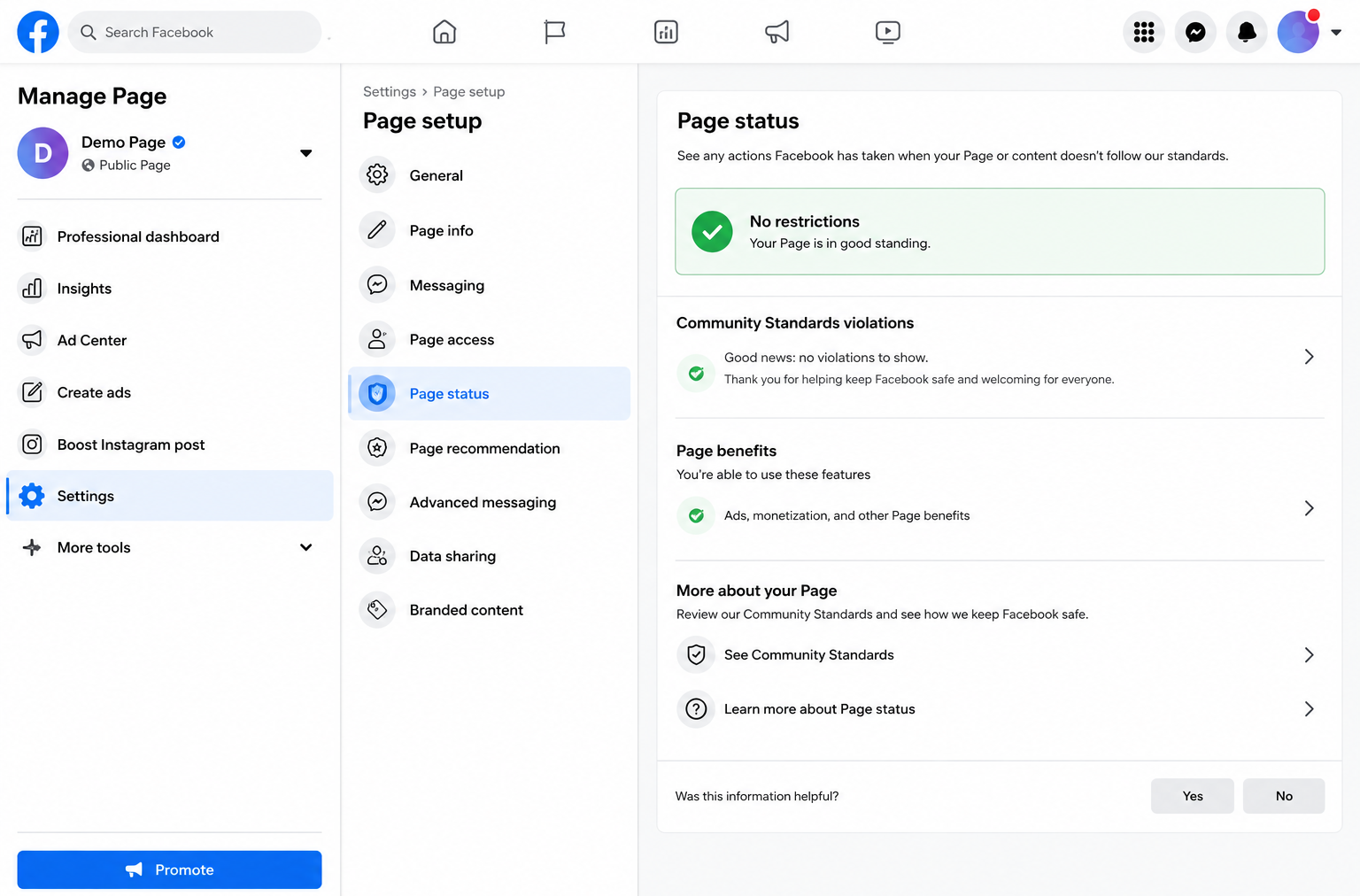
إذا كانت شاشة Account Status أو Page Status تُظهر monetization limits، فيجب إزالتها أولاً. أما إذا كانت شاشات الحالة نظيفة ولا تزال منطقة تحقيق الدخل لا تُحمّل بشكل صحيح، فقم بـ تحديث التطبيق وحالة المتصفح.
4. تحديث Facebook بعد التأكد من سلامة لوحة التحكم وفحوصات الحالة
يمكن أن تتسبب جلسة تطبيق قديمة أو ذاكرة تخزين مؤقت للمتصفح في إخفاء وحدات لوحة التحكم، خاصة عندما يظهر نفس المنشئ بشكل مختلف بين الهاتف المحمول وسطح المكتب. تستحق هذه الخطوة التنفيذ بعد التأكد من أن المنشئ يستخدم الواجهة الصحيحة وأنه ليس مجرد انتظار دعوة.
- قارن نفس الملف الشخصي أو الصفحة في تطبيق Facebook، ومتصفح سطح المكتب، و Meta Business Suite.
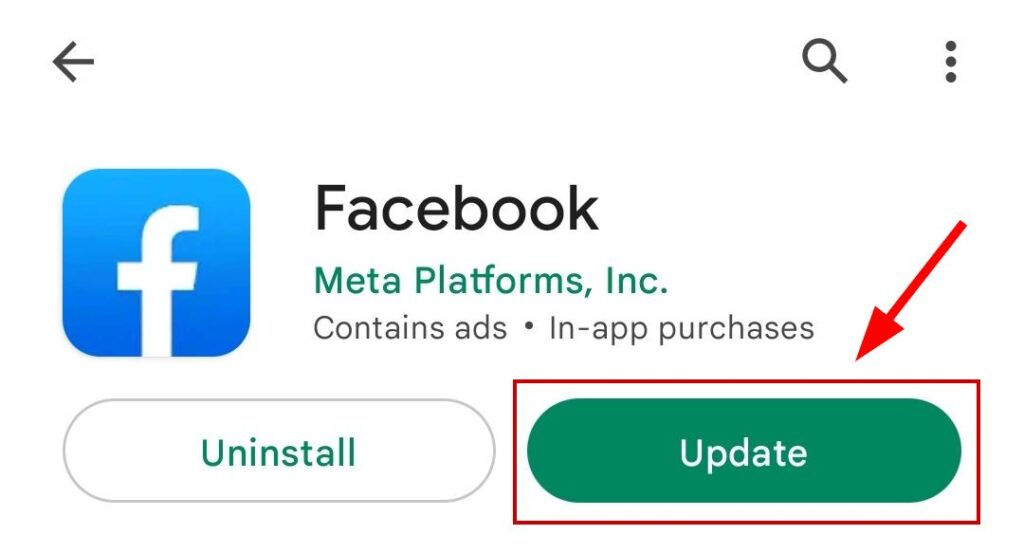
- حدث Facebook من App Store أو Play Store.
![متجر التطبيقات أو Play Store يعرض تحديثًا لتطبيق Facebook بينما علامة تبويب تحقيق الدخل مفقودة.]()
يساعد التحديث عندما تكون وحدة لوحة التحكم قديمة، لكنه لن يفتح برنامجًا يعتمد على الدعوة فقط بمفرده. - أغلق تطبيق Facebook بالقوة، ثم أعد تشغيل الهاتف.
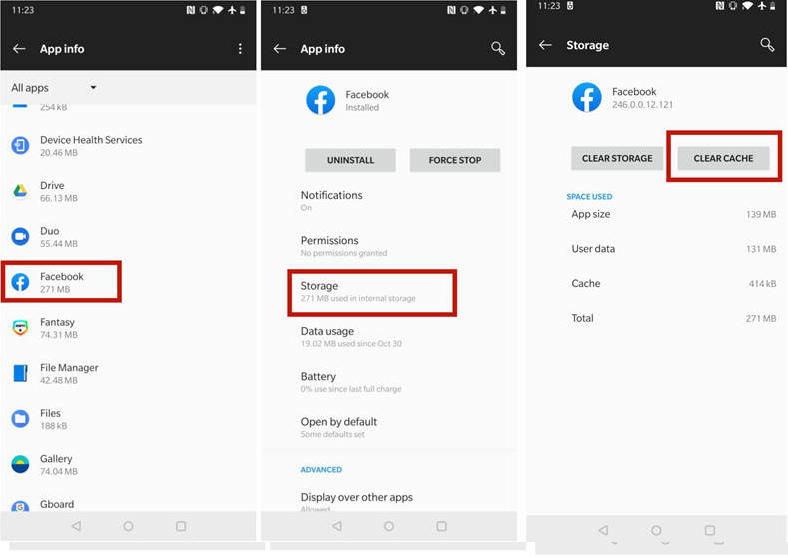
- على Android، امسح ذاكرة التخزين المؤقت لتطبيق Facebook. على سطح المكتب، امسح ذاكرة التخزين المؤقت للمتصفح أو جرب متصفحًا آخر.
![إعدادات تطبيق Android تمسح ذاكرة التخزين المؤقت لـ Facebook أثناء استكشاف مشكلة خيار تحقيق الدخل المفقود.]()
تنظيف ذاكرة التخزين المؤقت مفيد عندما كانت منطقة تحقيق الدخل تظهر سابقًا ولكنها الآن لا تُحمّل بشكل صحيح. - سجل الخروج ثم سجل الدخول مرة أخرى.
- إذا استمر تطبيق الهاتف المحمول في التصرف بشكل مختلف عن سطح المكتب، فأعد تثبيت تطبيق Facebook الرسمي مرة واحدة.
إذا عادت ميزة تحقيق الدخل بعد هذا التحديث، فكانت المشكلة تتعلق بحالة التطبيق المحلي أو المتصفح. أما إذا كان نفس الملف الشخصي أو الصفحة نظيفًا ولكن ميزة تحقيق الدخل مفقودة في كل مكان، فأرسل تقريرًا مفصلاً إلى Meta.
5. الإبلاغ عن واجهة تحقيق الدخل المفقودة إلى Meta
استخدم هذا الخيار عندما يكون الملف الشخصي أو الصفحة بالفعل على الوضع الاحترافي الصحيح، ولا توجد قيود واضحة على تحقيق الدخل، ومع ذلك لا تظهر منطقة تحقيق الدخل المتوقعة في كل من عرضي الهاتف المحمول وسطح المكتب.
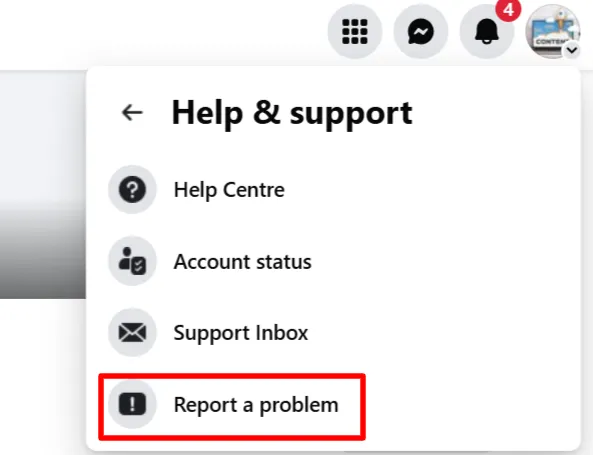
- افتح Facebook > profile picture > Help & support > Report a problem.
![قائمة المساعدة والدعم في Facebook مفتوحة للإبلاغ عن مشكلة تتعلق بميزة تحقيق الدخل المفقودة.]()
يكون التقرير المركز أكثر فائدة بعد التحقق من الوضع الاحترافي وحالة الصفحة وحالة الدعوة. - اذكر ما إذا كانت المشكلة في ملف شخصي بالوضع الاحترافي أو في صفحة.
- اشرح ما إذا كانت علامة التبويب Monetization بأكملها مفقودة أم أن Content Monetization فقط مفقودة بداخلها.
- أرفق لقطات شاشة من Professional Dashboard، وMeta Business Suite، وAccount Status، وPage Status إذا كان ذلك ذا صلة.
- اذكر إصدار تطبيقك، وجهازك، ومتصفحك، وما إذا كانت صفحة أخرى أو حساب منشئ محتوى آخر على نفس الجهاز يعرض تحقيق الدخل بشكل طبيعي.
بمجرد عودة علامة التبويب Monetization، تحقق منها من نفس الملف الشخصي بالوضع الاحترافي أو الصفحة المحوّلة قبل تغيير أي شيء آخر. قد تبدو حسابات المنشئين الذين لم تتم دعوتهم بعد، والصفحات ذات قيود تحقيق الدخل، ووحدات لوحة التحكم المعطلة متشابهة في البداية، لكنها لا تتطلب نفس الحل.
Comments are closed.