

رسالة الخطأ من AIXHost.exe “التطبيق قيد الإنهاء ولا يمكنه معالجة هذا الطلب” غالبًا ما يتم تشغيلها بسبب تعارضات ناتجة عن تحديثات Windows الأخيرة أو عدم استقرار في خدمات الخلفية المرتبطة بـ معالجة وفهرسة الذكاء الاصطناعي. هذا الملف التنفيذي، AIXHost.exe، هو جزء من البنية التحتية للذكاء الاصطناعي في Windows. عندما تتعطل هذه الخدمات، يتم إنهاء العملية فجأة، مما يسبب هذا الخطأ.

في كثير من الحالات، تتسبب فهرسة بحث Windows والعمليات الخلفية للذكاء الاصطناعي المرتبطة بها في مشكلات تنازع الموارد، مما يؤدي إلى أخطاء الوصول إلى الذاكرة. وبشكل أقل تكرارًا، يمكن أن يتسبب تلف ملفات النظام أيضًا في عدم استقرار في كيفية تهيئة أو تنفيذ نماذج الذكاء الاصطناعي هذه.
نظرًا لأن هذا الخطأ مرتبط بمكونات وخدمات الذكاء الاصطناعي المحددة في Windows، فإن الطريقة الأكثر فعالية لحله هي إزالة أو تعطيل العمليات ذات الصلة وإصلاح أي ملفات تالفة. تستهدف الحلول التالية هذه الأسباب الجذرية مباشرةً.
1. إلغاء تثبيت حزمة Microsoft Windows.Client.AIX
تتضمن حزمة Windows.Client.AIX مكونات الذكاء الاصطناعي التجريبية في Windows مثل AIXHost.exe. لا تزال هذه الميزات قيد التطوير وهي مسؤولة بشكل أساسي عن الفهرسة المستندة إلى الذكاء الاصطناعي، واستدعاء السياق، والمعالجة في الخلفية. إذا كانت أجهزتك أو برامج التشغيل لا تدعمها بالكامل، أو إذا تعارضت مع خدمات أخرى، يمكن أن تتسبب الحزمة في عدم الاستقرار وتؤدي إلى ظهور هذا الخطأ.
بإلغاء تثبيت هذه الحزمة، ستفقد الوصول إلى هذه الميزات التجريبية المدعومة بالذكاء الاصطناعي. ومع ذلك، لن يؤثر الإزالة على الوظائف الأساسية لنظام Windows، مما يعني أن نظامك سيستمر في العمل بشكل طبيعي بدون AIXHost.exe. غالبًا ما تكون هذه المقايضة ضرورية لمنع الأعطال المتكررة.
- انقر فوق ابدأ، اكتب PowerShell، انقر بزر الماوس الأيمن عليه، ثم حدد تشغيل كمسؤول.

- قم بتشغيل هذا الأمر للتحقق مما إذا كانت الحزمة موجودة:
Get-AppxPackage *Windows.Client.AIX*


- إذا كانت الحزمة مدرجة، فقم بإلغاء تثبيتها باستخدام:
Get-AppxPackage *Windows.Client.AIX* | Remove-AppxPackage

- أعد تشغيل جهاز الكمبيوتر الخاص بك لإكمال الإزالة.

2. تعطيل WSAIFabricSvc (خدمة مضيف الذكاء الاصطناعي)
تتفاعل خدمة WSAIFabricSvc، المعروفة أيضًا باسم خدمة مضيف الذكاء الاصطناعي، باستمرار مع AIXHost.exe. إذا كانت الخدمة غير مهيأة بشكل صحيح، فقد تستمر في إعادة استدعاء العملية دون داعٍ. يؤدي تعطيلها إلى منع Windows من إنشاء استدعاءات متكررة لـ AIXHost.exe.
- اضغط على Windows + R، واكتب services.msc، ثم اضغط على Enter.

- حدد موقع WSAIFabricSvc (خدمة مضيف الذكاء الاصطناعي).
- انقر نقرًا مزدوجًا لفتح الخصائص.

- غيّر نوع بدء التشغيل إلى معطل وأوقف الخدمة إذا كانت قيد التشغيل.
- انقر على تطبيق ثم موافق.


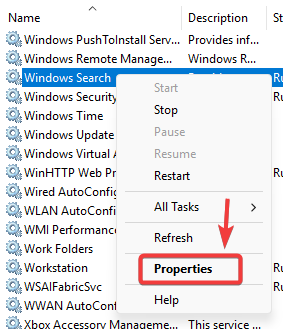
3. إيقاف خدمة Windows Search
نظرًا لأن فهرسة Windows Search غالبًا ما تؤدي إلى استدعاءات AIXHost.exe، فإن تعطيل هذه الخدمة يمكن أن يمنعها من التداخل مع موارد النظام. هذه الخطوة ذات أهمية خاصة إذا حدث الخطأ أثناء البحث عن الملفات أو فهرستها.
- اضغط على Windows + R، ثم اكتب services.msc، واضغط على Enter.
- حدد موقع Windows Search وافتح خصائصه.

- إذا كان قيد التشغيل، فانقر على إيقاف.
- غيّر نوع بدء التشغيل إلى معطل أو يدوي لمنع عمليات إعادة التشغيل التلقائية.
- طبق التغييرات وأعد تشغيل جهاز الكمبيوتر الخاص بك.

4. إصلاح ملفات النظام (SFC + DISM)
إذا كانت ملفات النظام التالفة هي السبب الجذري للمشكلة، فإن إصلاحها يمكن أن يعيد الاستقرار. يمكن لأدوات SFC (مدقق ملفات النظام) و DISM (خدمة ونشر صور التوزيع) اكتشاف هذه المشكلات وإصلاحها تلقائيًا.
- اضغط على Windows + S، ثم اكتب cmd.
- انقر بزر الماوس الأيمن على Command Prompt ← تشغيل كمسؤول.

- قم بتشغيل هذا الأمر:
DISM /Online /Cleanup-Image /RestoreHealth
- انتظر حتى يكتمل الفحص.
- ثم قم بتشغيل:
sfc /scannow
- أعد تشغيل جهاز الكمبيوتر الخاص بك لتطبيق الإصلاحات.


Comments are closed.