

قد يتوقف برنامج DaVinci Resolve مع ظهور رسالة الخطأ: “فشلت وحدة معالجة الرسومات (GPU) في إجراء معالجة الصور بسبب وجود خطأ” (رمز الخطأ 5). يمكن أن يؤدي هذا إلى توقف التشغيل، أو منع عرض التأثيرات، أو فشل عمليات التصدير في منتصفها.
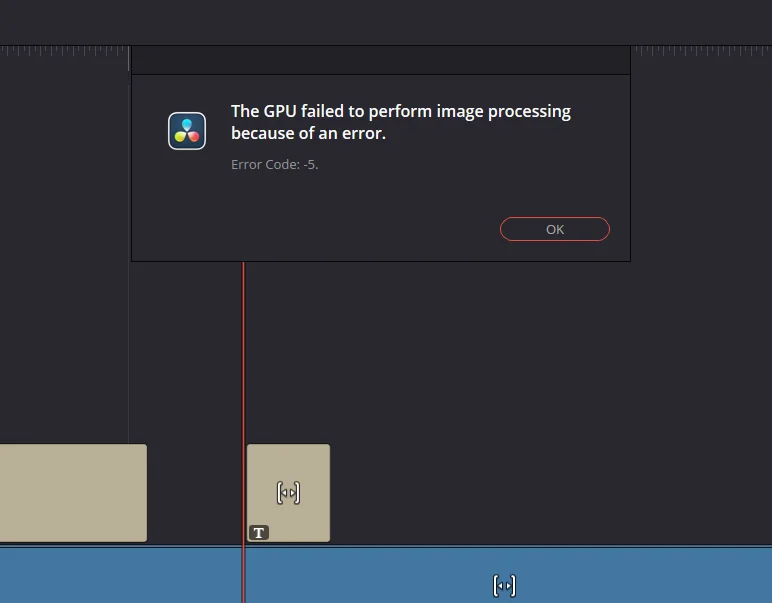
عادةً ما يعني هذا الخطأ تعطل خط أنابيب حساب وحدة معالجة الرسومات (GPU) الخاص ببرنامج Resolve. المحفزات الأكثر شيوعًا هي عدم استقرار برنامج التشغيل، أو وضع معالجة وحدة معالجة الرسومات (GPU) الخاطئ (CUDA/OpenCL/Metal)، أو استخدام Resolve وحدة معالجة الرسومات (GPU) المدمجة بدلاً من الوحدة المخصصة. يمكن أن يحدث أيضًا عندما يتسبب الجدول الزمني في زيادة الضغط على ذاكرة الوصول العشوائي المرئي (VRAM) بشكل كبير (تقليل الضوضاء/الذكاء الاصطناعي/Fusion)، أو عندما تقوم وحدة معالجة الرسومات (GPU) بتشغيل رفع تردد التشغيل/خفض الجهد، أو عندما يتسبب OFX/plugin معين في تعطل وحدة معالجة الرسومات (GPU).
فحوصات سريعة: أغلق التطبيقات التي تستهلك الكثير من وحدة معالجة الرسومات (GPU) (علامات تبويب المتصفح، والتراكبات، والمسجلات)، وأعد التشغيل مرة واحدة، وأرجع أي تعديلات لوحدة معالجة الرسومات (GPU) إلى الوضع الافتراضي. إذا حدث ذلك في مشروع واحد فقط، فقم بتكرار الجدول الزمني وتعطيل التأثيرات الثقيلة لتأكيد ما إذا كانت المشكلة تتعلق بالتحميل/المكون الإضافي.
1. تحديث برامج تشغيل وحدة معالجة الرسومات (GPU) (يفضل التثبيت النظيف)
يعتمد Resolve بشكل كبير على برنامج تشغيل وحدة معالجة الرسومات (GPU) للحساب ومعالجة التأثيرات وتسريع الأجهزة. إذا كان برنامج التشغيل مليئًا بالأخطاء أو تالفًا جزئيًا أو مثبتًا فوق مكونات أقدم، فيمكن أن يتسبب Resolve في تعطل خط أنابيب وحدة معالجة الرسومات (GPU) تحت الضغط وإظهار رمز الخطأ 5. يعد التثبيت النظيف مهمًا لأنه يستبدل الملفات التالفة ويعيد تعيين الإعدادات على مستوى برنامج التشغيل التي يمكن أن تكسر سلوك CUDA/OpenCL.
- قم بتحديث برنامج التشغيل الخاص بك باستخدام دليلنا المفصل: تحديث برنامج تشغيل الرسومات على نظام التشغيل Windows.
- أعد تشغيل جهاز الكمبيوتر الخاص بك واختبر نفس الجدول الزمني/التصدير مرة أخرى.
- إذا بدأ الخطأ مباشرة بعد التحديث، فارجع إلى آخر برنامج تشغيل مستقر كنت تستخدمه (يمكن أن تكون الإصدارات الجديدة غير مستقرة لتطبيقات التصميم).
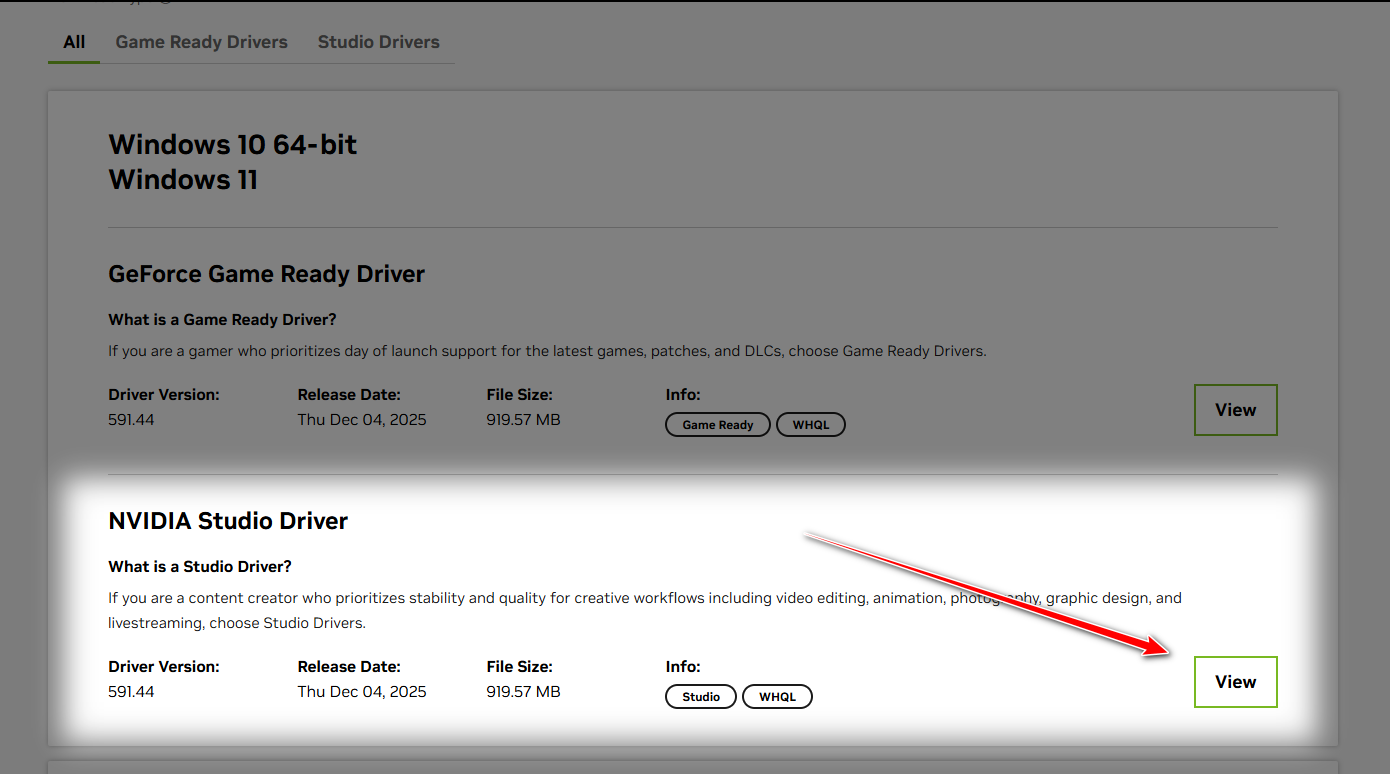
2. تثبيت برنامج تشغيل NVIDIA Studio (إذا كنت تستخدم Game Ready)
إذا كنت تستخدم وحدة معالجة رسومات (GPU) من NVIDIA، فعادةً ما يتم اختبار برامج تشغيل Studio بشكل أكبر مقارنة بأعباء العمل الإبداعية (Resolve، Premiere، Blender). تم تحسين برامج تشغيل Game Ready لإصدارات الألعاب الجديدة، ولكنها تقدم أحيانًا أخطاء في الحساب/التصدير تظهر كأخطاء في العرض. يعد التبديل إلى Studio أحد أسرع التحركات “التي تعطي الأولوية للاستقرار”.
ملاحظة: إذا لم تقم بتحديث برامج التشغيل بعد، فافعل ذلك بدلاً من الخطوة 1 (اختر Studio كتحديث).
- افتح صفحة NVIDIA Drivers الرسمية.
- حدد وحدة معالجة الرسومات (GPU) الخاصة بك واضبط نوع التنزيل على Studio Driver.

- ثبّته، وأعد تشغيل Windows، ثم اختبر التشغيل/التصدير مرة أخرى.
3. تغيير وضع معالجة وحدة معالجة الرسومات (CUDA/OpenCL/Metal)
يمكن لـ Resolve تشغيل حسابات وحدة معالجة الرسومات باستخدام خلفيات مختلفة. إذا كانت الخلفية الحالية غير مستقرة مع إصدار برنامج التشغيل/Resolve الخاص بك، فقد تحدث حالات فشل لوحدة معالجة الرسومات أثناء معالجة التأثيرات أو التصدير. يساعدك تبديل الأوضاع على تحديد ما إذا كان التعطل خاصًا بالخلفية (على سبيل المثال، مسار CUDA يتعطل ولكن OpenCL يظل مستقرًا).
كيفية اتخاذ القرار: على NVIDIA، عادةً ما يكون CUDA هو الأفضل للأداء. إذا استمر CUDA في التعطل، فإن التبديل إلى OpenCL هو اختبار قوي للاستقرار. إذا أصلح OpenCL المشكلة، فيمكنك الاحتفاظ به من أجل الموثوقية (حتى لو كان أبطأ قليلاً). على نظام macOS، فإن Metal هي الخلفية الصحيحة.
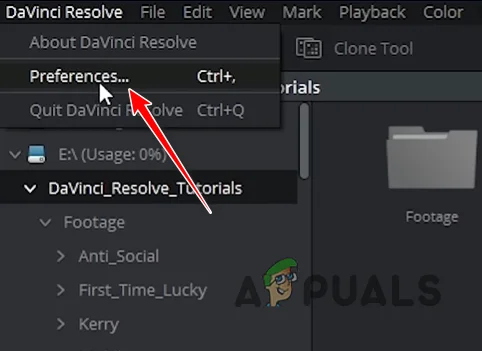
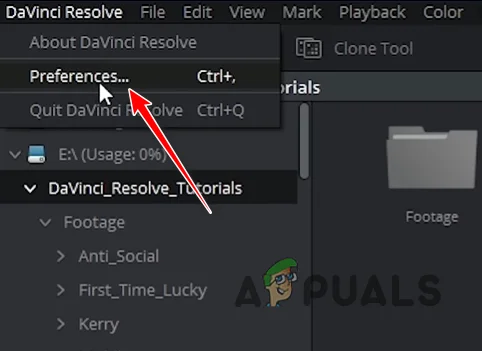
- افتح Resolve > Preferences.

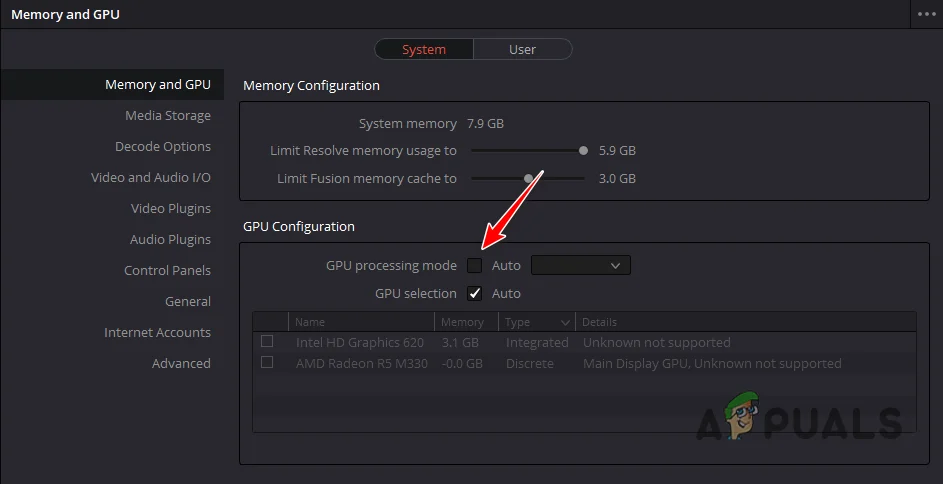
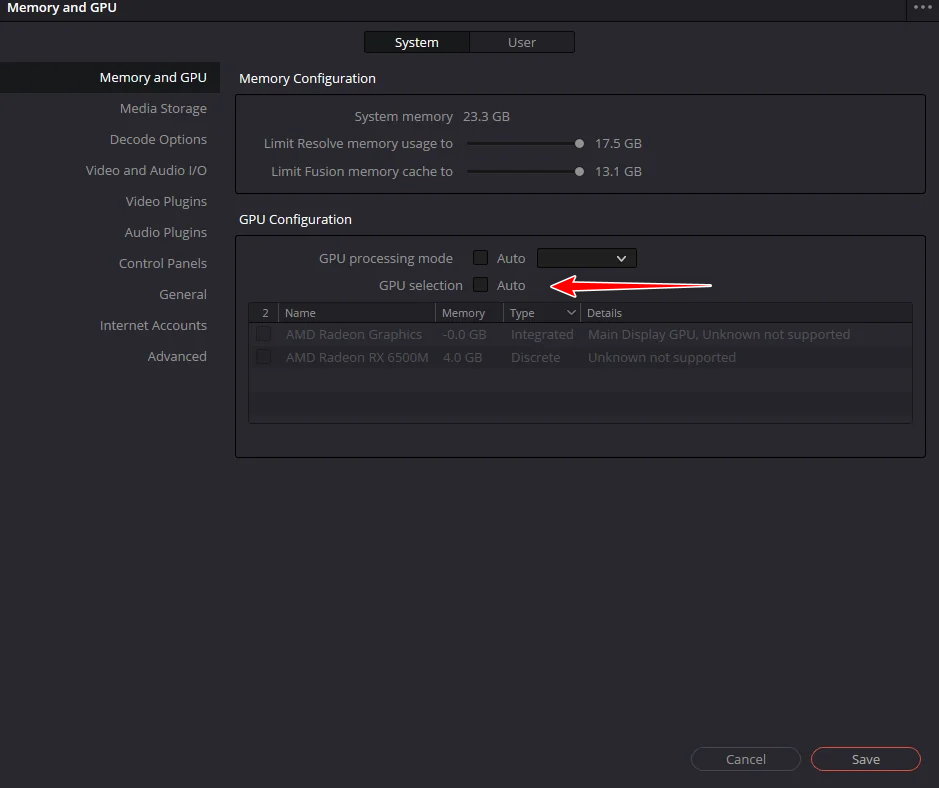
- انتقل إلى System > Memory and GPU.
- ابحث عن GPU processing mode.

- قم بتبديل الأوضاع واختبرها:
- Auto ← جرب CUDA اليدوي (NVIDIA) / OpenCL (Windows/Linux) / Metal (macOS).
- CUDA يتعطل ← قم بالتبديل إلى OpenCL وأعد الاختبار.
- احفظ، وأعد تشغيل Resolve، وجرّب نفس العرض/التصدير.
4. حدد وحدة معالجة الرسومات المخصصة الخاصة بك (تجنب التشغيل على iGPU)
إذا كان Resolve يستخدم وحدة معالجة الرسومات المدمجة، فيمكن أن يصل إلى حدود VRAM/الحساب بسرعة ويتعطل تحت تأثيرات ثقيلة. بالنسبة لأجهزة الكمبيوتر المحمولة، قد “يرتد” Resolve أيضًا بين وحدات معالجة الرسومات اعتمادًا على وضع الطاقة، مما قد يتسبب في عدم الاستقرار. يضمن فرض وحدة معالجة الرسومات المخصصة بقاء Resolve على الجهاز الذي يمكنه بالفعل تحمل عبء العمل.
- انتقل إلى Resolve > Preferences > System > Memory and GPU.
- قم بتمكين GPU Selection واختر وحدة معالجة الرسومات المخصصة.

- احفظ وأعد تشغيل Resolve، وأعد اختبار التصدير/التشغيل.
Comments are closed.