

قد لا تستلم رسائل البريد الإلكتروني في Hotmail إذا كان عنوان Gmail (أو نطاق Gmail) محظورًا في إعدادات Hotmail. علاوة على ذلك، قد يتسبب امتلاء مساحة التخزين في OneDrive أيضًا في المشكلة المطروحة. تنشأ المشكلة عندما يفشل المستخدم في استلام رسائل البريد الإلكتروني في Hotmail من نطاق Gmail أو عناوين Gmail.
قبل الانتقال إلى الحلول لاستلام رسائل Gmail عبر Hotmail، تحقق مما إذا كانت رسائل البريد الإلكتروني من Gmail لا يتم توجيهها إلى مجلد البريد العشوائي في Hotmail الخاص بك. إذا كان الأمر كذلك، فحدد الرسالة وانقر على “ليس بريدًا عشوائيًا” للتحقق مما إذا كان ذلك يحل مشكلة Gmail.
1. إلغاء حظر عنوان البريد الإلكتروني و Gmail في إعدادات Hotmail
قد تفشل في استلام رسائل البريد الإلكتروني من Gmail إذا قمت عن قصد أو عن غير قصد بحظر عنوان البريد الإلكتروني أو نطاق Gmail.com بأكمله في إعدادات Hotmail (أفاد بعض المستخدمين أن حظر عنوان Gmail واحد تسبب في حظر نطاق Gmail.com بأكمله). في هذا السياق، قد يؤدي إلغاء حظر عناوين البريد الإلكتروني (أو نطاق Gmail.com) في إعدادات Hotmail إلى حل المشكلة.
- افتح متصفح ويب وتوجه إلى Hotmail (موقع Outlook).
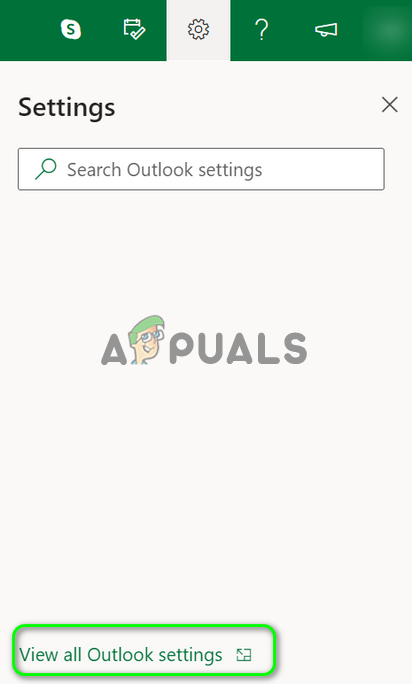
- الآن، بالقرب من الزاوية العلوية اليمنى من النافذة، انقر على أيقونة الترس/الإعدادات.
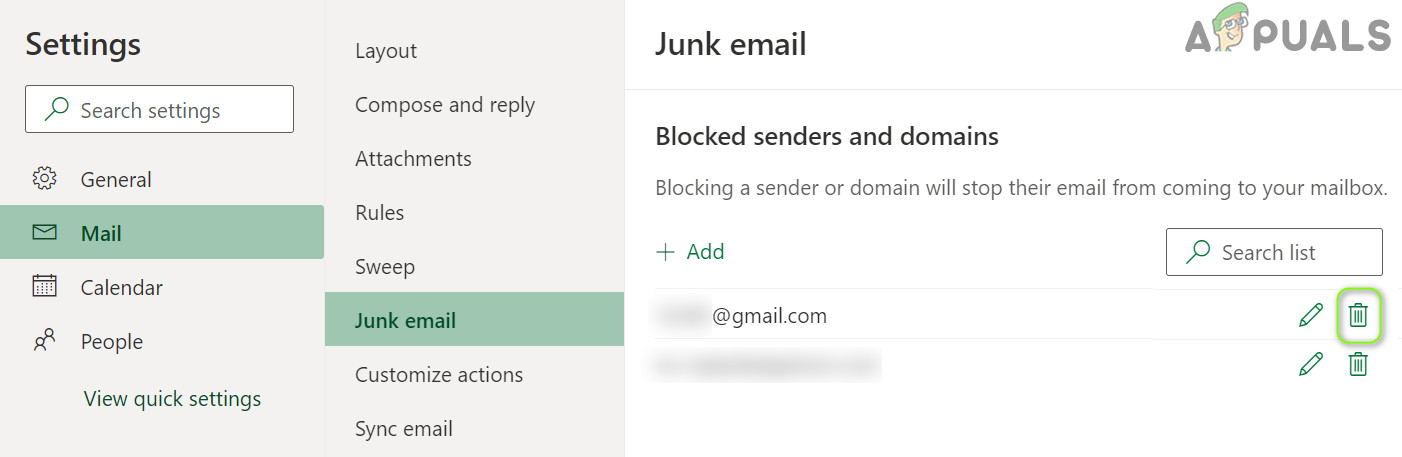
- ثم افتح عرض جميع إعدادات Outlook واختر البريد غير الهام.

- الآن، في قسم المرسلون والمجالات المحظورة، تحقق مما إذا كانت أي عناوين بريد إلكتروني ذات صلة بـ Gmail (أو نطاق Gmail.com) محظورة.
- إذا كان الأمر كذلك، فانقر على أيقونة سلة المهملات ثم كرر الأمر نفسه لجميع عناوين Gmail في القائمة.

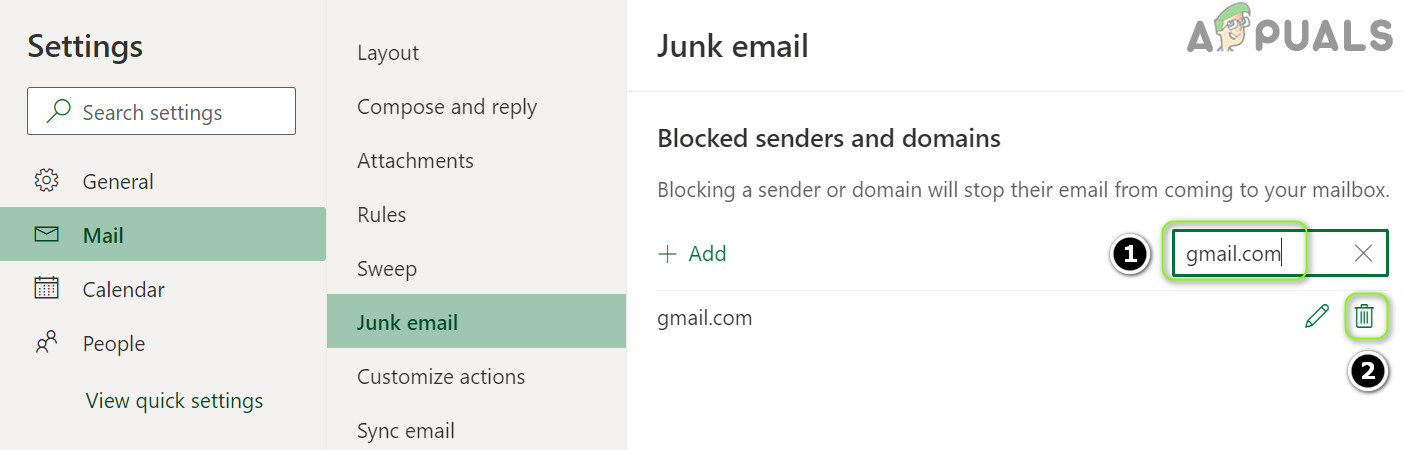
- الآن، انقر في مربع قائمة البحث واكتب Gmail.com (قد لا يظهر في القائمة ولكنه يُبلغ عن ظهوره عند البحث عنه).
- إذا ظهر Gmail، احذف نطاق Gmail.com بالنقر على أيقونة سلة المهملات (تأكد من النقر على زر حفظ بعد ذلك) وتحقق مما إذا كان Hotmail يتلقى رسائل البريد الإلكتروني من Gmail.

2. أضف عنوان البريد الإلكتروني و Gmail إلى المرسلين والمجالات الآمنة
إذا لم يفلح إلغاء حظر عنوان البريد الإلكتروني، فإن عنوان البريد الإلكتروني (أو نطاق Gmail.com) يؤدي إلى تفعيل آلية الأمان الداخلية في Hotmail، وقد يؤدي إضافة عنوان البريد الإلكتروني (أو نطاق Gmail.com) إلى قائمة “المرسلين والنطاقات الآمنة” إلى حل المشكلة.
- افتح متصفح ويب وتوجه إلى موقع Hotmail (موقع Outlook).
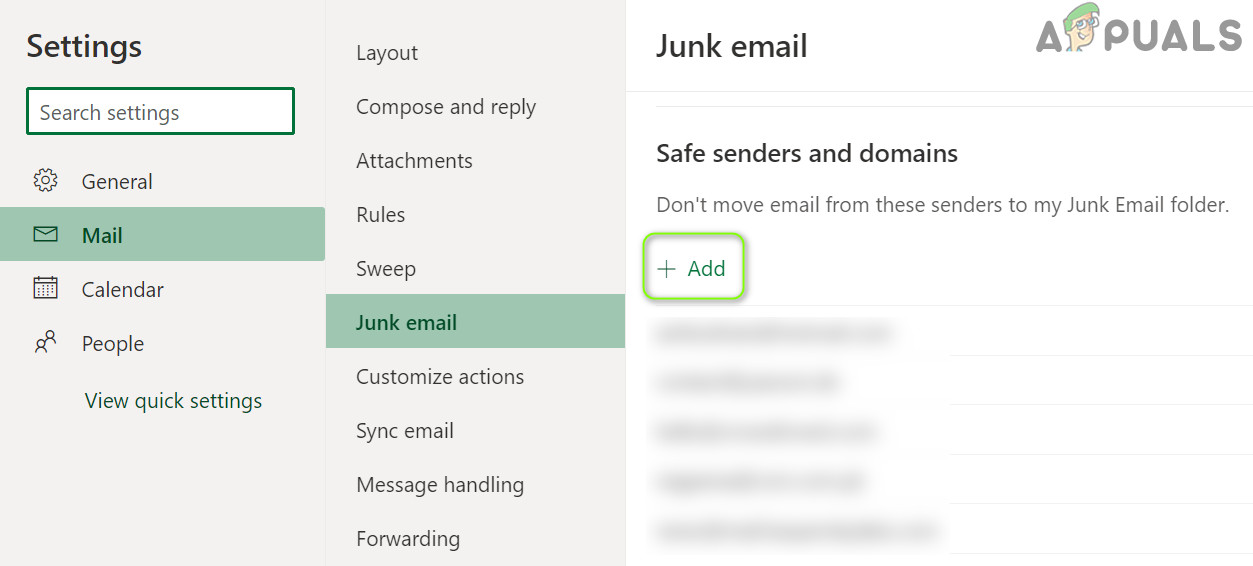
- الآن، انقر على أيقونة الإعدادات/الترس واختر عرض كل إعدادات Outlook.
- ثم حدد البريد غير الهام وتحت “المرسلون والنطاقات الآمنة“، انقر على إضافة.

- الآن، أدخل عنوان Gmail الذي يواجه مشكلة واضغط على مفتاح Enter.
- ثم كرر الأمر نفسه لجميع عناوين Gmail التي تواجه مشكلة وتحقق مما إذا كانت مشكلة Gmail قد حُلت.
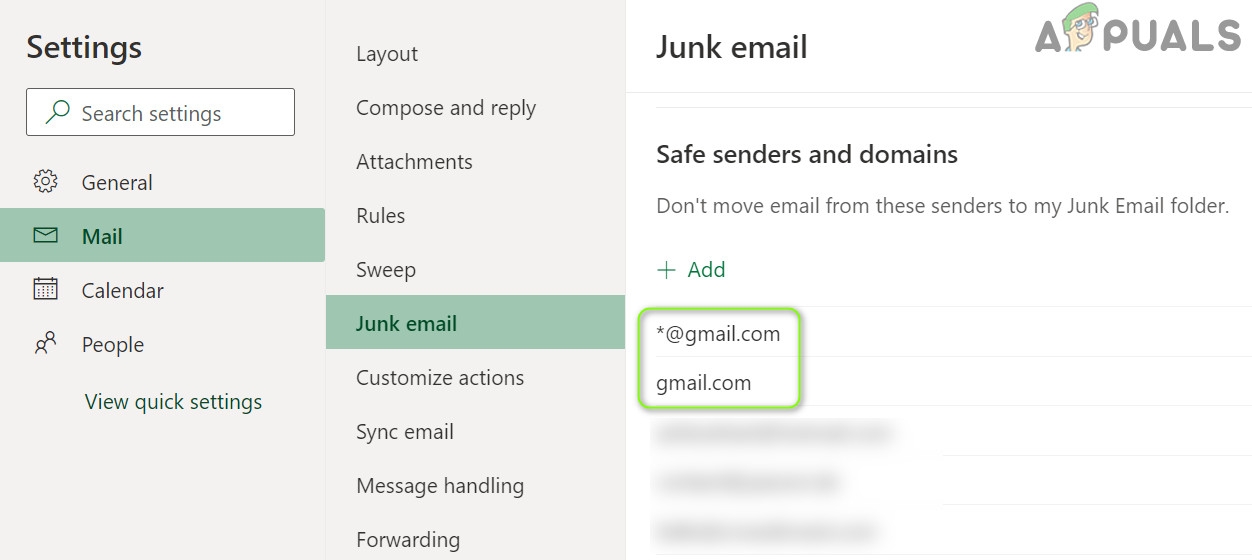
- إذا لم تُحل المشكلة، فانقر مرة أخرى على إضافة تحت “المرسلون والنطاقات الآمنة” وأدخل ما يلي واحدًا تلو الآخر (ولكن هذا قد يتسبب في مشاكل في حظر عناوين Gmail غير المرغوب فيها):
*@gmail.com

gmail.com

- الآن، اضغط على مفتاح Enter بعد كل إدخال (تأكد من النقر على زر حفظ بعد ذلك) ثم تحقق مما إذا كان Hotmail يتلقى رسائل البريد الإلكتروني من Gmail.
3. حذف الملفات/المجلدات غير الضرورية من OneDrive
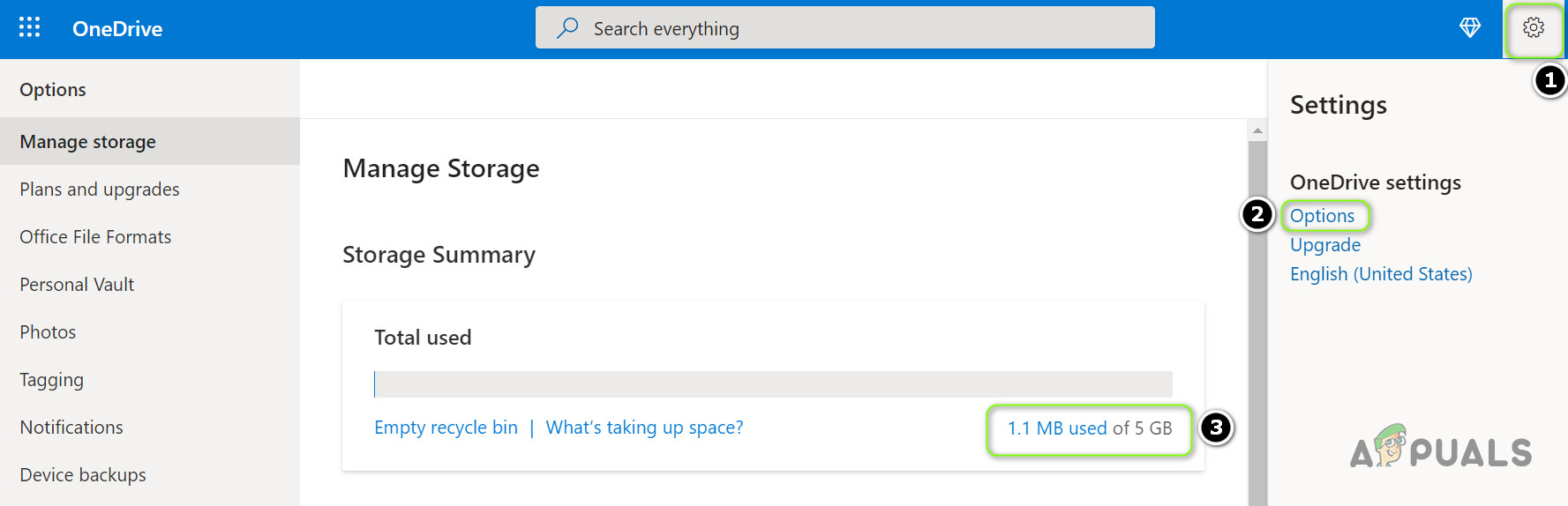
قد تواجه مشكلة Gmail إذا كانت مساحة تخزين OneDrive ممتلئة تقريبًا. في هذا السياق، قد يؤدي حذف الملفات غير الضرورية (أو شراء مساحة تخزين إضافية) إلى توفير المساحة المطلوبة وبالتالي حل المشكلة.
- افتح متصفح ويب وتوجه إلى حساب Hotmail (موقع Outlook الإلكتروني).
- الآن، انقر على أيقونة الترس وافتح الخيارات. ثم تحقق من مساحة التخزين المستخدمة.

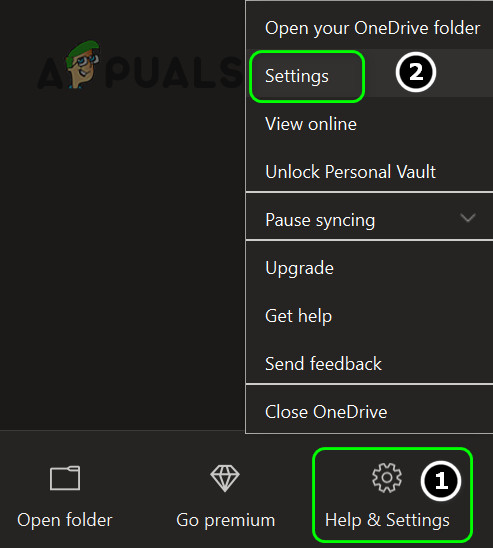
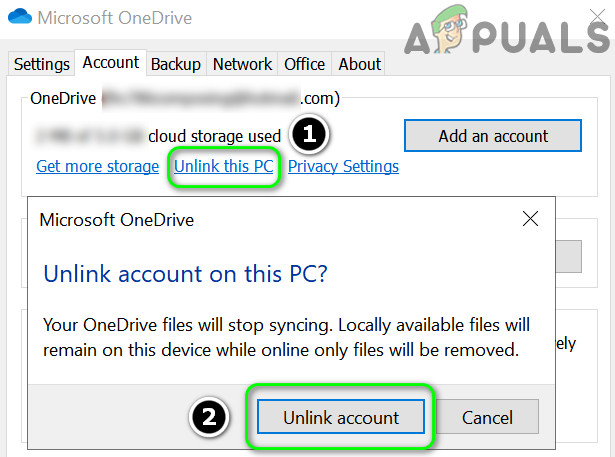
- إذا كانت مساحة التخزين ممتلئة أو تجاوزت الحد وكنت تستخدم عميل OneDrive (مثل تطبيق OneDrive الخاص بـ Windows)، فانقر بزر الماوس الأيمن على أيقونة OneDrive في علبة النظام واختر الإعدادات.

- الآن، انقر على إلغاء ربط هذا الكمبيوتر وفي مربع الحوار الذي يظهر، أكد إلغاء ربط الحساب.

- الآن، توجه إلى موقع OneDrive الإلكتروني واحذف جميع الملفات/المجلدات غير الضرورية (تأكد من عمل نسخة احتياطية للملفات الأساسية).
- بمجرد توفر مساحة تخزين كافية، تحقق مما إذا كانت مشكلة Gmail قد تم حلها.
4. تعديل قواعد Hotmail
قد لا تتلقى رسائل بريد إلكتروني من Gmail في Hotmail إذا كانت إحدى قواعد Hotmail تؤثر على الاتصال بين Hotmail و Gmail. في هذا السياق، قد يؤدي تعديل قواعد Hotmail إلى حل المشكلة.
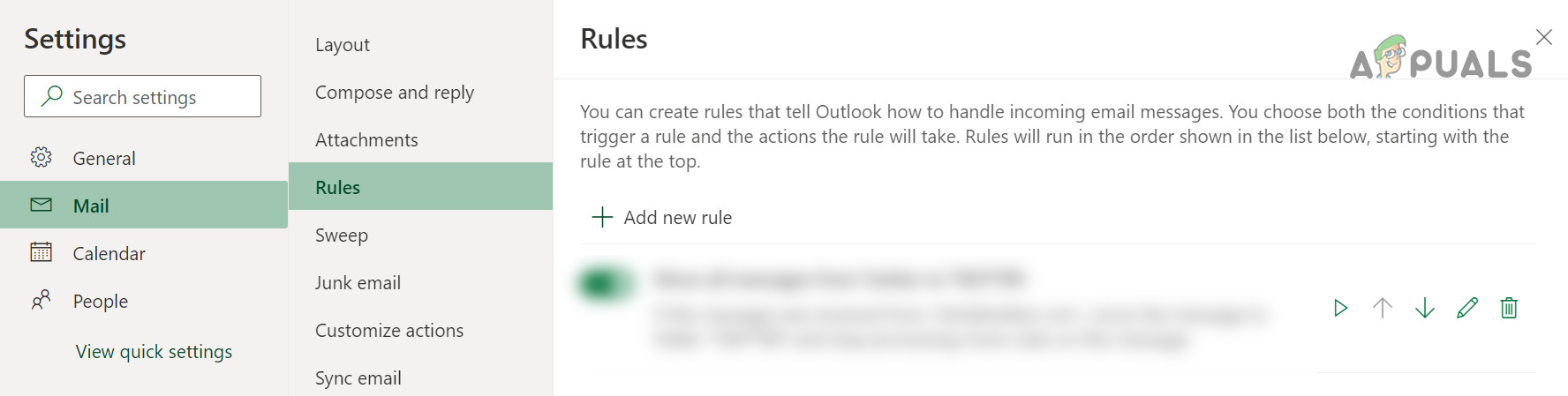
- افتح عرض جميع إعدادات Outlook في Hotmail (كما نوقش أعلاه) ثم حدد القواعد.

- الآن، تحقق مما إذا كانت هناك قاعدة تم إعدادها وتتسبب في مشكلة Gmail.
- إذا كان الأمر كذلك، احذف القاعدة التي تسبب المشكلة وتحقق مما إذا تم حل المشكلة.
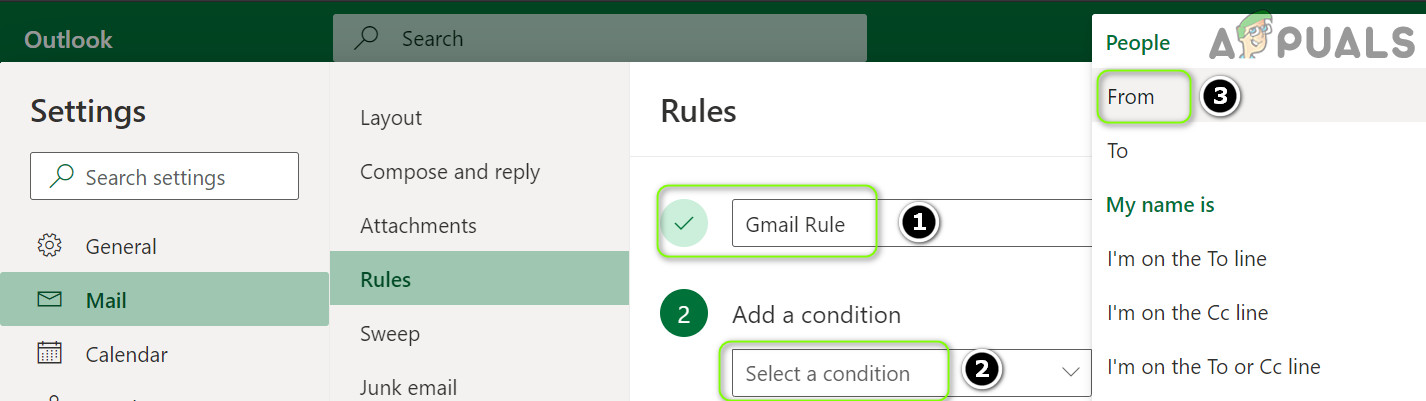
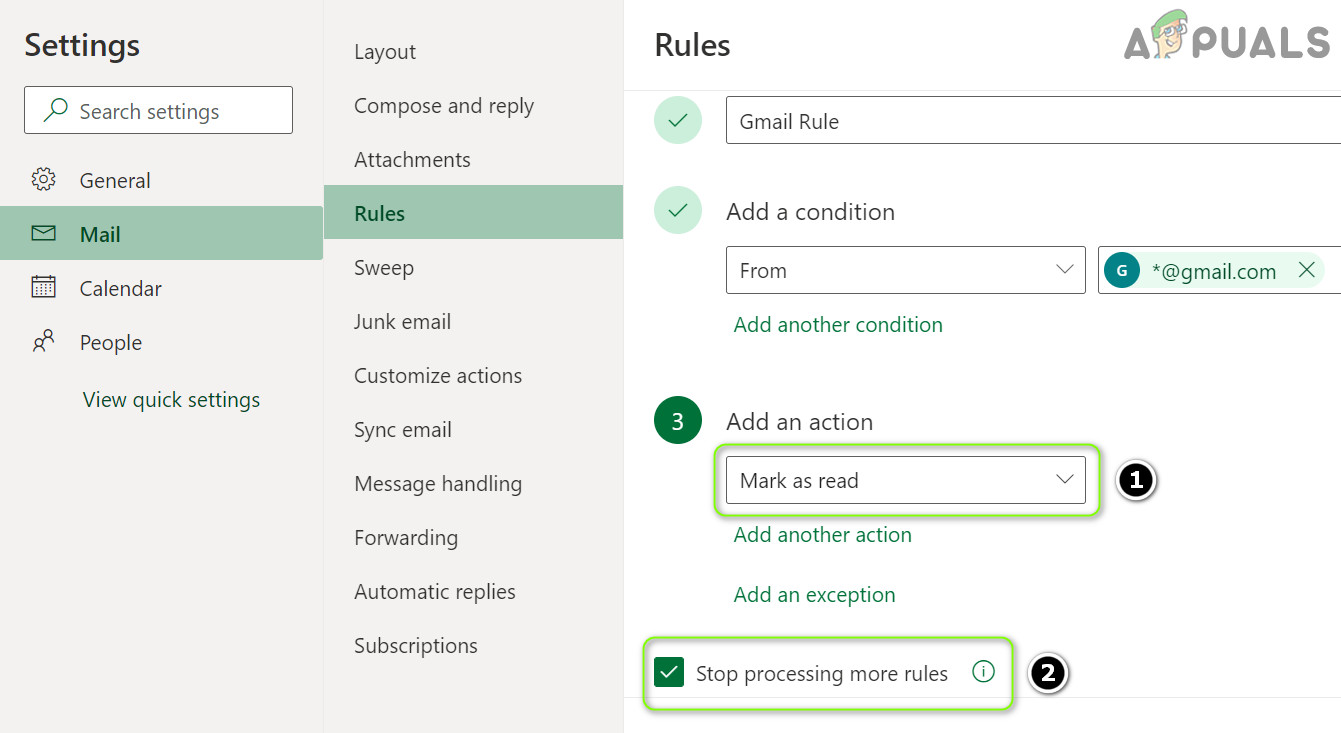
- إذا لم يكن الأمر كذلك، فانقر على إضافة قاعدة جديدة وأدخل اسم القاعدة (على سبيل المثال، قاعدة Gmail).
- الآن، انقر على تحديد شرط واختر من.

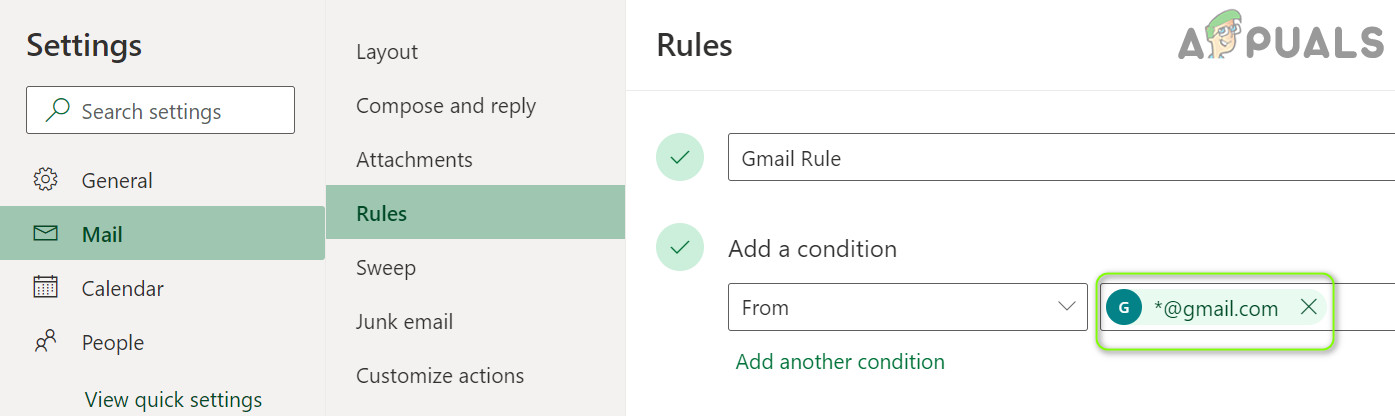
- ثم أدخل ما يلي في مربع العنوان واضغط على مفتاح Enter:
*@gmail.com
- الآن انقر على القائمة المنسدلة تحديد إجراء واختر وضع علامة كمقروء.

- ثم ضع علامة صح على إيقاف معالجة المزيد من القواعد وانقر على زر حفظ.

- الآن تحقق مما إذا كانت مشكلة Gmail قد تم حلها.
5. تمكين “السماح للأجهزة والتطبيقات باستخدام POP” في إعدادات Hotmail
قد تواجه مشكلة Gmail المطروحة إذا لم يتم تكوين إعدادات POP بشكل صحيح في Hotmail. في هذه الحالة، قد يؤدي تمكين POP للأجهزة والتطبيقات إلى حل المشكلة.
- افتح متصفح ويب وانتقل إلى موقع Outlook على الويب.
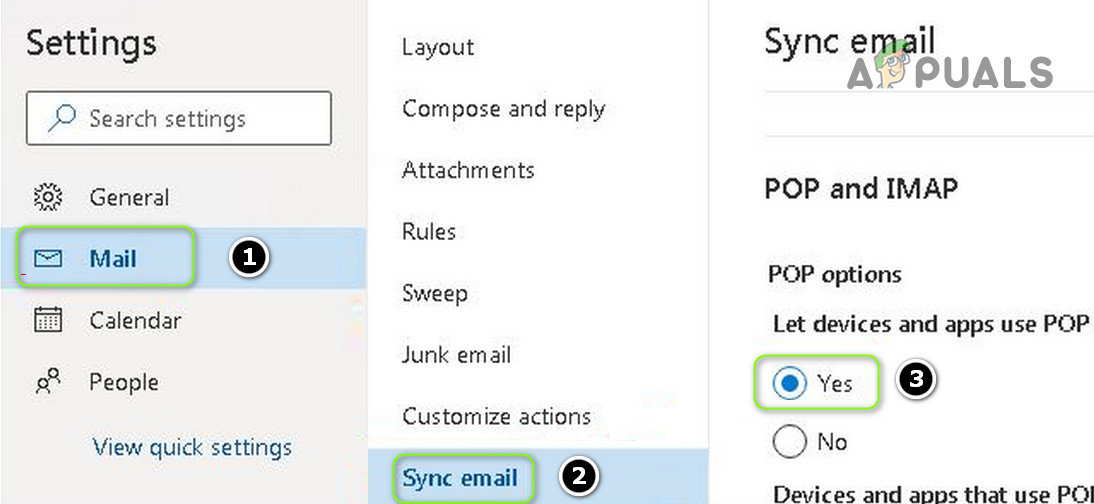
- الآن، انقر على أيقونة الترس/الإعدادات وافتح عرض جميع إعدادات Outlook.
- بعد ذلك، حدد مزامنة البريد الإلكتروني، وتحت السماح للأجهزة والتطبيقات باستخدام POP، انقر على نعم (في قسم خيارات POP).

- الآن، تحقق مما إذا تم حل مشكلة Gmail.
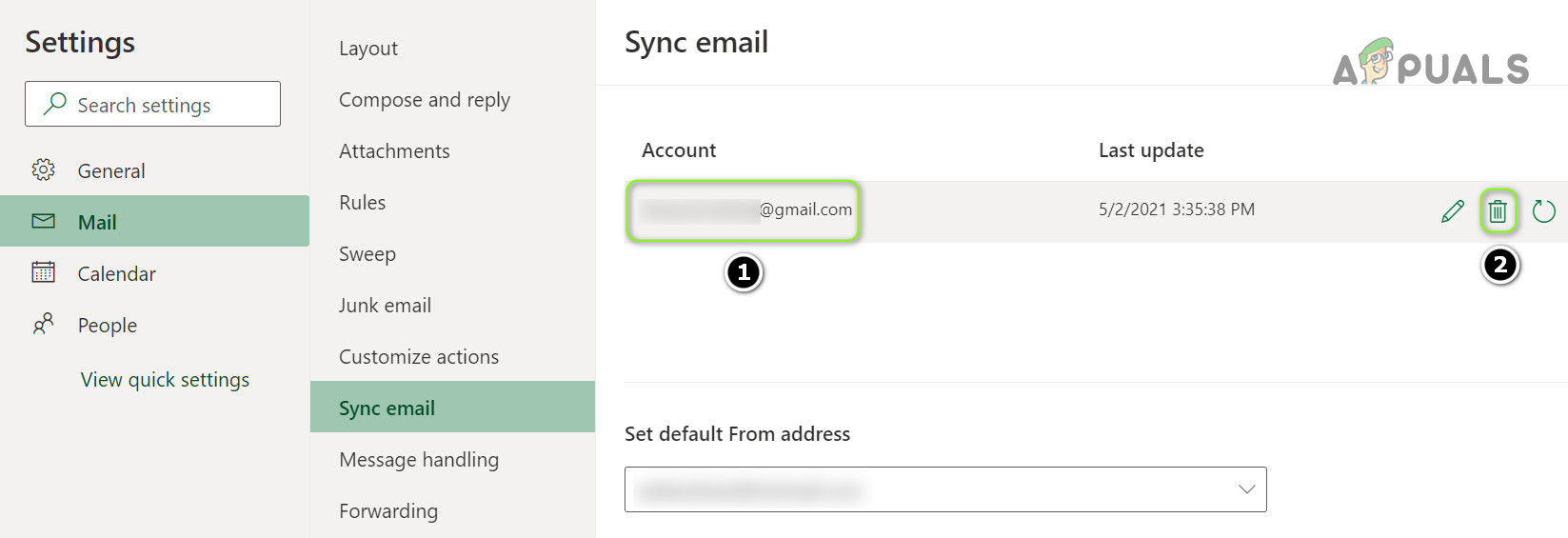
- إذا لم يتم حل المشكلة، فافتح مزامنة البريد الإلكتروني (كرر الخطوات من 1 إلى 3)، وتحت إدارة حساباتك المتصلة، مرر مؤشر الماوس فوق حساب Gmail الذي به مشكلة.
- الآن، انقر على أيقونة المهملات لإزالة حساب Gmail، ثم انقر على زر حفظ.

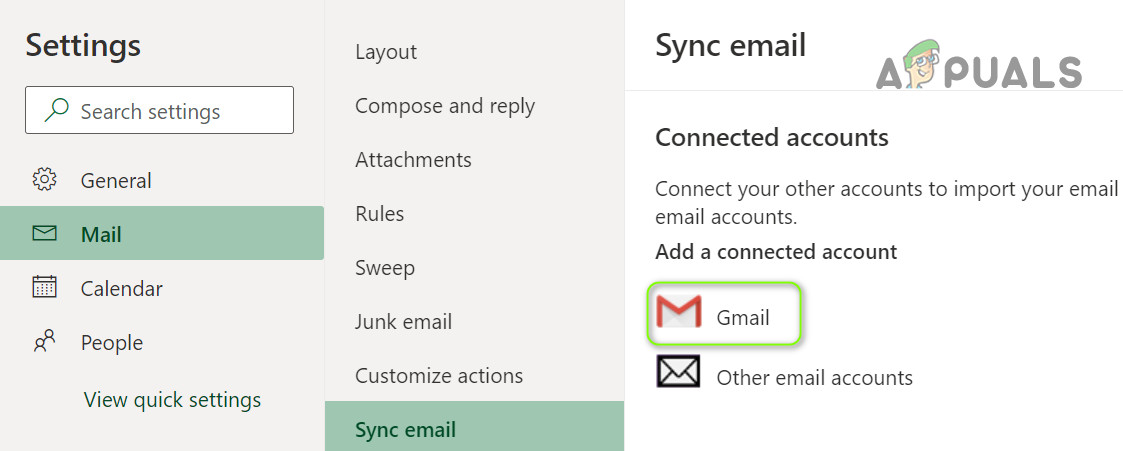
- بعد ذلك، تحت إضافة حساب متصل، انقر على Gmail ثم أدخل التفاصيل لإضافة حساب Gmail.

- بمجرد إضافة حساب Gmail، نأمل أن يكون Hotmail الآن يستقبل رسائل البريد الإلكتروني من Gmail.
إذا استمرت المشكلة، فيمكنك إرسال البريد إلى عنوان Gmail الذي يواجه مشكلة، ثم اطلب من المستخدم استخدام ميزة الرد للتواصل معك (حتى يتم الإبلاغ عن حل دائم لمشكلة Gmail)
Comments are closed.