

قد لا يعرض Gmail إشعارات بسبب تطبيق Gmail قديم. علاوة على ذلك، قد يتسبب سوء تكوين تطبيق Gmail أو إعدادات هاتفك (مثل وضع توفير الطاقة، وما إلى ذلك) في حدوث المشكلة قيد المناقشة.
يواجه المستخدم المتأثر هذا الخطأ عندما لا يتلقى إشعارات لتطبيق Gmail (عندما يكون التطبيق يعمل في الخلفية). يُبلغ عن حدوث المشكلة في إصدارات iOS و Android.
قبل الانتقال إلى الحلول لإصلاح مشكلة إشعارات Gmail، تأكد من أن هاتفك يحتوي على مساحة تخزين كافية متاحة. تأكد أيضًا من أن المنطقة الزمنية لهاتفك صحيحة (قد تضطر إلى تعطيل المنطقة الزمنية التلقائية).
الحل 1: تحديث تطبيق Gmail إلى أحدث إصدار
تقوم Google بتحديث تطبيق Gmail بانتظام لإصلاح الأخطاء المعروفة ومواكبة التطورات التكنولوجية الجديدة. قد تواجه الخطأ الحالي إذا كنت تستخدم إصدارًا قديمًا من تطبيق Gmail، مما قد يمنع استخدام الميزات الكاملة لـ Gmail.
في هذا السيناريو، قد يؤدي تحديث تطبيق Gmail إلى أحدث إصدار (مما يستبعد مشكلات التوافق) إلى حل المشكلة. للتوضيح، سنرشدك خلال عملية تحديث تطبيق Gmail على هاتف Android.
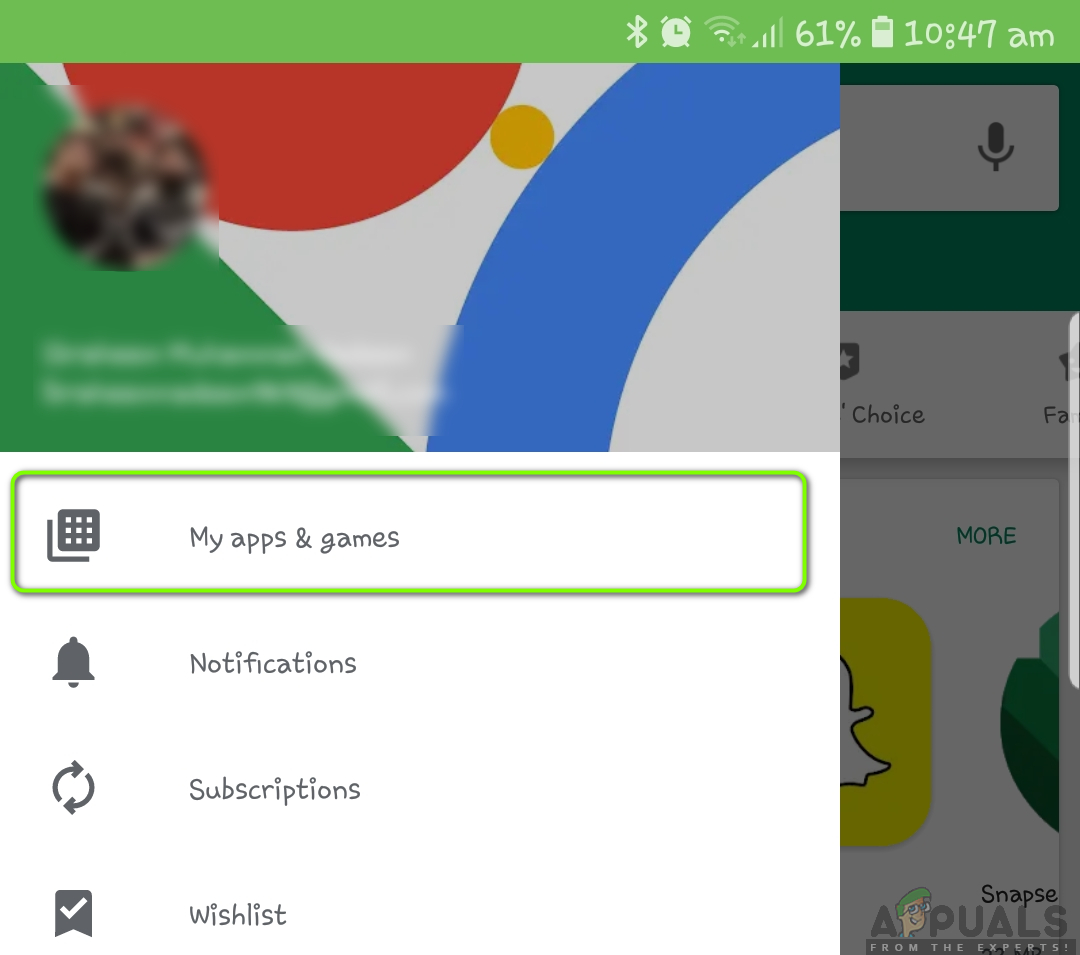
- افتح Google Play Store ثم افتح قائمته بالنقر على أيقونة القائمة الجانبية (بالقرب من أعلى يسار الشاشة).
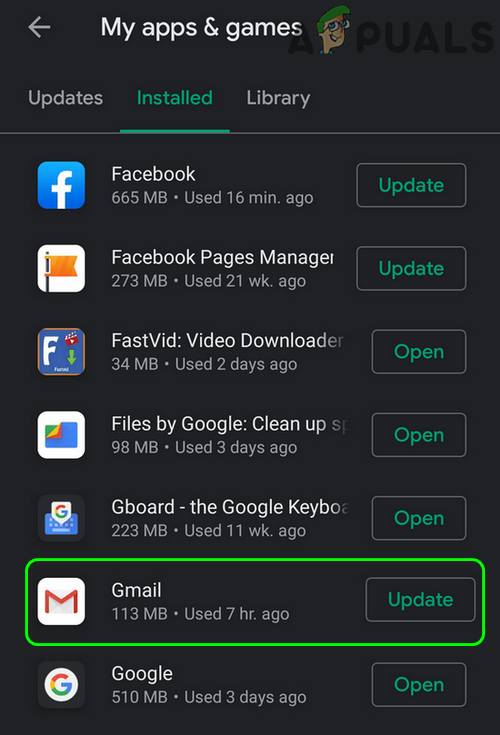
- الآن انقر على تطبيقاتي وألعابي ثم انتقل إلى علامة التبويب المثبتة.

- ثم ابحث عن Gmail وانقر عليه.

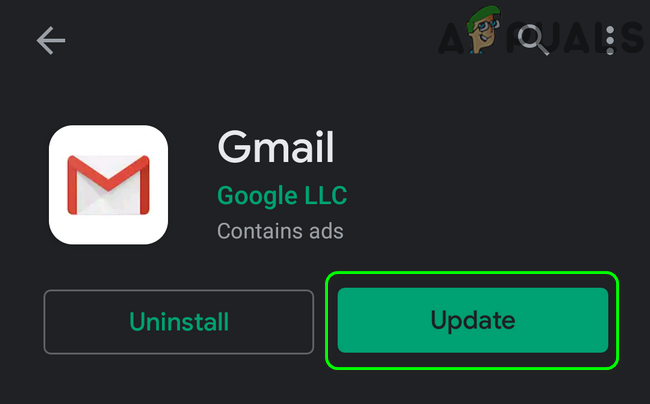
- الآن انقر على زر تحديث (إذا كان هناك تحديث متاح) ثم تحقق مما إذا كانت إشعارات Gmail تعمل بشكل صحيح.

الحل 2: تعطيل وضع توفير الطاقة في هاتفك
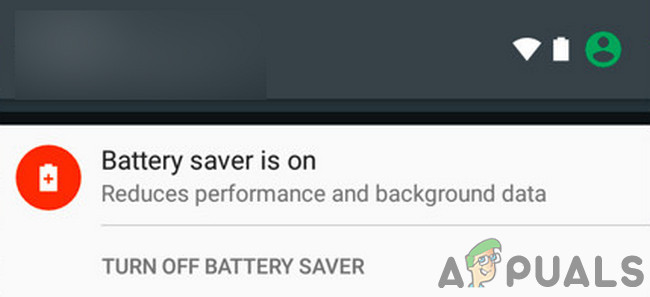
يميل العديد من مستخدمي الهواتف المحمولة إلى تمكين وضع توفير الطاقة في هواتفهم لزيادة عمر بطارية أجهزتهم. لكن هذه الميزة تحد من عمل العديد من العمليات (بما في ذلك Gmail) في هاتفك (باستثناء عمليات الهاتف الأساسية)، وبالتالي تتسبب في المشكلة المطروحة. في هذا السيناريو، قد يؤدي تعطيل وضع توفير الطاقة إلى حل مشكلة الإشعارات.
- اسحب للأسفل من أعلى شاشتك لفتح لوحة الإشعارات.
- الآن انقر على “إيقاف تشغيل موفر البطارية” (تحت إشعار “موفر البطارية قيد التشغيل”) ثم تحقق مما إذا كانت الإشعارات تعمل بشكل طبيعي لتطبيق Gmail.

الحل 3: تعطيل وضع توفير البيانات في هاتفك
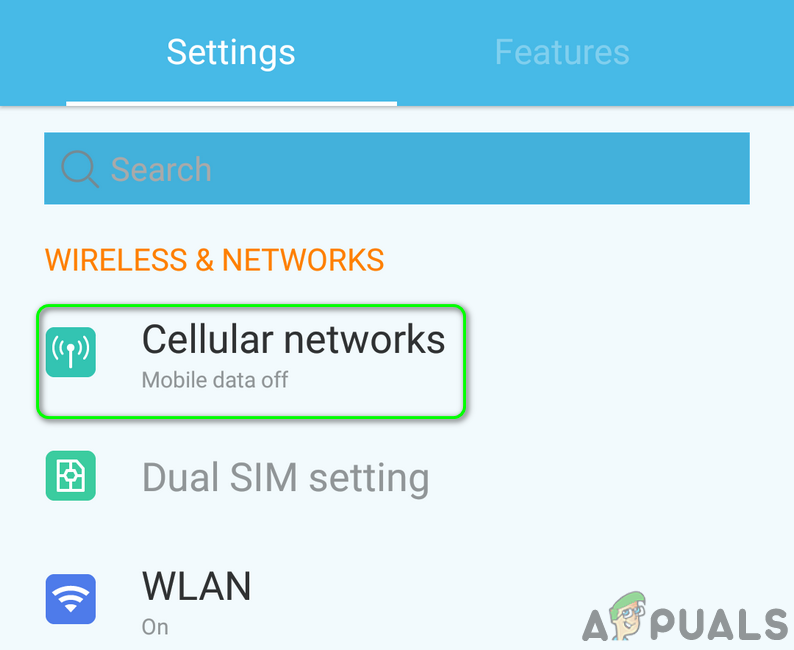
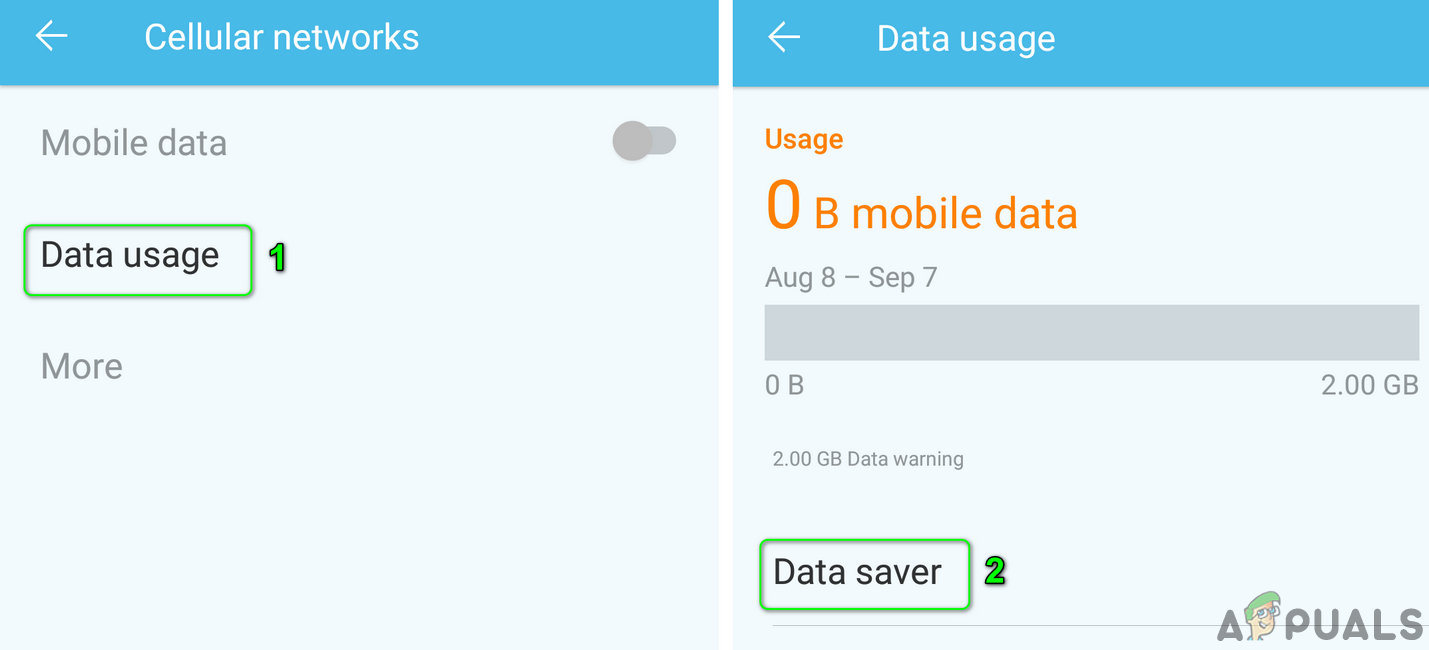
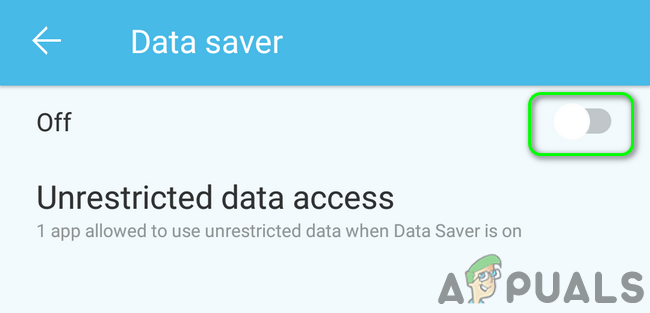
تُستخدم ميزة توفير البيانات لتقييد استخدام بيانات الهاتف المحمول في الخلفية، بينما يتطلب Gmail المزامنة في الخلفية لإكمال عملياته الروتينية. قد لا تظهر إشعارات Gmail إذا كانت ميزة توفير البيانات ممكّنة. في هذا السيناريو، قد يؤدي تعطيل ميزة توفير البيانات إلى حل المشكلة. للتوضيح، سنرشدك خلال عملية تعطيل توفير البيانات لهاتف Android.
- افتح الإعدادات على هاتفك ثم افتح إعدادات شبكة الجوال.

- الآن، اضغط على استخدام البيانات ثم اضغط على موفر البيانات.

- بعد ذلك، عطّل خيار موفر البيانات عبر تبديل مفتاحه إلى وضع الإيقاف.

- بعد تعطيل ميزة موفر البيانات، تحقق مما إذا كانت مشكلة إشعارات Gmail قد حُلت.
الحل 4: تعطيل تحسين البطارية لتطبيق Gmail
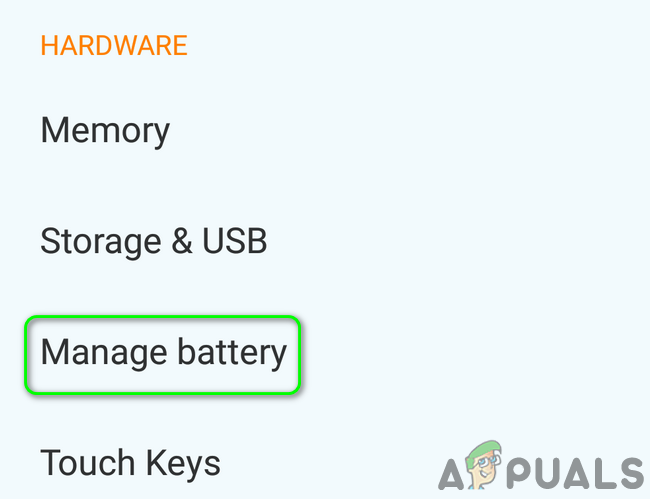
يُعد تحسين البطارية ميزة مفيدة لزيادة عمر بطارية هاتفك. ومع ذلك، تقيد هذه الميزة عمليات جميع التطبيقات التي تعمل في الخلفية (والتي لا يتم استثناؤها)، وبالتالي قد تتسبب في المشكلة الحالية. في هذا السيناريو، قد يؤدي تعطيل تحسين البطارية لتطبيق Gmail إلى حل المشكلة.
- افتح الإعدادات بهاتفك ثم افتح البطارية / إدارة البطارية.

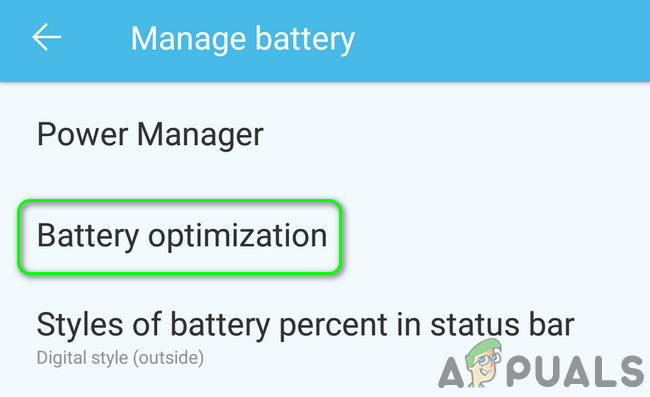
- الآن اضغط على تحسين البطارية.

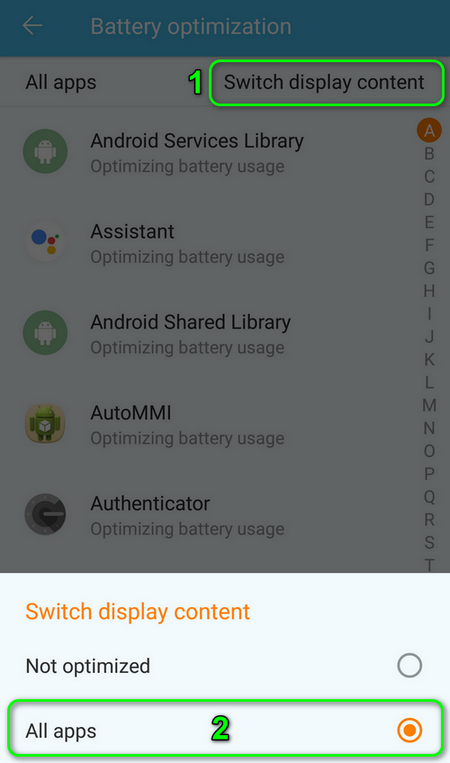
- ثم قم بتبديل عرض المحتوى إلى جميع التطبيقات.

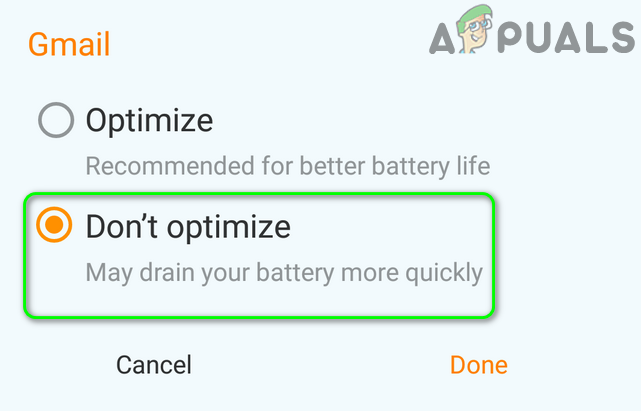
- الآن اضغط على Gmail ثم اضغط على عدم التحسين.

- ثم أعد تشغيل هاتفك، وبعد إعادة التشغيل، تحقق مما إذا كانت مشكلة إشعارات Gmail قد حُلت.
الحل 5: تفعيل خيار “الإشعار بكل رسالة” في إعدادات Gmail
قد لا تتلقى إشعارات Gmail إذا لم يكن خيار الإشعار بكل رسالة في إعدادات تطبيق Gmail مفعّلاً. في هذا الصدد، سيؤدي تفعيل خيار Gmail المذكور إلى جعل إشعاراتك تعمل على الفور.
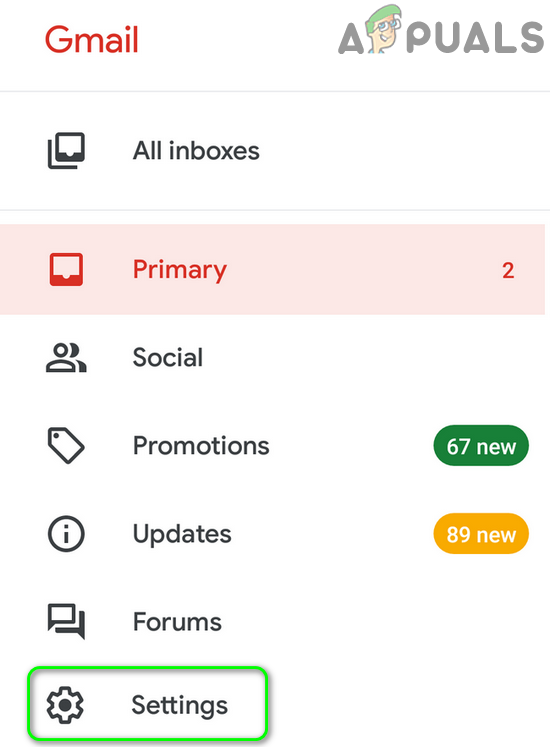
- افتح تطبيق Gmail وانقر على أيقونة الهمبرغر (بالقرب من الزاوية العلوية اليسرى من الشاشة).
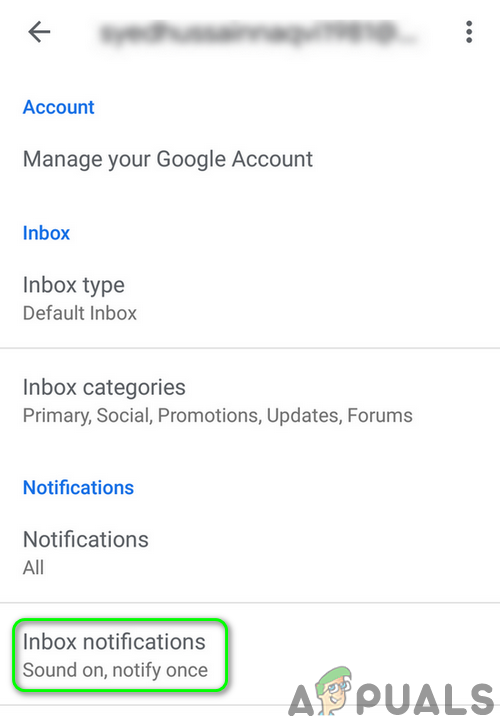
- الآن، انقر على الإعدادات ثم انقر على الحساب الذي تواجه مشكلة فيه.

- ثم انقر على إشعارات البريد الوارد.

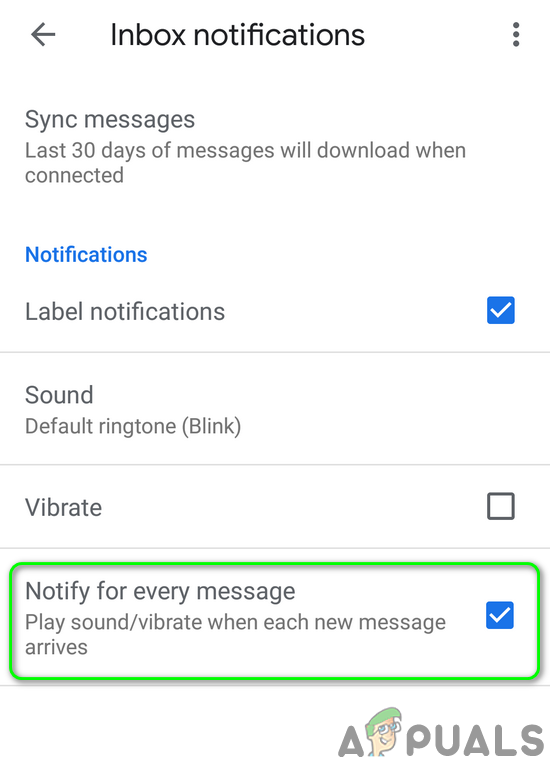
- الآن، قم بتمكين خيار إشعار لكل رسالة ثم تحقق مما إذا كانت إشعارات Gmail تعمل بشكل طبيعي.

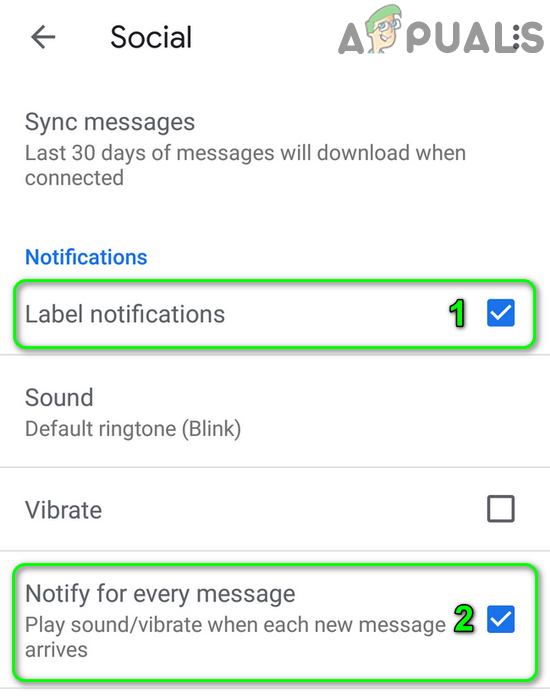
إذا كنت تواجه مشكلات مع التصنيفات الأخرى ولكن إشعارات التصنيف الأساسي تعمل بشكل جيد، فعليك تمكين خيار إشعار لكل رسالة لكل تصنيف ترغب في تلقي إشعارات له.
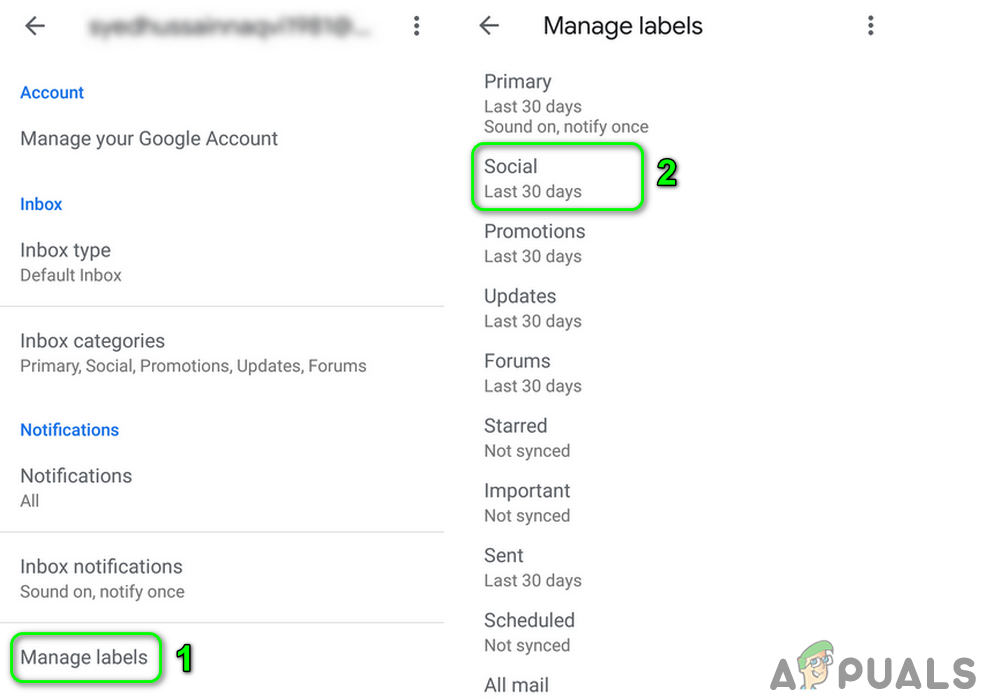
- افتح الإعدادات في تطبيق Gmail ثم اضغط على الحساب الذي به مشكلة (الخطوتان 1 و 2 المذكورتان أعلاه).
- الآن اضغط على إدارة التصنيفات (تحت الإشعارات) ثم اضغط على أي من التصنيفات (مثل: اجتماعي) التي ترغب في تلقي إشعارات لها.

- ثم قم بتمكين خيار إشعارات التصنيفات عن طريق تحديد المربع الخاص به.
- الآن قم بتمكين خيار الإشعار لكل رسالة عن طريق تحديد المربع الخاص به.

- كرر العملية لتمكين الإشعارات لجميع التصنيفات التي ترغب في تلقي إشعارات لها، ثم تحقق مما إذا كانت إشعارات Gmail تعمل بشكل صحيح.
الحل 6: تغيير مستوى إشعارات Gmail إلى “الكل”
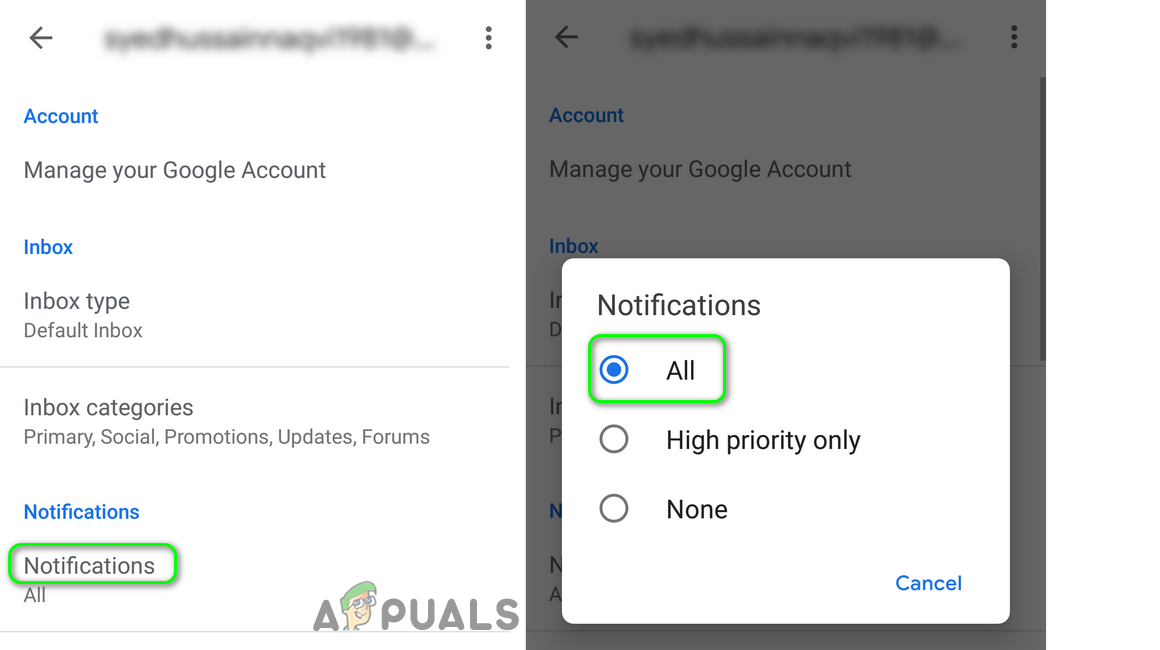
قد تواجه مشكلة عدم ظهور الإشعارات الحالية إذا كان مستوى الإشعارات في إعدادات Gmail مضبوطًا على “أولوية عالية” أو “إيقاف”. في هذا السياق، قد يؤدي تغيير مستوى الإشعارات إلى الكل في إعدادات تطبيق Gmail إلى حل مشكلة الإشعارات. للتوضيح، سنرشدك خلال العملية على هاتف Android.
- افتح تطبيق Gmail ثم اضغط على أيقونة الهامبرغر (بالقرب من الجزء العلوي الأيسر من الشاشة).
- الآن، في القائمة، اضغط على الإعدادات ثم اضغط على الحساب الذي تواجه مشكلة فيه.
- الآن اضغط على الإشعارات ثم اضغط على الكل.

- ثم أعد تشغيل هاتفك، وبعد إعادة التشغيل، تحقق مما إذا كانت إشعارات Gmail تعمل بشكل طبيعي.
الحل 7: تفعيل خيار ‘إظهار كل محتوى الإشعارات’ في إعدادات هاتفك
يحتوي هاتفك أيضًا على إعدادات خاصة لإدارة الإشعارات. قد تفشل إشعارات Gmail في الظهور إذا كانت الإشعارات معطلة في إعدادات الإشعارات بهاتفك. للتوضيح، سنرشدك خلال عملية تمكين إعدادات الإشعارات لهاتف Android.
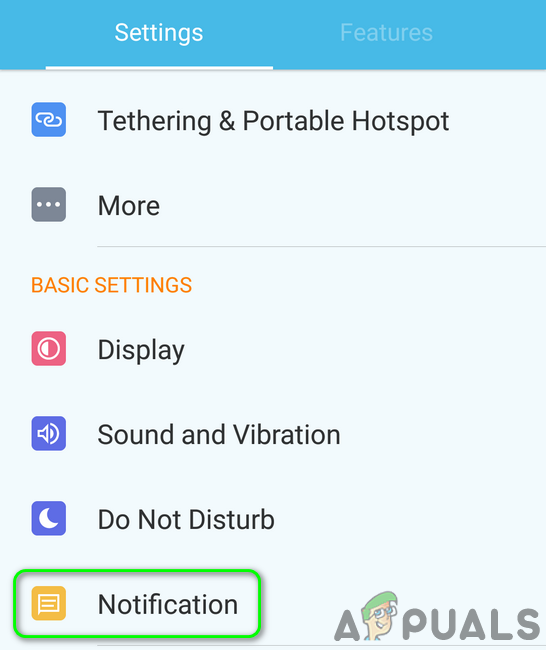
- افتح الإعدادات على هاتفك ثم افتح إدارة الإشعارات (أو الإشعارات).

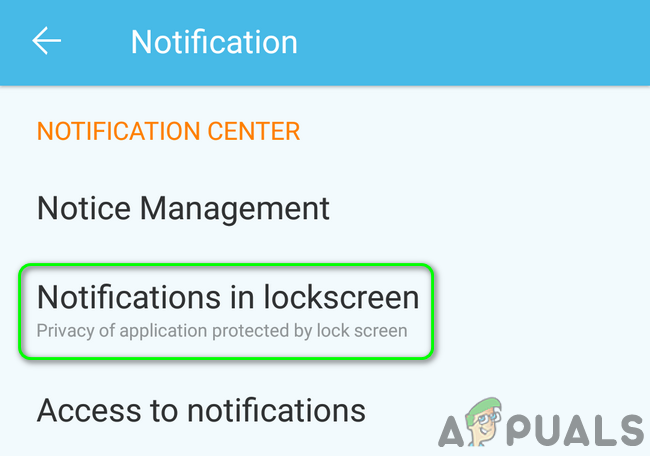
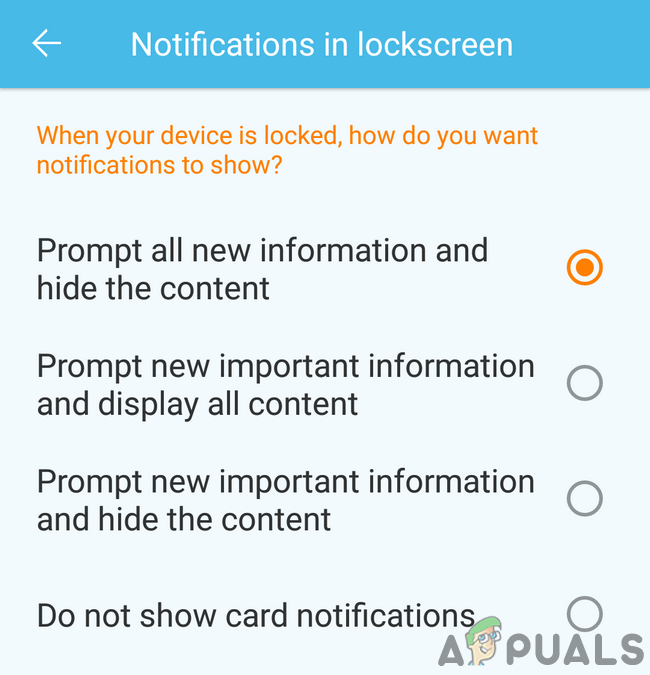
- الآن اضغط على الإشعارات على شاشة القفل.

- ثم قم بتمكين خيار عرض جميع المعلومات الجديدة وإخفاء المحتوى (أو إظهار كل محتوى الإشعارات).

- الآن أعد تشغيل هاتفك وبعد إعادة التشغيل، تحقق مما إذا كانت إشعارات Gmail تعمل بشكل طبيعي.
- إذا كان الخيار المذكور في الخطوة 3 ممكّنًا بالفعل، فقم بتمكين خيار عدم إظهار الإشعارات على الإطلاق وأعد تشغيل هاتفك.
- بعد إعادة التشغيل، قم بتمكين خيار عرض جميع المعلومات الجديدة وإخفاء المحتوى (أو إظهار كل محتوى الإشعارات) ثم تحقق مما إذا كانت إشعارات Gmail تعمل بشكل طبيعي.
الحل 8: تمكين مزامنة Gmail في إعدادات الهاتف
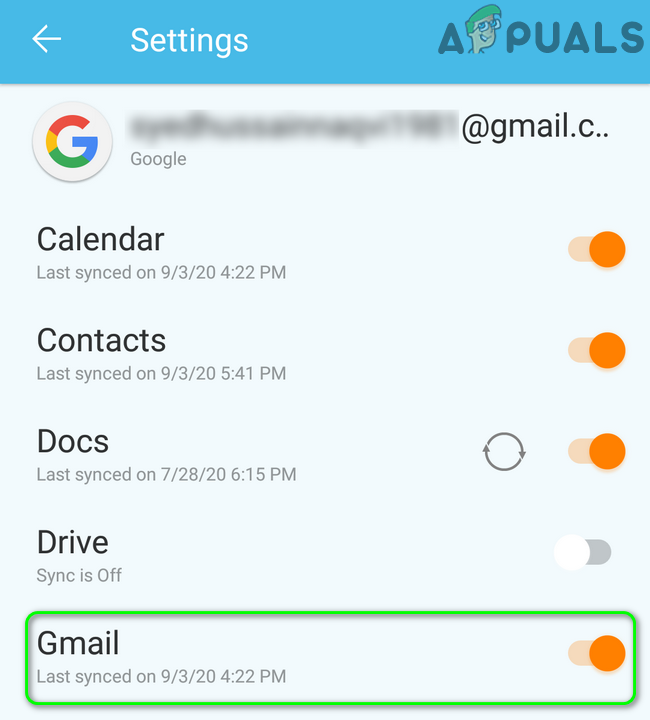
يقوم هاتفك بمزامنة خدمات مختلفة مثل Gmail و Drive وغيرها في الخلفية. إذا كانت المزامنة متوقفة، فلن يتم تحديث Gmail تلقائيًا وسيتعين عليك فتح التطبيق يدويًا. في هذا السيناريو، قد يؤدي تمكين مزامنة Gmail في إعدادات الهاتف إلى حل مشكلة الإشعارات. للتوضيح، سنرشدك خلال عملية تمكين مزامنة Gmail لهاتف يعمل بنظام Android.
- افتح تطبيق Gmail واضغط على أيقونة الهامبرغر (بالقرب من الجزء العلوي الأيسر من الشاشة).
- الآن، اضغط على الإعدادات ثم اضغط على الحساب الذي به مشكلة.
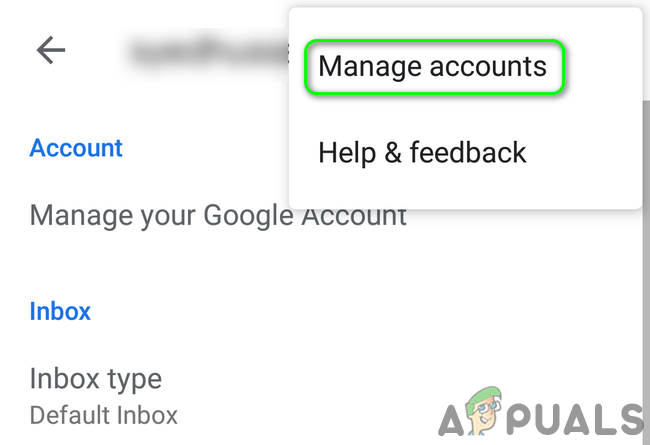
- ثم اضغط على النقاط الرأسية الثلاث (3 نقاط رأسية بالقرب من الزاوية العلوية اليمنى من الشاشة) واضغط على إدارة الحسابات.

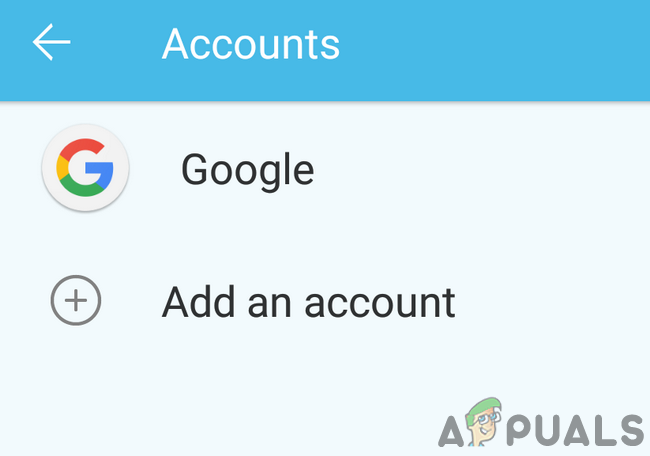
- الآن، اضغط على مزوّد بريدك الإلكتروني (مثل Google).
- ثم قم بتمكين خيار مزامنة Gmail عن طريق تبديل مفتاحه إلى وضع التشغيل.

- الآن، أعد تشغيل هاتفك وبعد إعادة التشغيل، تحقق مما إذا كانت إشعارات Gmail تعمل بشكل صحيح.
الحل 9: إعادة تسجيل الدخول إلى الحساب الذي به مشكلة
قد تواجه مشكلة عدم ظهور الإشعارات إذا كانت الإدخالات المتعلقة بحساب البريد الإلكتروني في إعدادات الهاتف تالفة. في هذه الحالة، قد يؤدي تسجيل الخروج من حساب البريد الإلكتروني الذي به مشكلة ثم تسجيل الدخول مرة أخرى إلى حل المشكلة.
- افتح تطبيق Gmail ثم اضغط على أيقونة الهامبرغر (بالقرب من الجزء العلوي الأيسر من الشاشة)
- الآن، في القائمة، اضغط على الإعدادات.
- ثم اضغط على حساب البريد الإلكتروني الذي به مشكلة.
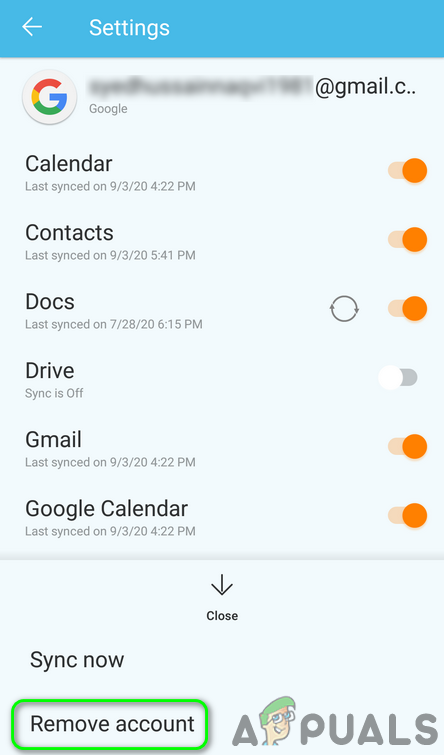
- الآن اضغط على النقاط الرأسية الثلاث (3 نقاط رأسية) بالقرب من الزاوية العلوية اليمنى من الشاشة ثم اضغط على إدارة الحسابات.
- ثم، في قائمة الحسابات، اضغط على مزود بريدك الإلكتروني (مثل Google).
- الآن اضغط على الحساب الذي به مشكلة.
- ثم اضغط على زر المزيد (بالقرب من أسفل الشاشة) ثم اضغط على إزالة الحساب.

- بعد إزالة الحساب، أعد تشغيل هاتفك.
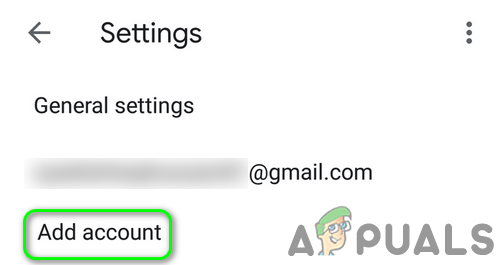
- بعد إعادة التشغيل، افتح تطبيق Gmail وافتح إعداداته (الخطوتان 1 و 2).
- الآن اضغط على إضافة حساب ثم املأ بياناتك لإضافة عنوان البريد الإلكتروني إلى تطبيق Gmail.

- بعد إضافة الحساب الذي به مشكلة، تحقق مما إذا كان Gmail خاليًا من خطأ الإشعارات.
الحل 10: إلغاء تثبيت تحديثات تطبيق Gmail
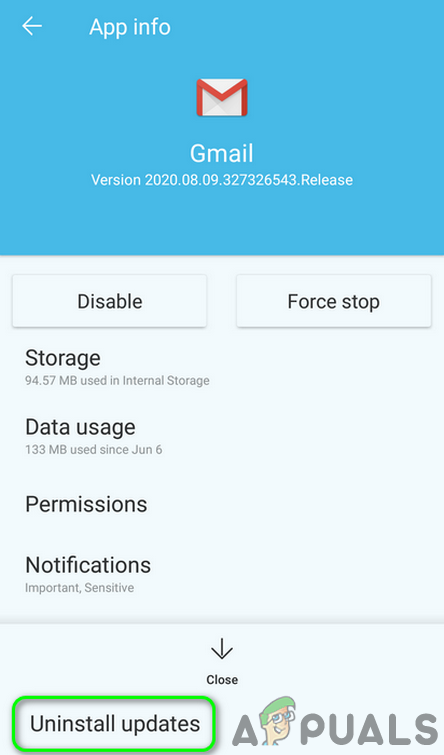
تواصل Google إضافة ميزات جديدة إلى تطبيق Gmail من خلال التحديثات. ومع ذلك، فإن التحديثات التي تحتوي على أخطاء هي مشكلة شائعة في عملية تطوير التطبيقات. قد تكون مشكلة الإشعارات الحالية أيضًا نتيجة لتحديث معيب. في هذه الحالة، قد يؤدي إلغاء تثبيت تحديثات Gmail إلى حل المشكلة. قد لا تنطبق هذه الطريقة على جميع المستخدمين المتأثرين. للتوضيح، سنستعرض العملية لهاتف يعمل بنظام Android.
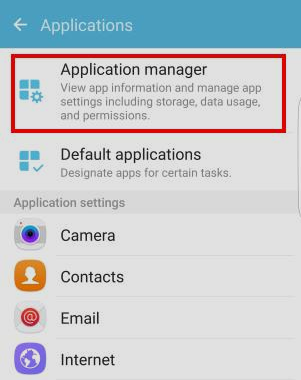
- افتح الإعدادات بهاتفك ثم افتح مدير التطبيقات الخاص به.

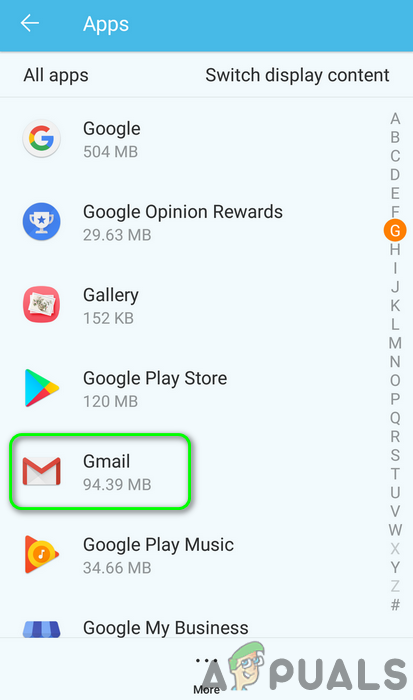
- ثم ابحث عن Gmail واضغط عليه.

- الآن اضغط على زر المزيد (عادةً ما يكون في الجزء العلوي الأيمن أو في أسفل الشاشة) ثم اضغط على إلغاء تثبيت التحديثات.
- بعد إلغاء تثبيت التحديثات، تحقق مما إذا كانت مشكلة إشعارات Gmail قد حُلت.
الحل 11: إعادة تثبيت تطبيق Gmail
إذا لم ينجح أي شيء معك حتى الآن، فقد تكون المشكلة قيد المناقشة ناتجة عن تثبيت تالف لتطبيق Gmail نفسه. في هذا السياق، قد يؤدي إعادة تثبيت تطبيق Gmail إلى حل المشكلة. للتوضيح، سنرشدك خلال العملية على هاتف يعمل بنظام Android.
- افتح الإعدادات بهاتفك ثم افتح مدير التطبيقات.
- ثم ابحث عن Gmail واضغط عليه.
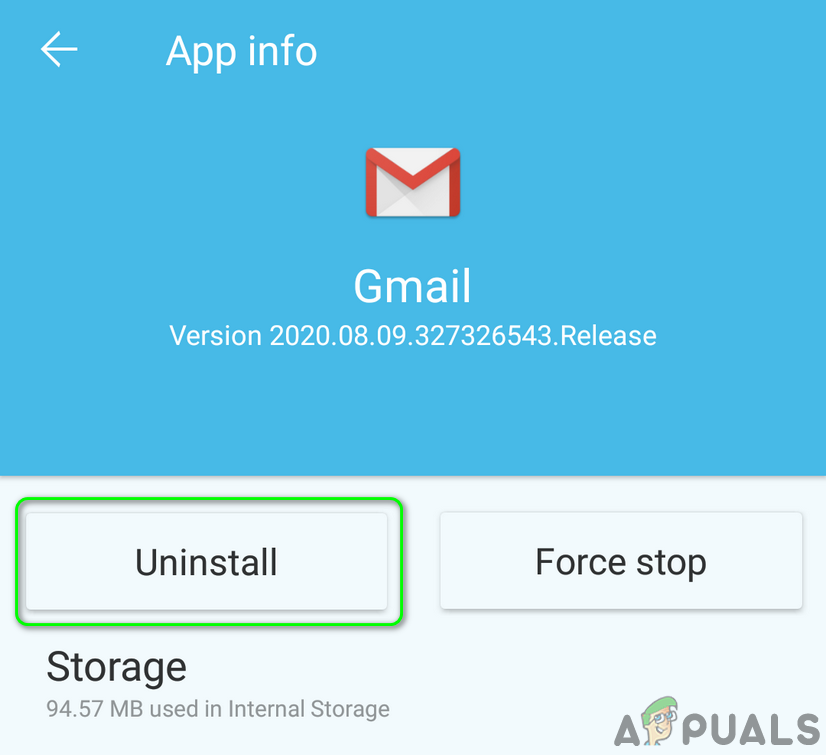
- الآن اضغط على زر إلغاء التثبيت ثم أعد تشغيل هاتفك.

- بعد إعادة التشغيل، أعد تثبيت تطبيق Gmail وتحقق مما إذا كانت إشعارات Gmail تعمل بشكل طبيعي.
الحل 12: إعادة ضبط هاتفك إلى إعدادات المصنع الافتراضية
إذا لم ينجح أي شيء معك، فقد تكون المشكلة ناتجة عن نظام تشغيل (OS) تالف بهاتفك. في هذا السياق، قد تؤدي إعادة ضبط هاتفك إلى إعدادات المصنع الافتراضية إلى حل المشكلة. للتوضيح، سنرشدك خلال عملية هاتف Android.
- قم بعمل نسخة احتياطية لهاتف Android الخاص بك.
- أعد ضبط هاتفك إلى إعدادات المصنع الافتراضية ونأمل أن تكون مشكلة الإشعارات قد حُلت.
إذا لم ينجح أي شيء معك، فقد تضطر إلى الاتصال بـ Google أو تجربة عميل بريد إلكتروني آخر مثل Inbox by Google، وما إلى ذلك.
Comments are closed.