

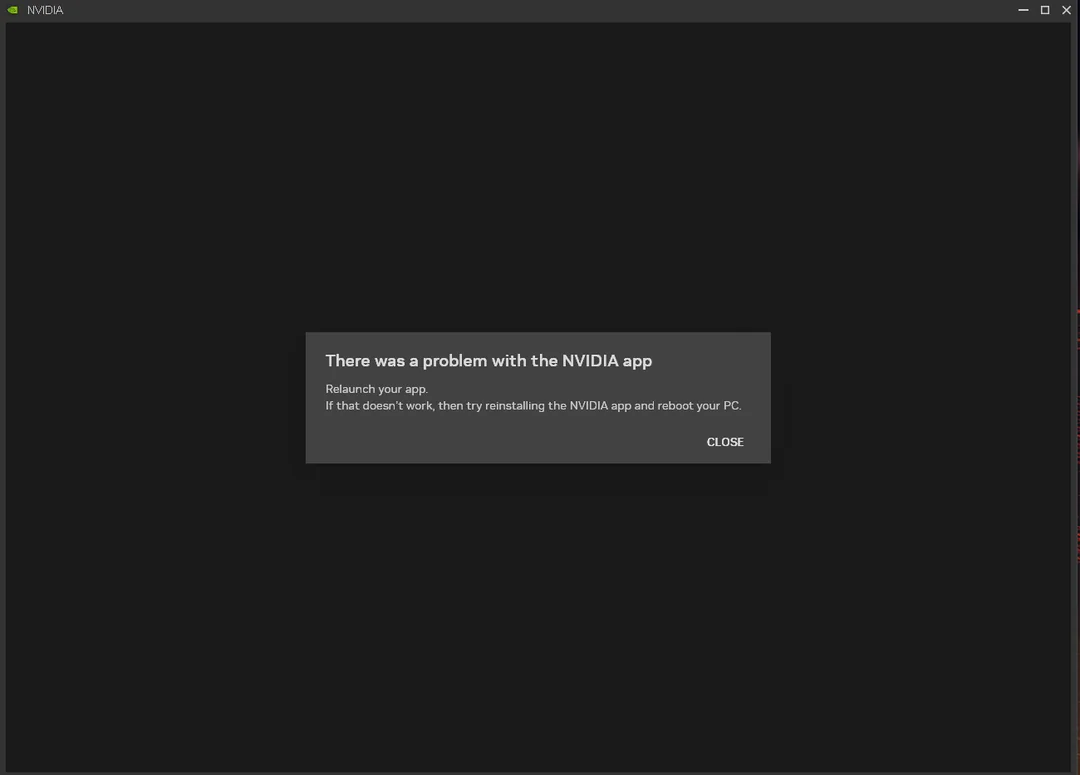
عند فتح تطبيق NVIDIA App على Windows، قد تظهر لك رسالة “There was a problem with NVIDIA App” وقد لا يفتح التطبيق أو يتعطل على الفور. يحدث هذا عادةً عندما يتعذر بدء تشغيل أحد مكونات NVIDIA المطلوبة (خدمات الحاويات)، أو تلف ذاكرة التخزين المؤقت/تكوين التطبيق، أو فقدان تبعية (WebView2/VC++)، أو حظر الأمان/الأذونات بدء التشغيل.
الأسباب الشائعة:
- تلف ملفات تطبيق/برنامج تشغيل NVIDIA بعد التحديث/الرجوع أو بقايا المكونات القديمة.
- عدم بدء تشغيل خدمات NVIDIA (عالقة/معطلة/غير صحيحة التكوين).
- ذاكرة تخزين مؤقت/تكوين تالف مما يتسبب في فشل واجهة المستخدم أثناء التحميل.
- حظر الأذونات/الأمان (الوصول المتحكم به للمجلدات، ومكافح الفيروسات، وأدوات التقوية).
- تبعيات واجهة مستخدم مفقودة (غالبًا Microsoft Edge WebView2 أو وقت تشغيل Visual C++).
الآن دعنا نصلح المشكلة (ابدأ من الأعلى، وتوقف عندما يعمل).
1. إنهاء عمليات NVIDIA App وإعادة تشغيل خدمات NVIDIA
إذا كان التطبيق أو عمليات الحاوية الخاصة به عالقة، فقد تتعطل واجهة المستخدم بشكل متكرر. يؤدي إنهاء العمليات + إعادة تشغيل الخدمات إلى فرض بدء تشغيل نظيف للطبقة الخلفية التي يعتمد عليها التطبيق.
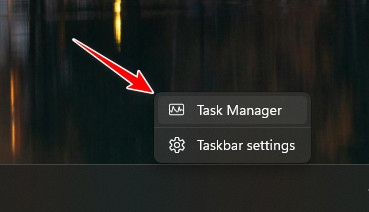
- اضغط على Ctrl + Shift + Esc لفتح إدارة المهام (Task Manager).

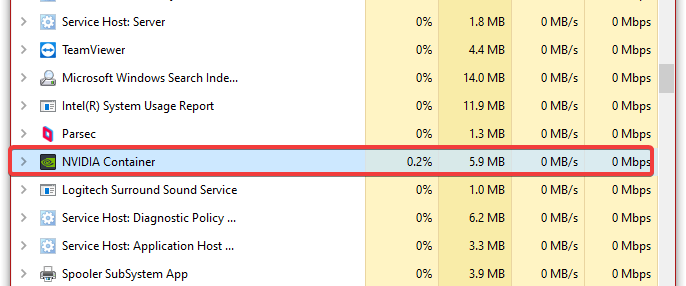
- ضمن العمليات (Processes)، قم بإنهاء إدخالات NVIDIA مثل NVIDIA App، و NVIDIA Container، وعمليات NVIDIA الأخرى التي تعمل في الخلفية والتي تتعرف عليها.

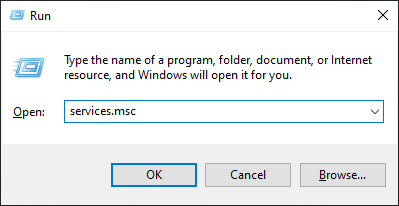
- اضغط على Windows + R، واكتب services.msc، ثم اضغط على Enter.

- أعد تشغيل خدمات NVIDIA (عادةً NVIDIA Display Container LS بالإضافة إلى أي إدخالات NVIDIA LocalSystem/NetworkService Container).

- أغلق الخدمات وافتح NVIDIA App مرة أخرى.
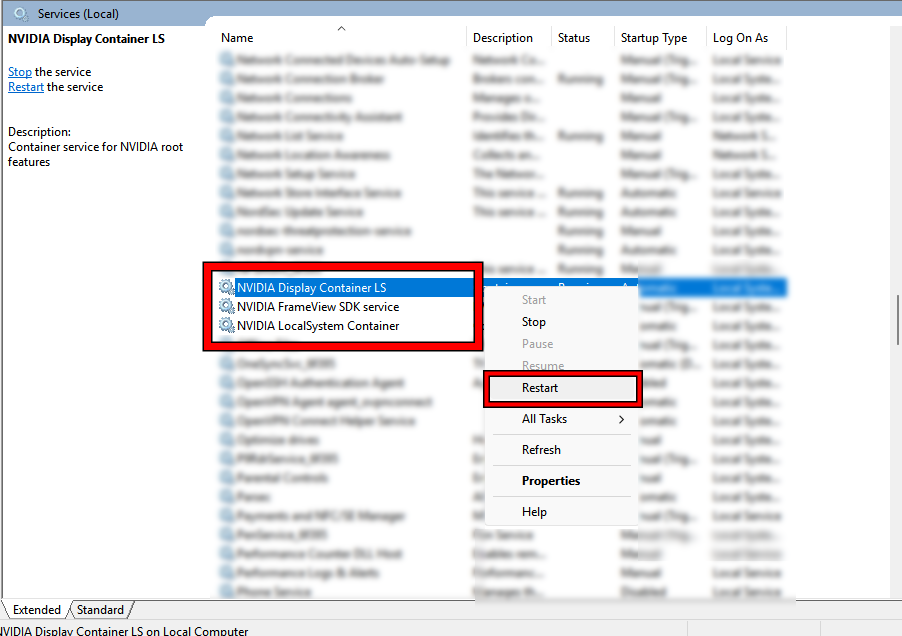
نصيحة: إذا كانت كلمة “إعادة التشغيل” مفقودة، فاستخدم إيقاف ثم تشغيل، أو أعد تشغيل الجهاز وأعد الاختبار.
2. تشغيل NVIDIA App كمسؤول
هذا اختبار سريع للأذونات. إذا كان التطبيق يعمل فقط كمسؤول، فهذا يعني أن هناك شيئًا ما في النظام يمنع عمليات الكتابة/التسجيل العادية (الوصول المتحكم به إلى المجلدات، أو قواعد برنامج الأمان، أو المجلدات المقفلة).
- انقر فوق ابدأ (Start)، وابحث عن NVIDIA App.
- انقر بزر الماوس الأيمن واختر تشغيل كمسؤول (Run as administrator).

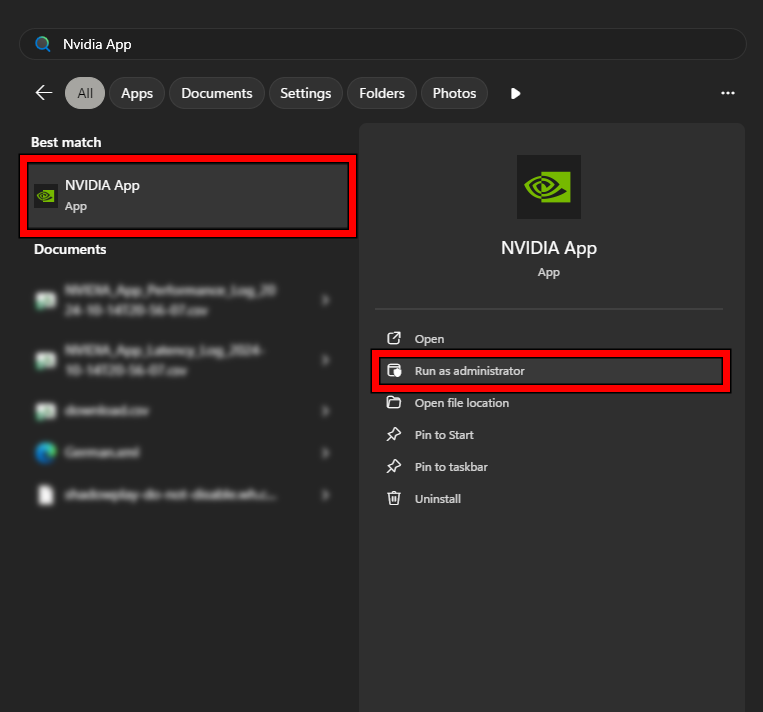
ملاحظة: إذا أدى هذا إلى إصلاح المشكلة، فحافظ على تمكين الحماية ولكن اضبط ما يمنعها (استثناء برنامج مكافحة الفيروسات لـ NVIDIA، أو قم بإيقاف تشغيل الوصول المتحكم به إلى المجلدات لـ NVIDIA إذا قمت بتمكينه عن قصد).
3. إصلاح/إعادة تثبيت NVIDIA App
إذا كان تثبيت التطبيق تالفًا، فإن إعادة التثبيت تستبدل الملفات المعطوبة، وتعيد تسجيل الوحدات/الخدمات، وتعيد بناء مكونات وقت تشغيل التطبيق.
- قم بتنزيل أحدث مُثبِّت لتطبيق NVIDIA App من موقع NVIDIA الرسمي.
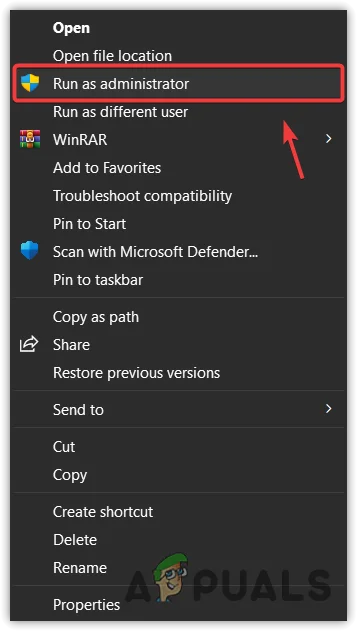
- انقر بزر الماوس الأيمن على المُثبِّت واختر Run as administrator (تشغيل كمسؤول).
- أكمل التثبيت، ثم أعد تشغيل جهاز الكمبيوتر.
- شغّل تطبيق NVIDIA App.
4. تعطيل برنامج مكافحة الفيروسات / برامج الأمان مؤقتًا
استخدم هذا كاختبار قصير فقط. يمكن لأدوات الأمان حظر حاويات NVIDIA، أو الحقن في عملية واجهة المستخدم، أو منع كتابة التكوين. إذا كان التطبيق يعمل مع إيقاف الحماية، فأضف NVIDIA كـ استثناء بدلاً من ترك الحماية معطلة.
هام: قم بالتعطيل لفترة وجيزة للاختبار، ثم أعد تشغيله على الفور.
- اضغط على Windows + I لفتح الإعدادات.
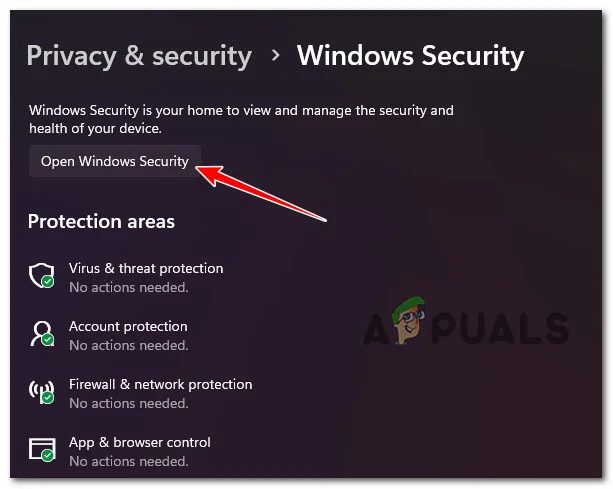
- انتقل إلى Privacy & Security (الخصوصية والأمان) > Windows Security (أمان Windows).
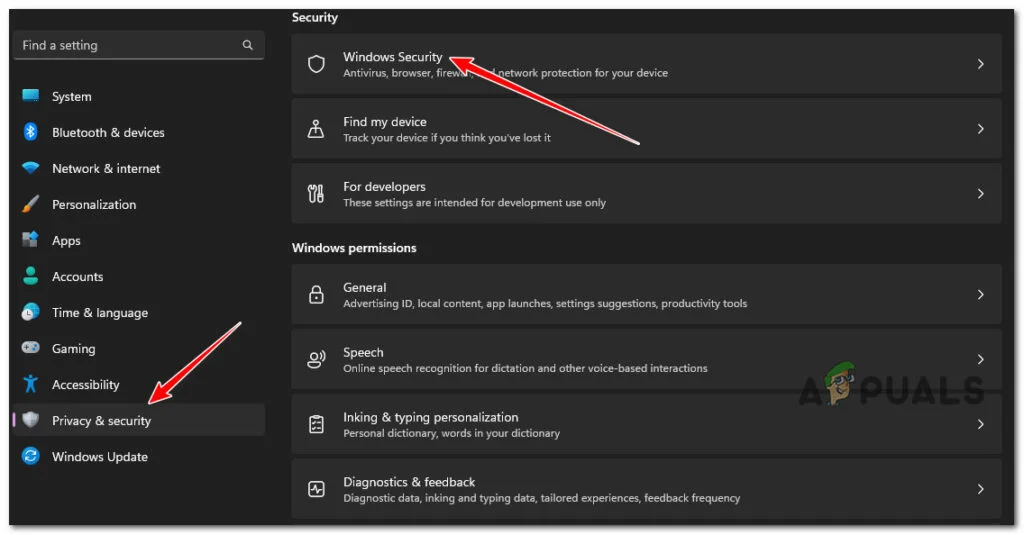
- انقر فوق Open Windows Security (فتح أمان Windows).
- افتح Virus & threat protection (الحماية من الفيروسات والمخاطر).
- أوقف تشغيل Real-time protection (الحماية في الوقت الحقيقي) مؤقتًا.
- افتح تطبيق NVIDIA App.
- أعد تشغيل Real-time protection (الحماية في الوقت الحقيقي) مرة أخرى.
نصيحة: إذا تم إصلاح المشكلة بهذه الطريقة، فأضف عمليات/مجلدات NVIDIA إلى الاستثناءات (بدلاً من إبقاء الحماية متوقفة).
5. تمكين خدمات إشعارات Windows Push (فقط إذا كنت قد استخدمت أدوات “Debloat”/Tweak)
هذا حل نادر. جربه فقط إذا كنت قد استخدمت سابقًا أدوات debloat أو سياسات أو تعديلات التسجيل التي عطلت خدمات الخلفية. إذا لم تقم بتغيير الخدمات/التسجيل مطلقًا، فتخط هذه الخطوة.
هام: عدّل فقط القيم المذكورة. إذا لم يكن المفتاح موجودًا، فتخطه.
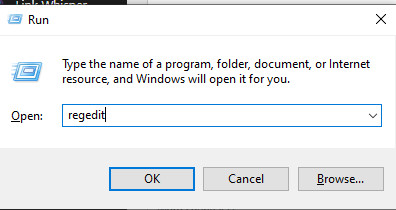
- اضغط على Windows + R، واكتب regedit، واضغط على Enter.
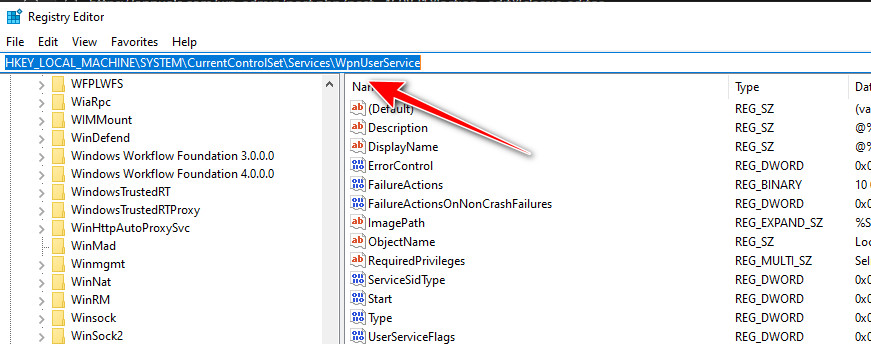
- انتقل إلى:HKEY_LOCAL_MACHINESYSTEMCurrentControlSetServicesWpnUserService
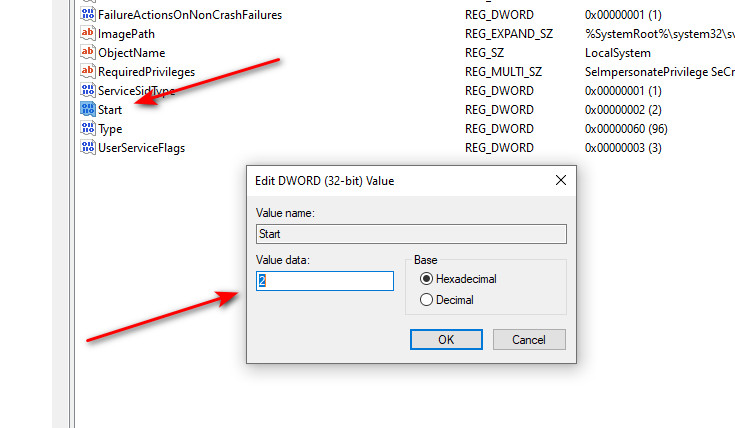
- انقر نقرًا مزدوجًا على Start، واضبطه على 2، وانقر فوق OK.
- تحقق أيضًا من:
HKEY_LOCAL_MACHINESYSTEMCurrentControlSetServicesWpnService
- افتح Start واضبطه على 2.
- أغلق محرر التسجيل وأعد تشغيل جهاز الكمبيوتر.
- افتح تطبيق NVIDIA App وجرّب مرة أخرى.
إذا كنت لا ترى WpnUserService: تستخدم بعض الإصدارات WpnUserService_*. إذا لم تكن متأكدًا، فتخطَّ هذه الخطوة لتجنب تعديل المفتاح الخاطئ.
6. تثبيت نظيف لبرامج تشغيل NVIDIA
إذا كانت حزمة برنامج التشغيل ومكونات تطبيق NVIDIA App غير متطابقة أو تالفة، فإن التثبيت النظيف لبرنامج التشغيل يزيل الخدمات/الإعدادات القديمة ويثبت حزمة جديدة، مما يعيد تشغيل التطبيق بشكل شائع.
تعرف على كيفية إجراء تثبيت نظيف لبرامج تشغيل NVIDIA هنا.
نصيحة: ابدأ بخيار المثبت إجراء تثبيت نظيف. إذا استمر الفشل، فاستخدم طريقة التنظيف الأعمق (إزالة البقايا في الوضع الآمن) قبل إعادة التثبيت.
Comments are closed.