

يُفيد بعض مستخدمي Outlook بأنهم يواجهون باستمرار خطأ 0x800CCCDD (‘أغلق خادم IMAP الخاص بك الاتصال‘) عند إرسال أو استقبال رسائل البريد الإلكتروني عبر حساب IMAP. يشير رمز الخطأ هذا تحديدًا إلى فشل ميزة الإرسال/الاستلام.
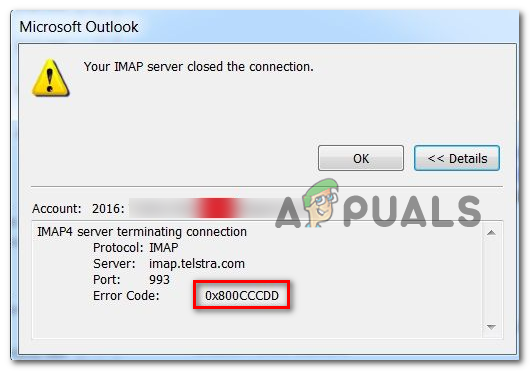
يتضح أن هناك عدة أسباب مختلفة قد تؤدي إلى مشكلة Outlook IMAP هذه:
- الخطأ ناتج عن مجموعات الإرسال/الاستلام – في أغلب الأحيان، يكون سبب هذا الخطأ هو ميزة في Outlook تُسمى مجموعات الإرسال/الاستلام (Send/Receive Groups). في هذه الحالة، يمكنك حل المشكلة دون أي تداعيات بمجرد الوصول إلى إعدادات مجموعات الإرسال/الاستلام في Outlook وتعطيل الميزة.
- بيانات مؤقتة معطوبة – إذا بدأت المشكلة بالظهور بعد انقطاع غير متوقع للجهاز أو بعد فحص بواسطة برنامج حماية (AV scan)، فمن المحتمل أن تتمكن من حل المشكلة ببساطة عن طريق إعادة إضافة حساب البريد الإلكتروني الذي يواجه مشكلة في Outlook لمسح أي بيانات مؤقتة.
- ملف PST تالف – يمكن أن يكون ملف بيانات Outlook الخاص بك هو السبب الجذري لهذه المشكلة إذا أصبح تالفًا. إذا لم تتمكن من حذفه، فيمكنك محاولة إصلاحه باستخدام أداة ScanPST.exe المساعدة.
- ملف تعريف Outlook تالف – إذا كنت ترى هذا الخطأ فقط أثناء الاتصال عبر بروتوكول IMAP، فيجب أن تبدأ في التفكير بأنك قد تتعامل مع ملف تعريف Outlook تالف. في هذه الحالة، قم بإنشاء ملف تعريف Outlook جديد وأعد مزامنة حسابك لحل المشكلة.
- مهلة الخادم غير كافية – بشكل افتراضي، يُجبر Outlook على إكمال عمليات الإرسال والاستلام في إطار زمني معين. إذا كان اتصالك بالإنترنت لا يسمح بذلك، فقد يظهر لك الخطأ بعد انتهاء مهلة الخادم. إذا كان هذا السيناريو ينطبق عليك، فيجب عليك منع ظهور أي رسائل خطأ من هذا النوع عن طريق تمديد مهلة الخادم الافتراضية.
- مزود البريد الإلكتروني لا يدعم IMAP – قد يظهر لك هذا الخطأ أيضًا إذا كان مزود البريد الإلكتروني الخاص بك يقيد اتصالات IMAP. أحد الحلول البديلة في هذه الحالة هو استخدام بروتوكول POP بدلاً من ذلك.
- الوقت والتاريخ غير صحيحين – يمكن أن يظهر هذا الخطأ أيضًا إذا كان الوقت والتاريخ المحليان لديك غير متطابقين بشكل كبير مع الوقت والتاريخ على الخادم الخاص بك. لحل هذه المشكلة، ما عليك سوى تغيير وقتك المحلي إلى قيم التاريخ والوقت الصحيحة.
الطريقة الأولى: تعطيل ميزة مجموعات الإرسال والاستلام
كما يتضح، في غالبية الحالات الموثقة التي تواجه هذه المشكلة، تبين أن السبب هو ميزة الإرسال/الاستلام. ضع في اعتبارك أن هذه الميزة ليست مصممة للعمل مع اتصالات IMAP – فـ IMAP لديه القدرة على المزامنة تلقائيًا دون الحاجة إلى مساعدة Outlook.
لذا، إذا تلقيت الخطأ 0x800CCCDD مع خادم IMAP، فإن الخطأ الذي تتلقاه ليس في الواقع شيئًا يمنع إرسال أو استقبال رسائل البريد الإلكتروني في صندوق بريدك. كل ما عليك فعله في هذه الحالة هو إيقاف تشغيل ميزة الإرسال/الاستلام يدويًا من إعدادات Outlook للسماح لخادم IMAP الخاص بك بالتحكم الكامل في العمليات.
لن يحل هذا المسار المشكلة بشكل دائم، حيث ستظل تتلقى الخطأ عند كل بدء تشغيل لـ Outlook. ولكن الجانب الإيجابي هو أنك ستتمكن من إرسال أو استقبال رسائل البريد الإلكتروني دون أي مشاكل.
ملاحظة: إذا كنت تبحث عن حل دائم يعالج السبب الجذري للمشكلة، فانتقل مباشرة إلى الطريقة 2.
إليك دليل سريع خطوة بخطوة حول كيفية إيقاف تشغيل ميزة الإرسال/الاستلام من إعدادات Outlook لإصلاح المشكلة:
- افتح Outlook وانتظر حتى تتم مزامنته مع حساب IMAP الخاص بك. إذا لم تكن مسجلاً الدخول، فسجل الدخول باستخدام الحساب الذي تواجه مشكلات معه.
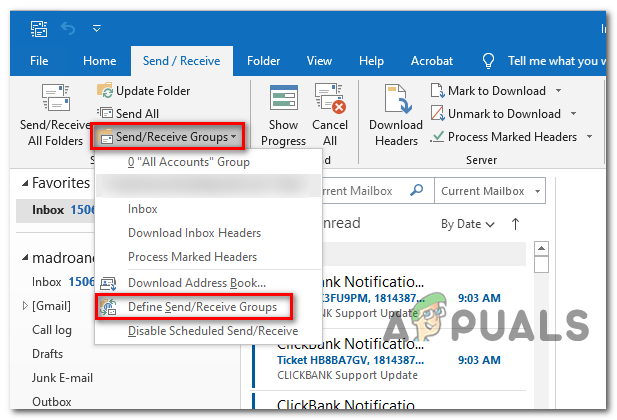
- بمجرد تسجيل الدخول بنجاح، انقر على علامة التبويب إرسال/استلام من قائمة الشريط في الأعلى. بعد ذلك، انقر على القائمة المنسدلة مجموعات الإرسال/الاستلام ثم انقر على تعريف مجموعات الإرسال/الاستلام من قائمة الخيارات المتاحة.

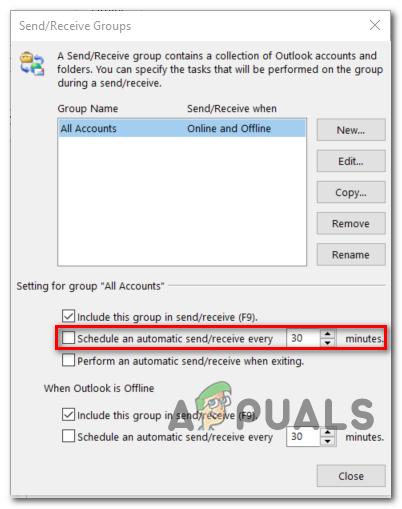
- بمجرد دخولك إلى قائمة مجموعات الإرسال/الاستلام، حدد جميع الحسابات من تحت اسم المجموعة، ثم انتقل إلى إعدادات المجموعة “جميع الحسابات” وألغِ تحديد المربع المرتبط بـ جدولة إرسال/استلام تلقائي كل * دقيقة.

- بعد إجراء التعديل، انقر على زر إغلاق وأعد تشغيل Outlook.
- حاول إرسال بريد إلكتروني أو أرسل لنفسك رسالة اختبار وتحقق مما إذا كنت لا تزال تواجه رمز الخطأ 0x800CCCDD.
في حال استمرار نفس المشكلة أو كنت تبحث عن حل دائم، انتقل إلى الحل المحتمل التالي أدناه.
الطريقة 2: إعادة إضافة حساب البريد الإلكتروني
كما يتضح، يمكن أن تحدث هذه المشكلة أيضًا بسبب تلف البيانات المؤقتة الخاصة بحساب البريد الإلكتروني المتصل حاليًا بـ Outlook. بعد فحص برنامج مكافحة الفيروسات (AV) أو بعد انقطاع غير متوقع في الجهاز، قد تتلف بعض الملفات المؤقتة، مما يجعل Outlook غير قادر على مزامنة البيانات بشكل صحيح.
في هذه الحالة، يمكنك إصلاح المشكلة بسرعة عن طريق إعادة إنشاء حساب البريد الإلكتروني مرة أخرى (من البداية) باستخدام قائمة البريد في لوحة التحكم. وقد تم تأكيد نجاح هذه الطريقة من قبل العديد من المستخدمين المتأثرين.
إليك دليل سريع خطوة بخطوة حول إعادة إضافة حساب البريد الإلكتروني الذي يواجه مشكلة باستخدام برنامج Mail Windows:
- افتح مربع حوار تشغيل بالضغط على مفتاح Windows + R. بعد ذلك، اكتب ‘control’ واضغط على Enter لفتح واجهة لوحة التحكم الكلاسيكية.
- بعد الوصول إلى واجهة لوحة التحكم الكلاسيكية، استخدم وظيفة البحث في الزاوية العلوية اليمنى من الشاشة للبحث عن ‘mail’.
- بعد ذلك، من قائمة النتائج، انقر على البريد (Microsoft Outlook) من قائمة النتائج.
- بمجرد دخولك إلى نافذة إعدادات الحساب، حدد علامة التبويب البريد الإلكتروني وانقر على الزر جديد….
- من نافذة إضافة حساب، تابع وأدخل الاسم وعنوان البريد الإلكتروني وكلمة المرور قبل النقر على التالي لإكمال عملية إضافة حساب جديد.
- بعد تكوين الحساب الجديد بنجاح، عد إلى إعدادات الحساب > البريد الإلكتروني واحذف الحساب القديم (الذي تشك في أنه تالف). يمكنك القيام بذلك عن طريق تحديده والنقر على إزالة.
- أخيرًا، حدد البريد الإلكتروني الذي تم إنشاؤه حديثًا وانقر على تعيين كافتراضي.
- افتح Outlook مرة أخرى، سجل الدخول بنفس البريد الإلكتروني الذي كنت تواجه مشكلات معه سابقًا، وتحقق مما إذا تم حل المشكلة الآن.
في حال كنت لا تزال تواجه الخطأ 0x800CCCDD، انتقل إلى الإصلاح المحتمل التالي أدناه.
الطريقة 3: تشغيل أداة ScanPST.exe
إذا لم تكن الطريقتان الأوليان المذكورتان أعلاه فعالتين في حالتك، فقد تتمكن من إصلاح المشكلة باستخدام أداة إصلاح البريد الإلكتروني المدمجة – أداة إصلاح علبة الوارد (ScanPST.exe). هذه الأداة موجودة في كل إصدار حديث من Outlook وهي قادرة على إجراء استكشاف الأخطاء وإصلاحها بشكل عام على ملفات .PST.
في حال كانت المشكلة تنشأ من ملف تعريف المجلد الشخصي، فإن فحص بيانات Outlook باستخدام أداة ScanPST.exe يجب أن يسمح لك بإصلاح المشكلة بسرعة.
إليك دليل خطوة بخطوة حول إصلاح ملف بيانات Outlook باستخدام أداة ScanPST.exe:
- ابدأ بإغلاق Outlook وأي عمليات ذات صلة.
- بعد ذلك، افتح مستكشف الملفات وانتقل إلى أحد المواقع التالية (حسب بنية نظام التشغيل الذي تستخدمه):
C: Program Files - إصدارات 64 بت
C: Program Files - إصدارات 32 بت
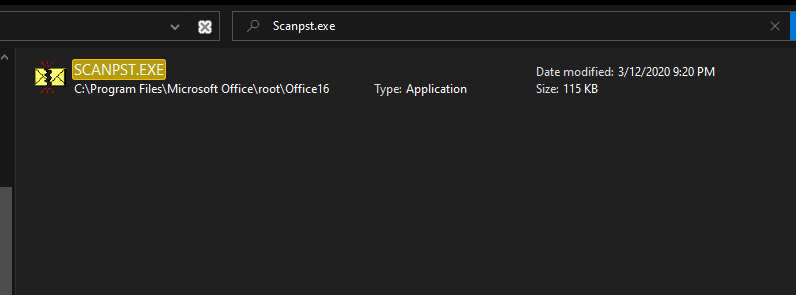
- بمجرد وصولك إلى الموقع الصحيح، استخدم وظيفة البحث في الزاوية العلوية اليمنى للبحث عن ‘SCANPST.exe‘ وانقر عليه نقرًا مزدوجًا من قائمة النتائج.
 ملاحظة: في حال لم تتمكن من العثور على الملف التنفيذي SCANPST عبر وظيفة البحث، يمكنك محاولة العثور عليه يدويًا في أحد المواقع التالية:
2016: C:Program Files (x86)Microsoft OfficerootOffice16
2013: C:Program Files (x86)Microsoft OfficeOffice15
2010: C:Program Files (x86)Microsoft OfficeOffice14
2007: C:Program Files (x86)Microsoft OfficeOffice12
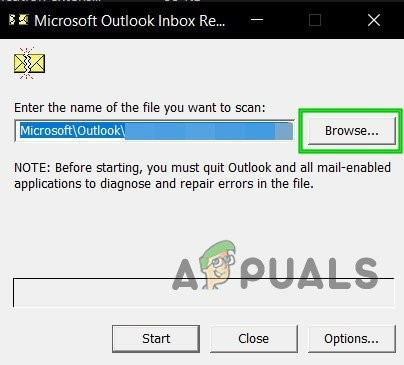
- بمجرد أن تتمكن من العثور على أداة PSTScan.exe المساعدة، افتحها وانقر على Browse (استعراض) لتعيين مسار ملف PST الخاص بك. بعد أن تتمكن من تحميل الملف الصحيح في أداة إصلاح علبة الوارد، انقر على Start (بدء) للبحث عن أي تلف.
 ملاحظة: الموقع الافتراضي لملف PST هو في المستندات Outlook Files.
 - بعد اكتمال العملية، ستظهر لك نافذة حوار تحتوي على الأخطاء والتناقضات التي تم العثور عليها. قبل النقر على Repair (إصلاح) لبدء العملية، من الجيد تحديد المربع المرتبط بـ إنشاء نسخة احتياطية من الملف الممسوح ضوئيًا قبل الإصلاح.
- بمجرد اكتمال العملية، ابدأ Outlook وتحقق مما إذا تم حل المشكلة الآن.
 ملاحظة: في حال لم تتمكن من العثور على الملف التنفيذي SCANPST عبر وظيفة البحث، يمكنك محاولة العثور عليه يدويًا في أحد المواقع التالية:
 ملاحظة: الموقع الافتراضي لملف PST هو في المستندات Outlook Files.
في حال كنت لا تزال تواجه نفس الخطأ 0x800CCCDD، انتقل إلى الإصلاح المحتمل التالي أدناه.
في حال لم يتم حل المشكلة بعد، انتقل إلى الإصلاح المحتمل التالي أدناه.
الطريقة 4: إنشاء ملف تعريف Outlook جديد
إذا لم تنجح الإصلاحات الأولية ولا تزال تواجه الخطأ 0x800CCCDD باستمرار أثناء اتصال حساب IMAP الخاص بك بـ Outlook، فقد ترغب في إزالة ملف تعريف Outlook المحلي الحالي بالكامل قبل إعادة مزامنة حسابك مرة أخرى.
لقد تأكد نجاح هذه العملية للعديد من المستخدمين الذين كانوا يواجهون باستمرار خطأ “Your IMAP server closed the connection“.
إليك دليل سريع خطوة بخطوة يوضح لك كيفية إزالة ملف تعريف Outlook الحالي وإنشاء ملف جديد من البداية:
- ابدأ بإغلاق Outlook وأي خدمات مرتبطة به.
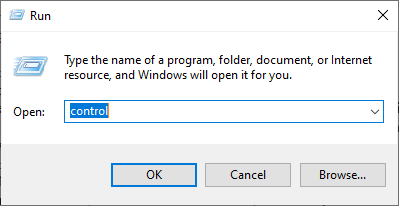
- بعد ذلك، اضغط على مفتاح Windows + R لفتح مربع حوار تشغيل. ثم اكتب ‘control.exe’ واضغط على Enter لفتح نافذة لوحة التحكم الكلاسيكية.

- داخل لوحة التحكم، قم بالتمرير لأسفل عبر قائمة العناصر وانقر على البريد (Microsoft Outlook).
 ملاحظة: يمكنك استخدام شريط البحث للعثور عليه بسهولة.
 - بمجرد وصولك إلى نافذة إعداد البريد، انقر على إظهار ملفات التعريف ضمن ملفات التعريف.

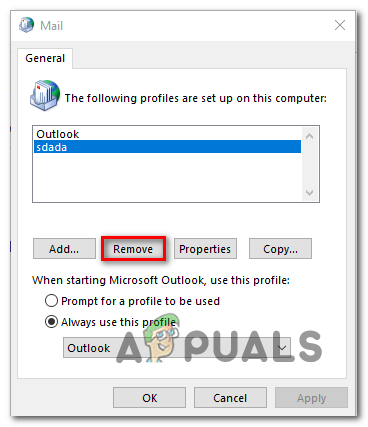
- من قائمة البريد الرئيسية، حدد ملف تعريف Outlook الذي تستخدمه حاليًا وانقر على إزالة للتخلص منه.
 ملاحظة: إذا كان لديك أي معلومات مهمة في ملف بيانات حساب البريد الإلكتروني المحلي (.PST أو .OST)، فمن الجيد عمل نسخة احتياطية منها في هذه المرحلة.
 - في نافذة التأكيد، انقر على نعم لإنهاء عملية الإزالة.
- ابدأ Outlook مرة أخرى وأكمل الخطوات المطلوبة لإعداد حساب بريدك الإلكتروني من جديد. تذكر أنه نظرًا لأنك حذفت ملف بيانات Outlook مسبقًا، سيُجبر عميل البريد الإلكتروني الخاص بك على إنشاء ملف جديد من البداية وربطه بالملف الشخصي الجديد.
- قم بمزامنة Outlook وحاول إرسال أو استقبال بريد إلكتروني اختباري لمعرفة ما إذا تم حل المشكلة الآن.
 ملاحظة: يمكنك استخدام شريط البحث للعثور عليه بسهولة.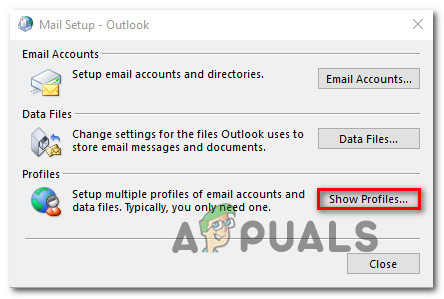
 ملاحظة: إذا كان لديك أي معلومات مهمة في ملف بيانات حساب البريد الإلكتروني المحلي (.PST أو .OST)، فمن الجيد عمل نسخة احتياطية منها في هذه المرحلة.
في حال استمرار نفس المشكلة، انتقل إلى الحل المحتمل التالي أدناه.
الطريقة 5: تمديد مهل الخادم
إذا كنت تواجه الخطأ 0x800CCCDD فقط عند استخدام حساب Gmail مع Outlook، فمن المحتمل أنك تتعامل مع مشكلة مهلة الخادم.
تم تصميم Outlook للعمل ضمن إطار زمني معين يحتاج فيه لإكمال إجراءات الإرسال والاستلام. بشكل افتراضي، يتم تعيين هذا الوقت على دقيقة واحدة، ولكن اعتمادًا على اتصال الإنترنت والحمل على شبكتك، قد لا يكون ذلك كافيًا.
إذا كان هذا السيناريو ينطبق عليك، فيجب أن تكون قادرًا على إصلاح المشكلة عن طريق إجراء بعض التعديلات على إعدادات مجموعات الإرسال/الاستلام الافتراضية، وزيادة مهلة الخادم إلى 10 دقائق لتجنب خطأ Your IMAP server closed the connection.
إليك دليل سريع خطوة بخطوة لضمان منح عميل البريد الإلكتروني الخاص بك وقتًا كافيًا لإكمال تبادل البيانات عن طريق زيادة قيمة مهلة الخادم:
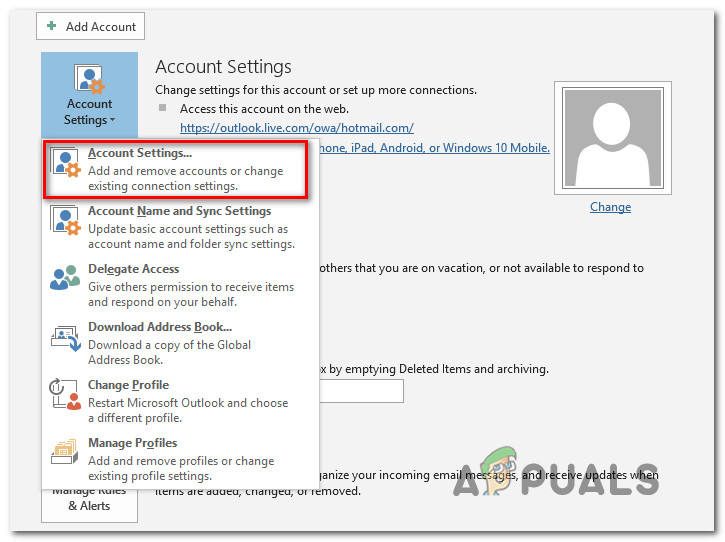
- افتح برنامج Outlook الخاص بك وانقر على ملف من شريط القوائم العلوي. بمجرد الوصول إلى هناك، انتقل إلى علامة التبويب “معلومات” (Info) وانقر على إعدادات الحساب > إعدادات الحساب.

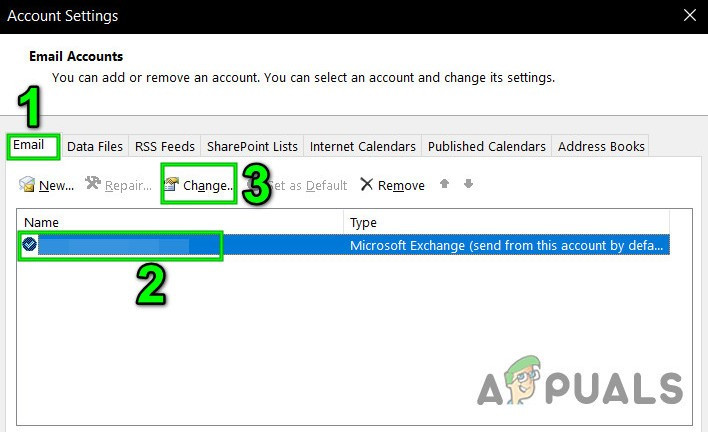
- من قائمة إعدادات الحساب، انقر على علامة التبويب البريد الإلكتروني، ثم حدد البريد الإلكتروني الذي تواجه مشكلات معه واضغط على زر تغيير من قائمة الخيارات المتاحة.

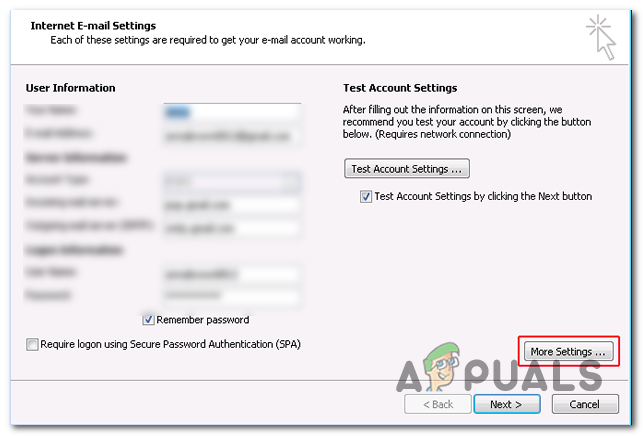
- بعد الوصول إلى القائمة التالية، انقر على زر المزيد من الإعدادات (الجزء السفلي الأيمن من الشاشة).

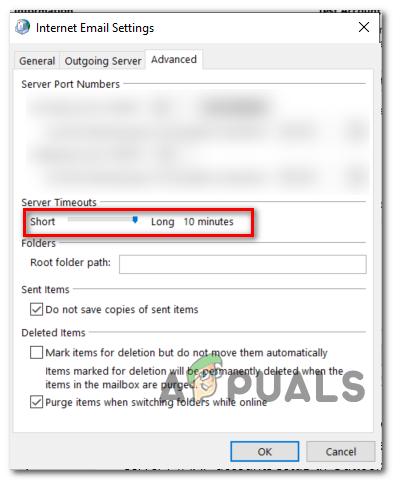
- من قائمة إعدادات البريد الإلكتروني عبر الإنترنت (Internet E-mail Settings)، حدد علامة التبويب “خيارات متقدمة” (Advanced) وقم بتغيير شريط التمرير المرتبط بـ مهلات الخادم إلى طويل (10 دقائق).

- انقر على موافق لحفظ التعديلات.
- أعد تشغيل جهازك وتحقق مما إذا تم حل المشكلة بعد اكتمال التشغيل التالي عن طريق فتح Outlook ومحاولة إرسال بريد إلكتروني تجريبي.
في حال استمرار ظهور الخطأ نفسه 0x800CCCDD، انتقل إلى الحل المحتمل التالي أدناه.
الطريقة 6: استخدام POP بدلاً من IMAP
في حال كنت تواجه هذه المشكلة مع حساب Gmail ولم ينجح أي من الحلول المحتملة المذكورة أعلاه، يمكنك ببساطة التبديل إلى اتصال POP يدوي بدلاً من IMAP (بروتوكول الوصول إلى رسائل الإنترنت) والقضاء على الخطأ 0x800CCCDD.
هذا حل بديل أكثر منه إصلاحًا، لكن العديد من المستخدمين المتأثرين أكدوا أن هذا كان الشيء الوحيد الذي سمح لهم بالتخلص من خطأ Your IMAP server closed the connection بشكل دائم.
ضع في اعتبارك أنه مع Gmail، ستحتاج إلى تمكين POP (بروتوكول مكتب البريد) من إعدادات حساب Gmail الخاص بك قبل أن تتمكن من ربطه بـ Outlook.
إليك دليل كامل حول تمكين POP في إعدادات Gmail الخاصة بك ثم ربطه بحساب Outlook الخاص بك:
- ادخل إلى Gmail (من هنا) وقم بتسجيل الدخول إلى حساب Google الخاص بك.
- بعد ذلك، انقر على أيقونة الترس (الزاوية العلوية اليمنى) ثم انقر على Settings من القائمة السياقية التي ظهرت حديثًا.
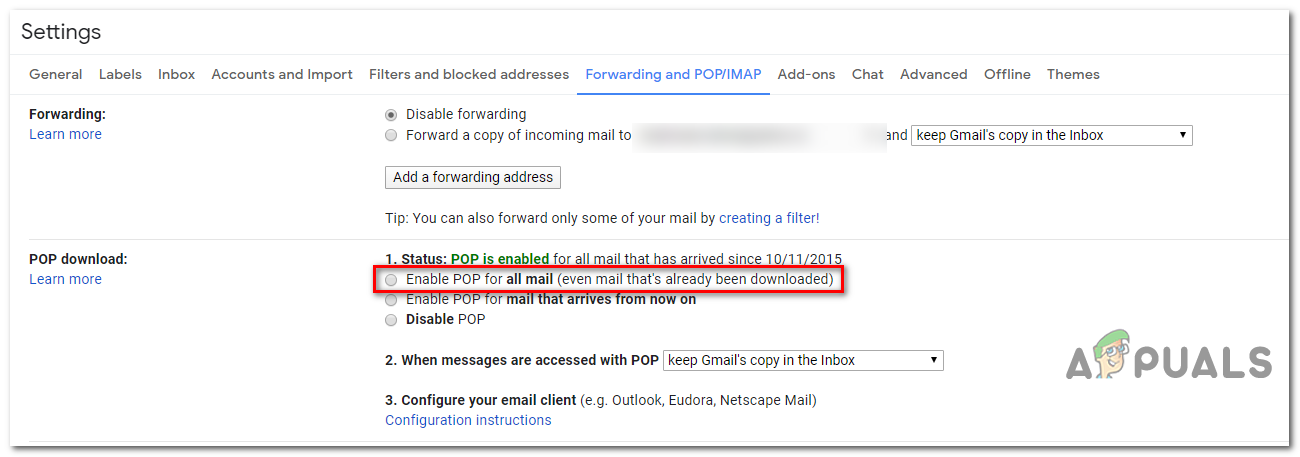
- بمجرد دخولك إلى قائمة Settings، حدد علامة التبويب Forwarding and POP/IMAP من القائمة الأفقية في الأعلى.

- بعد ذلك، قم بالتمرير لأسفل إلى قسم تنزيل POP وحدد الزر المسمى Enable POP for mail that arrives from now on.
- ثم، انقر على القائمة المنسدلة المرتبطة بـ When messages are accessed with POP وانقر على keep Gmail’s copy in the Inbox.
- بعد إجراء التغييرات اللازمة، انقر على Save Changes، ثم اخرج من إعدادات Gmail.
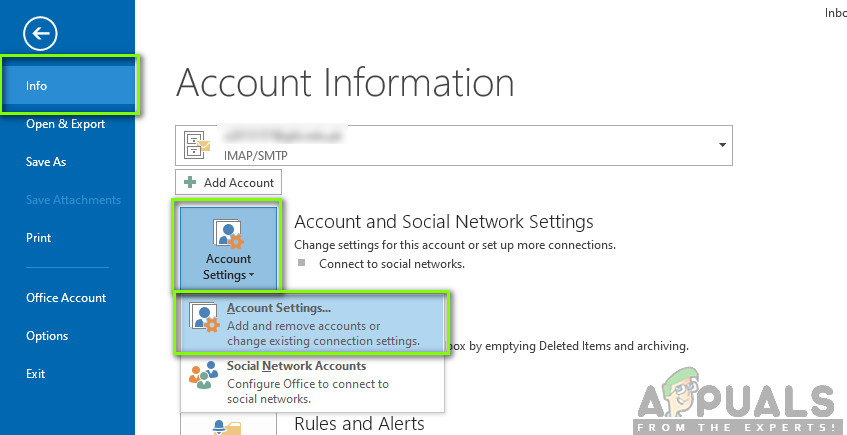
- افتح Outlook وانقر على علامة التبويب File في الأعلى، ثم انقر على Info من القائمة التي ظهرت حديثًا.
- بعد ذلك، انقر على Account Settings لإظهار القائمة المنسدلة، ثم انقر على Account Settings.

- بمجرد دخولك إلى قائمة Account Settings، انقر على علامة التبويب Email ثم انقر على New.
- داخل مربع حوار Add Account، أدخل اسمك وعنوان Gmail وكلمة المرور. يجب أن يقوم Outlook بملء بقية التفاصيل لك تلقائيًا.
ملاحظة: في حال لم يتم ملء التفاصيل تلقائيًا، حدد Manual setup or additional server types وانقر على Next. - في شاشة Choose Service، حدد POP أو IMAP وانقر على Next.
- استخدم الإعدادات التالية لـ Gmail POP:
- عنوان خادم Gmail POP: pop.gmail.com
- اسم مستخدم Gmail POP: عنوان Gmail الخاص بك (على سبيل المثال example@gmail.com)
- كلمة مرور Gmail POP: كلمة مرور Gmail الخاصة بك
- منفذ Gmail POP: 995
- يتطلب Gmail POP SSL: نعم
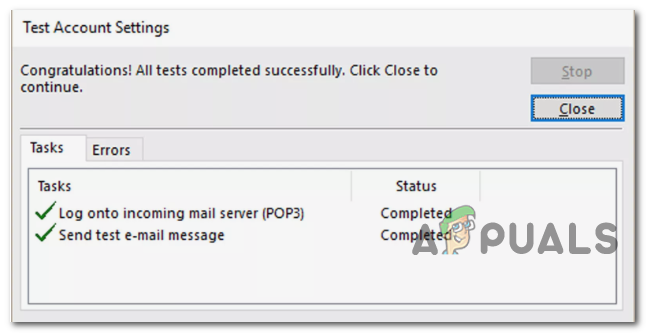
- انقر فوق التالي للسماح لـ Outlook باختبار الاتصال لتحديد ما إذا كان قادرًا على تنزيل بريد إلكتروني من Gmail.

- إذا تلقيت رسالة نجاح، فقد تمكنت بنجاح من الاتصال بـ GMAIL POP والقضاء على الخطأ 0x800CCCDD.
في حال استمرار المشكلة نفسها، انتقل إلى الحل المحتمل التالي أدناه.
الطريقة 7: ضبط التاريخ والوقت
أحد الأسباب الأخرى التي قد تؤدي إلى ظهور الخطأ 0x800CCCDD هو وجود فرق كبير بين وقتك المحلي مقارنة بالوقت على الخادم. قد يكون هذا بسبب بطارية CMOS تالفة.
إذا كان هذا السيناريو ينطبق عليك، فيجب أن تكون قادرًا على إصلاح المشكلة عن طريق ضبط قيم التاريخ والوقت والمنطقة الزمنية لتتوافق مع القيم الصحيحة من قائمة إعدادات التاريخ والوقت. أكد العديد من المستخدمين المتأثرين أن هذه العملية سمحت لهم أخيرًا بحل المشكلة.
اتبع التعليمات أدناه لضبط التاريخ والوقت الصحيحين:
ملاحظة: التعليمات أدناه عالمية وستعمل بغض النظر عن إصدار Windows الخاص بك.
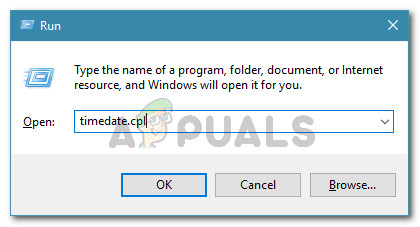
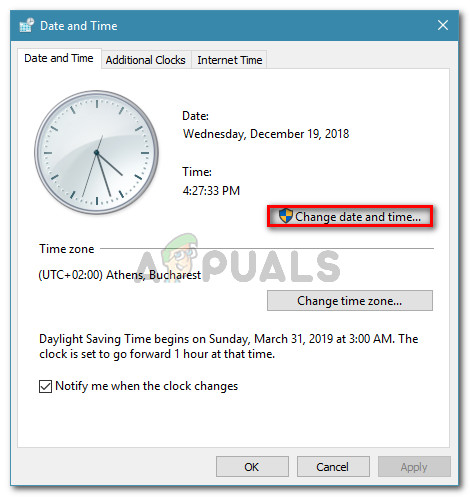
- اضغط على مفتاح Windows + R لفتح مربع حوار التشغيل (Run). بعد ذلك، اكتب ‘timetable.cpl’ واضغط على Enter لفتح نافذة التاريخ والوقت.

- بمجرد أن تكون داخل نافذة التاريخ والوقت، حدد علامة التبويب التاريخ والوقت وانقر على تغيير التاريخ والوقت.
 ملاحظة: عندما تظهر لك نافذة UAC (التحكم في حساب المستخدم)، انقر فوق نعم لمنح امتيازات إدارية.
 - في القائمة التالية، اضبط الوقت الصحيح، ثم استخدم التقويم لتحديد القيم المناسبة وفقًا لمنطقتك الزمنية، وانقر على موافق لحفظ التغيير.

- بعد تعديل الإعدادات بنجاح، أعد تشغيل جهاز الكمبيوتر الخاص بك وتحقق مما إذا تم حل الخطأ 0x800CCCDD بفتح Outlook.
 ملاحظة: عندما تظهر لك نافذة UAC (التحكم في حساب المستخدم)، انقر فوق نعم لمنح امتيازات إدارية.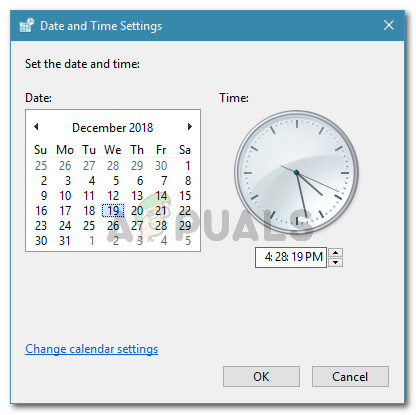
Comments are closed.