

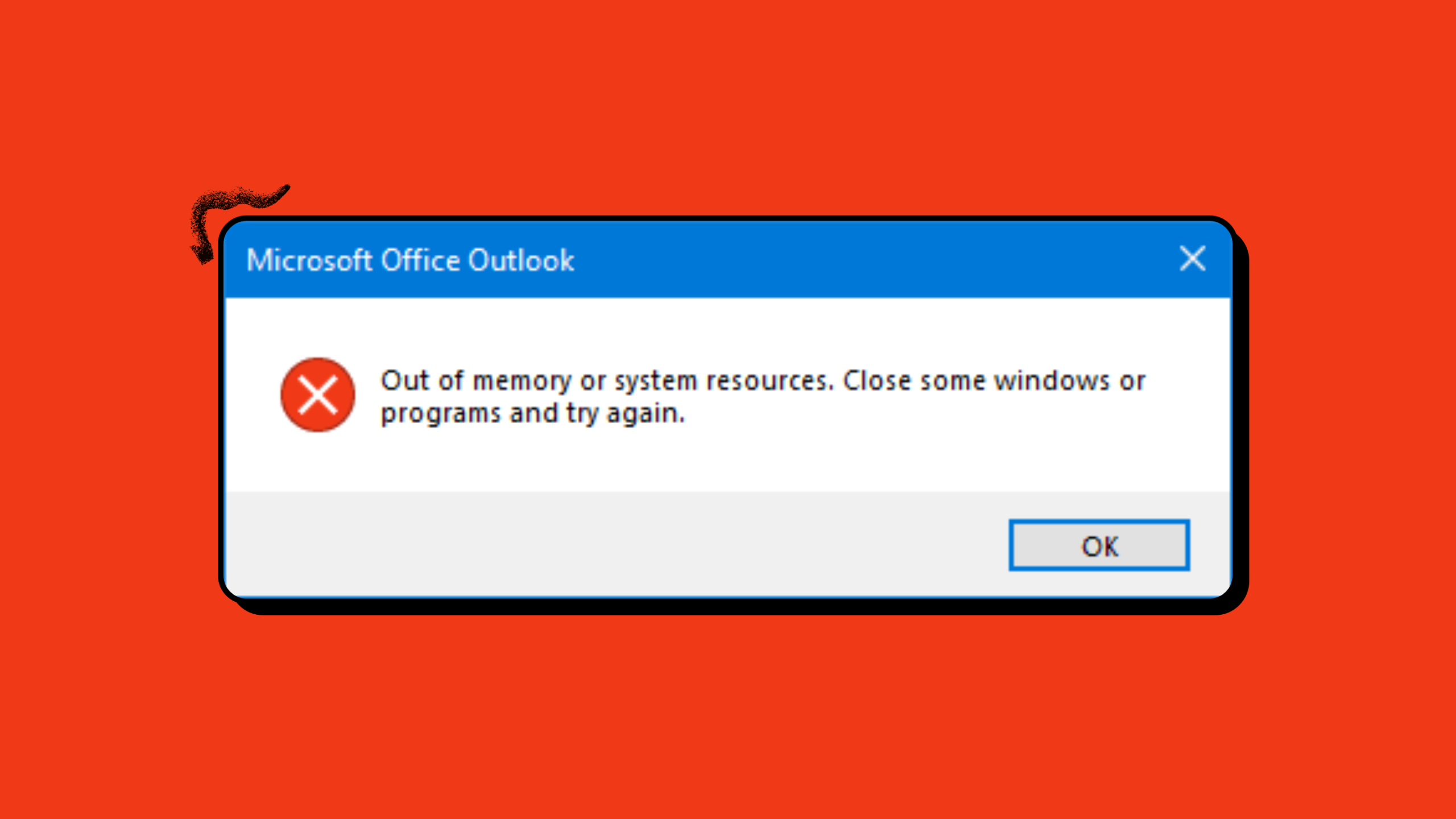
رسالة خطأ Microsoft Outlook: “Outlook Out of Memory or System Resources” عادةً ما تشير إلى مشكلة في إدارة الذاكرة، مما يعني أن الخدمة لا تملك موارد كافية لتنفيذ عملية أو فتح مجلد.
1. إغلاق البرامج التي تعمل في الخلفية
في أجهزة PC ذات سعة ذاكرة غير كافية أو عندما تستخدم البرامج موارد أكثر مما هو متاح، يُنصح بإغلاق التطبيقات التي تعمل في الخلفية لتحرير الموارد. أحيانًا، يمكن لبعض التطبيقات أو الخدمات التي تعمل في الخلفية أن تستهلك جزءًا كبيرًا من موارد الذاكرة المتاحة.
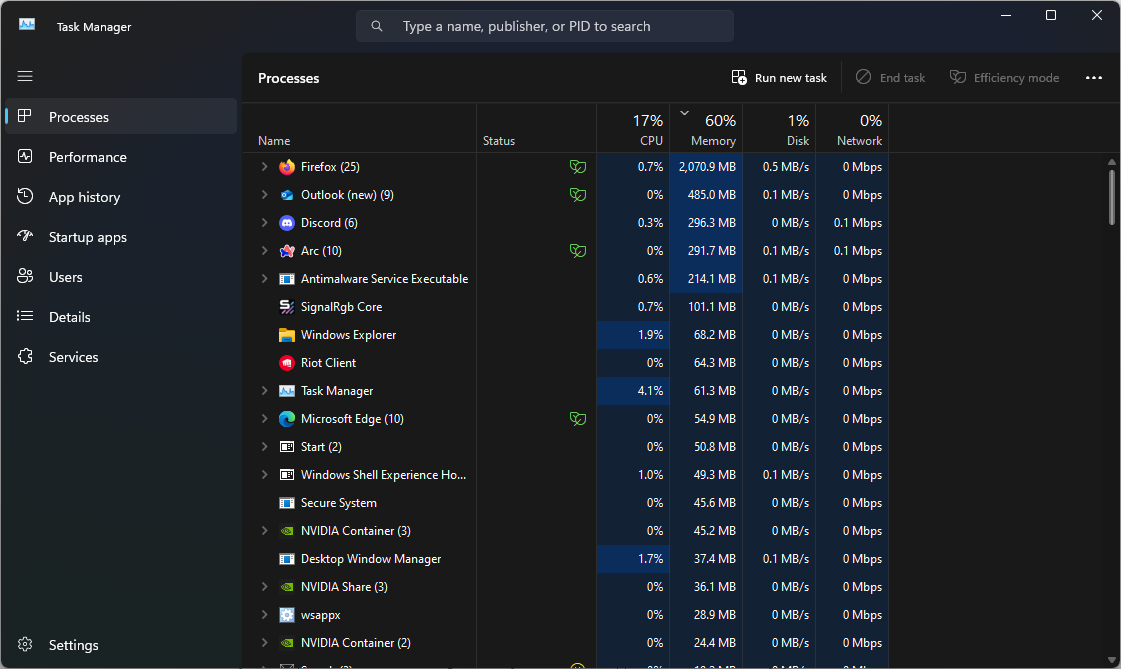
يمكنك إما إعادة تشغيل جهاز PC الخاص بك أو فحص Task Manager بصريًا بحثًا عن التطبيقات أو الخدمات غير الضرورية. إذا وجدت أيًا منها، فما عليك سوى النقر عليها واختيار “إنهاء المهمة”.
2. تعديل حجم ملف الترحيل (Paging File)
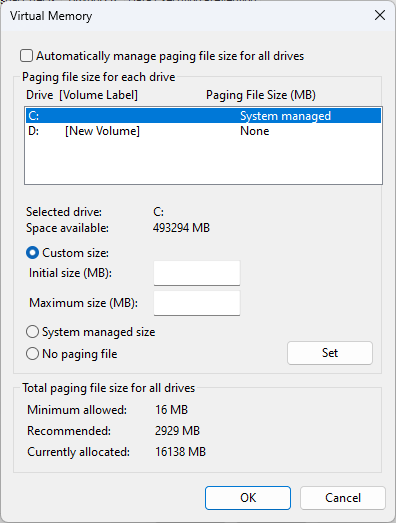
عندما لا يمتلك جهاز الكمبيوتر الخاص بك ذاكرة كافية لتشغيل تطبيقات معينة في وقت واحد، يمكنك تعيين جزء من محرك الأقراص الخاص بك كـ “ذاكرة افتراضية”. يؤدي هذا بشكل أساسي إلى إنشاء “منطقة تجاوز” حيث يمكن للتطبيقات استخدام المساحة كلما تجاوزت البيانات سعة الذاكرة المثبتة.
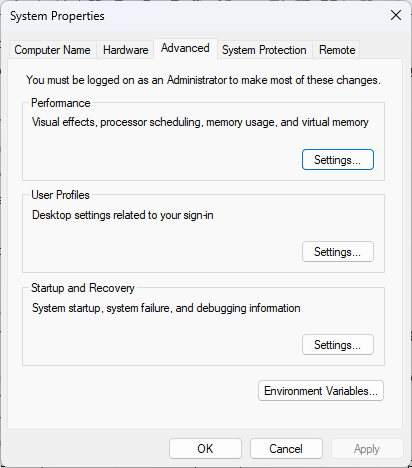
- افتح قائمة ابدأ في Windows واكتب “عرض إعدادات النظام المتقدمة“.
- ضمن علامة التبويب “خيارات متقدمة“، ستجد قسم “الأداء“. انقر على زر “الإعدادات” أمامه.

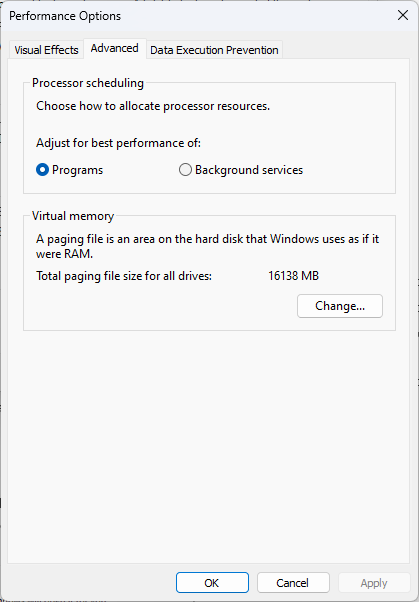
- في مربع الحوار “خيارات الأداء” الذي يظهر، حدد “خيارات متقدمة” وضمن “الذاكرة الظاهرية“، انقر على زر “تغيير“.

- ألغِ تحديد “إدارة حجم ملف ترحيل الصفحات تلقائيًا لكافة محركات الأقراص“.
- ضمن “المساحة المتوفرة“، حدد خيار “حجم مخصص“.

- احسب 1.5% من إجمالي ذاكرة الوصول العشوائي (RAM) المتوفرة لديك (بالميغابايت) وأدخلها في الحقل المخصص.
- أعد تشغيل جهاز الكمبيوتر الخاص بك لتطبيق التغييرات.
3. تشغيل مدقق ملفات النظام (SFC)
على الرغم من ندرة حدوث ذلك، قد يحتوي نظامك على ملف Windows تالف. يقوم SFC بفحص جهاز الكمبيوتر الخاص بك بحثًا عن مثل هذه الملفات. إذا تم العثور عليها، فإنه يحاول إصلاح المشكلة وحلها. قد يكون Outlook في حالة تعارض أو يحتوي على ملف تالف يؤدي إلى تعطل متكرر.
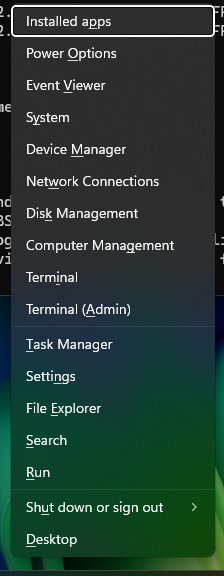
- من سطح المكتب، اضغط على مجموعة المفاتيح Windows + X.
- من القائمة التي تظهر من شريط المهام، اختر Terminal (Admin).

- عند ظهور موجه التحكم في حساب المستخدم (UAC)، انقر على “نعم“.
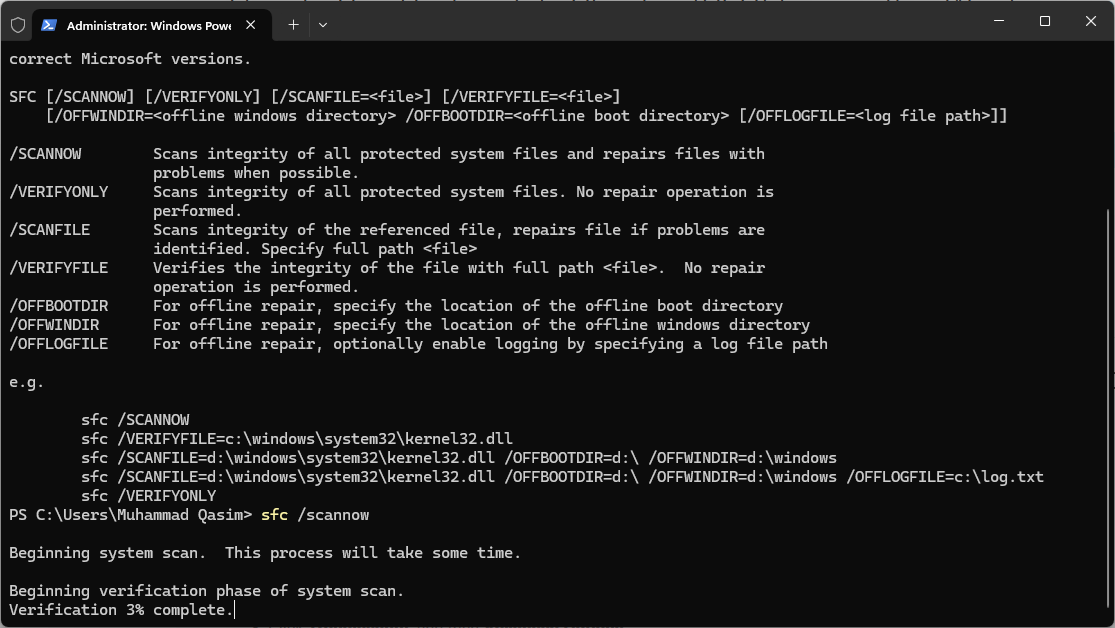
- في Terminal، اكتب “sfc /scannow” ثم اضغط على Enter.
- سيبدأ الإجراء، وسيقوم SFC بفحص ملفات النظام لديك.

- بمجرد الانتهاء، حاول إعادة تشغيل Outlook لمعرفة ما إذا كانت المشكلة لا تزال قائمة.
4. مسح ملفات OST
إذا أصبح صندوق بريدك كبيرًا جدًا، فقد تواجه مشكلات في التخزين. قد يؤدي هذا إلى مشاكل غير متوقعة وقد يمنعك من تحديث Outlook أيضًا. بمرور الوقت، قد تضطر إلى حذف ملف OST إذا كان يستهلك مساحة تخزين كبيرة لأنه قد يصل إلى الحد الأقصى الممكن لحجم صندوق البريد.
نظرًا لأن ملف OST هو بمثابة ذاكرة تخزين مؤقت لمحتوى صندوق البريد، فيمكن حذفه دون فقدان الوصول إلى بياناتك. يتم إعادة إنشائه بشكل أساسي، مما يؤدي إلى مزامنة البيانات مع الحالة الحالية لصندوق بريدك.
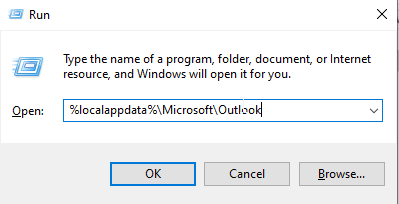
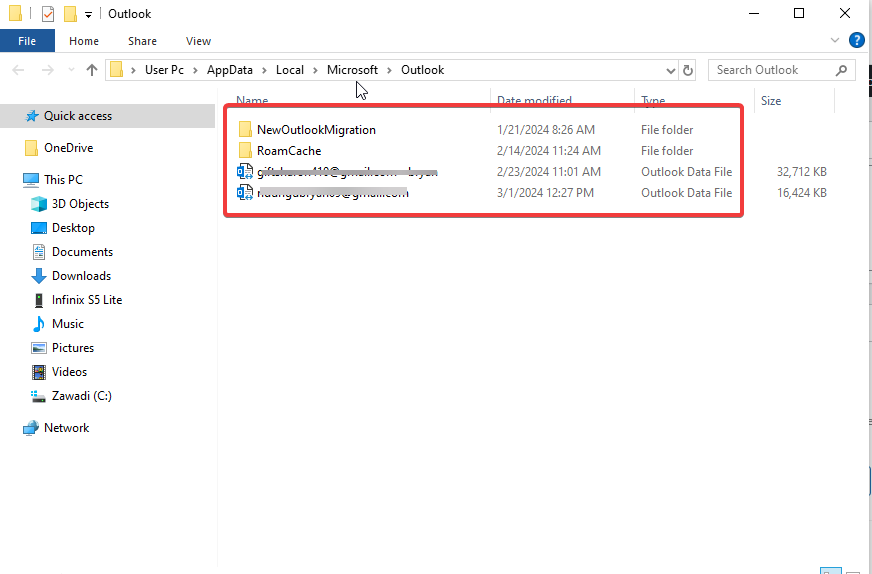
- اضغط على مفتاح Windows + R لفتح مربع حوار Run.
- اكتب %localappdata%MicrosoftOutlook ثم اضغط على Enter.

- حدد موقع ملفات OST داخل مجلد Outlook الذي يفتح، انقر عليها بزر الماوس الأيمن، ثم اختر Delete.

5. إصلاح Microsoft Office
في بعض الحالات، يكون الخطأ ناتجًا عن مشكلات خاصة بجهاز معين أو مستخدم. في مثل هذه الحالات، يمكن أن يؤدي إصلاح بسيط أو إعادة تثبيت التطبيق بالكامل إلى إزالة أي أخطاء محتملة. إذا كان Microsoft Office نفسه تالفًا أو معطوبًا، فقد تواجه أعطالًا متكررة عند استخدام Outlook.
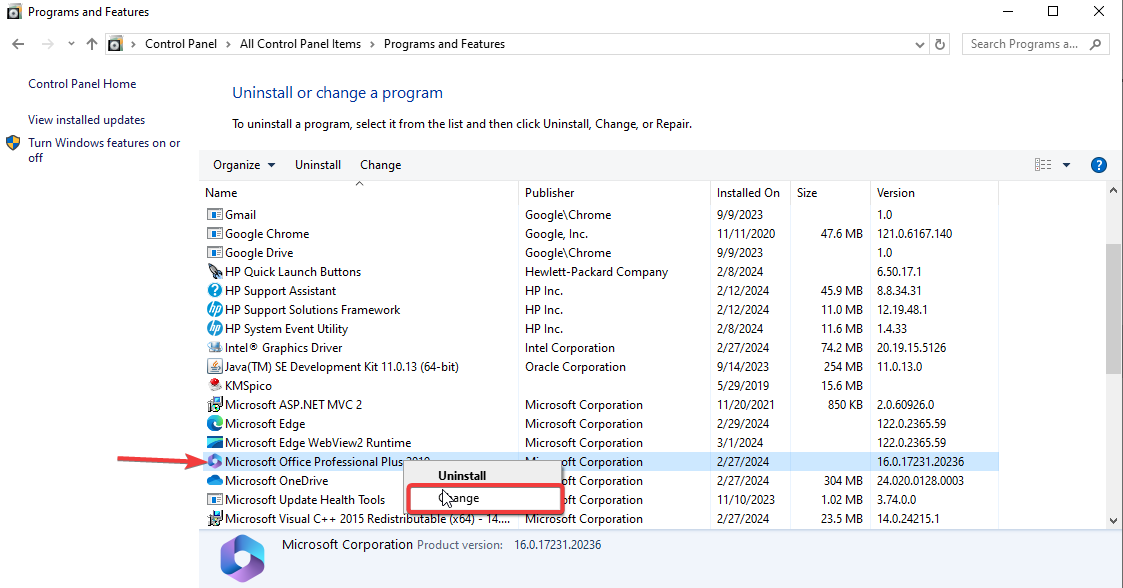
- افتح Control Panel، ثم حدد Programs، وبعد ذلك انقر على “Uninstall a program.”
- ابحث عن Microsoft Office في القائمة وانقر على Change.

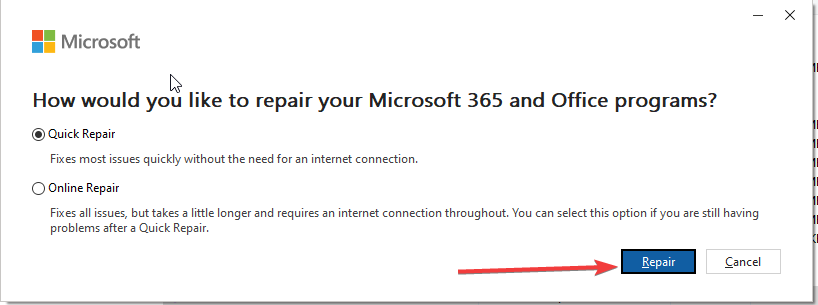
- اختر “Quick Repair” وانقر على “Repair.”

- أكمل عملية الإصلاح باتباع التعليمات التي تظهر على الشاشة.
- بمجرد الانتهاء، يجب أن تظهر رسالة تفيد بـ “Done Repair” على الشاشة.
Comments are closed.