

عندما تفتح تطبيق ChatGPT وتحاول تسجيل الدخول، قد تظهر لك رسالة “Preauth PlayIntegrity verification failed”. هذا يعني أن التطبيق لم يتمكن من اجتياز فحص Google Play Integrity السريع أثناء الفحص المسبق (قبل اكتمال تسجيل الدخول)، لذلك يتوقف تسجيل الدخول مبكرًا.
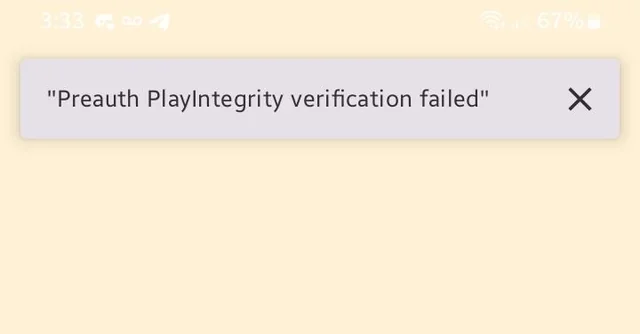
شرح سريع:
- Play Integrity: تحقق Google للتأكد من أن جهازك/بيئة البرنامج تبدو جديرة بالثقة بما يكفي للتحقق الآمن.
- Preauth: فحص مسبق قصير يتم تشغيله قبل انتهاء تسجيل الدخول.
- Play Protect certification: ما إذا كانت Google تتعرف على جهازك على أنه معتمد في متجر Play (مفيد، ولكنه ليس ضمانًا).
الأمر شائع جدًا على الأجهزة غير المعتمدة أو التي تم إلغاء قفل أداة تحميل التشغيل الخاصة بها (bootloader-unlocked) أو التي تم عمل روت (rooted) لها أو التي تعمل بنظام ROM مخصص. يمكن أن يحدث أيضًا على الهواتف العادية إذا لم تتمكن خدمات Google Play services من إكمال التحقق بسبب طلبات الشبكة المحظورة أو الوقت غير الصحيح أو مكونات Play التالفة أو قيود البطارية/البيانات المشددة.
الأسباب الشائعة
- روت / أداة تحميل التشغيل غير مقفلة / ROM مخصص (فشل التكامل).
- الجهاز غير معتمد من Play Protect (غير معتمد/غير معروف).
- Google Play services / Play Store تالف أو قديم أو عالق.
- VPN / Proxy / Private DNS أو التصفية (DNS لحظر الإعلانات وتطبيقات جدار الحماية) تحظر التحقق من Google.
- التاريخ والوقت غير صحيحين.
- ChatGPT APK معدل/مستنسخ (ليس الإصدار الرسمي من متجر Play).
- محاكي/جهاز افتراضي.
- لا توجد خدمات Google Mobile Services (GMS) رسمية/تعمل بكامل طاقتها (بعض إعدادات Huawei/China ROM/de-Googled).
- تحديثات أمان قديمة أو بيئة نظام مقيدة بشدة.
- قيود البطارية/البيانات التي تمنع خدمات Play/Play Store في الخلفية.
فحوصات سريعة (قم بهذه أولاً)
- أعد تشغيل هاتفك وحاول مرة أخرى.
- قم بتبديل الشبكات (Wi-Fi ↔ بيانات الهاتف المحمول).
- تحقق من وجود تحديثات:
- تحديث نظام Android (الإعدادات ← النظام ← تحديث النظام)
- تحديث نظام Google Play (الإعدادات ← الأمان والخصوصية ← التحديثات ← تحديث نظام Google Play)
- تأكد من تثبيت ChatGPT من متجر Google Play (تجنب ملفات APK المعدلة).
إذا استمر الفشل، تحقق من شهادة Play Protect لجهازك. على جهاز غير معتمد، غالبًا ما يفشل Play Integrity قبل اكتمال تسجيل الدخول.
التحقق من شهادة Play Protect
- افتح تطبيق متجر Google Play على هاتفك.

- انقر على أيقونة الملف الشخصي.

- انقر على الإعدادات.

- انتقل إلى حول ← تحقق من شهادة Play Protect.

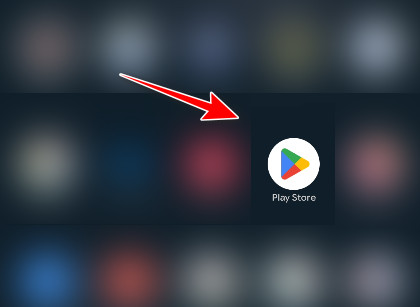
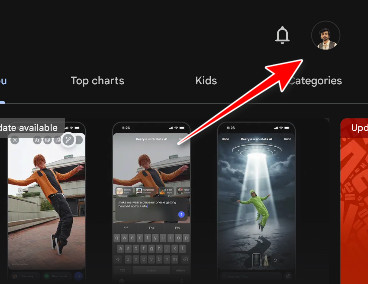
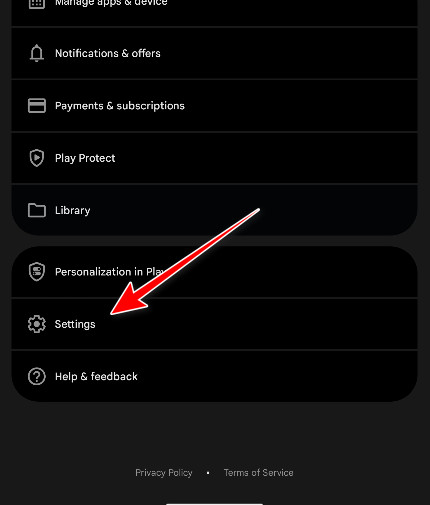
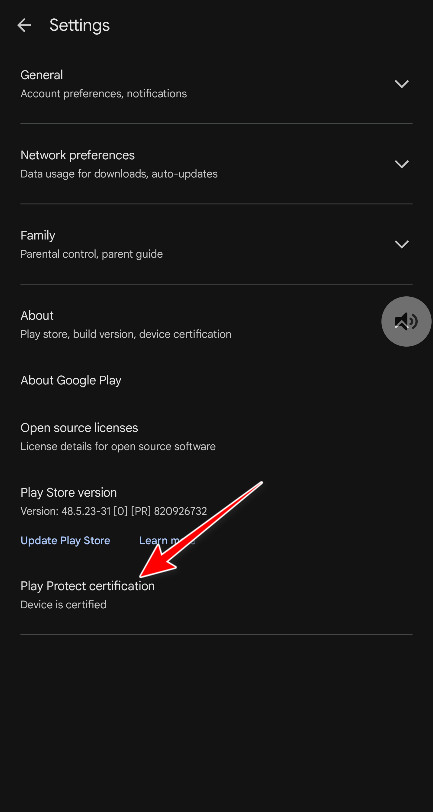
الخطوات التالية:
- إذا كانت العبارة “الجهاز معتمد”، فابدأ بـ الحل 1.
- إذا كانت العبارة “الجهاز غير معتمد” أو “غير معروف”، فانتقل إلى الحل 4 أولاً، ثم ارجع إلى الحلول 1-3.
1. مسح بيانات ChatGPT
إذا كانت بيانات تسجيل الدخول/الجلسة المحلية لتطبيق ChatGPT تالفة، فإن مسح التخزين يزيل الرموز المميزة المخزنة مؤقتًا ويفرض محاولة تحقق جديدة.
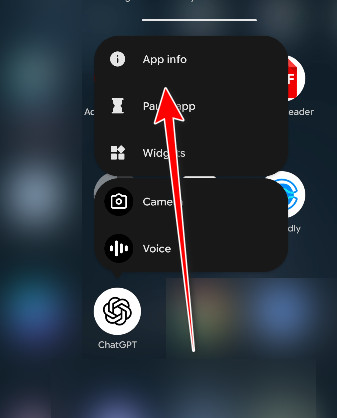
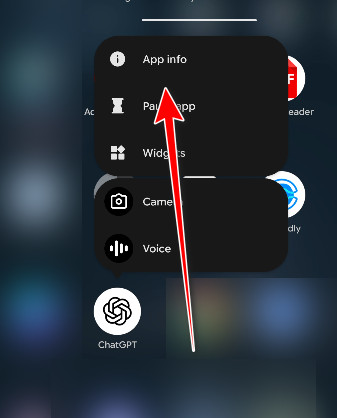
- اضغط مع الاستمرار على أيقونة ChatGPT، ثم انقر على App info (معلومات التطبيق).

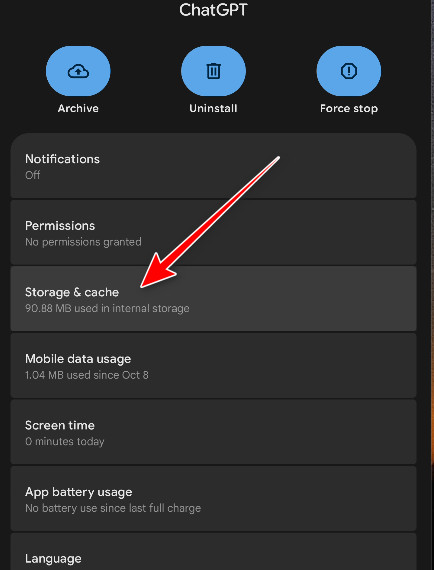
- انقر على Force stop (إيقاف إجباري) (إذا كان متاحًا)، ثم افتح Storage (التخزين).

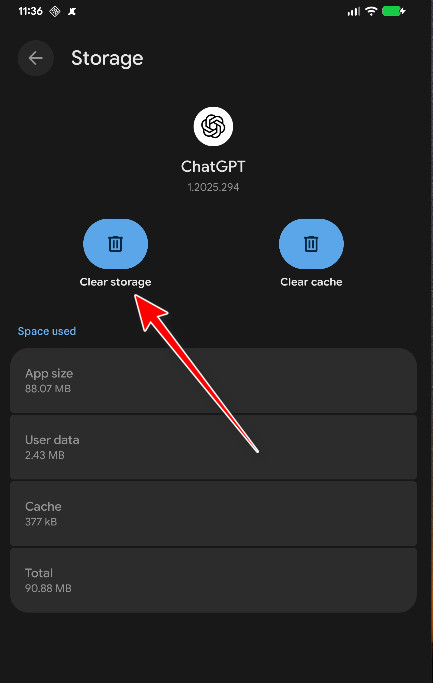
- انقر على Clear cache (مسح ذاكرة التخزين المؤقت) (إذا ظهر)، ثم انقر على Clear data (مسح البيانات).

- أعد فتح ChatGPT وحاول تسجيل الدخول مرة أخرى.
2. تعطيل VPN/DNS الخاص، وإصلاح التاريخ والوقت، وإزالة تصفية الشبكة
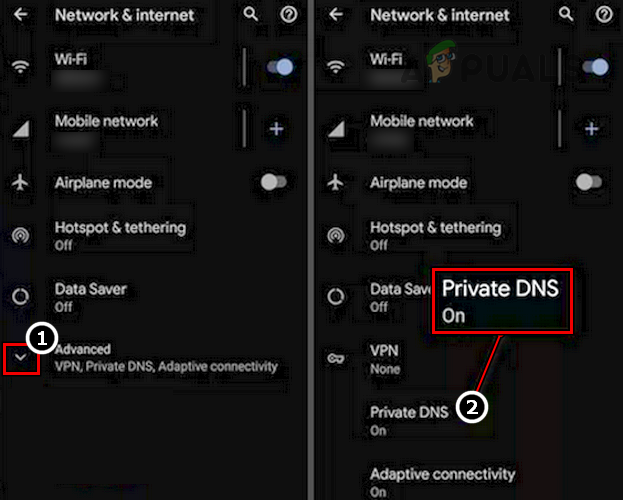
يعتمد Play Integrity على تحقق شبكة Google. يمكن لشبكات VPN أو DNS الخاص أو جدران الحماية أو DNS لحظر الإعلانات أو إعدادات الوقت الخاطئة أن تعطل التحقق قبل انتهاء تسجيل الدخول.
- أوقف تشغيل أي VPN (بما في ذلك Always-on VPN).
- عطّل Private DNS (نظام DNS الخاص) مؤقتًا (Settings (الإعدادات) ← Network & Internet (الشبكة والإنترنت) ← Private DNS (نظام DNS الخاص) ← Off/Automatic (إيقاف/تلقائي)).

- عطّل أي ad-block DNS (نظام DNS لحظر الإعلانات) / firewall app (تطبيق جدار الحماية) مؤقتًا.
- قم بتمكين Set time automatically (الضبط التلقائي للوقت) و Set time zone automatically (الضبط التلقائي للمنطقة الزمنية) (Settings (الإعدادات) ← System (النظام) ← Date & time (التاريخ والوقت)).
- أوقف تشغيل Data Saver (توفير البيانات) واسمح ببيانات الخلفية لـ Google Play services (خدمات Google Play) و Google Play Store (متجر Google Play).
- قم بتبديل الشبكات (Wi-Fi ↔ Mobile Data (بيانات الهاتف المحمول)) وحاول تسجيل الدخول مرة أخرى.
3. إعادة تعيين متجر Google Play وخدمات Google Play
إذا كانت بيانات متجر Play/خدمات Play تالفة، فقد يفشل فحص التكامل بشكل متكرر. يؤدي مسح التخزين الخاص بهما إلى فرض إعادة بناء.
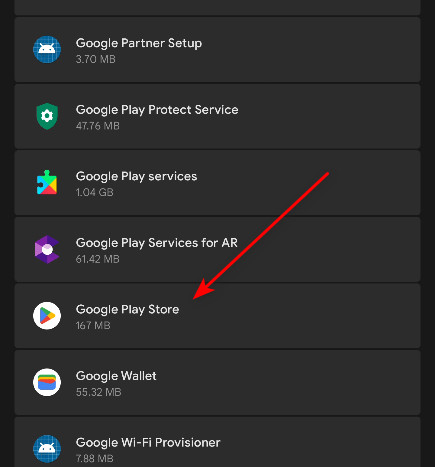
- انتقل إلى الإعدادات ← التطبيقات.
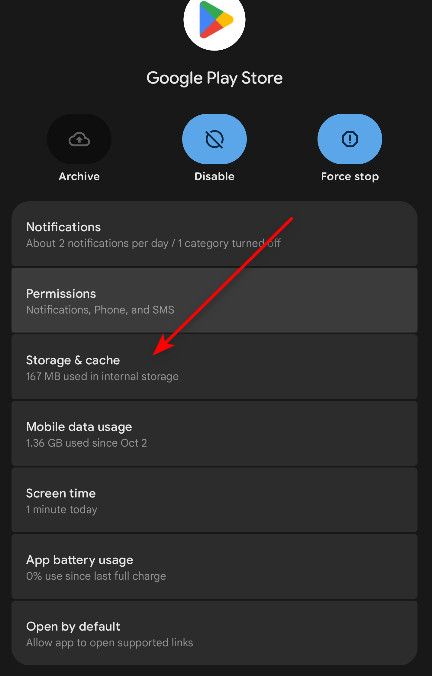
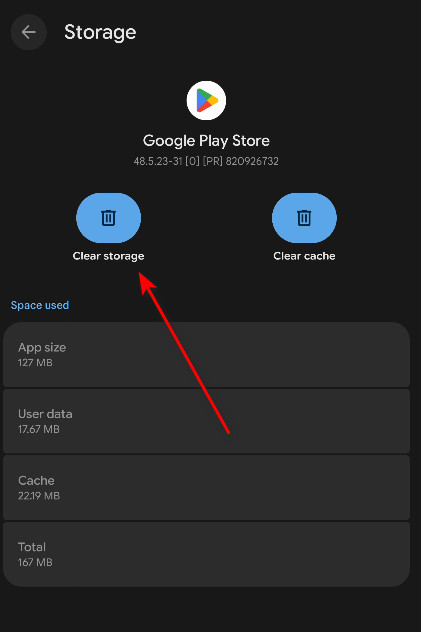
- افتح Google Play Store ← إيقاف إجباري ← التخزين ← مسح ذاكرة التخزين المؤقت ← مسح البيانات.


- ارجع، وافتح خدمات Google Play ← إيقاف إجباري ← التخزين/إدارة التخزين ← مسح ذاكرة التخزين المؤقت ← مسح البيانات.
- أعد تشغيل هاتفك.
- افتح Google Play Store واتركه مفتوحًا لمدة 1-2 دقيقة، ثم حاول تسجيل الدخول إلى ChatGPT مرة أخرى.
4. إصلاح مشكلة “الجهاز غير معتمد” (غير معتمد/غير معروف)
إذا أظهرت شهادة Play Protect غير معتمد أو غير معروف، فغالبًا ما يفشل Play Integrity بغض النظر عما تفعله داخل ChatGPT. يحدث هذا عادةً بسبب الروت أو محمل إقلاع مفتوح أو ذاكرة ROM مخصصة أو خدمات Google Mobile Services (GMS) مفقودة/غير مدعومة.
الحل الموثوق هو استعادة حالة الجهاز الرسمية المعتمدة. اعتمادًا على جهازك، يمكن أن يعني ذلك:
- العودة إلى البرامج الثابتة الرسمية/الأساسية (ذاكرة ROM الخاصة بالشركة المصنعة).
- إزالة تعديلات الروت (إذا كانت موجودة).
- إعادة قفل محمل الإقلاع فقط إذا كان جهازك/ذاكرة ROM يدعم ذلك بأمان (إعادة القفل على الإعداد الخاطئ يمكن أن يتلف بعض الأجهزة).
- تأكد من أن خدمات Google Play مثبتة وتعمل بشكل طبيعي.
- تثبيت تحديثات الأمان لنظام Android و تحديثات نظام Google Play المعلقة.
بعد إجراء التغييرات، أعد فحص شهادة Play Protect في Play Store. بمجرد أن تظهر “الجهاز معتمد”، حاول الحلول من 1 إلى 4 مرة أخرى.
5. إعادة تثبيت ChatGPT
تؤدي إعادة التثبيت إلى إزالة بيانات التطبيق التالفة وتضمن استخدامك لأحدث إصدار رسمي من متجر Play.
- اضغط مع الاستمرار على أيقونة ChatGPT، ثم انقر على معلومات التطبيق.
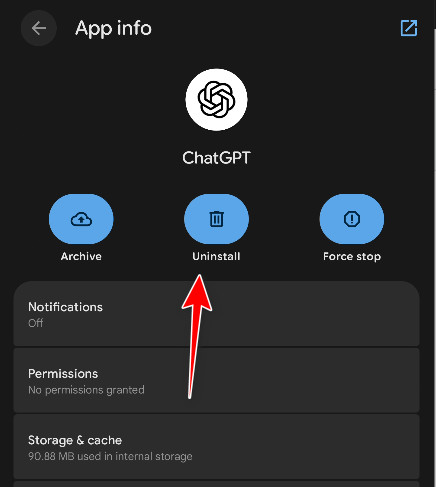
- انقر على إلغاء التثبيت.

- أعد تشغيل هاتفك.
- ثبّت ChatGPT مرة أخرى من Google Play Store.
- شغّل التطبيق وحاول تسجيل الدخول.
حل بديل: استخدم نسخة المتصفح
إذا استمر فشل Play Integrity (خاصة على الأجهزة غير المعتمدة/المعدلة أو الأجهزة التي لا تحتوي على GMS رسمي)، فاستخدم ChatGPT في متصفح. لا تعتمد نسخة الويب على تدفق تسجيل الدخول الخاص بـ Android Play Integrity.
- افتح متصفح الويب الخاص بهاتفك.
- اذهب إلى ChatGPT وسجّل الدخول.
إذا لم تنجح أي من الحلول: حاول تسجيل الدخول على هاتف Android مختلف (للتأكد من أن حسابك على ما يرام)، واستخدم الحل البديل للمتصفح أثناء استكشاف مشكلة شهادة/بيئة الجهاز وإصلاحها.
Comments are closed.