

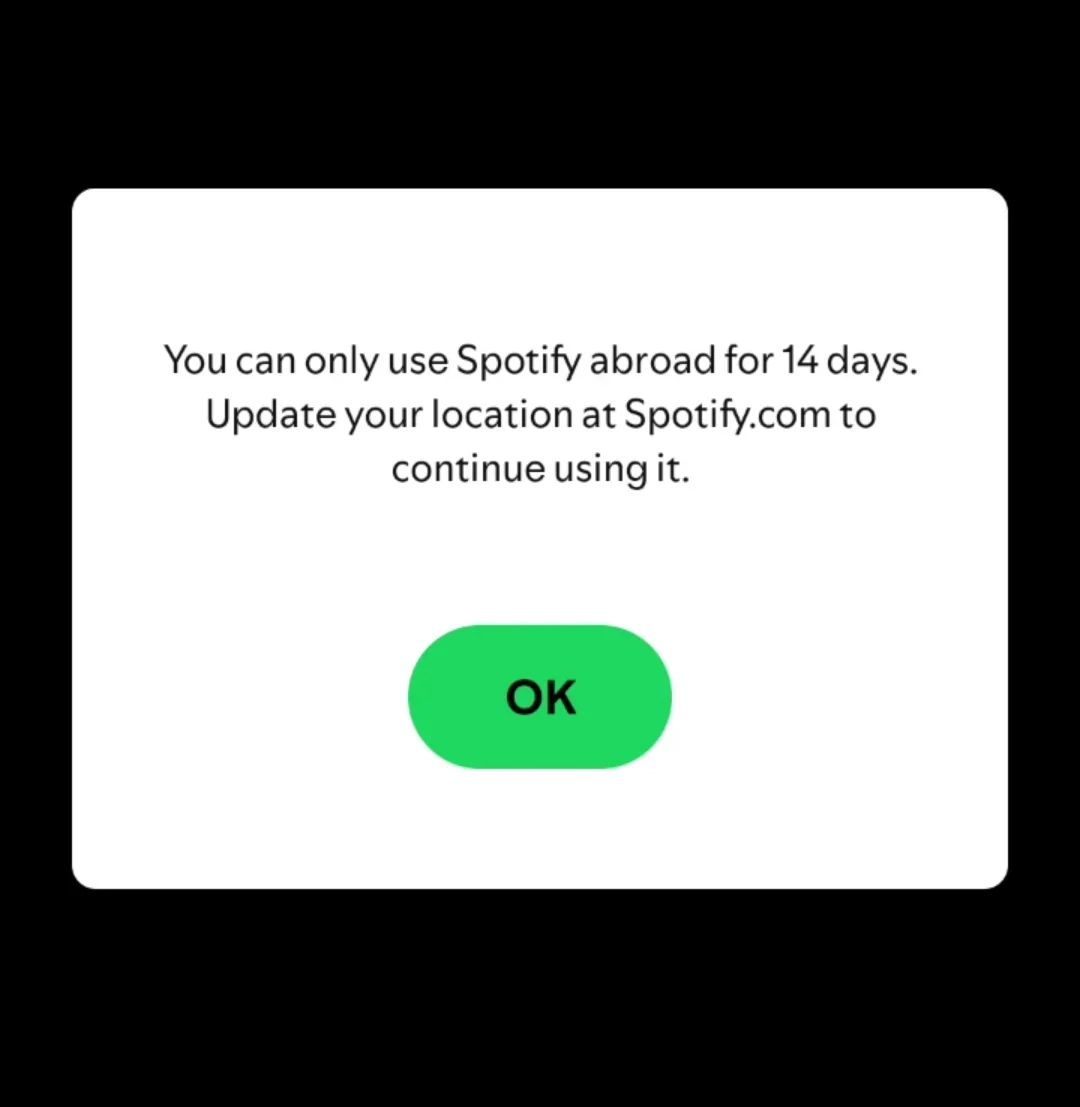
إذا ظهرت لك رسالة في Spotify تفيد بأنه “يمكنك استخدام Spotify في الخارج لمدة 14 يومًا فقط”، فهذا يعني أن Spotify يعتقد أنك تستخدم الحساب في دولة/منطقة مختلفة عن تلك المحفوظة في ملفك الشخصي، لذلك يقوم بحظر التشغيل أو يفرض إعادة تسجيل الدخول (حتى لو لم تسافر).
لماذا يحدث هذا
- يبدو أن شبكتك/عنوان IP الخاص بك موجود في دولة مختلفة عن الدولة/المنطقة المحفوظة في حسابك.
- VPN/proxy أو ميزة توجيه الخصوصية تغير موقعك الظاهر.
- يستخدم مزود خدمة الإنترنت/شركة الاتصالات عنوان IP يقوم بتحديد الموقع الجغرافي بشكل غير صحيح.
- يؤدي تبديل الشبكات (Wi-Fi مقابل بيانات الهاتف المحمول/العمل/العامة) إلى جعل Spotify يرى مناطق متعددة.
- تسجيل دخول/جلسة قديمة بعد التحديثات أو إعادة التثبيت أو وقت الخمول الطويل.
- تطبيق غير رسمي/معدل يعطل عمليات التحقق والمصادقة.
- شخص آخر يستخدم حسابك من موقع آخر.
قبل أن تبدأ (فحوصات لمدة 30 ثانية)
- تحقق من الدولة/المنطقة في حسابك: في صفحة Account على Spotify. إذا كانت غير صحيحة أو إذا انتقلت إلى مكان آخر، فانتقل إلى الحل رقم 4.
- جرب مشغل الويب: إذا كان الويب يعمل ولكن التطبيق لا يعمل، فعادةً ما تكون المشكلة في ذاكرة التخزين المؤقت/الجلسة (راجع الحل رقم 3 / الحل رقم 5).
- جرب اتصالاً آخر: Wi-Fi مقابل بيانات الهاتف المحمول. إذا كان أحدهما فقط يعمل، فمن المحتمل أن تكون المشكلة في تحديد الموقع الجغرافي IP/التوجيه.
- هل تشك في المشاركة/الاختراق؟ قم بتطبيق الحل رقم 2 أولاً.
1. قم بإيقاف تشغيل VPN/Proxy وقم بتحديث الاتصال
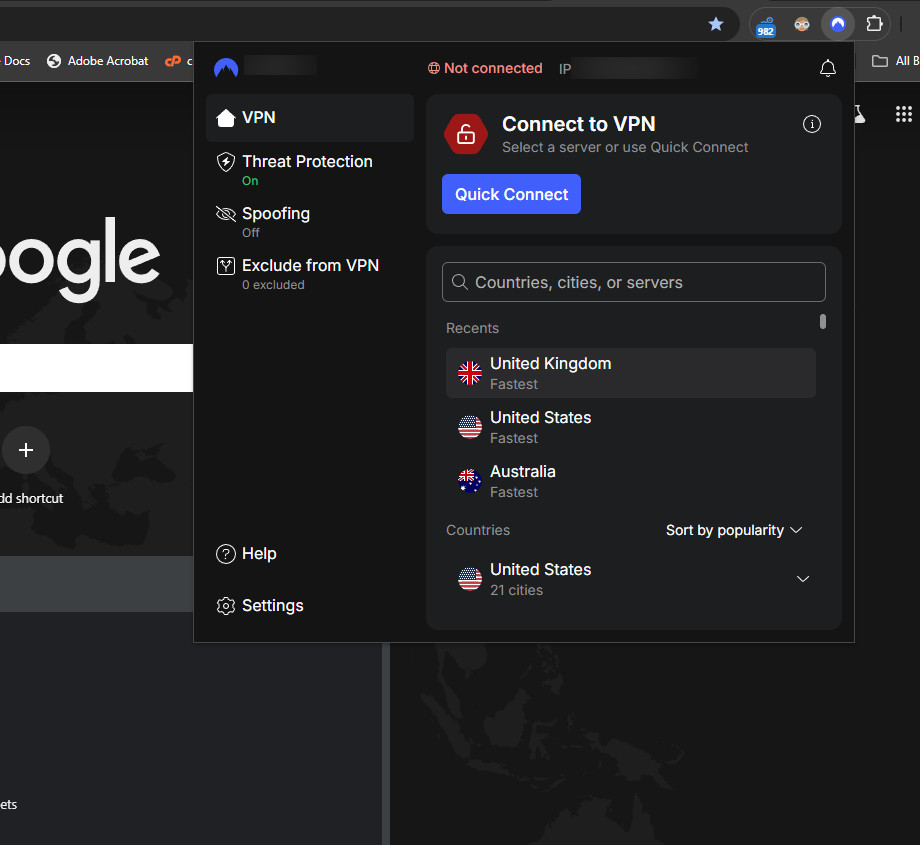
أي شيء يقوم بتوجيه حركة المرور عبر منطقة أخرى يمكن أن يؤدي إلى تشغيل علامة “في الخارج”، مثل تطبيقات VPN وإعدادات proxy وملحقات المتصفح وخدمات الخصوصية.
- تطبيقات VPN (بما في ذلك Always-on VPN على Android)
- ملحقات VPN/proxy للمتصفح
- إعدادات proxy في Windows/macOS
- أدوات توجيه الخصوصية (مثل 1.1.1.1 WARP، وبعض مجموعات الأمان)
- iCloud Private Relay (يؤثر بشكل أساسي على Safari/Web Player)
- أغلق Spotify تمامًا:
- Windows: قم بإنهاء Spotify، ثم قم بإنهاء Spotify.exe في إدارة المهام إذا لزم الأمر.
- macOS: قم بإنهاء Spotify (Cmd + Q).
- Android/iOS: قم بفرض الإغلاق من مبدل التطبيقات.
- أوقف تشغيل VPN/البروكسي/توجيه الخصوصية.

- تحديث الشبكة:
- Wi-Fi: أعد تشغيل جهاز التوجيه (افصله لمدة 30 ثانية).
- الهاتف المحمول: قم بتبديل وضع الطيران لمدة 10-15 ثانية.
- اختبر شبكة بديلة واحدة (Wi-Fi ↔ نقطة اتصال/بيانات الهاتف المحمول).
- افتح Spotify وحاول مرة أخرى.
نصيحة: إذا كان يعمل على اتصال واحد ولكن ليس الآخر، فمن المحتمل أن الشبكة التي تفشل لديها عنوان IP جغرافي خاطئ أو توجيه خاطئ.
فحص اختياري: على الشبكة التي تفشل، افتح أي موقع “ما هو عنوان IP الخاص بي”. إذا كانت الدولة خاطئة، فقد يستمر Spotify في الإبلاغ عنك حتى يتم تحديث عنوان IP الجغرافي لمزود خدمة الإنترنت الخاص بك أو تحصل على عنوان IP مختلف.
2. تسجيل الخروج من كل مكان وتأمين حسابك
إذا رأى Spotify عمليات تسجيل دخول من دولة أخرى (جهاز آخر أو مشاركة أو اختراق)، فإن إعادة تعيين الجلسات غالبًا ما يحل المشكلة على الفور.
- افتح: تسجيل الخروج من كل مكان
- انقر فوق تسجيل الخروج من كل مكان.

- غيّر كلمة مرورك (مستحسن).
- سجّل الدخول على جهاز واحد أولاً، واختبر، ثم سجّل الدخول في أماكن أخرى.
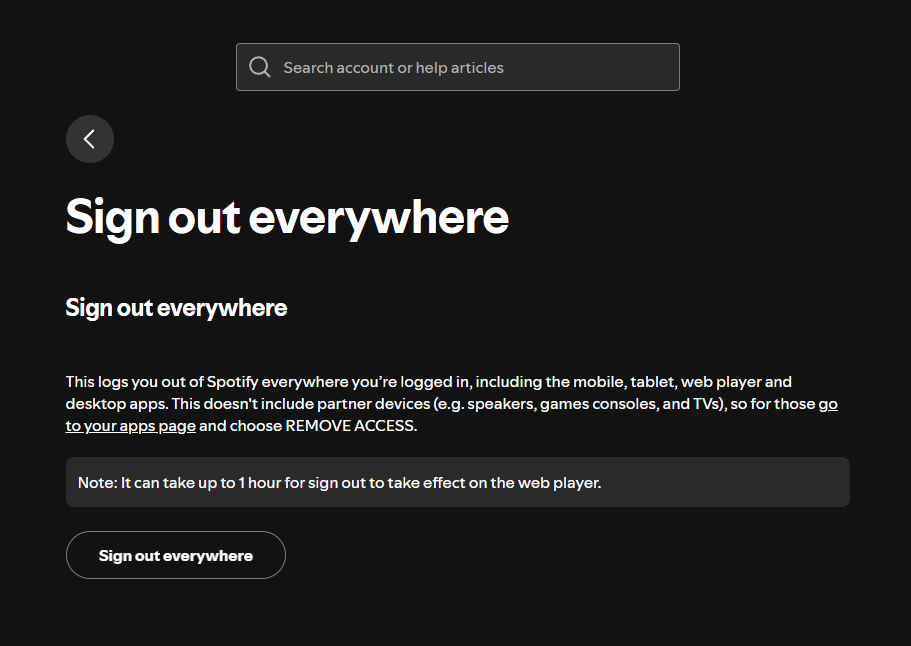
ملاحظة: قد تظل بعض الأجهزة الشريكة (أجهزة التلفزيون ووحدات التحكم ومكبرات الصوت) متصلة. إذا لزم الأمر، قم بإزالة الوصول غير المعروف ضمن قسم التطبيقات في حسابك.
3. تغيير بلد/منطقة Spotify الخاصة بك (حل رسمي طويل الأجل)
إذا انتقلت، أو اكتشف Spotify باستمرار وجودك في مكان آخر، فإن تحديث البلد/المنطقة الخاصة بك يواءم حسابك مع موقعك الفعلي ويمنع عمليات التحقق المتكررة.
إذا كنت تستخدم Spotify Free
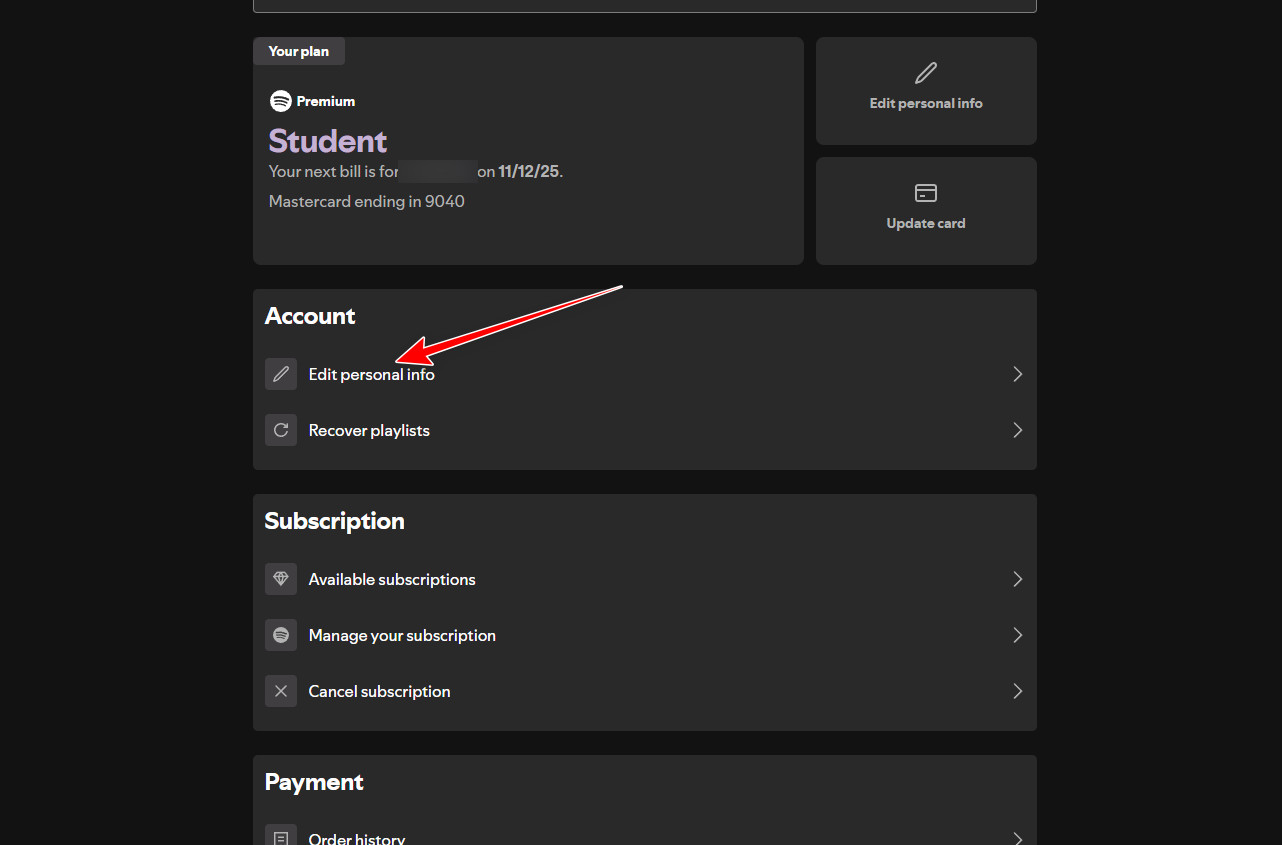
- انتقل إلى: حساب Spotify
- افتح تعديل الملف الشخصي / تعديل المعلومات الشخصية.
- غيّر البلد أو المنطقة واحفظ.
إذا كنت تستخدم Spotify Premium
- قد تحتاج إلى طريقة دفع صادرة في البلد/المنطقة الجديدة.
- تدخل بعض التغييرات حيز التنفيذ في تاريخ الفوترة التالي.
- إذا تمت الفوترة عبر Apple/Google، فإن العملية تعتمد على الاشتراك الشريك.

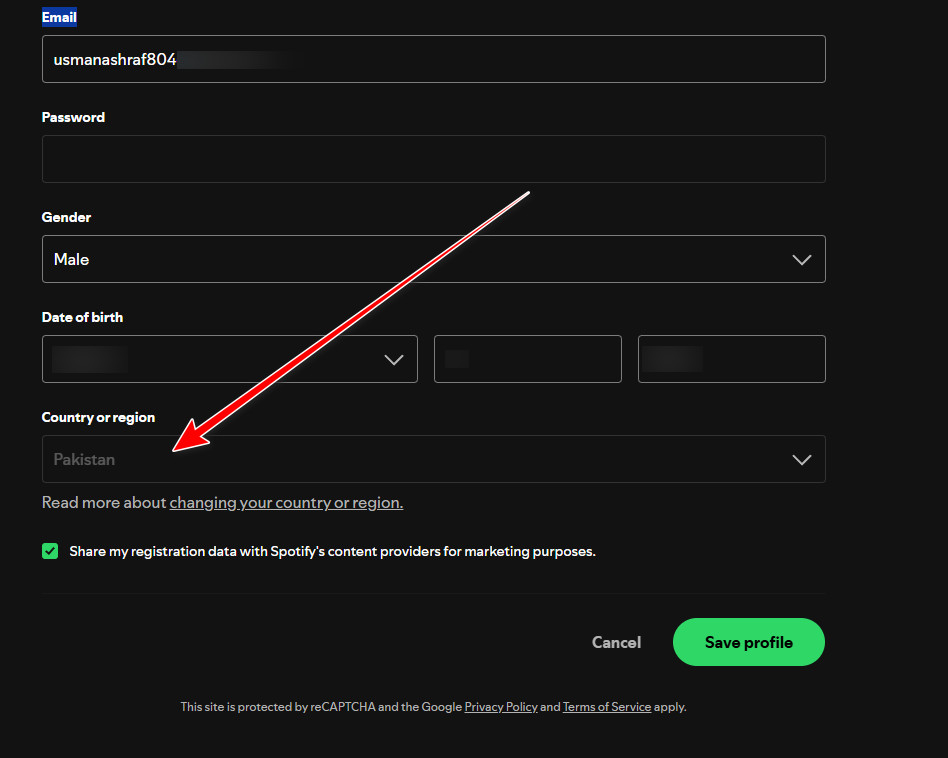
ملاحظة: غالبًا ما يعرض Spotify خيار البلد فقط عندما يكتشف أنك موجود هناك بالفعل (عبر عنوان IP). إذا لم يظهر بلدك، فقم بتطبيق الحل رقم 1 وحاول مرة أخرى.
4. تسجيل الدخول باستخدام البريد الإلكتروني + كلمة المرور (يفرض إعادة مصادقة نظيفة)
إذا كنت عادةً تسجل الدخول باستخدام Google/Facebook/Apple، فإن التبديل إلى البريد الإلكتروني/كلمة المرور يمكن أن يصلح مشكلات تسجيل الدخول العالقة أو حلقات المنطقة.
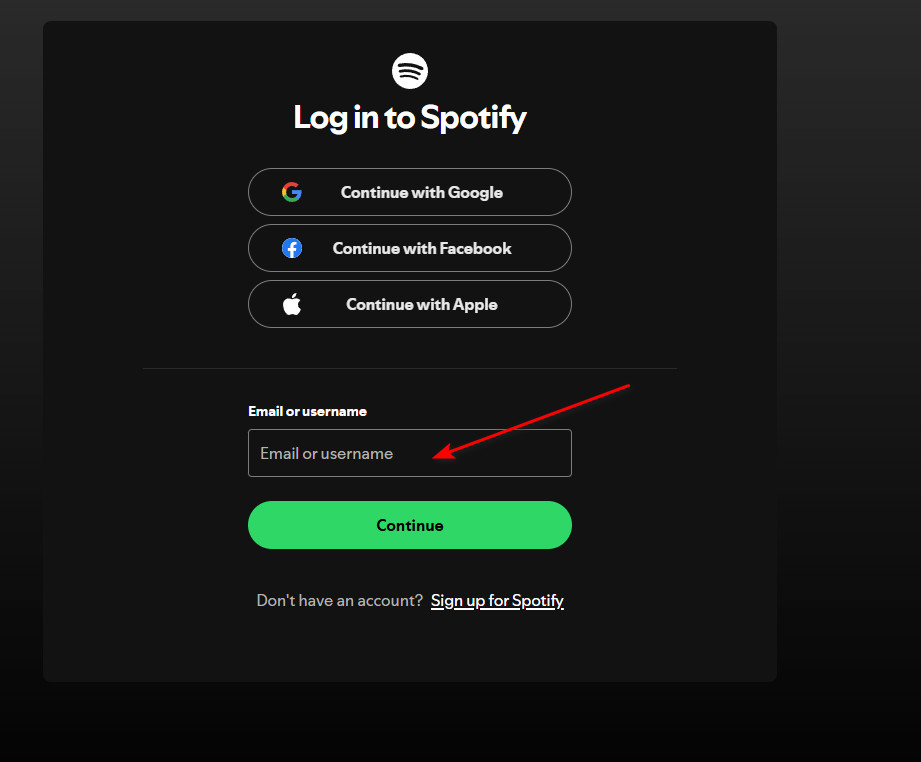
- افتح صفحة تسجيل الدخول إلى Spotify.
- اختر البريد الإلكتروني/اسم المستخدم + كلمة المرور.
- إذا لم يكن لديك كلمة مرور، فاستخدم هل نسيت كلمة المرور؟ لتعيين واحدة.
- سجل الدخول وتحقق مما إذا كانت الرسالة قد اختفت.
إذا استمر الفشل، فاتصل بدعم Spotify وأخبرهم أن حسابك يتم اكتشافه بشكل غير صحيح في بلد/منطقة أخرى. اذكر أي اتصال يفشل (Wi-Fi مقابل الهاتف المحمول)، وأنك جربت إيقاف تشغيل VPN، وتسجيل الخروج من كل مكان، وشبكة بديلة، وإعادة التثبيت. الأدلة الرسمية:
Comments are closed.