

يظهر الخطأ “Verifying shim SBAT data failed: Security Policy Violation” عادةً على أجهزة الكمبيوتر التي تحتوي على نظامي Windows و Linux مثبتين (نظام تشغيل مزدوج). يحدث هذا عندما تمنع ميزة أمان تسمى Secure Boot نظام Linux من البدء.
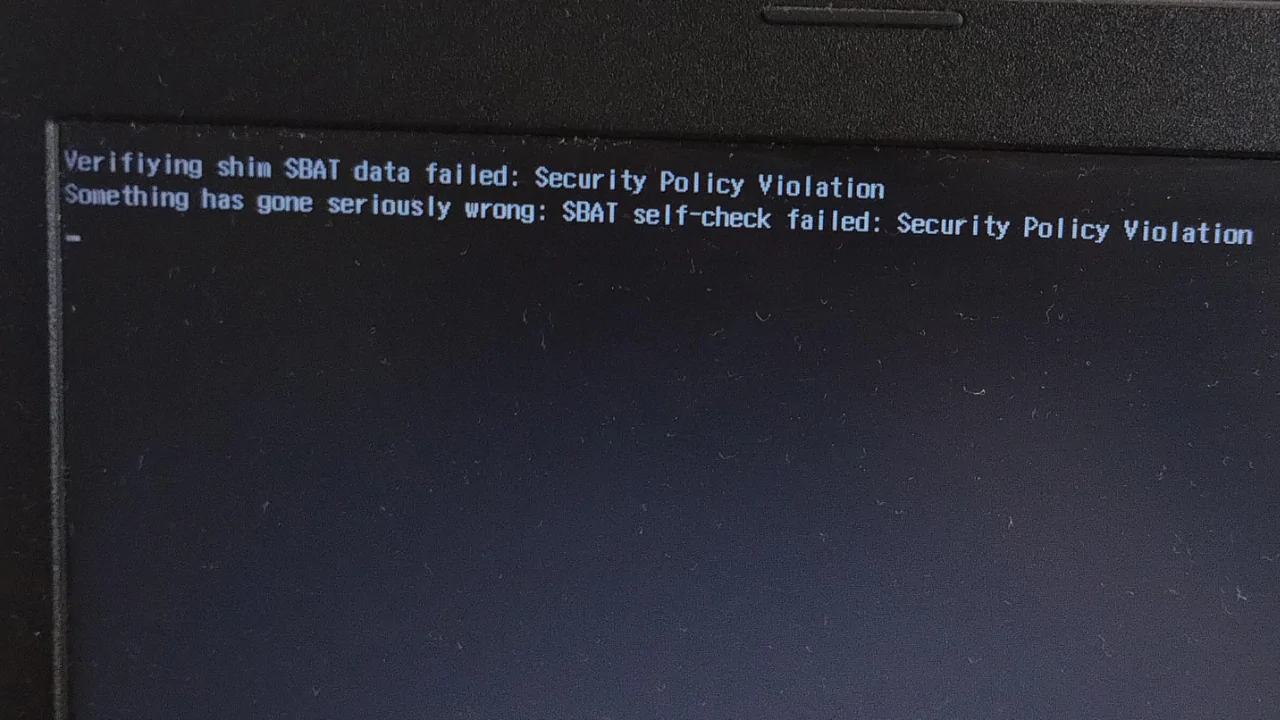
يحدث هذا لأن Linux يستخدم ملف بدء تشغيل قديم (يسمى Shim أو GRUB) لا يتوافق مع أحدث قواعد الأمان التي قدمتها Microsoft من خلال تحديثات Windows الأخيرة. تجعل هذه التحديثات ميزة Secure Boot أكثر صرامة. إذا لم يتم تحديث محمل إقلاع Linux أو تكوينه بشكل صحيح، فقد يفشل النظام في الإقلاع ويعرض هذا الخطأ.
لحسن الحظ، هناك عدة طرق لإصلاح هذه المشكلة اعتمادًا على إعداداتك. سواء كنت لا تزال تستخدم Linux جنبًا إلى جنب مع Windows أو لم تعد بحاجة إليه، فإن الطرق التالية ستساعدك على إعادة نظامك للإقلاع بشكل طبيعي مرة أخرى.
1. تعطيل Secure Boot مؤقتًا، تحديث Shim، ثم إعادة تمكينه
السبب الرئيسي وراء هذا الخطأ هو أن محمل إقلاع Linux الخاص بك (عادةً Shim) قديم ولم يعد موثوقًا به من قبل Secure Boot. لإصلاح ذلك، ستحتاج أولاً إلى تعطيل Secure Boot مؤقتًا، ثم تحديث Shim إلى إصدار آمن، وأخيرًا إعادة تشغيل Secure Boot لحماية النظام بالكامل.
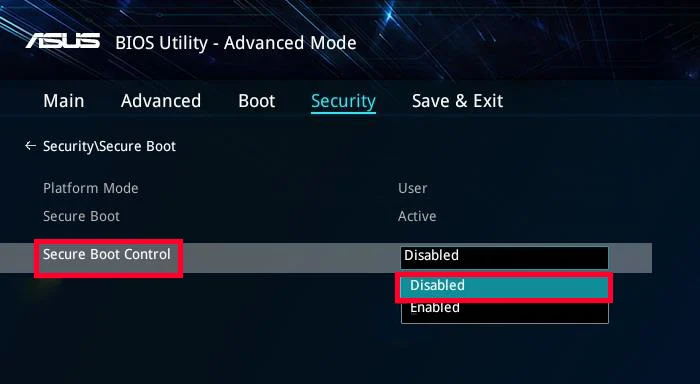
الخطوة 1: تعطيل Secure Boot
- أعد تشغيل جهاز الكمبيوتر الخاص بك وادخل إلى BIOS/UEFI بالضغط على المفتاح الموضح أثناء بدء التشغيل (عادةً Del, Esc, F2, أو F10).
- انتقل إلى علامة التبويب Boot أو Security.
- ابحث عن خيار Secure Boot واضبطه على Disabled (معطل).
- اضغط F10 لحفظ التغييرات والخروج من BIOS.
- قم بالإقلاع إلى نظام Linux الخاص بك.
الخطوة 2: حذف سياسة SBAT وتحديث Shim في Linux
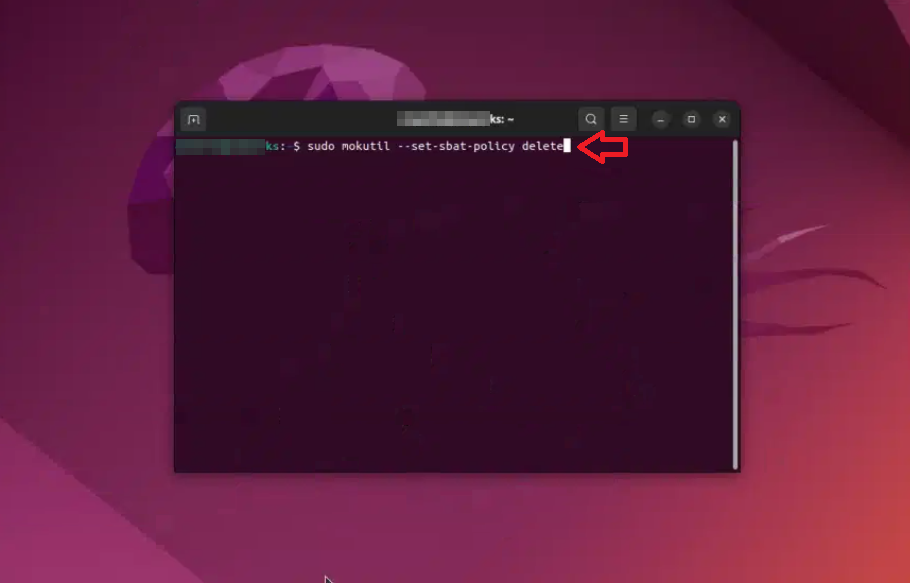
- بمجرد الدخول إلى Linux، اضغط على Ctrl + Alt + T لفتح الطرفية (Terminal).
- احذف سياسة SBAT الحالية باستخدام هذا الأمر:
sudo mokutil --set-sbat-policy delete

- أعد تشغيل نظامك مرة واحدة.
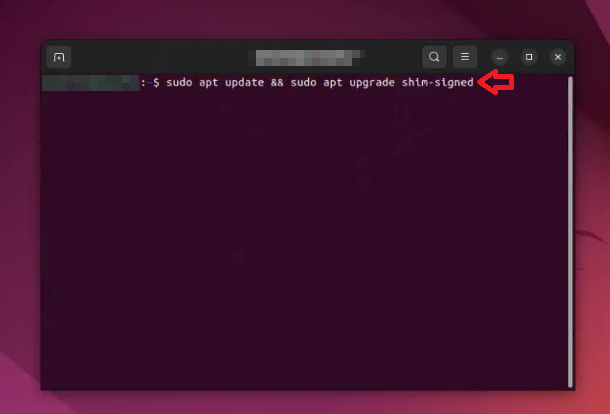
- افتح الطرفية (Terminal) مرة أخرى وقم بتشغيل هذا الأمر لتحديث Shim:
sudo apt update && sudo apt upgrade shim-signed

- بمجرد اكتمال التحديث، أعد تشغيل جهاز الكمبيوتر الخاص بك مرة أخرى.
الخطوة 3: إعادة تمكين التمهيد الآمن (Secure Boot)
- أعد تشغيل جهاز الكمبيوتر الخاص بك وادخل إلى BIOS مرة أخرى.
- انتقل إلى خيار Secure Boot وأعد تعيينه إلى ممكّن.
- احفظ التغييرات واخرج من BIOS.
- يجب أن يقوم نظامك الآن بالتمهيد بشكل طبيعي مع تشغيل التمهيد الآمن (Secure Boot) ووجود Shim صالح ومحدث.
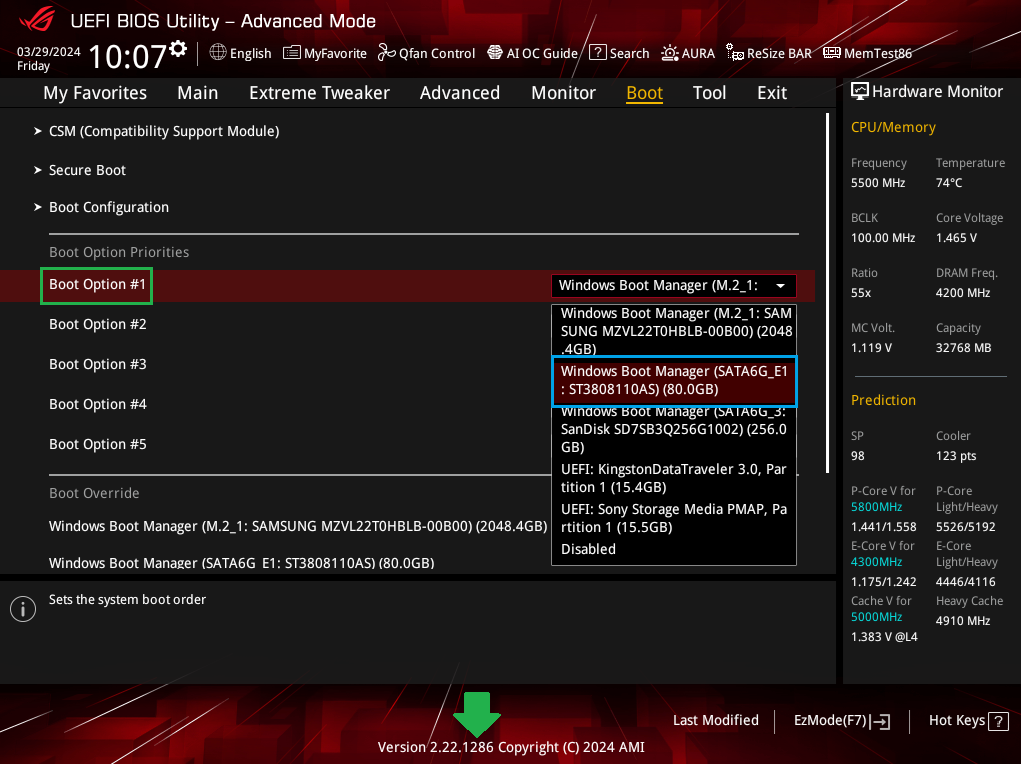
2. تغيير ترتيب التمهيد في BIOS لإعطاء الأولوية لمدير تمهيد Windows
إذا كان نظامك لا يزال يظهر خطأ SBAT أو يحاول التمهيد إلى Linux حتى بعد إصلاح Shim، فقد تكون المشكلة بسبب تحديد محمل التمهيد الخاطئ. في أنظمة التمهيد المزدوج (dual-boot)، يقوم كل من Windows و Linux بتثبيت مديري التمهيد الخاصين بهما (Windows Boot Manager و GRUB/Shim). إذا حاول النظام استخدام محمل تمهيد Linux أولاً، فقد يؤدي ذلك إلى ظهور هذا الخطأ. يمكنك إصلاح ذلك عن طريق تغيير ترتيب التمهيد في BIOS بحيث يتم تحميل Windows Boot Manager أولاً.
- أعد تشغيل جهاز الكمبيوتر الخاص بك وادخل إلى BIOS/UEFI بالضغط على المفتاح الموضح أثناء بدء التشغيل (عادةً Del, Esc, F2, or F10).
- انتقل إلى علامة التبويب أو القسم الخاص بـ Boot.
- ابحث عن Boot Priority أو Boot Option Priorities.
- عيّن Windows Boot Manager كخيار التمهيد الأول.
- انقل GRUB أو Shim أو أي إدخالات تمهيد Linux إلى أولوية أقل.
- اضغط على F10 لحفظ التغييرات والخروج من BIOS.
- يجب أن يقوم نظامك الآن بالتمهيد مباشرة إلى Windows دون تحميل محمل تمهيد Linux أولاً.

3. تعطيل التمهيد السريع (Fast Boot) في BIOS
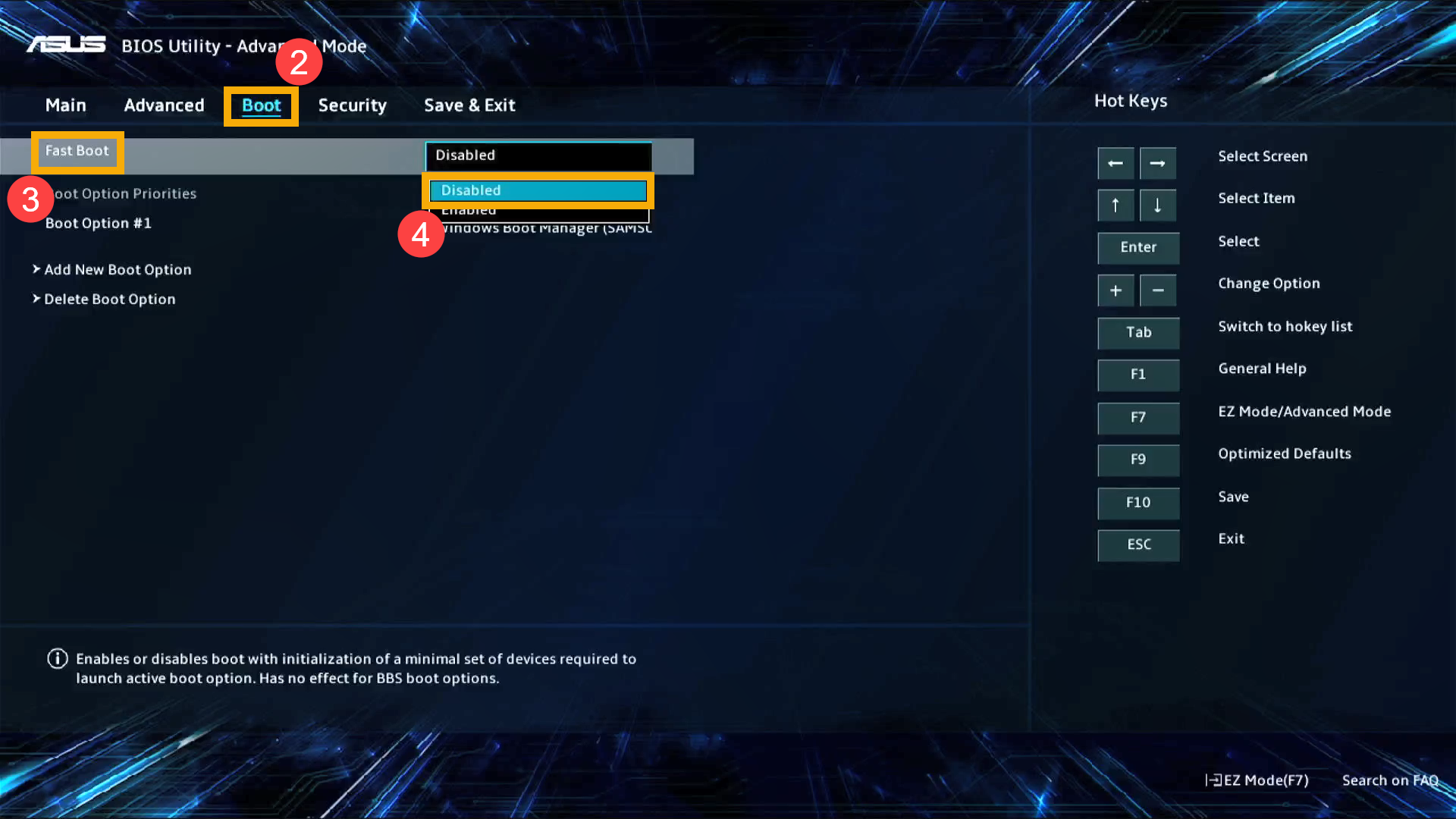
إذا كنت لا تزال تواجه الخطأ، فقد تكون المشكلة ناجمة عن ميزة في BIOS تسمى Fast Boot. يعمل هذا الإعداد على تسريع بدء التشغيل بتجاوز فحوصات الأجهزة، لكنه قد يمنع Linux أو أنظمة التشغيل الأخرى من التحميل بشكل صحيح، خاصة في إعدادات التشغيل المزدوج (dual-boot). يؤدي تعطيل Fast Boot إلى إجبار النظام على فحص جميع الأجهزة بشكل صحيح ويتجنب التعارضات مع محملات الإقلاع مثل Shim أو GRUB.
- أعد تشغيل جهاز الكمبيوتر الخاص بك وادخل إلى BIOS/UEFI بالضغط على المفتاح المعروض أثناء بدء التشغيل (عادةً Del, Esc, F2، أو F10).
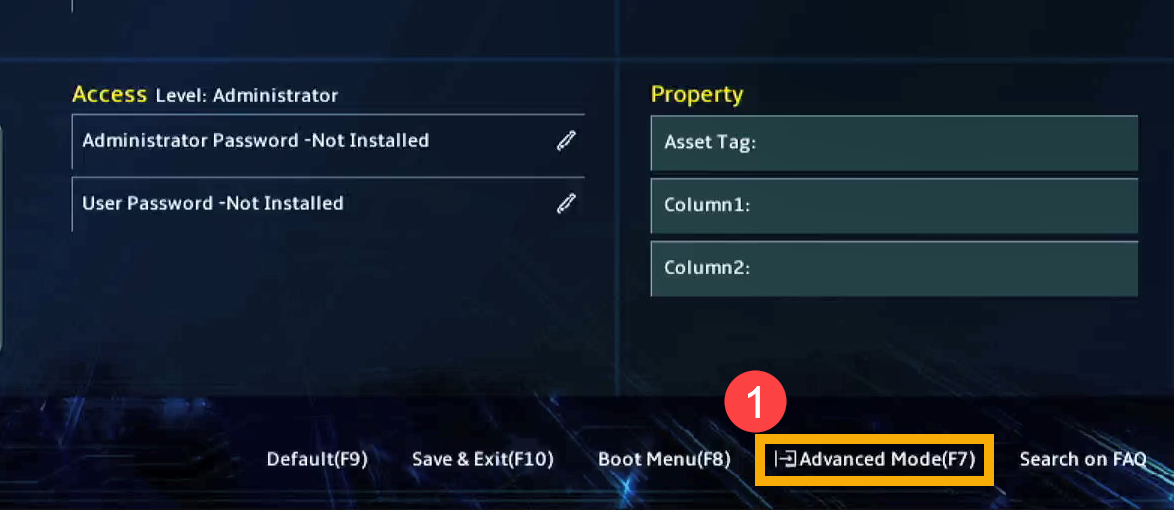
- انتقل إلى علامة التبويب أو القسم Boot. في بعض الأنظمة، قد تحتاج إلى التبديل إلى Advanced Mode (الوضع المتقدم) أولاً.

- ابحث عن إعداد يسمى Fast Boot.
- اضبطه على Disabled (معطل).

- احفظ تغييراتك (اضغط F10 أو استخدم خيار Save & Exit (حفظ وخروج)).
- أعد تشغيل جهاز الكمبيوتر الخاص بك وحاول الإقلاع مرة أخرى.
4. إعادة تعيين Windows لإزالة محملات الإقلاع المتعارضة
إذا لم تعد تستخدم Linux وتريد فقط أن يقوم جهاز الكمبيوتر الخاص بك بالإقلاع إلى Windows دون أخطاء، فإن إعادة تعيين Windows هو حل موثوق به. تزيل هذه العملية أي محملات إقلاع Linux متبقية (مثل GRUB أو Shim)، وتصلح ملفات بدء تشغيل Windows التالفة، وتعيد ضبط إعدادات Secure Boot إلى الافتراضية. إنه خيار جيد عندما لا تكون الحلول الأخرى قد نجحت أو إذا كان نظامك لا يزال يظهر خطأ SBAT بعد بدء التشغيل.
- ابدأ بإعادة تشغيل جهاز الكمبيوتر الخاص بك قسرًا 3-4 مرات لتشغيل شاشة Automatic Repair (الإصلاح التلقائي).
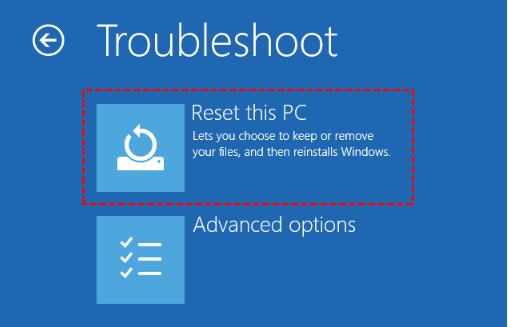
- بمجرد ظهور الشاشة، انقر على Troubleshoot (استكشاف الأخطاء وإصلاحها).
- انقر على Reset this PC (إعادة تعيين هذا الكمبيوتر).
- اختر Keep my files (الاحتفاظ بملفاتي) إذا كنت ترغب في الاحتفاظ بالبيانات الشخصية، أو Remove everything (إزالة كل شيء) إذا كنت تبدأ من جديد.
- اتبع الخطوات التي تظهر على الشاشة لإكمال عملية إعادة التعيين.
بمجرد اكتمال إعادة الضبط، سيتم تشغيل Windows بشكل طبيعي باستخدام أداة الإقلاع الافتراضية. إذا لزم الأمر، يمكنك إعادة تمكين Secure Boot عبر BIOS لحماية إضافية.
Comments are closed.