

يحدث خطأ Snapchat SS03 عندما يقوم Snapchat مؤقتًا بتقييد الوصول إلى خدماته من جهازك أو شبكتك. يتم تفعيل إجراء الأمان المدمج هذا عندما يكتشف Snapchat نشاطًا مشبوهًا، مثل محاولات تسجيل الدخول الفاشلة المتعددة، أو إنشاء عدة حسابات في فترة قصيرة، أو الوصول إلى التطبيق عبر المحاكيات، أو الأجهزة التي تم عمل روت لها، أو الأجهزة الافتراضية.
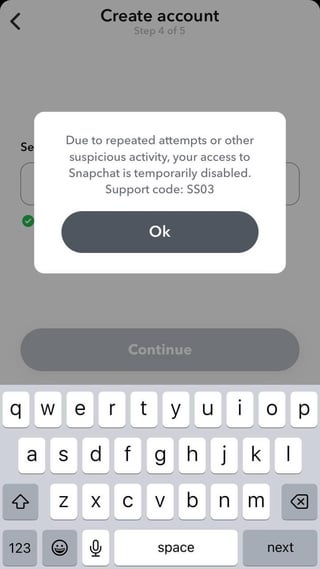
يتعامل Snapchat مع مثل هذا السلوك على أنه قد يكون ضارًا ويحد من الوصول لحماية المنصة ومستخدميها. قد ينطبق هذا التقييد على الجهاز بأكمله أو عنوان IP، وليس فقط على حساب معين.
إذا ظهر الخطأ، انتظر 48 ساعة على الأقل أو حاول التبديل إلى شبكة مختلفة (على سبيل المثال، بيانات الهاتف المحمول بدلاً من Wi-Fi). قم دائمًا بتثبيت Snapchat من المصادر الرسمية، مثل Google Play Store أو Apple App Store، حيث أن استخدام إصدارات غير رسمية أو معدلة قد يؤدي إلى حظر دائم للجهاز لا يمكن التراجع عنه.
ما الذي يسبب خطأ Snapchat SS03؟
هذا الخطأ هو طريقة Snapchat لفرض أمان المنصة. يحدث عادةً بسبب:
- محاولات تسجيل الدخول المتكررة من عنوان IP أو جهاز واحد
- إنشاء حسابات متعددة في وقت قصير
- استخدام أجهزة تم عمل روت لها، أو محاكيات، أو أجهزة افتراضية
- تثبيت ملفات APK معدلة أو استخدام عملاء Snapchat من جهات خارجية
- استخدام VPN يحاكي سلوكًا آليًا أو يشبه الروبوتات
إذا كنت محظورًا حاليًا من الوصول إلى Snapchat، فإليك الخطوات الأكثر موثوقية للمساعدة في حل خطأ SS03 والعودة إلى حسابك:
1. مسح ذاكرة التخزين المؤقت للتطبيق
يعد مسح ذاكرة التخزين المؤقت للتطبيق حلاً سريعًا وفعالًا. بمرور الوقت، قد تصبح الملفات المؤقتة التي يخزنها Snapchat تالفة أو غير متزامنة مع الخادم، مما قد يؤدي إلى مشاكل في تسجيل الدخول أو تفعيل إشارات الأمان الخاصة بـ Snapchat. يؤدي مسح ذاكرة التخزين المؤقت إلى إزالة الملفات القديمة ويسمح لـ Snapchat بإعادة بنائها من جديد عند التشغيل التالي، مما يحل غالبًا الأخطاء أو المشكلات الخفية.
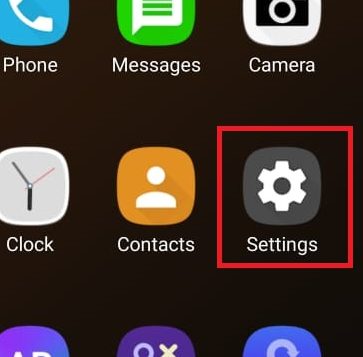
- افتح تطبيق “الإعدادات” على هاتفك.

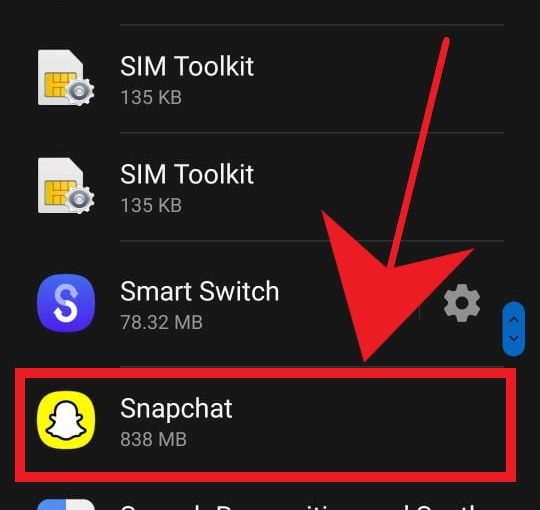
- انتقل إلى قسم “التطبيقات”.
- حدد موقع Snapchat في قائمة التطبيقات.

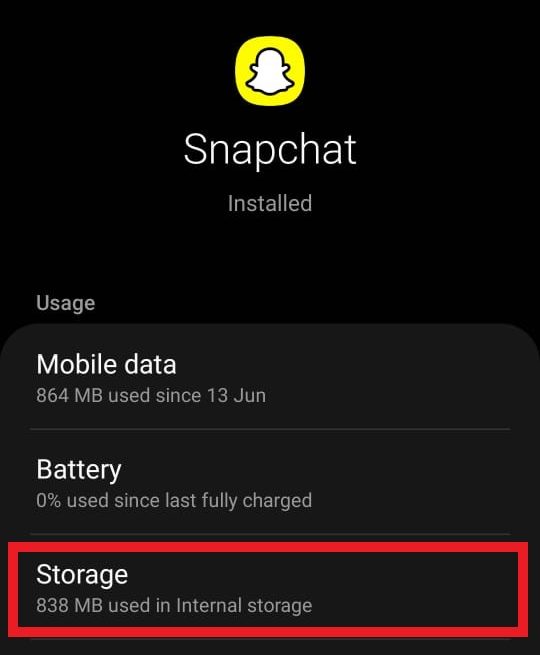
- اضغط على “التخزين”.

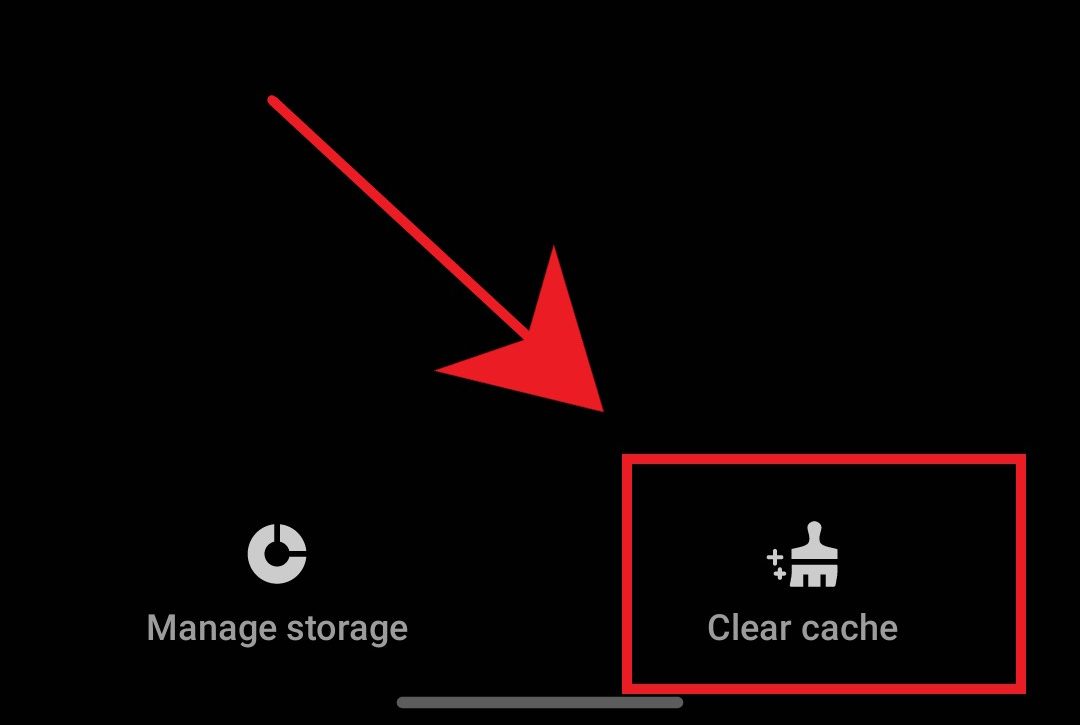
- اضغط على “مسح ذاكرة التخزين المؤقت”.

2. أعد تثبيت التطبيق
إذا لم ينجح مسح ذاكرة التخزين المؤقت، فقد يؤدي إعادة تثبيت Snapchat إلى حل مشكلات أعمق ناتجة عن تثبيت تالف، أو إصدار تطبيق قديم، أو ملفات معدلة. تضمن إعادة التثبيت أنك تستخدم الإصدار الأكثر حداثة والرسمي من التطبيق، مما يساعد على تجنب الكشف عنه كبيئة مشبوهة.
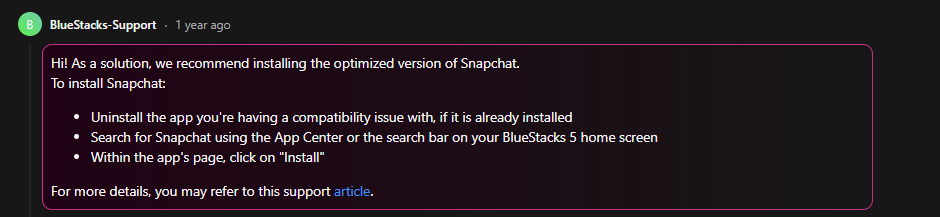
على محاكيات Android مثل BlueStacks، يؤدي تثبيت “الإصدار المحسّن” الذي توفره BlueStacks إلى تحسين التوافق ويقلل من خطر قيام Snapchat بوضع علامة على جلستك.
الأجهزة المحمولة
- افتح تطبيق “الإعدادات” على هاتفك.
- انتقل إلى قسم “التطبيقات”.
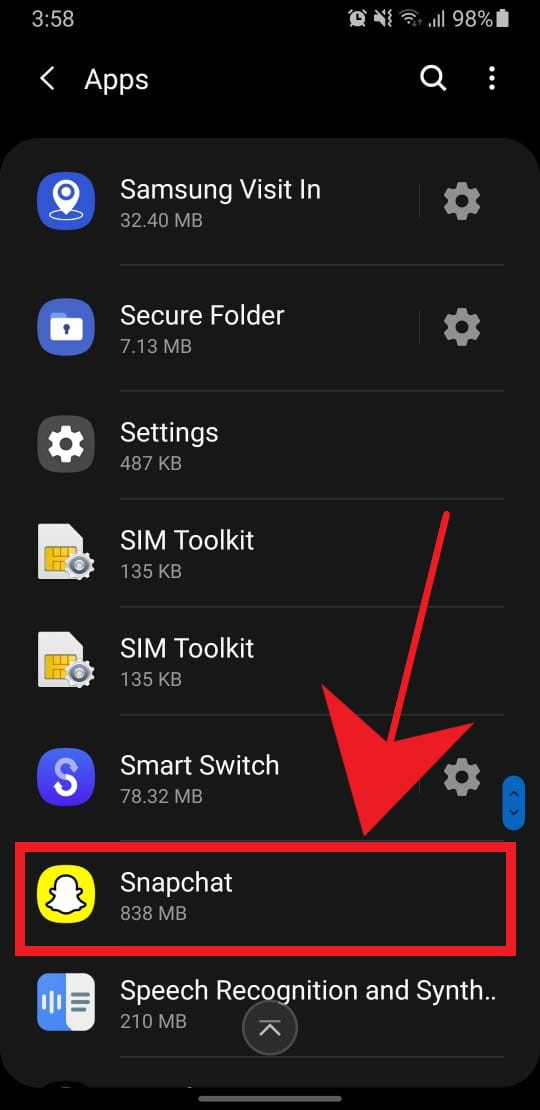
- ابحث عن Snapchat في القائمة وقم بإلغاء تثبيته.

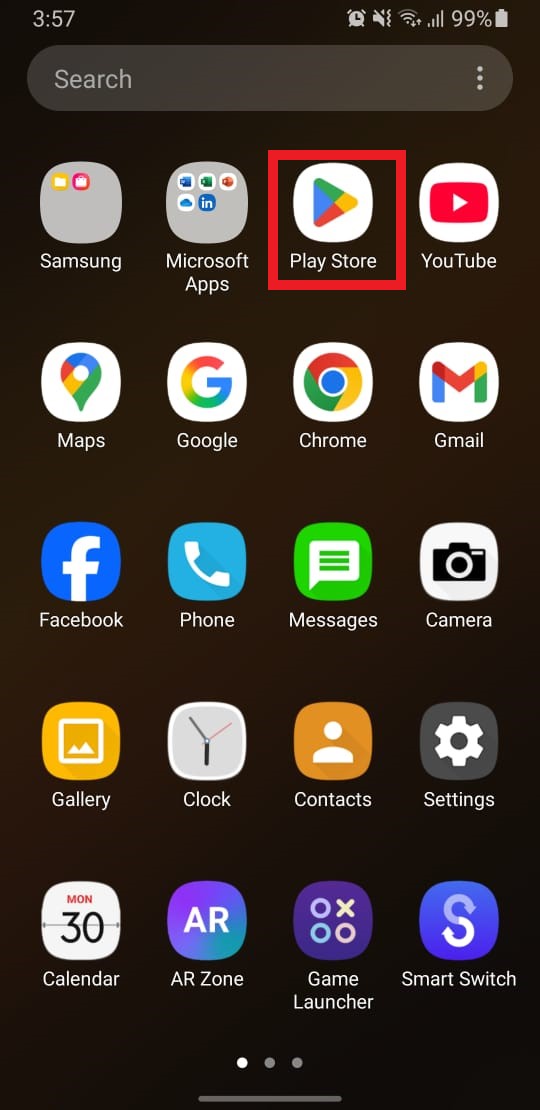
- افتح Google Play Store أو Apple App Store.
- ابحث عن “Snapchat”، ثم قم بتنزيله وإعادة تثبيته.
محاكي Android
- قم بتشغيل محاكي Android الخاص بك (مثل BlueStacks).
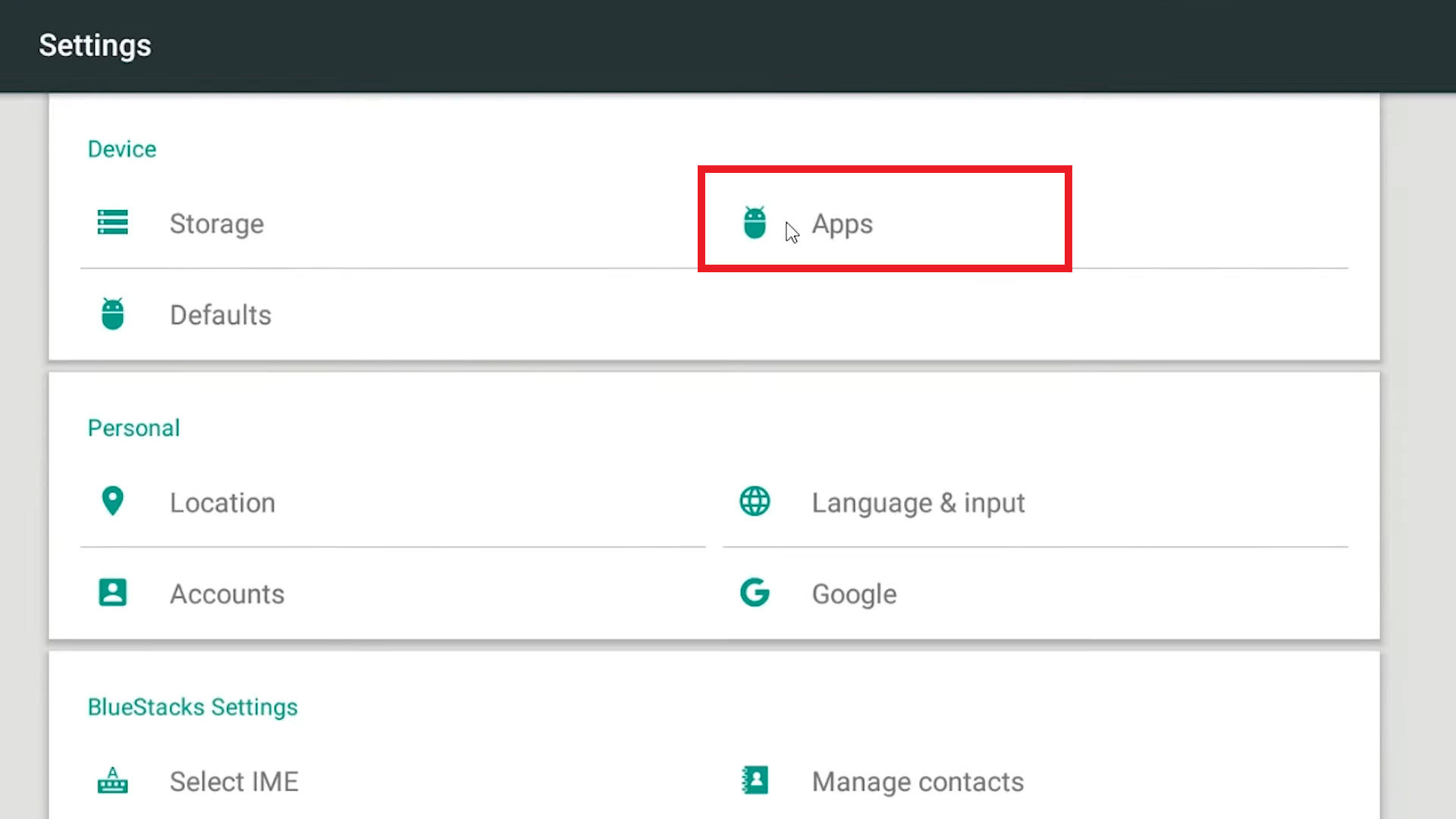
- انتقل إلى الإعدادات > التطبيقات.

- ابحث عن Snapchat وقم بإلغاء تثبيته من القائمة.
- على الشاشة الرئيسية لـ BlueStacks، افتح مركز التطبيقات.
- ابحث عن “Snapchat”، ثم قم بتثبيت الإصدار المسمى “الإصدار المحسّن” لتحسين التوافق.
3. اتصل بدعم التطبيق
إذا استمر خطأ SS03 حتى بعد إعادة تثبيت التطبيق ومسح ذاكرة التخزين المؤقت، فمن المحتمل أن يكون جهازك أو عنوان IP الخاص بك قد تم حظره مؤقتًا بواسطة Snapchat. في مثل هذه الحالات، يعد الاتصال بالدعم الرسمي هو خيارك الأفضل. قدم معلومات حساب دقيقة وشرحًا واضحًا للمشكلة. عادةً ما يراجع Snapchat هذه الحالات في غضون 12-48 ساعة.
- افتح متصفحًا على جهازك.
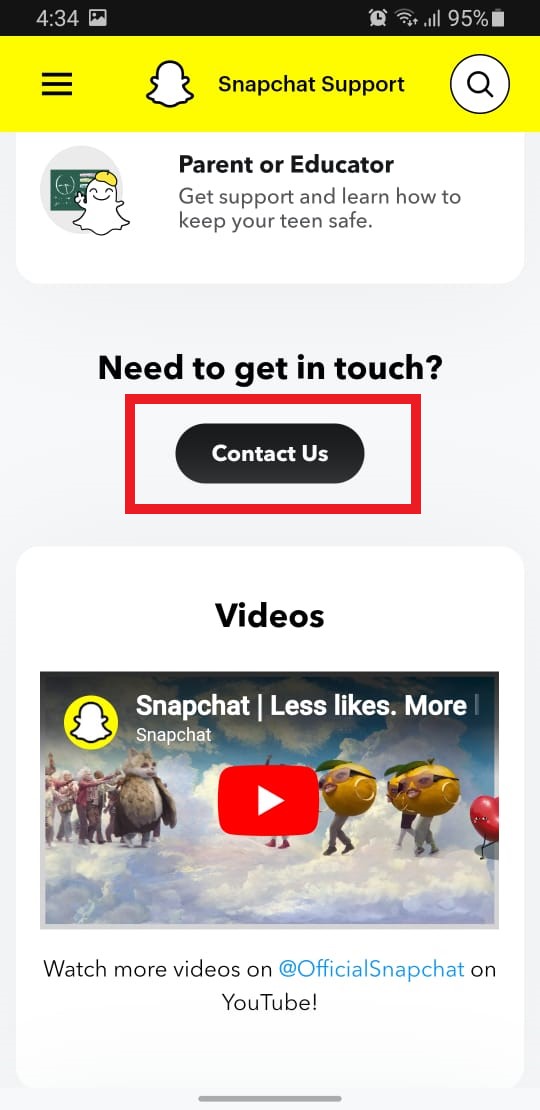
- انتقل إلى صفحة دعم Snapchat: https://support.snapchat.com
- مرر لأسفل وانقر على “اتصل بنا”.
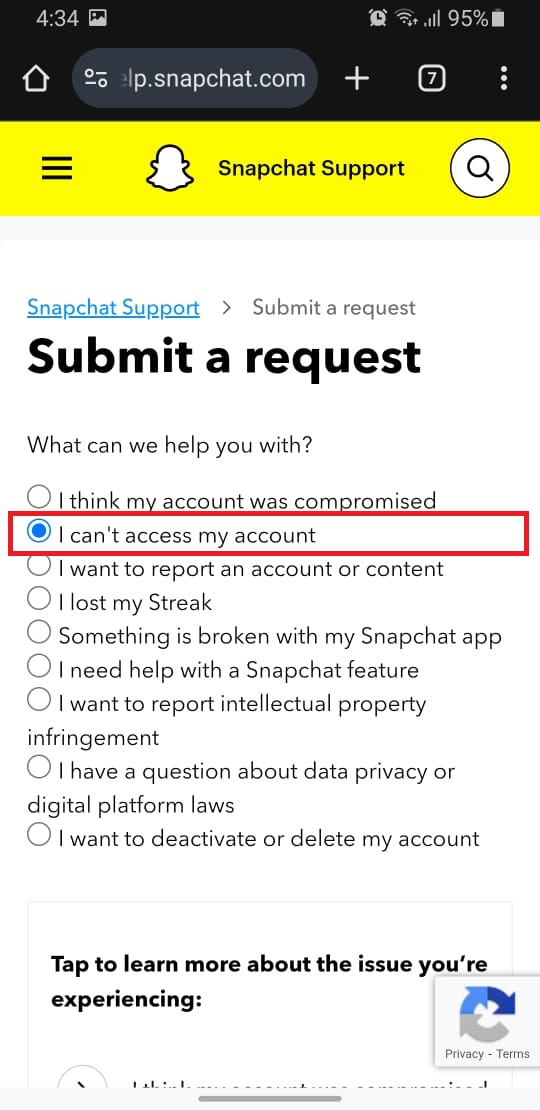
- اختر “لا يمكنني الوصول إلى حسابي”.
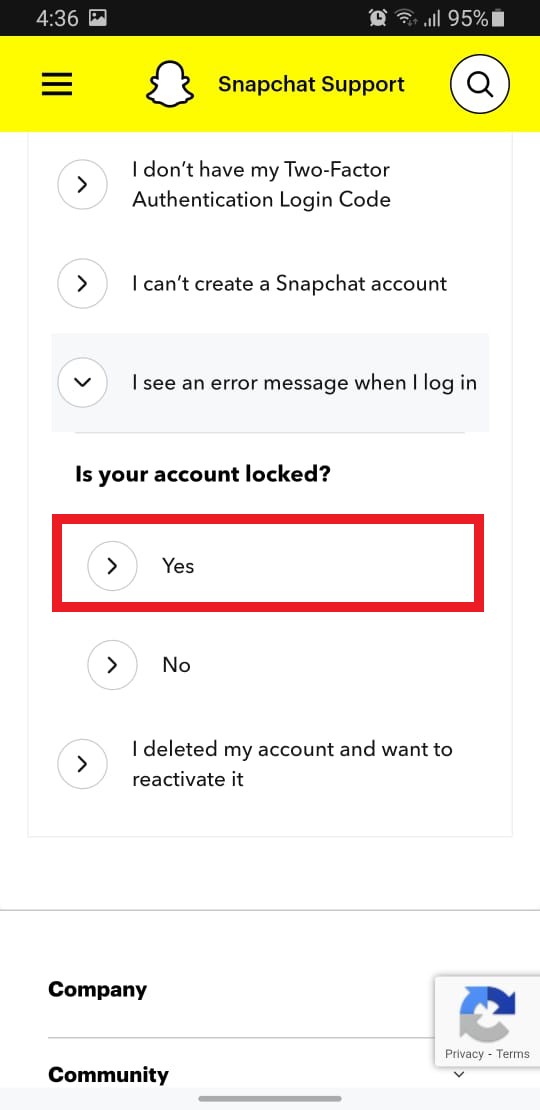
- اختر “نعم” تحت “أرى رسالة خطأ عند تسجيل الدخول”.
- املأ الحقول المطلوبة:
- اسم المستخدم، البريد الإلكتروني، ومعلومات الجهاز
- صف المشكلة (اذكر أنك تتلقى الخطأ SS03)
اتبع التعليمات التي تظهر على الشاشة لإكمال طلب الدعم الخاص بك.
- انتظر الرد خلال 1-2 يوم عمل.
كيف تمنع ظهور خطأ Snapchat SS03 في المستقبل؟
لتقليل فرص مواجهة خطأ SS03 مرة أخرى:
- استخدم فقط تطبيق Snapchat الرسمي الذي تم تنزيله من مصادر موثوقة مثل Google Play Store أو Apple App Store.
- تجنب تشغيل Snapchat على المحاكيات (emulators)، الهواتف التي تم عمل روت لها (rooted phones)، أو الأجهزة الافتراضية (virtual machines)، حيث يمكن اعتبار هذه البيئات مشبوهة.
- لا تستخدم VPNs، تطبيقات GPS المزيفة، أو أدوات Snapchat التابعة لجهات خارجية، والتي غالبًا ما ترتبط بسلوك يشبه الروبوتات.
- امتنع عن إنشاء حسابات Snapchat متعددة في فترة قصيرة على نفس الجهاز أو الشبكة.
- حافظ على نشاط تسجيل دخول مستقر وتجنب المحاولات الفاشلة المتكررة للوصول إلى حسابك.
Comments are closed.